
Como todos sabemos, todos los productos y soluciones de VMware by Broadcom ahora se centran el marco de VMware Cloud Foundation (VCF) y VMware vSphere Foundation (VVF). Sin embargo, existe aún mucha confusión con respecto a cómo son cuantificadas las licencias requeridas para el ambiente teniendo en cuenta el modelo de subscripción de Broadcom.
¡Pues bien, es sencillo y acá te lo explico!
CONTENIDO
- Licenciamiento VCF/VVF por subscripción requerido para el ambiente
- Licenciamiento para vSAN por subscripción requerido para el ambiente
- Herramienta para consolidar la información de la cantidad de licencias
1. Licenciamiento VCF/VVF por subscripción requerido para el ambiente
Lo primero que debemos tener presente es que el modelo de suscripción se basa en la cantidad total de cores físicos, de cada CPU en todos los hosts ESXi asociados con las instancias de VCF o vCenter Server que los clientes planean licenciar con VCF o VVF.
Sin embargo, existe una reglar que indica que los clientes deben adquirir una capacidad de licencia mínima de 16 cores por CPU.
Pero además de esto, la cantidad de licencias por subscripción requeridas debe ser la mayor entre el resultado de las siguientes dos operaciones:
1) Qta Licencias Subscripcion VCF/VVF: [Número de núcleos por CPU] × [Número de CPU por host ESXi] × [Número de hosts ESXi]

2) Qta Licencias Subscripcion VCF/VVF: [16 núcleos] x [número total de CPU por host ESXi]
Nota: Esto no significa que las licencias se vendan en paquetes de 16, sino que es más bien el mínimo de licencias por subscripción que un cliente puede comprar.
2. Licenciamiento para vSAN por subscripción requerido para el ambiente
Por otro lado, tenemos el caso del licenciamiento para vSAN, pero este es otro asunto un poco diferente, debido a que aquí el licenciamiento depende en primera instancia de si vamos a utilizar VCF o VVF.
Escenario vSAN con VCF
Comencemos por el escenario en el cual vamos a licenciar vSAN para VCF (VMware Cloud Foundation).
Aquí el licenciamiento está definido en TiB (tebibyte), y en este caso la cantidad de licencias de vSAN se basa en el almacenamiento físico total RAW (TiB) reclamado por vSAN en todos los hosts ESXi en cada clúster de vSAN asociado con las instancias de vCenter Server o VCF que los clientes planean licenciar para vSAN.
Nota: Para los que no se acuerda, el Terabyte utiliza el sistema decimal y equivale a 1 billón de bytes, mientras el Tebibyte (TiB) utiliza el sistema binario y equivale a 1.099.511.627.776 bytes o lo que es lo mismo 1024 GiB (Gibibyte), que es como normalmente todos en TI lo asociamos. Es más un tecnicismo y cuestión de acostumbrarnos a colocar las siglas correctas.
Dicho esto, podríamos utilizar la siguiente expresión para definir la cantidad de licencias por subscripción necesarias para vSAN en un ambiente de VCF.
Qta licencias Subscripcion vSAN (en VCF) = [Número total de TiB reclamados por vSAN en cada host ESXi] x [número de hosts ESXi en cada clúster].
De esta manera, cada TiB que reclama vSAN requiere una única licencia. A diferencia del licenciamiento por subscripción de VCF, donde mínimo debíamos adquirir 16 licencias, para este caso de vSAN, NO existe un mínimo.
Algo importante a resaltar, es que el licenciamiento por subscripción de VCF provee el derecho a 1 TiB de vSAN por cada licencia de core de VCF adquirida. Esto quiere decir que si el número de TiB que necesita el ambiente es menor o igual al número de licencias de core de VCF, el cliente no debe adquirir licenciamiento de vSAN adicional. Por otro lado, si el número de TiB que necesita el ambiente es superior al número de licencias de core adquiridas, probablemente deba adquirir licenciamiento adicional para vSAN únicamente.
Resumiendo el párrafo anterior, podríamos expresarlo de la siguiente forma:
1) (Qta Licencias subscripcion VCF) <= Numero de TiB requereridas por el ambiente, entonces no requiere licencias adicional de vSAN
2) (Qta Licencias subscripcion VCF) > Numero de TiB requereridas por el ambiente, entonces se requiere licencias adicional para vSAN
En el siguiente KB Counting Cores for VMware Cloud Foundation and vSphere Foundation and TiBs for vSAN vemos un ejemplo de cuantas licencias debería adquirir un cliente para una solución de VCF y vSAN teniendo en cuenta la cantidad de hosts ESXi.
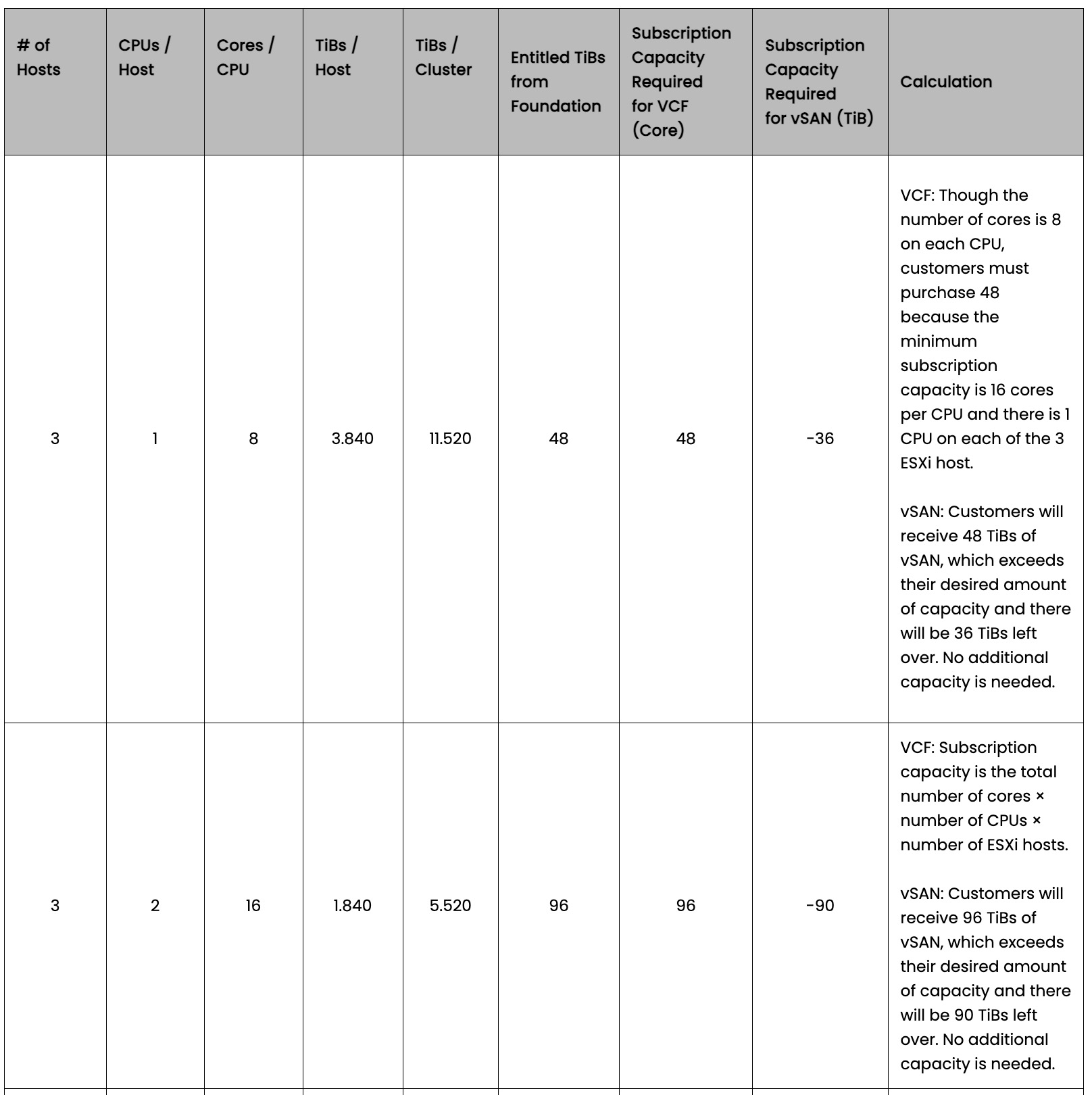
Nota: Para ver todos los ejemplos disponibles, lo invito a revisar el link anterior.
Escenario vSAN con VVF
Por otro lado, tenemos el escenario en el cual vamos a licenciar vSAN para VVF (VMware vSphere Foundation) . Aquí el licenciamiento está definido en GiB (Gibibyte), y en este caso la cantidad de licencias de vSAN se basa en el almacenamiento físico total RAW (GiB) reclamado por vSAN en todos los hosts ESXi en cada clúster de vSAN asociado con las instancias de vCenter Server o VVF que los clientes planean licenciar para vSAN.
Cuando estamos licenciando para VVF, tenemos derecho hasta 100 GiB de vSAN de prueba, por cada licencia por subscripción de core adquirida. Es decir si adquirimos 16 licencias de core para VVF tendríamos derecho a 16 x 100 GiB = 1600 GiB = 1.5624 TiB.
Nota: Aunque acá la referencia es GiB, es mejor convertirlo a TiB para mayor facilidad.
De esta manera, si los clientes exceden la cantidad de capacidad de prueba de vSAN en el clúster de vSAN, deben licenciar la cantidad total de TiB reclamados en el clúster de vSAN comenzando desde 0.
Dicho esto, la expresión para calcular la capacidad máxima trial de vSAN para VVF sería la siguiente:
Capacidad vSAN trial (en VVF) = [Qta de licencias de núcleo de vSphere Foundation en cada host ESXi implementado en el clúster de vSAN] x [100 GiB] / 1024
Nota: De nuevo acá, dividimos por 1024 para convertir la capacidad a TiB y hacer una comparación más sencilla.
Como en el caso anterior, dejamos por un ejemplo de lo expresado anteriormente para el caso de VVF con vSAN. Para ver más ejemplos podemos ver el artículo completo Counting Cores for VMware Cloud Foundation and vSphere Foundation and TiBs for vSAN

3. Herramienta para consolidar la información de la cantidad de licencias
Como entendemos que contar la cantidad de licencias en nuestro ambiente puede ser una tarea aburrida, VMware By Broadcom ha puesto a disposición una herramienta (script) para identificar la cantidad de licencias por Core (con un mínimo de 16 cores por CPU física) y licencias TiB que se requieren para licenciar correctamente los siguientes productos VMware: VMware Cloud Foundation (VCF), VMware vSphere Foundation (VVF) y VMware vSAN.
Nota: VMware Cloud Foundation y VMware vSphere Foundation requieren licencias por core para todos los cores físicos en cada CPU que ejecute el software. OJO! En caso de que los usuarios deshabiliten los núcleos de CPU físicos en la configuración del BIOS o por otros medios, el script puede producir resultados inexactos. Por lo tanto, todos los núcleos físicos deben estar activados en cada CPU del host al ejecutar el script.
Los requerimientos para ejecutar el script son los siguientes:
- VMware PowerCLI 10.x o superior instalado.
- En la VM donde se instaló el PowerCLI, abrir una consola de PowerShell y ejecutar el siguiente comando
Set-ExecutionPolicy -Scope Process -ExecutionPolicy Bypas - Descargar el archivo
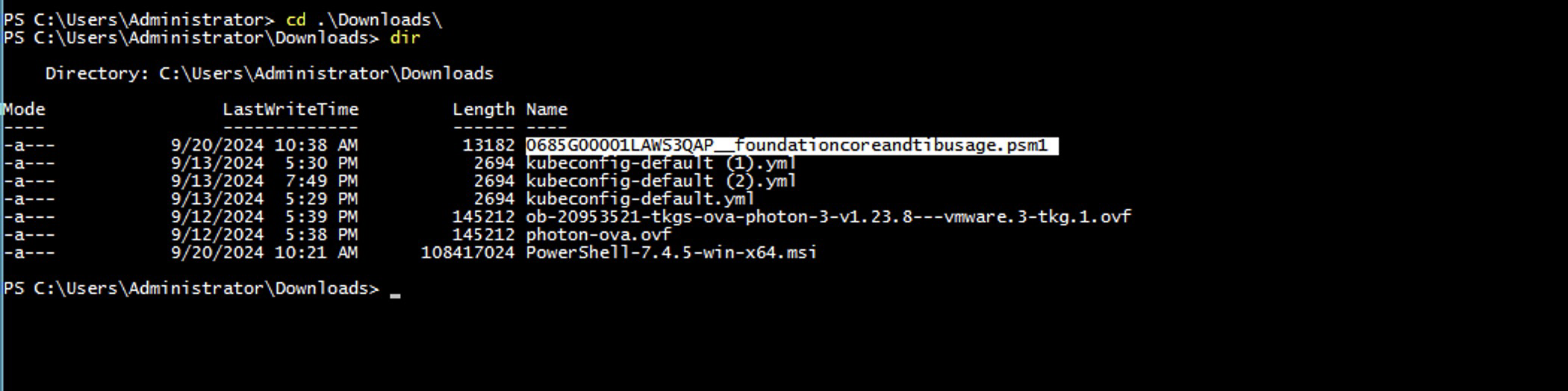
FoundationCoreAndTiBUsage.psm1que se encuentra al final del artículo Counting Cores for VMware Cloud Foundation and vSphere Foundation and TiBs for vSAN
Nota: Sin nunca has instalado PowerCLI, ¡No has sido un verdadero guerrero, bienvenido al campo de batalla! Es broma, no te preocupes solo revisa el artículo Install PowerCLI si tu VM tiene salida a internet o si no tienes salida a internet entonces usa el siguiente artículo Install PowerCLI Offline. Aunque para evitarte la fatiga, te dejo abajo la instalación para cuando tenemos salida a internet en la VM.
Instalación de PowerCLI
Verificar la versión de PowerShell que tenemos instalada y verificar la Compatibility Matrix de PowerCLI. Sino tenemos la versión correcta de PowerShell indicado en los prerrequisitos de la matriz de compatibilidad (para la versión PowerCLI 13.3), vamos a tener que instalar la nueva versión siguiendo la documentación de Microsoft Installing PowerShell on Windows


En mi caso tenía la versión 5.0.1 y la documentación dice que necesitaba mínimo la 5.1.0. Sin embargo, instalamos de una vez la última versión disponible. En este caso utilicé la opción por MSI que menciona en Installing PowerShell on Windowsporque creo es la más sencilla.
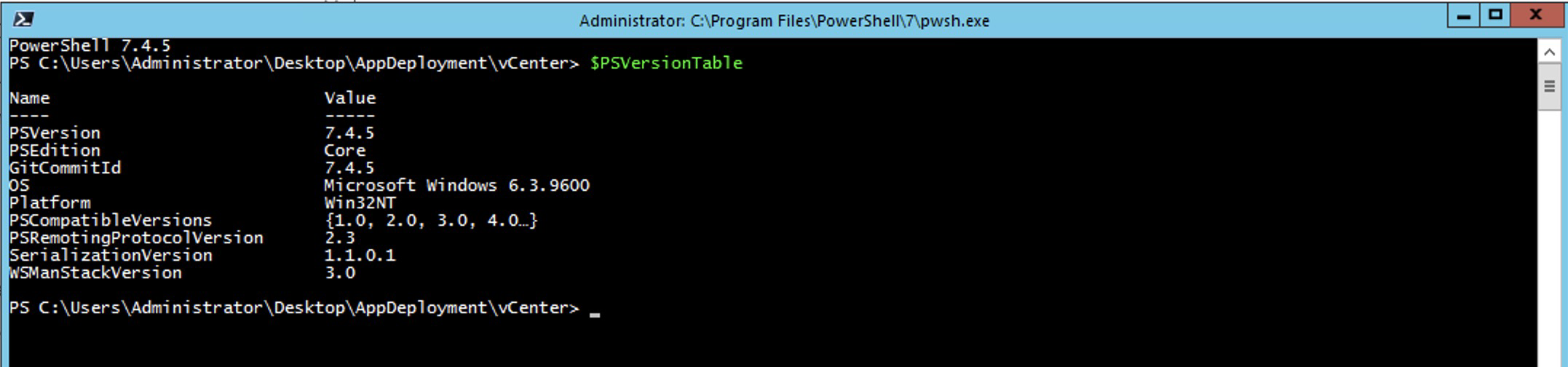
Una vez actualizado nuestro PowerShell, ahora sí, instalamos el PowerCLI usando el comando Install-Module VMware.PowerCLI

Nota: Si les da algún error solo use el comando con los parámetros Install-Module VMware.PowerCLI -Force -skipPublisherCheck

Usar la herramienta (script)
Una vez instalado el PowerCLI seguir los siguientes pasos para ejecutar el script
Desde la consola del PowerShell navegar hasta donde tenemos el archivo descargado del KB indicado anteriormente.
Conectarse a vCenter Server con el siguiente comando
Connect-VIServer -Server IP_FQDN_vCenter_Server
Importar función PowerCLI:
Import-Module .\FoundationCoreAndTiBUsage.psm1
Nota: Si el comando anterior les da el errorcannot be loaded. The file xxxx.psm1 is not digitally signed. You cannot run this script on the current system. For more information abut running scripts and setting execution policy, see about_Execution_Policies at htt;s//microsoft....
Solo ejecute el siguiente comandoSet-ExecutionPolicy -Scope Process -ExecutionPolicy Bypassy vuelva a intentar el import.
- Ejecute la función
Get-FoundationCoreAndTiBUsagey especifique el tipo de implementación para traer los resultados. De manera predeterminada, el script iterará por todos los clústeres de vSphere.
Get-FoundationCoreAndTiBUsage -DeploymentType VCF
Get-FoundationCoreAndTiBUsage -DeploymentType VVF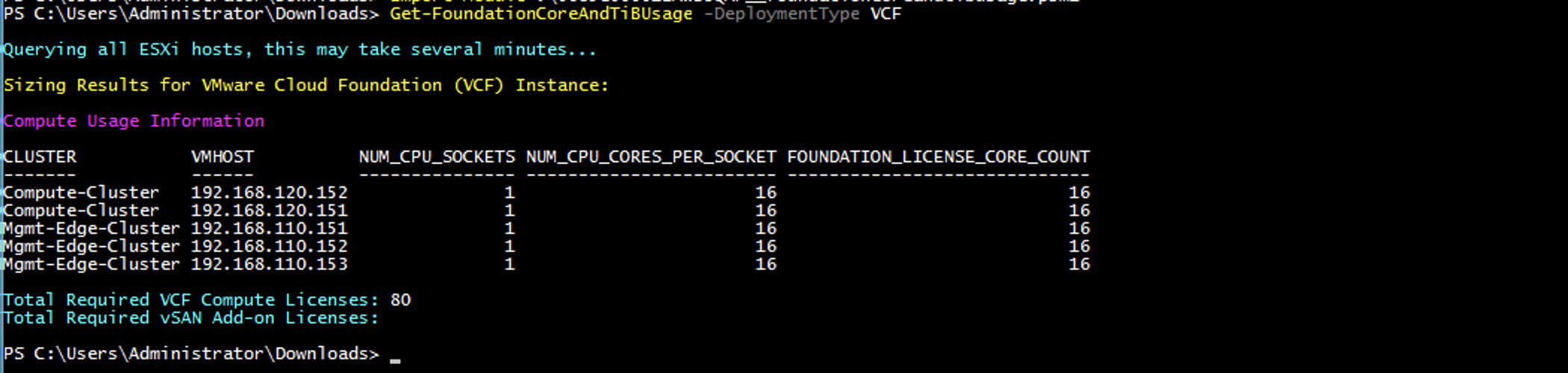
Desconectarse del vCenter Server:
Disconnect-VIServer -Server IP_FQDN_vCenter_Server
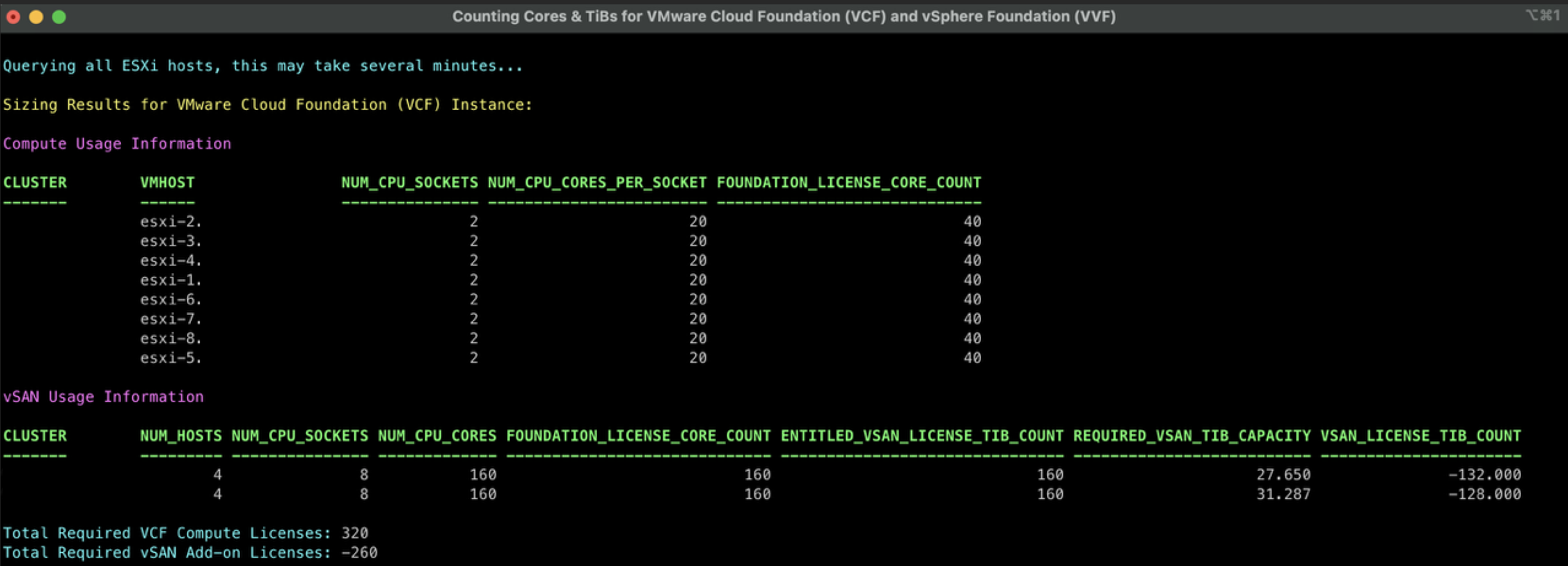
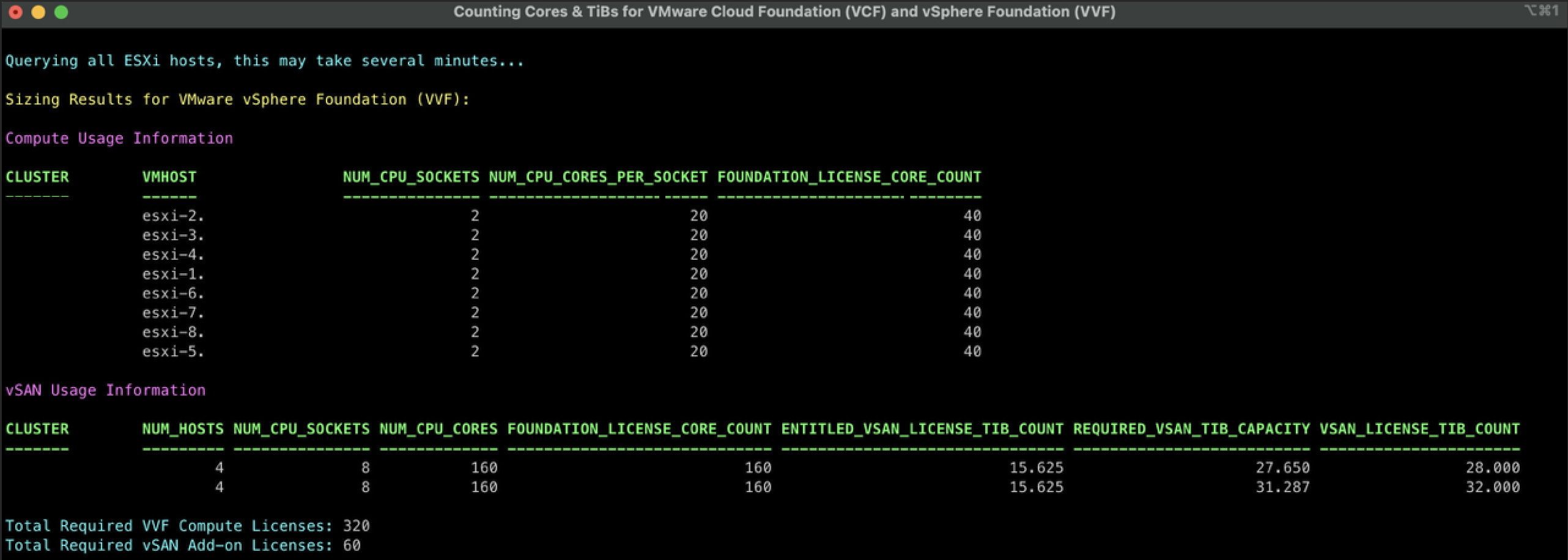
A continuación se muestra un par ejemplos adicionales después de ejecutar la herramienta en PowerCLI.
Ejemplo de VCF con vSAN
Ejemplo de VVF con vSAN
¡Y eso es todo amigos! Con esta sencilla herramienta podremos verificar la cantidad de licencias VCF/VVF y vSAN que necesitamos en el ambiente.
¡IMPORTANTE! He migrado el blog del dominio nachoaprendevirtualizacion.com a nachoaprendeit.com. Si te ha servido este artículo deja tu buen Like y compártelo con tus colegas, estas acciones me ayudarán a optimizar los motores de búsqueda para llegar a más personas.
 Nacho Aprende IT
Muy claro, especifico y con ejemplos claros. Excelente para personas con conocimientos básicos.
Me gustaLe gusta a 1 persona