Reemplazando Certificados en Aria Suite (vRealize Suite)

Una de las operaciones de día 2 que mas terror nos daba hace unos años o posiblemente con la que mas sufríamos, fue el reemplazo de certificados para las soluciones VMware. Los que tuvimos que luchar esa batalla, recordaremos lo tedioso que era tener que reemplazar cada uno de los certificados de una solución de forma manual y encontrarse errores diferentes conforme avanzábamos.

Por suerte, esto ha cambiado y ahora Aria Suite Lifecycle (antes vRealize Suite Lifecycle Manager) nos ofrece una forma fácil, rápida y segura de reemplazar los certificados, por lo menos de los productos asociados a la Aria Suite (antes vRealize Suite) y por supuesto que sean gestionados desde Aria Suite Lifecycle.

En el procedimiento a continuación estaremos explicando cómo reemplazar los certificado autofirmados por certificados customizados, es decir certificados firmados por una entidad certificadora del cliente o CA Enterprise. El cambio de un certificado de un autofirmado por otro igualmente autofirmado, es similar al proceso explicado en este post y simplemente costa de los siguientes dos pasos por lo que no representa mayor tiene mayor dificultad.

  1. Crear un certificado en el servicio de locker de vRealize Suite lifecycle Manager
  2. Reemplazar el certificado viejo por el nuevo

Reemplazo de Certificado autofirmado por certificados customizados

Lo primero que debemos tener presente es que el reemplazo de certificados autofirmados por certificados customizados, incluye la participación del equipo de seguridad del cliente, quien será el encargado de proveernos los certificados validos para nuestros productos.

Una manera fácil de hacer esto es solicitar al cliente el/los certificados en extensión .pem y de esta manera evitamos tener que generar un Certificate Signing Request (CSR), que si bien podemos generarlos desde vRealize Suite Lifecycle Manager, pues lo único que haría es agregarnos un paso mas en el proceso. Por esta razón, recomiendo solicitar al cliente crear directamente los certificados en su herramienta y exportarlo en el formato indicado y con el Key sin cifrar.

Una vez nos han enviado el/los certificados podemos continuar con los siguientes pasos:

1. Verificar que los certificados los entreguen en .pem y que estén bien generados. Para esto podemos abrir el archivo .pem con un editor de texto y verificar que tenga la siguiente estructura.

2. Algunas veces nos envían el certificado con el key cifrado, entonces debemos pedir que nos envíen el Key sin clave. Y Rearmar el .pem en otro archivo pero esta vez utilizando el Key sin cifrar.

Recordemos que la sección asociada al Key debería contener los siguiente:

—–BEGIN RSA PRIVATE KEY—–

—–END RSA PRIVATE KEY—–

3. Una vez hemos verificado la estructura del certificado podemos ir al servicio de Locker de Aria Suite Lifecycle e importarlos en -> Certificates -> Import. En este paso solo debemos hacer click en BROWSER FILE y buscar el archivo .pem que construimos en el paso anterior. Automáticamente los campos Private Key y Certificate Chain serán poblados. Finalizamos el proceso haciedo click en el boton IMPORT

4. Una vez importados se mostraran los detalles del certificado de manera que podremos verificar que los Subject Alternative Name de cada certificado contenga los FQDN de todos los nodos de cada solución incluyendo el FQDN del VIP del balanceador que le corresponda, de ser necesario.
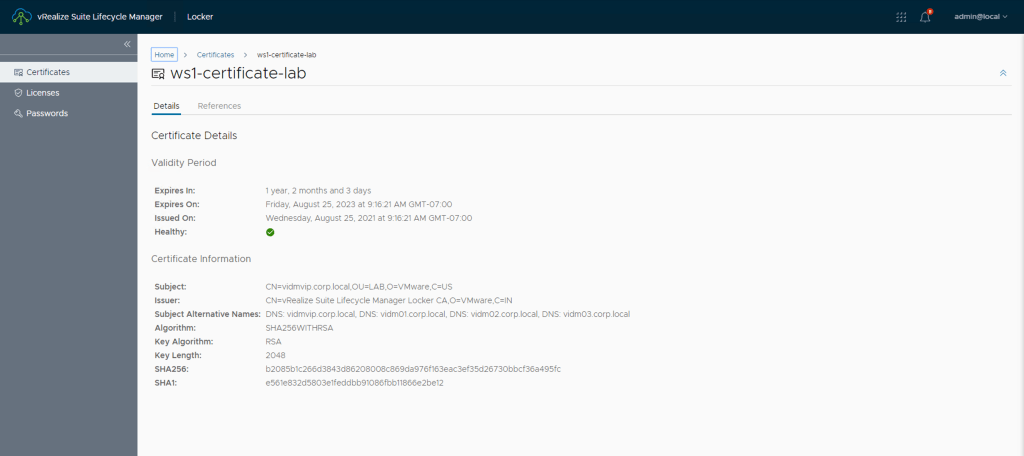
5. Si vamos a reemplazar el certificado de una solucion que se encuentra detrás de un balanceador como por ejemplos VMware Identity Manager (vIDM), ahora llamado Workspace One Access (WS1), debemos primero reemplazar el certificado en el balanceador siguiendo la guía de cada fabricante.

6. Una vez realizado el cambio de certificados en el balanceador, debemos realizar la action Re-trust Load Balancer en el servicio Lifecycle Operations -> Environments -> Para este ejemplo globalenvironment (ambiente asociado a vIDM o WS1).
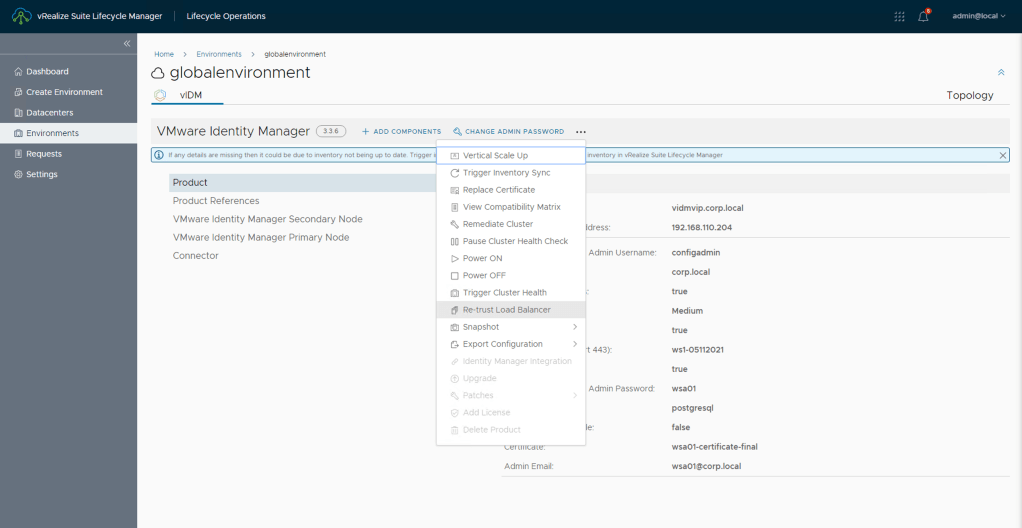
7. Para efectuar el reemplazo de certificados lo único que debemos hacer es ir al servicio de Lifecycle Operations -> Environments -> click en VIEW DETAILS del ambiente en cuestión (para este caso globalenvironment) -> Click en los tres puntos (…) para listar mas opciones  -> Replace Certificate
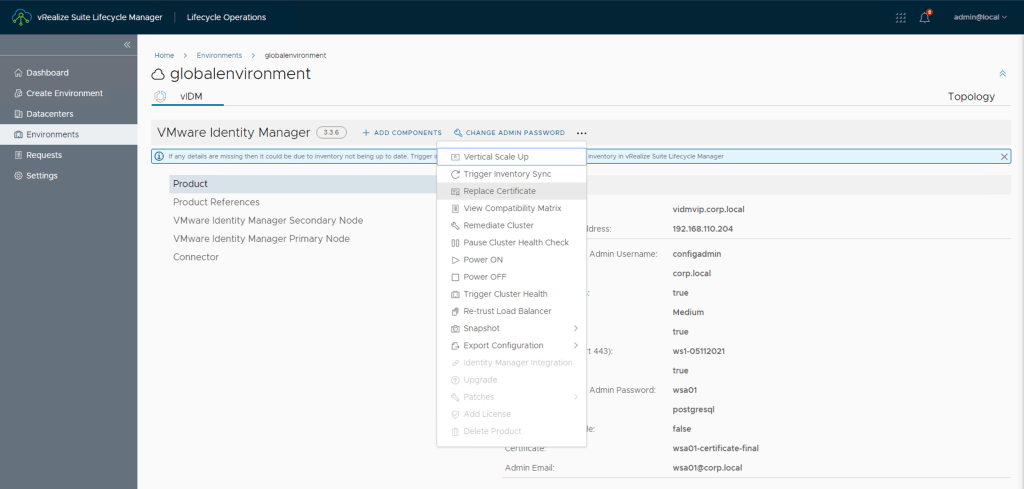
8. A continuación nos muestra un resumen del certificado actual

9. Hacemos click en NEXT para seleccionar el nuevo certificado (importado) desde la lista desplegable
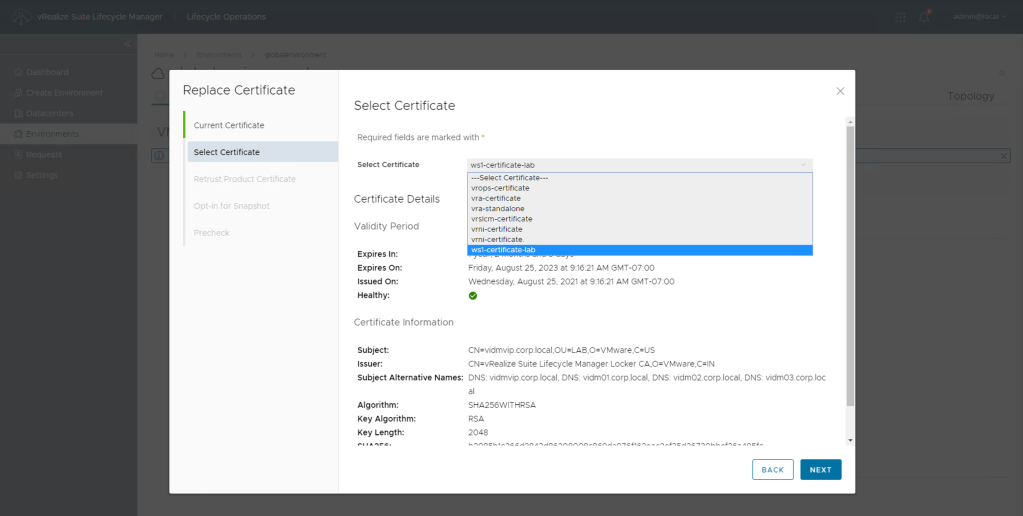
10. Si el certificado es de una solución como vIDM del cual dependen otros productos, nos mostrará que durante el proceso de cambio de certificados hará un Re-Trust sobre los productos listados allí. Click en NEXT para continuar.

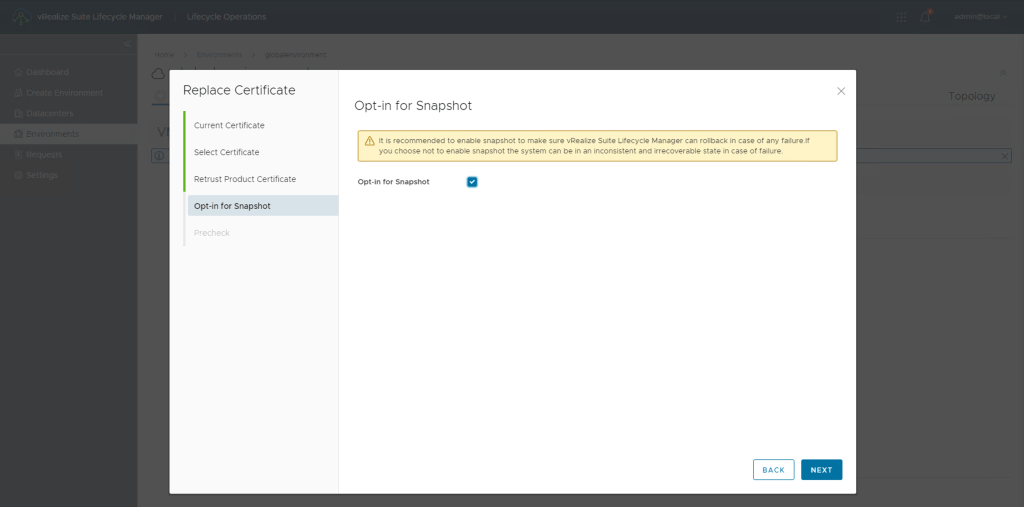
11. A continuación podremos seleccionar si queremos que Aria Suite Lifecycle cree por nosotros un snapshot en la VMs involucradas . Se recomienda esta acción a no ser que ya hayamos tomado un snapshot directamente desde el vCenter. Luego Click en NEXT
12. Para validar que el certificado que vamos a aplicar es correcto, debemos ejecutar un PRECHECK haciendo click en el botón RUN PRECHECK
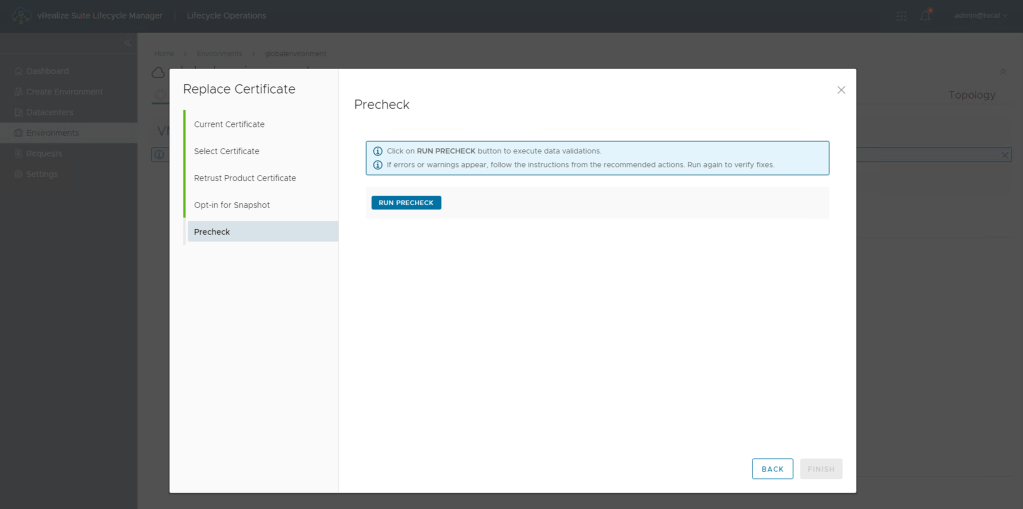
13. Después de finalizar el PRECHECK podemos ver que nos solicita una acción de aceptar y nos indica que el remplazo de los certificados sobre los balanceadores debe hacerse manual como lo comentamos anteriormente. Procedemos entonces a hacer click en ACEPTAR y después en FINISH

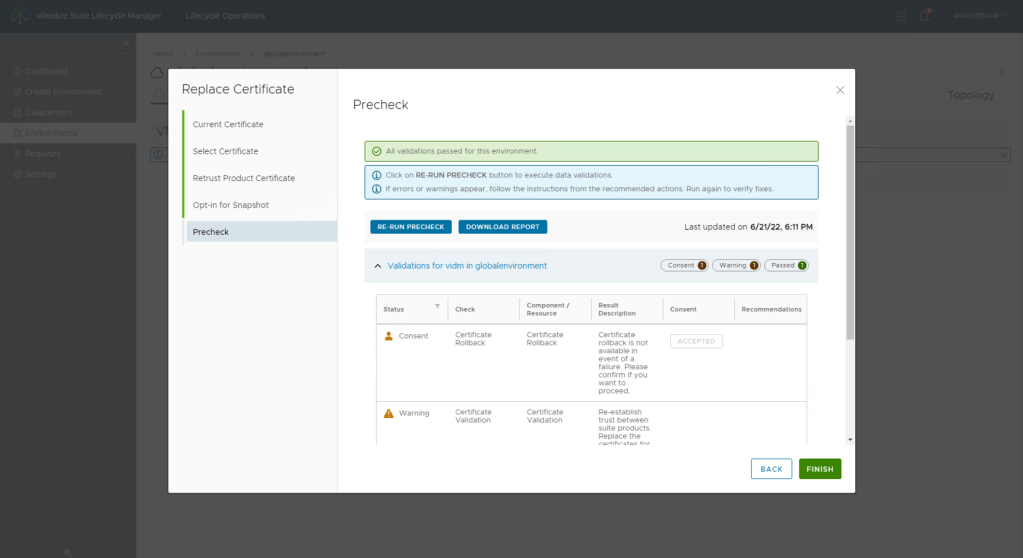
Nota 1: Si por alguna razon, reemplaza el certificado de una solucion de Aria Suite (vRealize Suite) sin haber cambiado el certificado del balanceador recibirá una notificación en el Aria Suite Lifecycle (vRealize Suite Lifecycle Manager) indicándole que debe reemplazar el certificado en el balanceador (Importar el certificado nuevo en NSX-T, NSX-v, F5, o el balanceador que corresponda) siguiendo la guia del fabricante, como comentamos anteriormente.
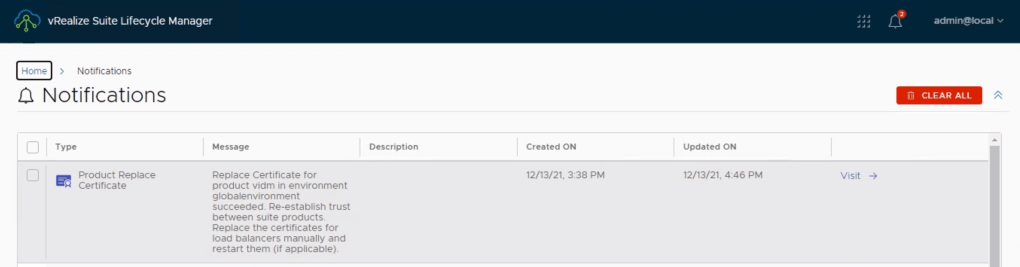
Nota 2: De igual forma, si se cambia el certificado del balanceador despues de cambiar el certificado de vIDM entonces recibirá una unas notificaciones en Aria Suite Lifecycle indicándole que debe realizar una acción de re-trust en cada una de las soluciones que se encuentren detras de ese balanceador. Comenzando de nuevo por Workspace One Access (WS1A).

Nota 3: Sino hacemos esto vamos a recibir un Bad Gateway al intentar a hacer login en WS1A. Para evitar esto, recomendamos reemplazar el certificado del balanceador en primer lugar como lo hemos mencionado anteriormente

14. Si realizamos el reemplazo del certificado en el balanceador, en primera instancia como lo hemos recomendado, la URL de acceso al WS1 (VIP)después del reemplazo de los certificados del globalenvironment, debería mostrar el sitio como seguro y con los detalles del certificado que hemos importado.

15. Como hemos realizado un cambio que esta por fuera del control de Aria Suite Lifecycle (vRealize Suite Lifecycle Manager) debemos realizar la acción de Re-trust Load Balancer, desde la solucion de Workspace One Access / VMware Identity Manager (globalenvironment) y para esto vamos a Environment -> global environment -> click en los tres puntos (…) para mas opciones y luego click en Re-trust Load Balancer

16. (Opcional) Cuando termine vamos a cada unos de los productos que estaba integrados con vIDM o WS1A, como por ejemplo Aria Operations (antes vRealize Operations Manager), Aria Automation (antes vRealize Automation), Aria Operations for Logs (vRealize Log Insight), etc. En algunas ocasiones podríamos necesitar hacer click Re-Trust with Identity Manager en cada una de las soluciones de Aria Suite (vRealize Suite), aunque este proceso por lo general se hace automático durante el reemplazo de certificados de Workspace One Access (WS1A).

17. El reemplazo de certificados de todas las soluciones de la Aria Suite tienen el mismo procedimiento que hemos mencionado para el Workspace One Access (globalenvironement), razon por la cual no haremos este post mas largo.

Nota 4: Para las soluciones que no están detrás de un balanceador, es claro que podemos hacer directamente el reemplazo de certificados siguiendo los pasos 7-13.

Por ultimo, vamos a realizar el reemplazo de certificados de la solucion Aria Suite Lifecycle (vRealize Suite Lifecycle Manager). El reemplazo de esta solucion no tiene un orden especifico y se puede realizar en primero o ultimo lugar. Vemos entonces los siguientes pasos.

Remplazo de certificados de Aria Suite Lifecycle (vRealize Suite Lifecycle Manager)

1. En el servicio de Locker vamos a crear o importar un certificado para esta solucion. Como ya explicamos como importar un certificado, en este caso generaremos uno nuevo desde la opción -> Certificates -> Add Certificate. Recordar que si lo generamos desde el servicio de Locker, sera entonces un certificado autofirmado o Self-Signed.
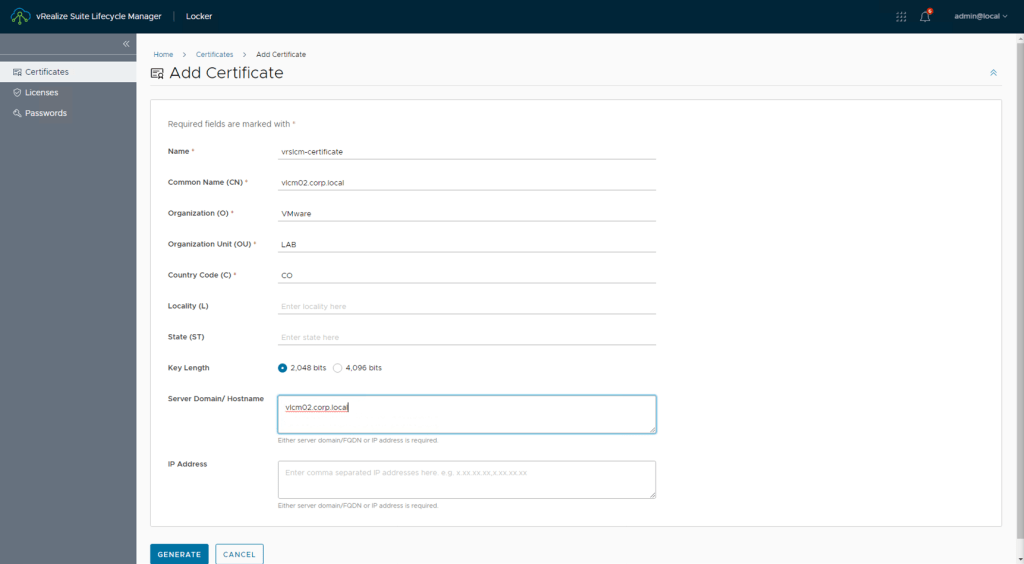
2. En Lifecycle Operations click en –> Settings -> Change Certificate

3. Click en el boton REPLACE CERTIFICATE
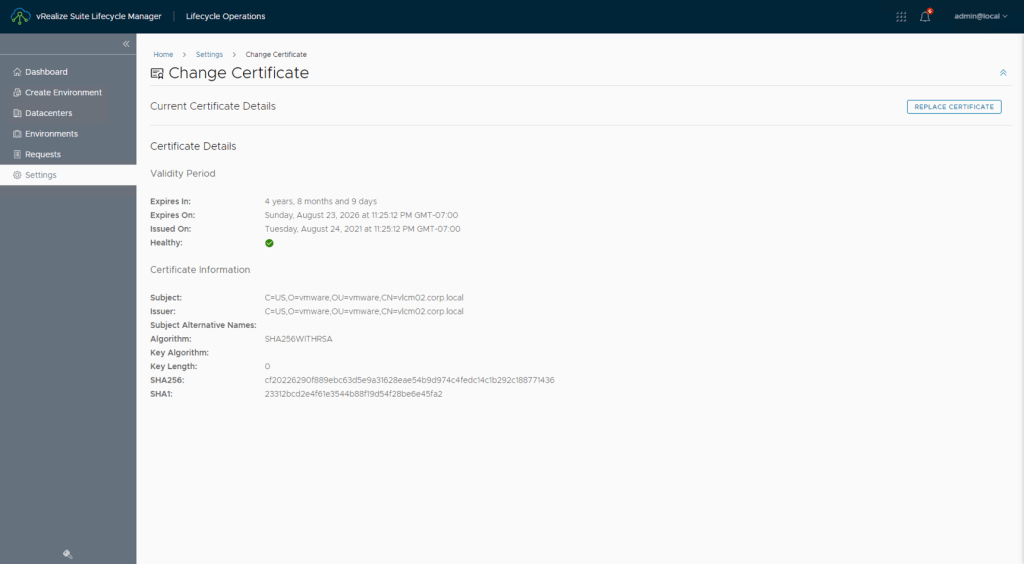
4. Revisamos los detalles del certificado actual y hacemos click en NEXT
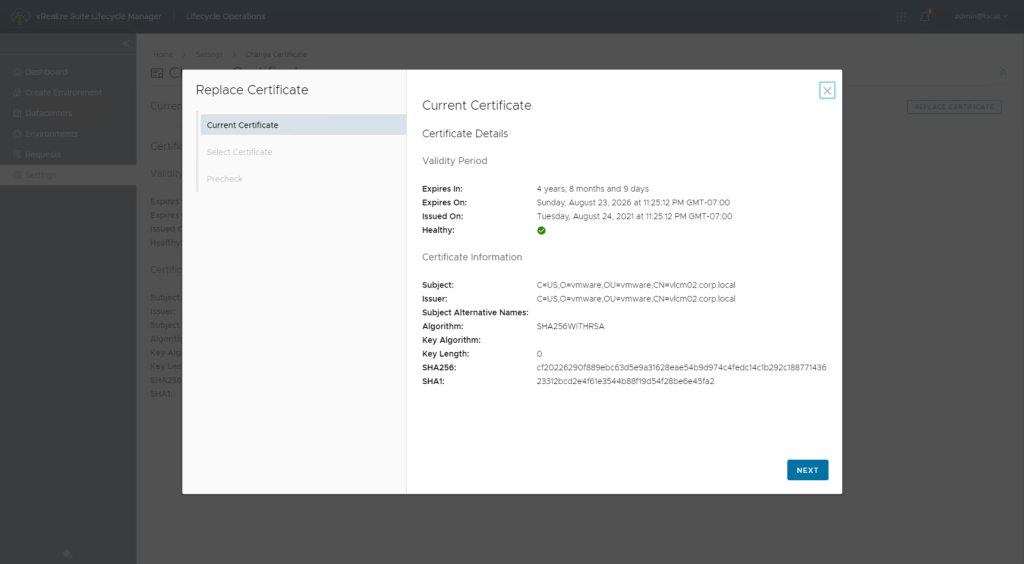
5. Seleccionamos el nuevo certificado, que importamos o generamos en el servicio de Locker y click en NEXT
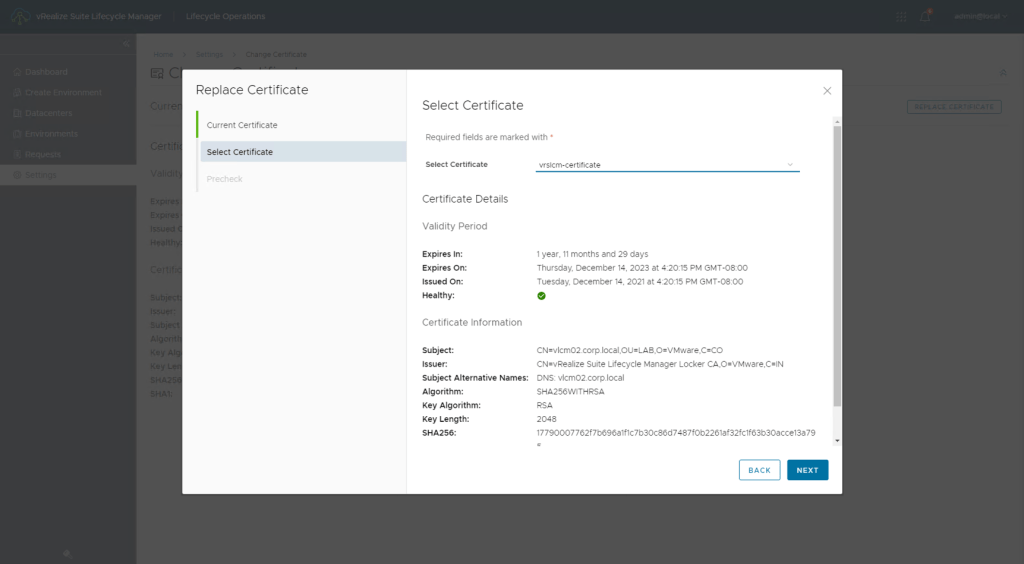
6. Click en RUN PRECHECK para verificar que todo este bien con el certificado y si todo esta ok, click en FINISH

Nota: Después de un par de minutos, en el servicio de Lifecycle Operations deberíamos ver el Request asociado a este reemplazo de certificados como Completed.
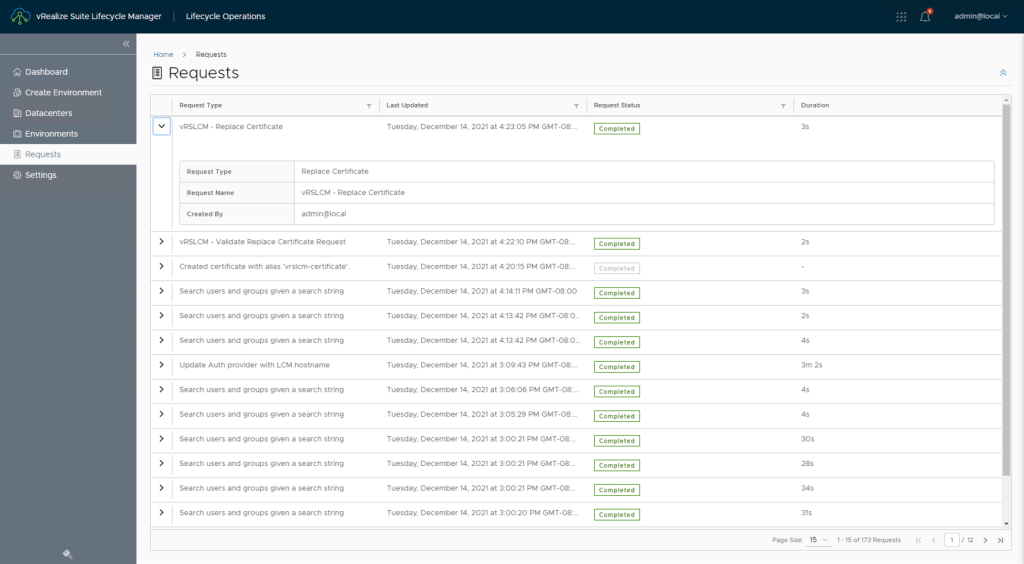
Y podemos validar que el Subject del certificado ahora contienes los datos que configuramos en el nuevo certificado.

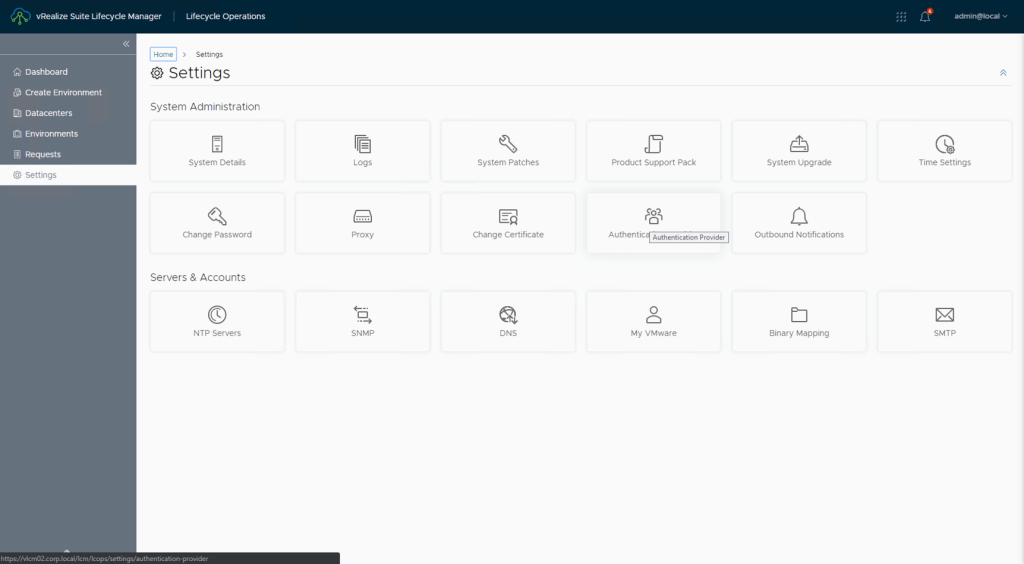
Nota 5: (Opcional) Si ha realizado reemplazo de certificados para WS1A antes de cambiar los de Aria Suite Lifecycle entonces realize una acción de RE-REGISTER dentro del servicio de Lifecycle Operations -> Settings -> Authentication Provider. Debería haberse realizado de manera automática, pero si tiene algún problema con la autenticación de usuarios de dominio en la solucion Aria Suite Lifecycle, este paso solucionara el inconveniente.
Referencias

ATENCIÓN!!!

TODOS LOS NOMBRES DE VMS USADOS EN ESTE BLOG SON INVENTADOS Y OBEDECEN A UN AMBIENTE DE LABORATORIO PROPIO, UTILIZADO PARA FINES DE ESTUDIO.
Creciendo almacenamiento de vRealize Suite Lifecycle Manager (vRSLCM)

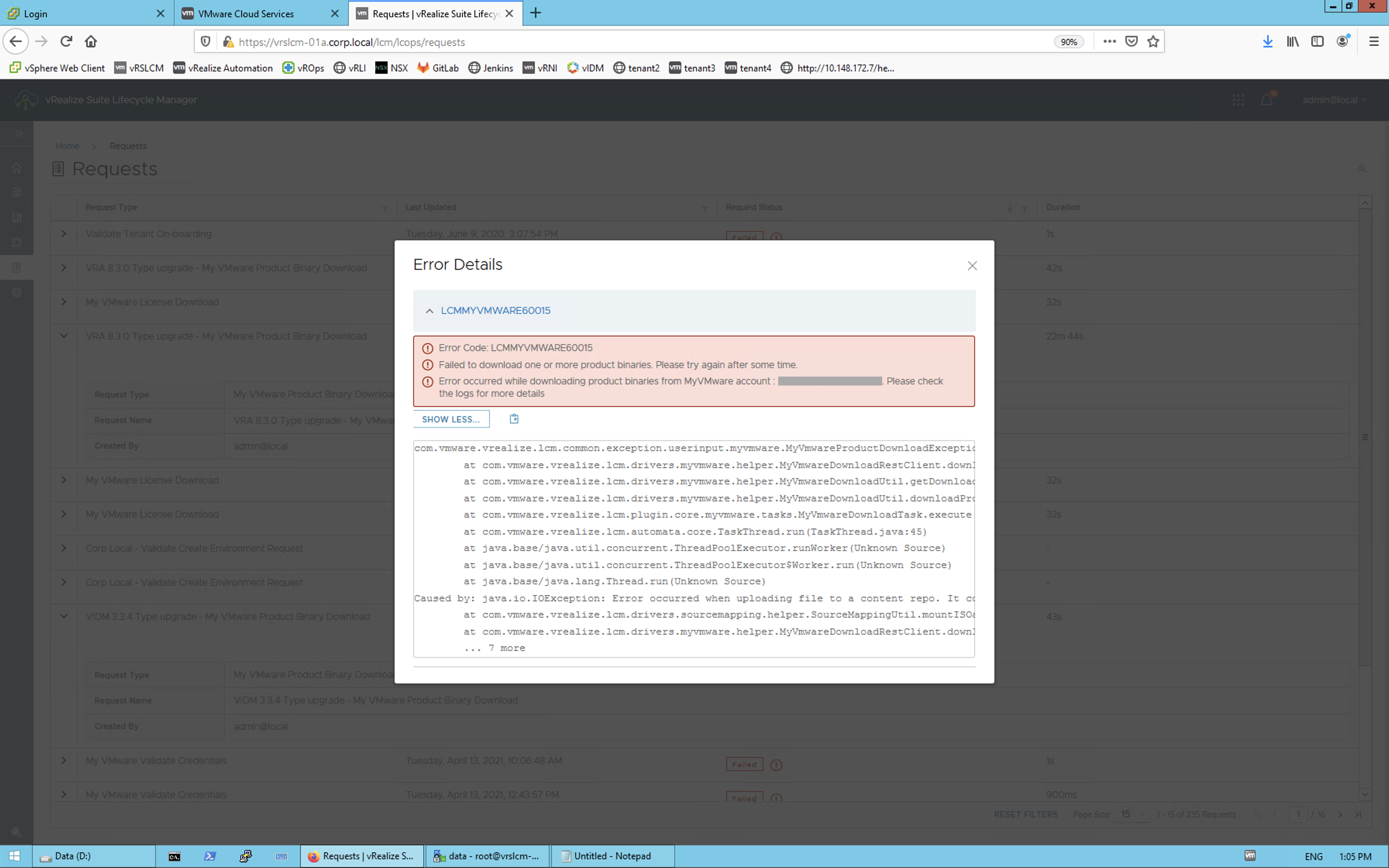
Este post se centrará en un problema común que hemos experimentado con vRSLCM y es que el Request falla al intentar descargar los Binarios desde My VMware o al intentar hacer el Mapping Local de los mismos.

Si analizamos los detalles del request en la sección Home -> Requests del servicio Lifecycle Operations podremos observar que detalle del error básicamente contiene lo siguiente:

com.vmware.vrealize.lcm.common.exception.userinput.myvmware.MyVmwareProductDownloadException: Error occurred while downloading product binaries from MyVMware account : user@lab.local. Please check the logs for more details        at com.vmware.vrealize.lcm.drivers.myvmware.helper.MyVmwareDownloadRestClient.downloadFile(MyVmwareDownloadRestClient.java:714)        at com.vmware.vrealize.lcm.drivers.myvmware.helper.MyVmwareDownloadUtil.getDownloadUrlsAndDownloadProductBinaryFiles(MyVmwareDownloadUtil.java:295)        at com.vmware.vrealize.lcm.drivers.myvmware.helper.MyVmwareDownloadUtil.downloadProductBinaries(MyVmwareDownloadUtil.java:168)        at com.vmware.vrealize.lcm.plugin.core.myvmware.tasks.MyVmwareDownloadTask.execute(MyVmwareDownloadTask.java:203)        at com.vmware.vrealize.lcm.automata.core.TaskThread.run(TaskThread.java:45)        at java.base/java.util.concurrent.ThreadPoolExecutor.runWorker(Unknown Source)        at java.base/java.util.concurrent.ThreadPoolExecutor$Worker.run(Unknown Source)        at java.base/java.lang.Thread.run(Unknown Source)Caused by: java.io.IOException: Error occurred when uploading file to a content repo. It could be due to disk space not available.        at com.vmware.vrealize.lcm.drivers.sourcemapping.helper.SourceMappingUtil.mountISOandUpload(SourceMappingUtil.java:1056)        at com.vmware.vrealize.lcm.drivers.myvmware.helper.MyVmwareDownloadRestClient.downloadFile(MyVmwareDownloadRestClient.java:659)        ... 7 more

Indicándonos una línea muy importante «It could be due to disk space not available» en donde nos esta diciendo que posiblemente no hay espacio disponible para la descarga de los binarios. Para verificar esto haremos lo siguiente:

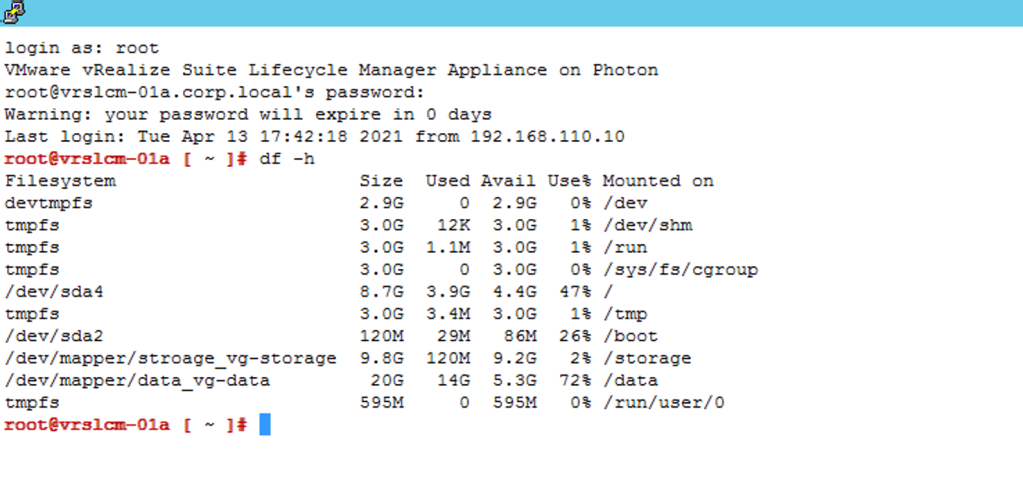
Iniciamos sesión SSH hacia el Appliance de vLCM con usuario root y la clave configurada durante la instalación.

Ejecutamos el comando df -h

Efectivamente podemos evidenciar que el disco con la ruta /data se encuentra al 72% de utilización y debido a que en este caso de laboratorio el disco es de apenas 20GB, es necesario crecer el disco para poder descargar los BINARIES.

Como lo hacemos entonces para crecer el disco?

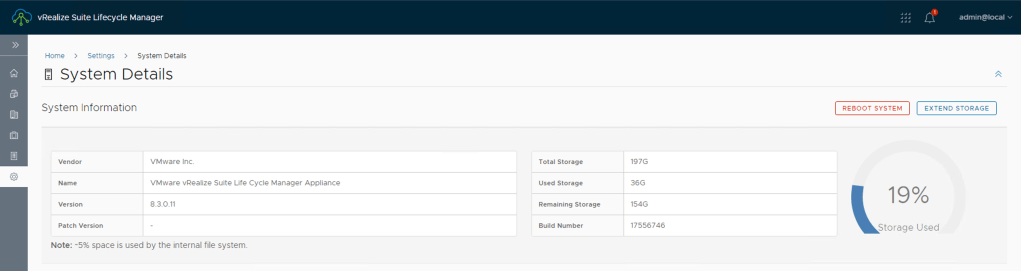
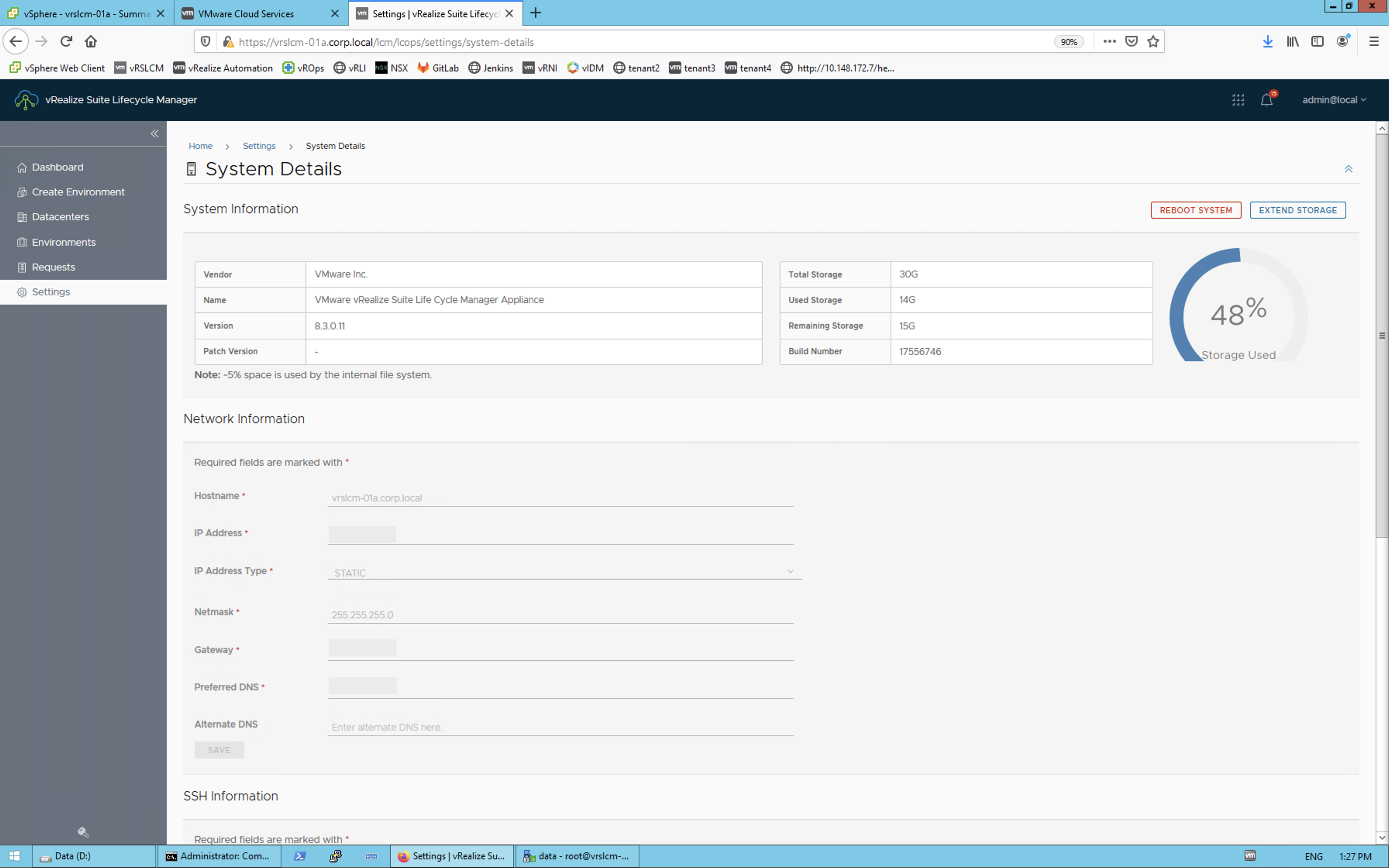
No te preocupes… En la interfaz grafica (UI) de vLCM vamos a la sección Home -> Settings -> System Details.

Nota: Desde aquí también obtendremos un resumen del almacenamiento usado.

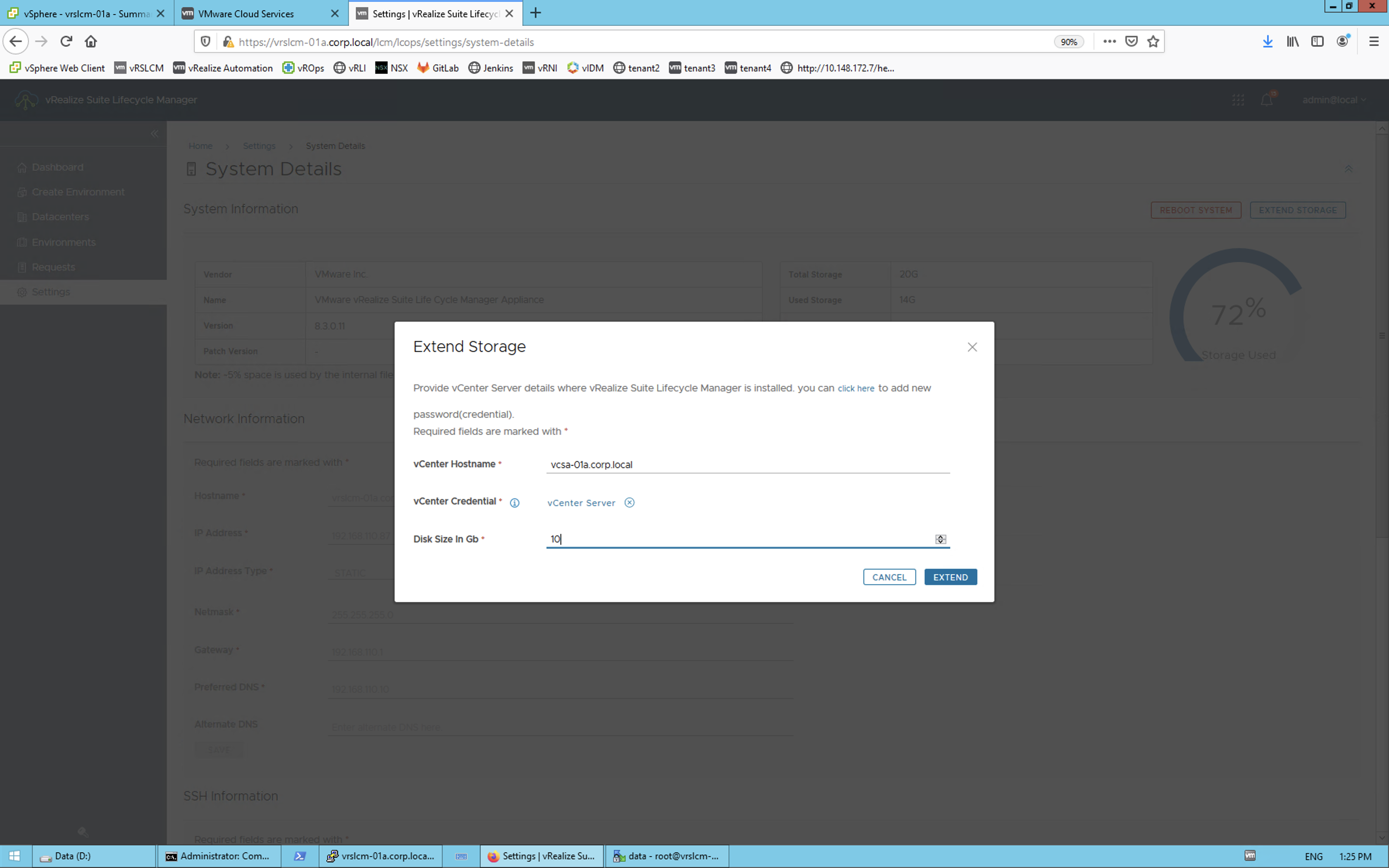
Para Extender el disco simplemente debemos hacer clic en el botón EXTEND STORAGE y diligenciar los datos solicitados para el vCenter Server que esta administrando el Appliance de vLCM. Para este ejemplo creceremos el disco en apenas 10 GB. (Ver Nota 2 al final sino tienes una credencial configurada para vCenter Server).

Clic en el botón EXTEND para continuar.

Clic en el enlace Click here para verificar los detalles del Request y monitorear su actividad.

Una vez terminado el proceso de expansión podrá ver de nuevo en Home -> Settings -> System Details que ya aparecerá el nuevo espacio. Ahora contamos con un total de 30 GB y un 48% usado.

En este punto podemos intentar de nuevo el proceso para descargar los BINARIOS desde Home -> Settings -> Binary Mapping, y el Request debería funcionar sin problemas.

El request tardará un par de minutos así que se paciente

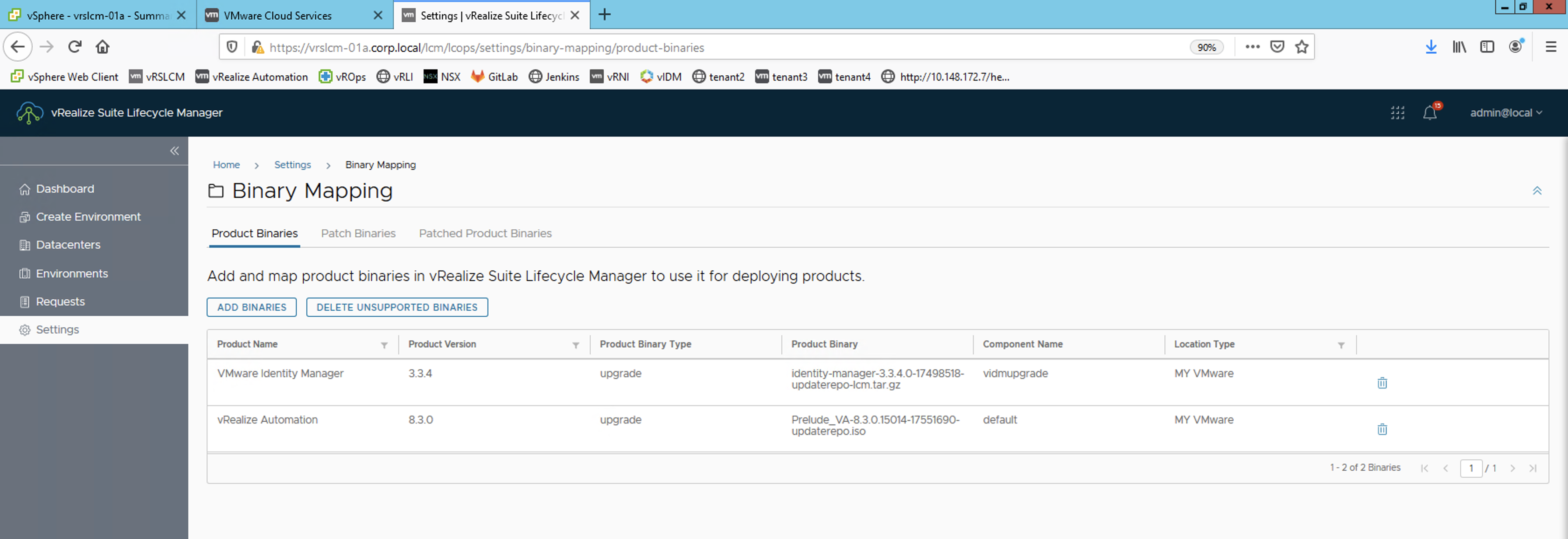
Una ves completado el Binario estará disponible en Home -> Settings -> Binary Mapping

Nota 1: La configuración de los Binarios lo remataremos en otro blog para no hacerlo tan largo.

Nota 2: En vRSLCM todas la contraseñas son referenciadas desde el Locker. De manera sino cuenta con una credencial creada para vCenter Server, vaya primero al Locker de vLCM y configure una.

ATENCIÓN!!!

TODOS LOS NOMBRES DE VMS USADOS EN ESTE BLOG SON INVENTADOS Y OBEDECEN A UN AMBIENTE DE LABORATORIO TEMPORAL, UTILIZADO PARA FINES DE ESTUDIO.

Configurar Binarios en vRealize Suite Lifecycle Manager (vRSLCM)

Como ya conocemos vRealize Lifecycle Manager (vRSLCM) es una solución que permite controlar el ciclo de vida de los productos vRealize, haciendo mas fácil las tareas de instalación y actualización. Sin embargo, para que esto sea posible es importante conocer que vRSLCM requiere los conocidos Binarios, que básicamente son los bundles que contienen los archivos de instalación o de actualización de cada solución.

Por suerte, en vRealize Suite Lifecycle Manager existe la posibilidad de agregar los Binarios de cada uno de los productos VMware de diferentes formas:

– Local: Permite asignar los archivos binarios descargados localmente a vRealize Suite Lifecycle Manager.

– NFS: Permite asignar a un producto binario descargado desde un repositorio NFS.

– My VMware Download: Permite asignar un producto binario descargado desde el portal My VMware.

En este post estaremos hablando de los dos métodos mas utilizados, My VMware Download y Local.

Prerrequisitos

Verifique que vLCM tenga suficiente espacio antes de continuar con la descarga de los Binarios. Para esto vaya al servicio de Lifecycle Operations ->Settings -> System Details.

Una vez validado que tenemos suficiente espacio para alojar los Binarios, podemos continuar utilizando alguno de los siguientes métodos. Sino tiene espacio suficiente lo invito a leer el siguiente blog Creciendo almacenamiento de vRealize Lifecycle Manager (vLCM).

OPCIÓN 1. Agregar binarios desde My VMware Download

Para usar un producto binario descargado directamente desde My VMware, verifique que se haya registrado en My VMware, que haya registrado los servicios de My VMware con vRealize Suite Lifecycle Manager y por supuesto, que el Appliance de vLCM tenga salida hacia internet.

Para esto necesitaremos ir al servicio Lifecycle Operations y después a la sección Home -> Settings -> My VMware

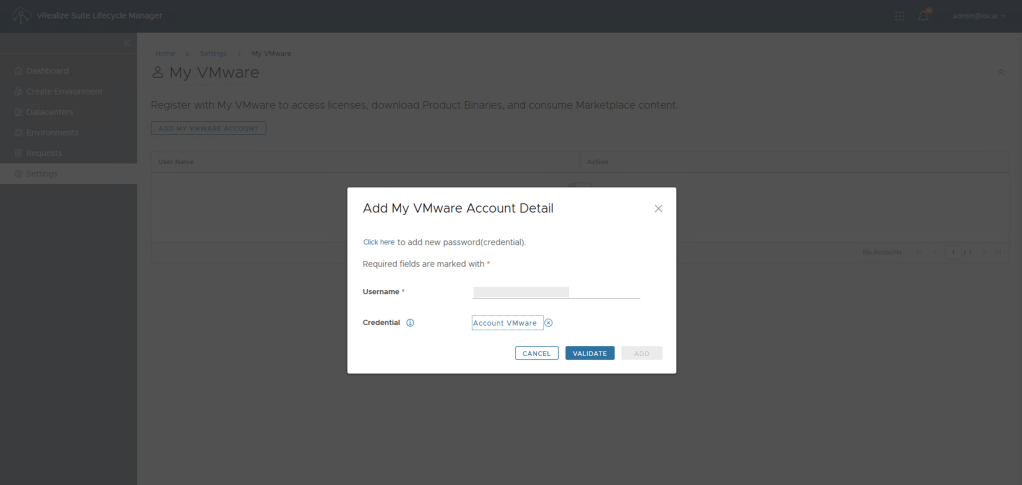
Clic en ADD MY VMWARE ACCOUNT  para configurar una cuenta de usuario que cuente con permisos para descargar desde el portal de My VMware.

Nota 1

Para verificar que nuestra cuenta asociada tiene los permisos para realizar la descarga podemos simplemente ir a VMware Downloads, hacer login con el usuario y contraseña e intentar bajar cualquier producto.

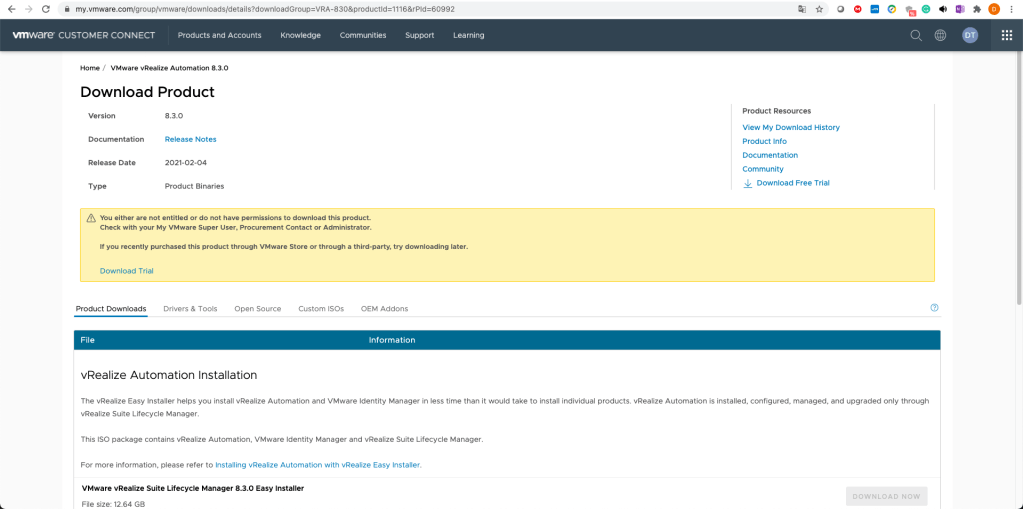
Si obtenemos un mensaje como el siguiente y el botón DOWNLOAD NOW no se encuentra disponible, entonces nuestra cuenta NO tiene permisos para descargar y mostrará un error al intentar descargar el Binario.

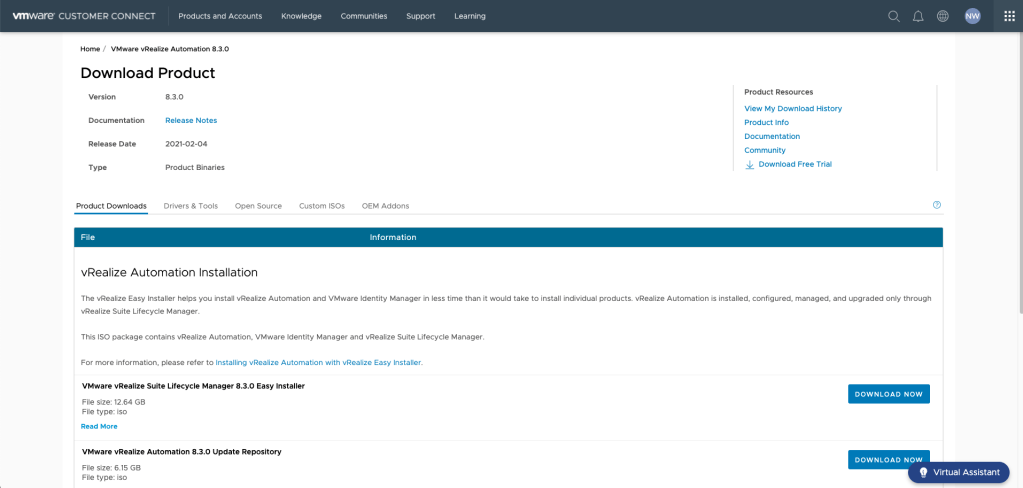
Por esta razón, recomiendo antes de configurar la cuenta de My VMware en vRSLCM, verificar que podamos descargar medios. Una cuenta con permisos de descarga debe verse de la siguiente forma, con el botón DOWNLOAD NOW habilitado.

Este sencillo procedimiento nos permitirá validar que la cuenta que se va a configurar en vLCM es apta para descargar los BINARIES de vRealize Lifecycle Manager.

Continuando con la configuración de la cuenta My VMware en vLCM debemos hacer clic en VALIDATE.

Y luego clic en ADD.

En este punto podremos iniciar la configuración de los Binarios en Home -> Settings -> Binary Mapping

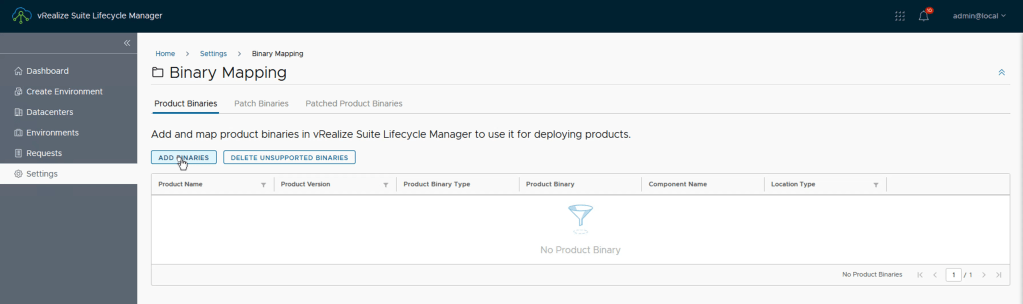
Clic en ADD BINARIES y seleccionar My VMware

Clic en el botón DISCOVERY. Para listar todo los Binarios de los productos disponibles y compatibles con la versión de vLCM que tenga en el ambiente.

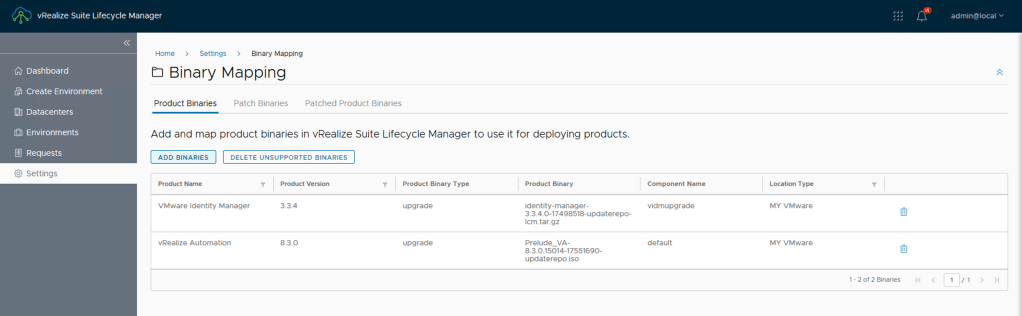
Para este caso seleccionaremos el paquete de Upgrade de vRealize Automation 8.3 y VMware Identity Manager 3.3.4. Y después clic en ADD.

En este punto se lanzará una tarea de Request y comenzará la descarga. Tenga en cuenta que esta tarea puede demorar un par de minutos.

Nota 2

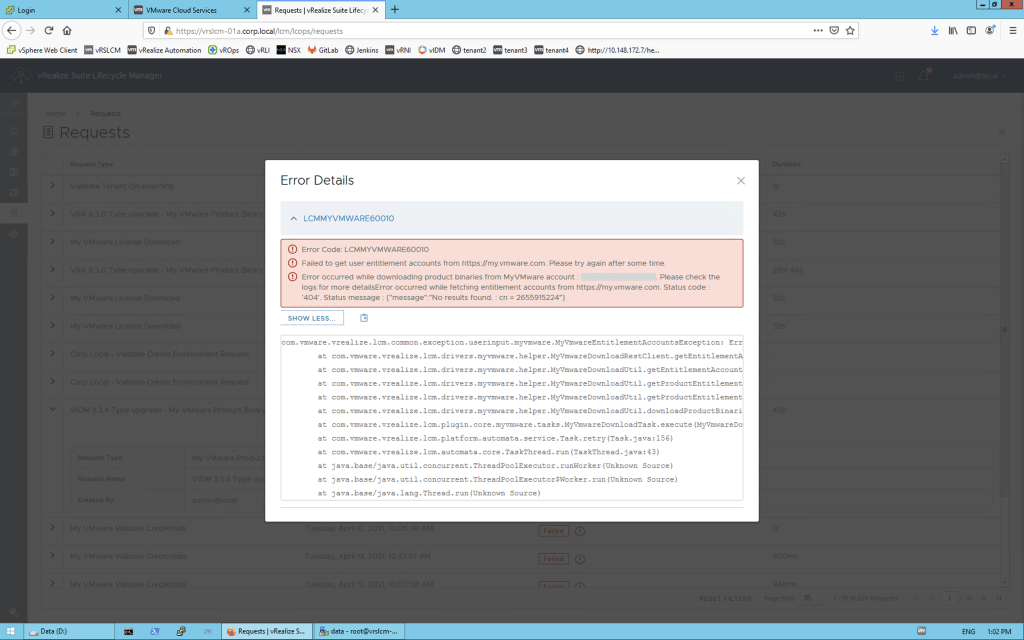
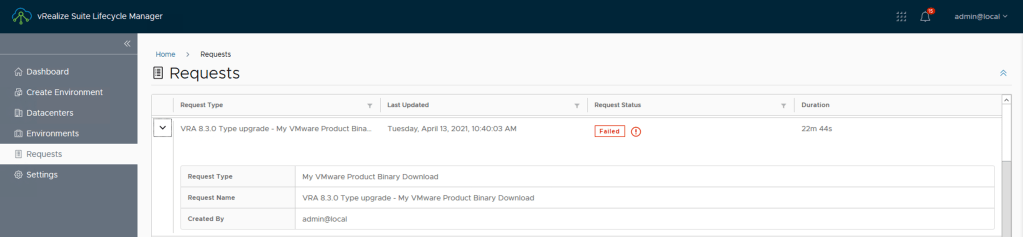
Si la cuenta configurada NO tiene permisos para descargar desde el portal My VMware, en el Request obtendremos el siguiente error.

"Error Code: LCMMYVMWARE60010"
"Failed to get user entitlement accounts from https://my.vmware.com. Please try again after some time"
"Error occurred while downloading product binaries from MyVMware account..."

Generalmente esto ocurre porque la cuenta configurada NO tiene permisos para realizar descargas de medios y por esta razón falla.

OPCIÓN 2. Agregar binarios desde repositorio Local

Para mapear un producto binario utilizando el método Local, deberá descargar el bundle de forma manual desde el portal de My VMware.

Para esto vaya al portal de My VMware Downloads e inicie sesión con una cuenta que tenga permisos para descargar.

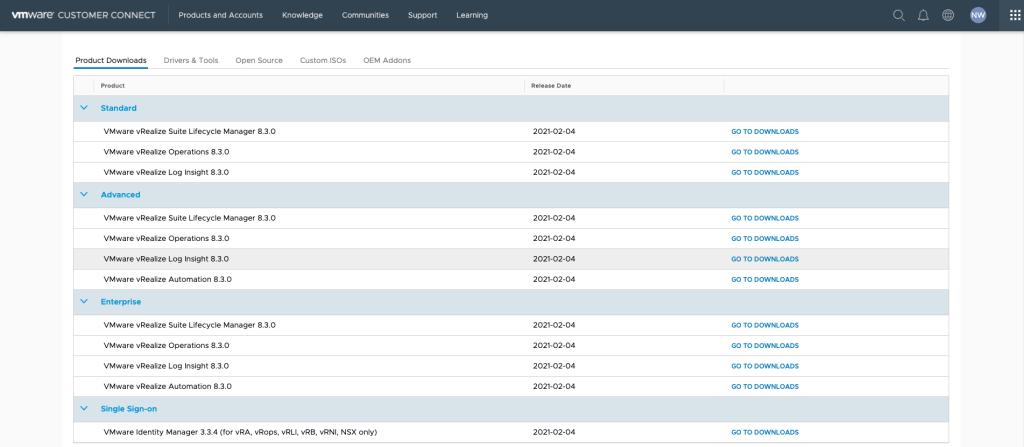
Clic en View Download Components frente a VMware vRealize Suite.

Y vaya al enlace GO TO DOWNLOAD de cualquiera de los productos que necesita descargar.

Ejemplos

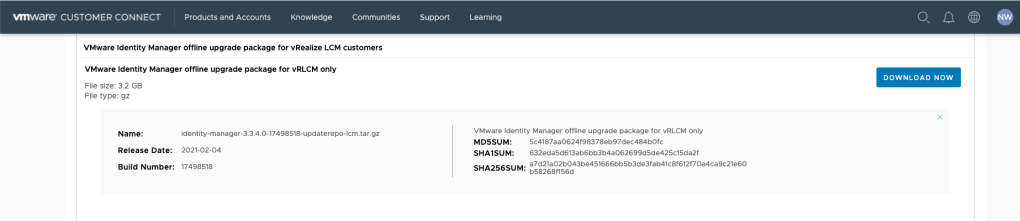
Para el binarios de VMware Identity Manager 3.3.4 debemos seleccionar el identity-manager-3.3.4.0-17498518-updaterepo-lcm.tar.gz y clic en DOWNLOAD NOW.

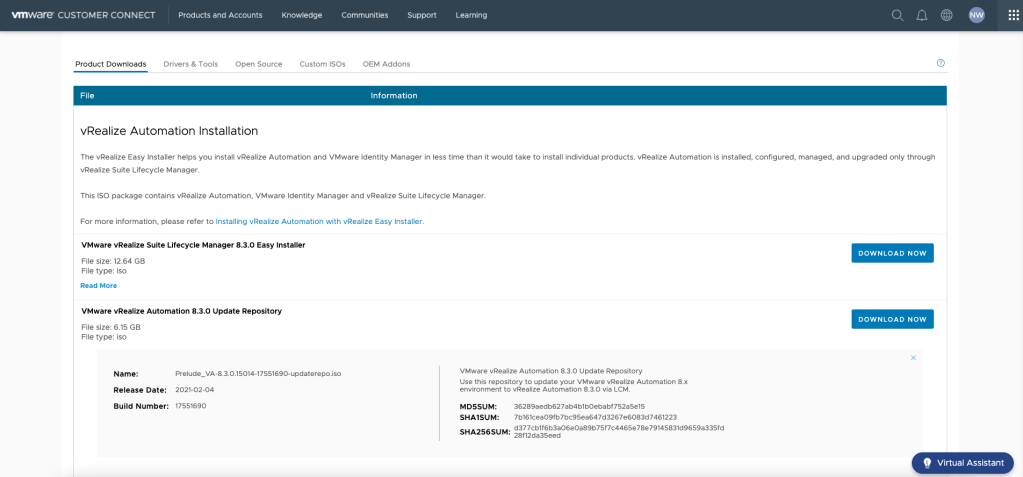
Para el binarios de vRealize Automation 8.3 debemos seleccionar el Prelude_VA-8.3.0.15014-17551690-updaterepo.iso y clic en DOWNLOAD NOW.

Para el binarios de vRealize Automation 8.3 debemos seleccionar el Prelude_VA-8.3.0.15014-17551690-updaterepo.iso y clic en DOWNLOAD NOW.

Nota 3

Como puede observar el archivo necesario para actualización contendrá un nombre asociado a Update y contendrá un archivo nombrado como XX-XXXXXXXX-updaterepo.

Una vez descargado los bundle podemos ahora mapearlos a vLCM sin necesidad que vLCM tenga acceso a Internet.

Para este ejemplo estaremos utilizado el Binario asociado a vRealize Log Insight 8.3 debido a que ya descargamos los asociados a vRA y vIDM utilizando el modo My VMware Download descrito arriba.

Ahora utilizando la herramienta WinSCP, debemos subir los Binarios al Appliance de vLCM en la ruta /data.

Después en vLCM debemos ir al servicio Lifecycle Operations y hacer clic en Home -> Settings -> Binary Mapping

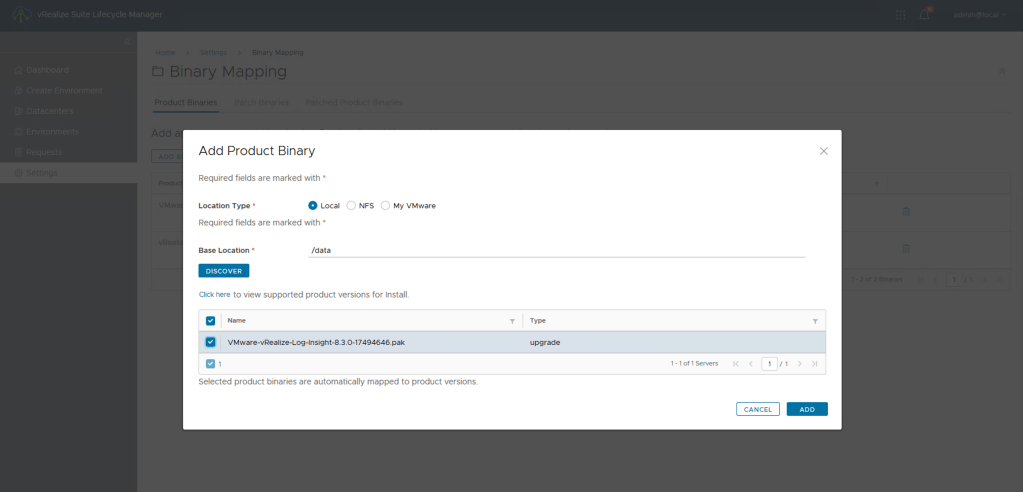
Clic en ADD BINARIES y seleccionar la opción Local. Después clic en DISCOVER para visualizar el contenido de la carpeta /data.

Seleccionar el Binario asociado a vRealize Log Insight que subimos por WinSCP anteriormente y clic en ADD.

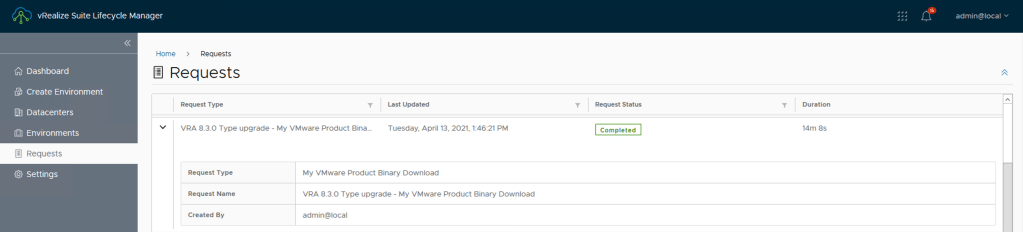
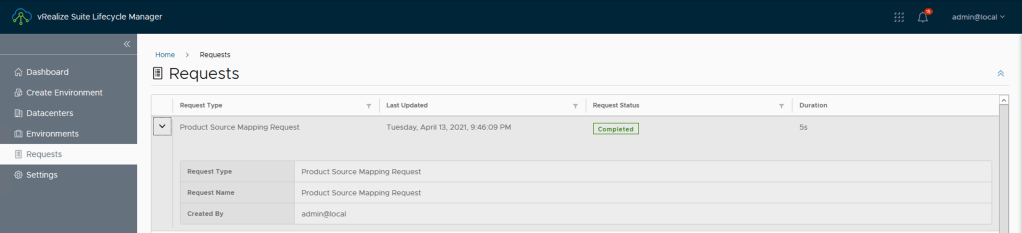
Clic en el enlace Click here para monitorear el request. Al terminar debería mostrar Completed en la columna Request Status.

Por ultimo, podemos verificar en Home -> Settings -> Binary Mapping que el Binario mapeado aparezca ahora disponible.

ATENCIÓN!!!

TODOS LOS NOMBRES DE VMS USADOS EN ESTE BLOG SON INVENTADOS Y OBEDECEN A UN AMBIENTE DE LABORATORIO TEMPORAL, UTILIZADO PARA FINES DE ESTUDIO.

Referencias

https://docs.vmware.com/en/VMware-vRealize-Suite-Lifecycle-Manager/8.3/com.vmware.vrsuite.lcm.8.3.doc/GUID-2C93EB0A-055C-4897-A764-77FC73EFE992.html

Actualizar vRealize Suite Lifecycle Manager (vRSLCM) 8.x

La actualización del componente vRealize Suite Lifecycle Manager (vRSLCM) es quizá el paso mas importante durante la actualización de cualquiera de nuestras soluciones de la vRealize Suite, ya que de este dependerán las versiones a las que podremos actualizar de acuerdo con la matriz de interoperatividad dispuesta por VMware.

PRERREQUISITOS

  • Verifique que cumpla con los requisitos del sistema. Consulte Requisitos del sistema.
  • Tome un Snapshot del dispositivo virtual vRealize Suite Lifecycle Manager. Si encuentra algún problema durante la actualización, puede volver a esta instantánea.
  • Verifique que no haya tareas críticas en curso en vRealize Suite Lifecycle Manager. El proceso de actualización detiene e inicia los servicios de vRealize Suite Lifecycle Manager y reinicia el dispositivo virtual vRealize Suite Lifecycle Manager, lo que podría dañar las tareas en curso.
  • Si está actualizando vRealize Suite Lifecycle Manager a través de una URL de repositorio o un CD-ROM, asegúrese de descargar el binario de actualización de vRealize Suite Lifecycle Manager desde el portal My VMware con anticipación. El nombre del archivo debe ser -VMware-vLCM-Appliance-8.XXXX-XXXXXXXX-updaterepo.iso.

PROCEDIMIENTO

Para comprobar las actualización de vLCM tenemos tres opciones de repositorios. En este post estaremos hablando del Check online  y la opción CD-ROM.

ACTUALIZACION ONLINE

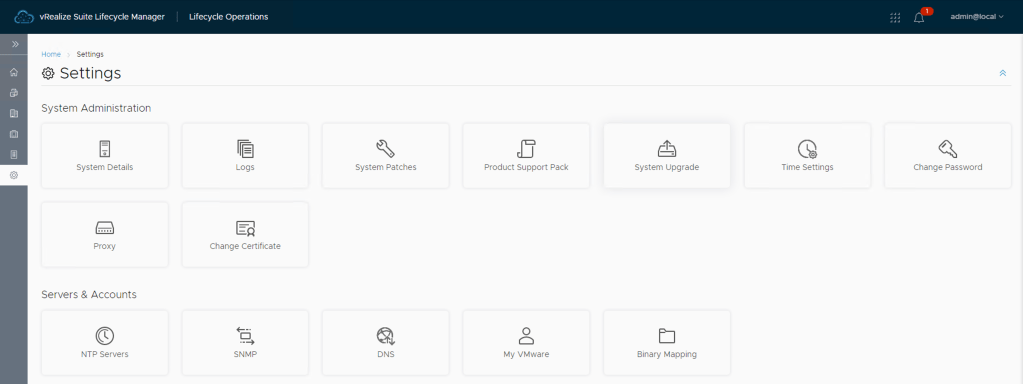
En el panel de servicios de vLCM, haga clic en Lifecycle Operations y luego clic en Settings.

Clic en System Upgrade.

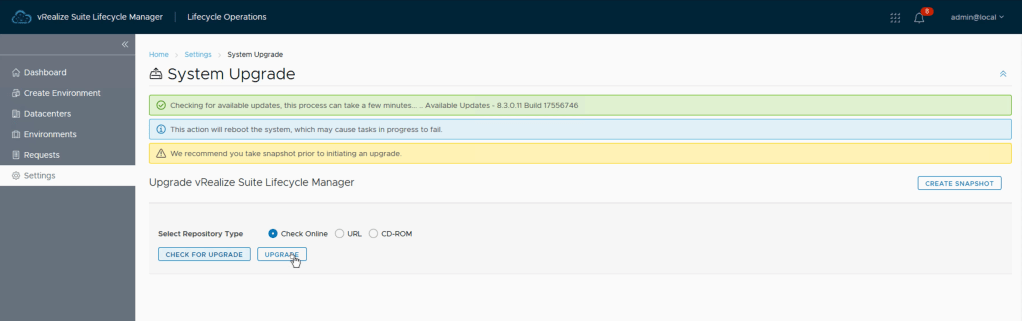
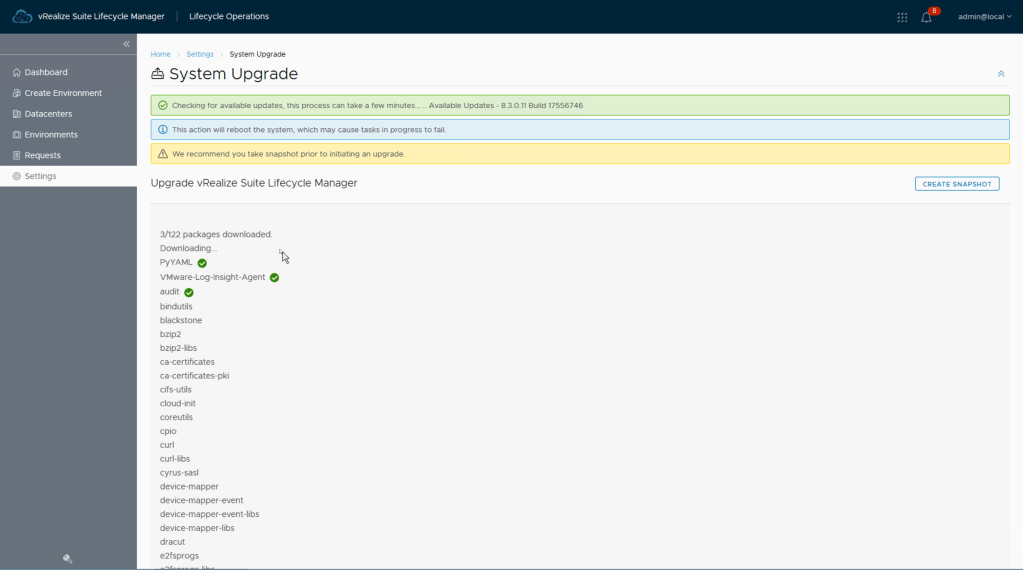
Seleccione el tipo de repositorio para las actualizaciones de vRealize Suite Lifecycle Manager (Check Online) y después clic en CHECK FOR UPGRADE. Y si tiene salida a internet, después de unos minutos debería poder visualizar cual es la ultima versión disponible.

Ahora solo debe hacer clic en el botón UPGRADE y hacer click en RUN PRECHECK. Si todo esta bien puede continuar con el proceso.

Este proceso tomará un par de minutos. Si el proceso ve alguna pantallas con el mensajes Waiting for services to start, no se preocupe, es normal.

ACTUALIZACION OFFLINE

En la actualización offline, primero necesitaremos descargar el medio de instalación desde el portal de My VMware.

Nota: Una vez descargado el medio de instalación es importante verificar la integridad del mismo. Para esto lo invito a leer el siguiente post Verificar integridad de medios de instalación VMware (checksum), no tardará mas de 5 minutos.

Lo siguiente que debemos hacer es cargar la ISO a Content Library (si existe) o a un Datastore.

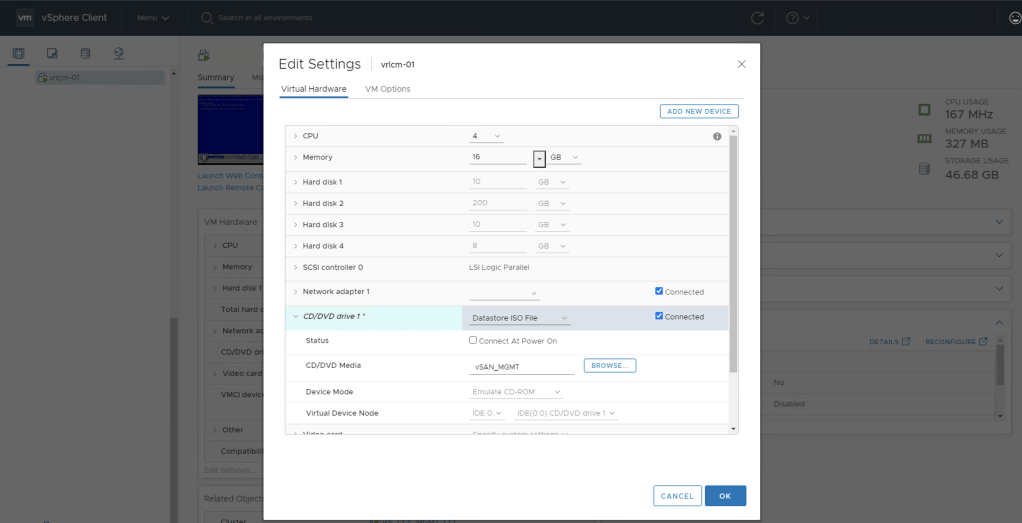
Desde la interface de vCenter Server, debemos mapear la ISO al dispositivo CD/DVD de la maquina virtual de vLCM haciendo Edit Settings a la maquina.

Nota: Si cargó la ISO a un datastore seleccione en CD/DVD drive Datastore ISO file, si la cargó a un Content Library entonces seleccione la opción Content Library ISO File, y seleccione la ISO que contiene la actualización de vLCM.

Volvemos a la interface gráfica de vLCM y en el panel de servicios, haga clic en Lifecycle Operations y luego clic en Settings.

Clic en System Upgrade.

Seleccione el tipo de repositorio para las actualizaciones de vRealize Suite Lifecycle Manager (CD-ROM) y después clic en CHECK FOR UPGRADE. En este caso va a revisar la actualización contra la ISO que hemos mapeado anteriormente y después de unos segundos debería poder visualizar cual es la última versión disponible.

Ahora solo debe hacer clic en el botón UPGRADE.

Este proceso tomara un par de minutos. Si en el proceso ve alguna pantallas con el mensajes Waiting for services to start, no se preocupe, es normal.

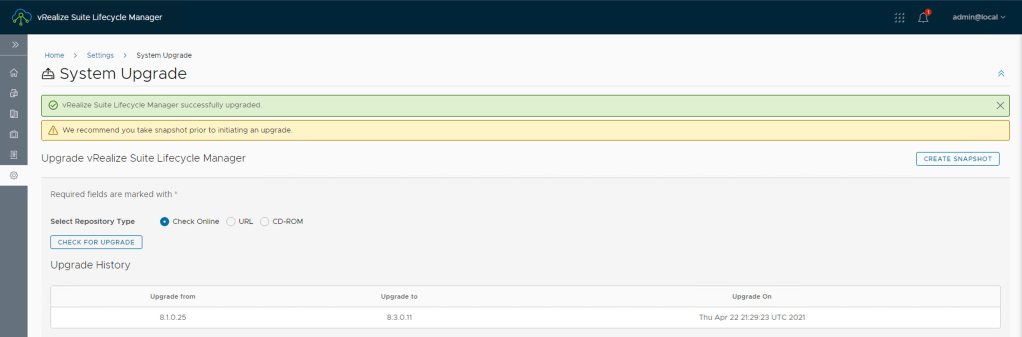
Una vez terminada la actualización por cualquiera de los métodos explicado anteriormente, inicie sesión en vRealize Suite Lifecycle Manager UI y compruebe el estado de la actualización haciendo clic en Settings -> System Upgrade.

Cuando se completa la actualización exitosamente, vRealize Suite Lifecycle Manager muestra el mensaje «vRealize Suite Lifecycle Manager successfully Upgrade».

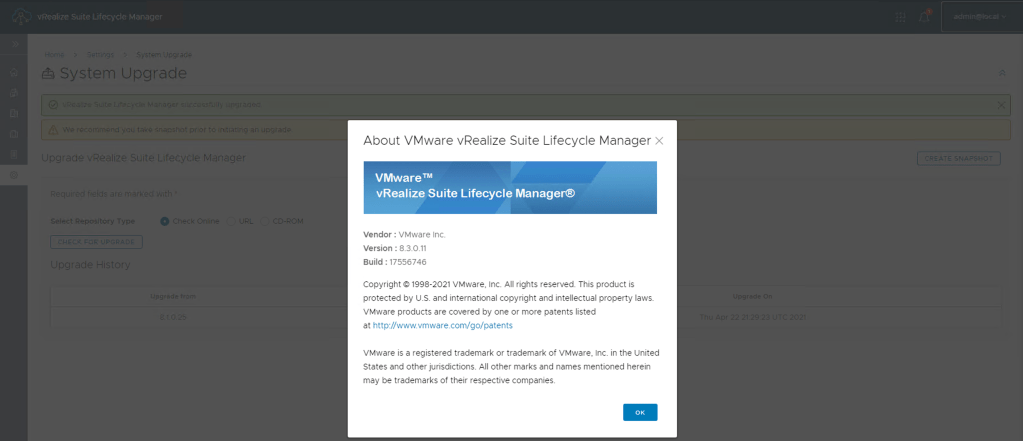
También puede verificar la versión actual haciendo clic sobre el nombre de usuario admin@local -> About, en la esquina superior derecha.

ATENCIÓN!!!

TODOS LOS NOMBRES DE VMS USADOS EN ESTE BLOG SON INVENTADOS Y OBEDECEN A UN AMBIENTE DE LABORATORIO TEMPORAL, UTILIZADO PARA FINES DE ESTUDIO.
Referencias

https://docs.vmware.com/en/VMware-vRealize-Suite-Lifecycle-Manager/8.3/com.vmware.vrsuite.lcm.8.3.doc/GUID-DD8074D5-E1C9-4900-B324-8D9744C314B4.html

Solucionando error: vRA First boot check on failed on host

En esta oportunidad estaremos revisando la solución al error LCMVRAVACONFIG590060, que podría llegar a ocurrir durante el proceso de actualización de la solución vRealize Automation (vRA) 8.x. Cabe anotar que este error se produjo después de que vRealize Lifecycle Manager (vRSLCM) había marcado el pre check como exitoso. Pero bueno, cosas extrañas pueden ocurrir.

El detalle del error básicamente contienen lo siguiente:

com.vmware.vrealize.lcm.common.exception.EngineException: vRA First boot check on failed on host : vra01.lab.local. Run command 'vracli status first-boot' to find first boot status        at com.vmware.vrealize.lcm.plugin.core.vra80.task.VraVaPreUpgradeTask.execute(VraVaPreUpgradeTask.java:111)        at com.vmware.vrealize.lcm.automata.core.TaskThread.run(TaskThread.java:45)        at java.base/java.util.concurrent.ThreadPoolExecutor.runWorker(Unknown Source)        at java.base/java.util.concurrent.ThreadPoolExecutor$Worker.run(Unknown Source)        at java.base/java.lang.Thread.run(Unknown Source)

La solución a este problema es bastante sencilla y únicamente requiere seguir el procedimiento a continuación.

PROCEDIMIENTO

1. Inicie sesión ssh en el nodo que reporta el error en vLCM y ejecute el siguiente comando

vracli status first-boot

Si la salida del comando anterior es Error: Cannot connect to Tiller, continúe con los siguientes pasos.

2. Descargue el archivo 2672731-add-tiller-proxy.tar desde los adjuntos del KB81815.

3. Tome un snapshot al nodo de vRA reportado por vLCM (en este caso el nodo vra01)

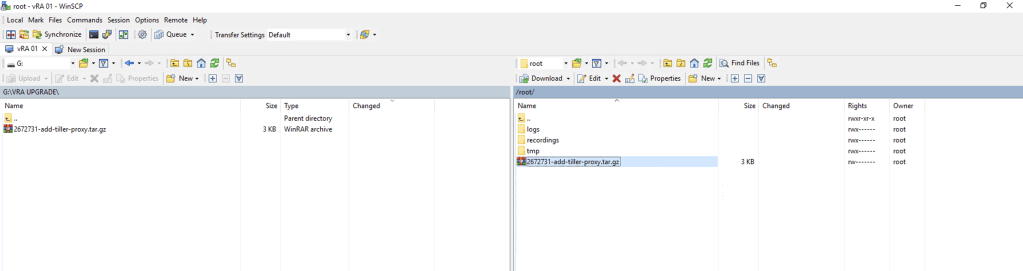
4. Inicie sesión en el nodo de vRA que reporta vLCM con la herramienta WINSCP y cargue el archivo descargado "2672731-add-tiller-proxy.tar.gz" en la ruta "/root".

5. Vuelva a la sesión SSH del nodo de vRA (en este caso nodo vra-01) y ejecute el siguiente comando

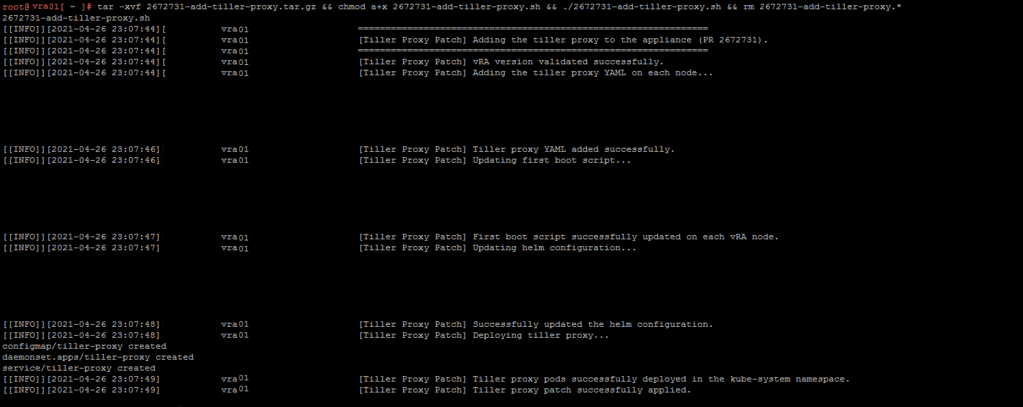
tar -xvf 2672731-add-tiller-proxy.tar.gz && chmod a+x 2672731-add-tiller-proxy.sh && ./2672731-add-tiller-proxy.sh && rm 2672731-add-tiller-proxy.*

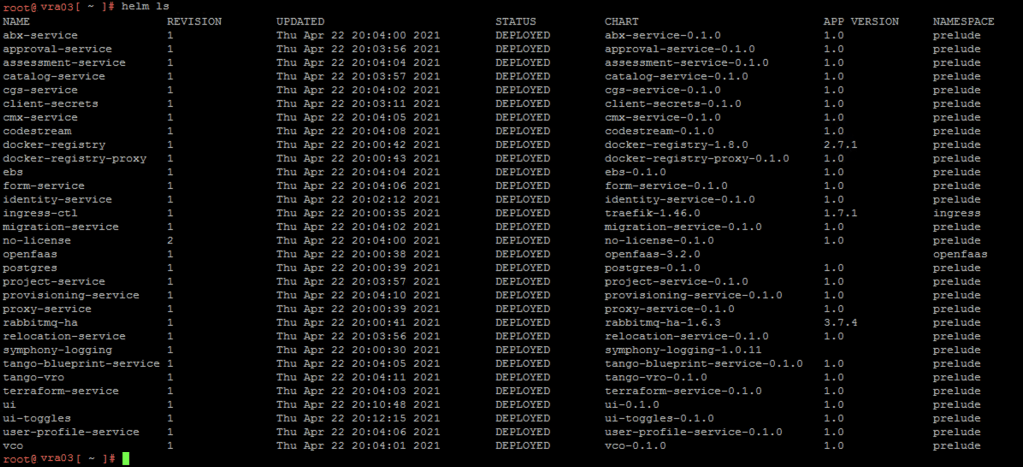
6. Inicie sesión SSH en cada uno de los demás nodos de vRA y ejecute el siguiente comando para verificar que se puede acceder a helm desde todos los nodos de vRA

helm ls

Nodo vRA 01

Nodo vRA 02

Nodo vRA 03

7. Vuelva a la interfaz de vRSLCM, en el request fallido haga clic en RETRY y después en SUBMIT.

8. Al final el proceso de actualización de vRA debería ser exitoso y el resultado del Request debería ser Completed.

Referencia

https://kb.vmware.com/s/article/81815

ATENCIÓN!!!

TODOS LOS NOMBRES DE VMS USADOS EN ESTE BLOG SON INVENTADOS Y OBEDECEN A UN AMBIENTE DE LABORATORIO TEMPORAL, UTILIZADO PARA FINES DE ESTUDIO.