Configura Gmail como SMTP en VMware Aria Automation

En un post anterior habรญamos explicado como realizar este mismo procedimiento. Sin embargo, con las mejoras en seguridad aplicadas por Gmail la opciรณn para permitir Aplicaciones Menos Seguras ya no esta disponible. En consecuencia Gmail ha habilitado una opciรณn para utilizar el SMTP utilizando ahora una funcionalidad llamada Contraseรฑas de Aplicaciones que como su nombre lo indica es una contraseรฑa que generamos para permitir el acceso desde nuestro aplicativos a nuestra cuenta Gmail.

Dicho lo anterior, en esta oportunidad vamos a explicar entonces cรณmo podemos utilizar una cuenta de Gmail como SMTP Server de la soluciรณn VMware Aria Automation (antes vRealize Automation 8.x) para habilitar las notificaciones del servicio Service Broker.

PROCEDIMIENTO

  1. Ingresar a la cuenta Gmail que utilizaremos para ser configurada como SMTP server de Aria Automation. Sino tiene una puede crearla desde la pagina oficial de Gmail
  2. Una vez dentro de la cuenta vamos a la parte superior derecha en donde aparece el nombre de usuario de la cuenta, hacemos click y despuรฉs click en Administrar tu Cuenta de Google
  1. Una vez dentro, debemos hacer click en Seguridad para posteriormente hacer click sobre el sรญmbolo > frente a Verificaciรณn en 2 pasos, que se encuentra dentro de la secciรณn Cรณmo acceder a Google
Pasted image 20231102135630.png
  1. Leemos detenidamente en que consiste la Verificacion en 2 pasos y hacemos click en el botรณn Comenzar
Pasted image 20231102135900.png
  1. Definimos un numero de telรฉfono para la verificaciรณn y escogemos la opciรณn que deseemos para recibir los cรณdigos. En este caso dejare la default Mensaje de texto y click en Siguiente
Pasted image 20231102140140.png
  1. Ingresamos el cรณdigo que nos debiรณ haber llegado a nuestro celular y despuรฉs click en Siguiente
Pasted image 20231102140441.png
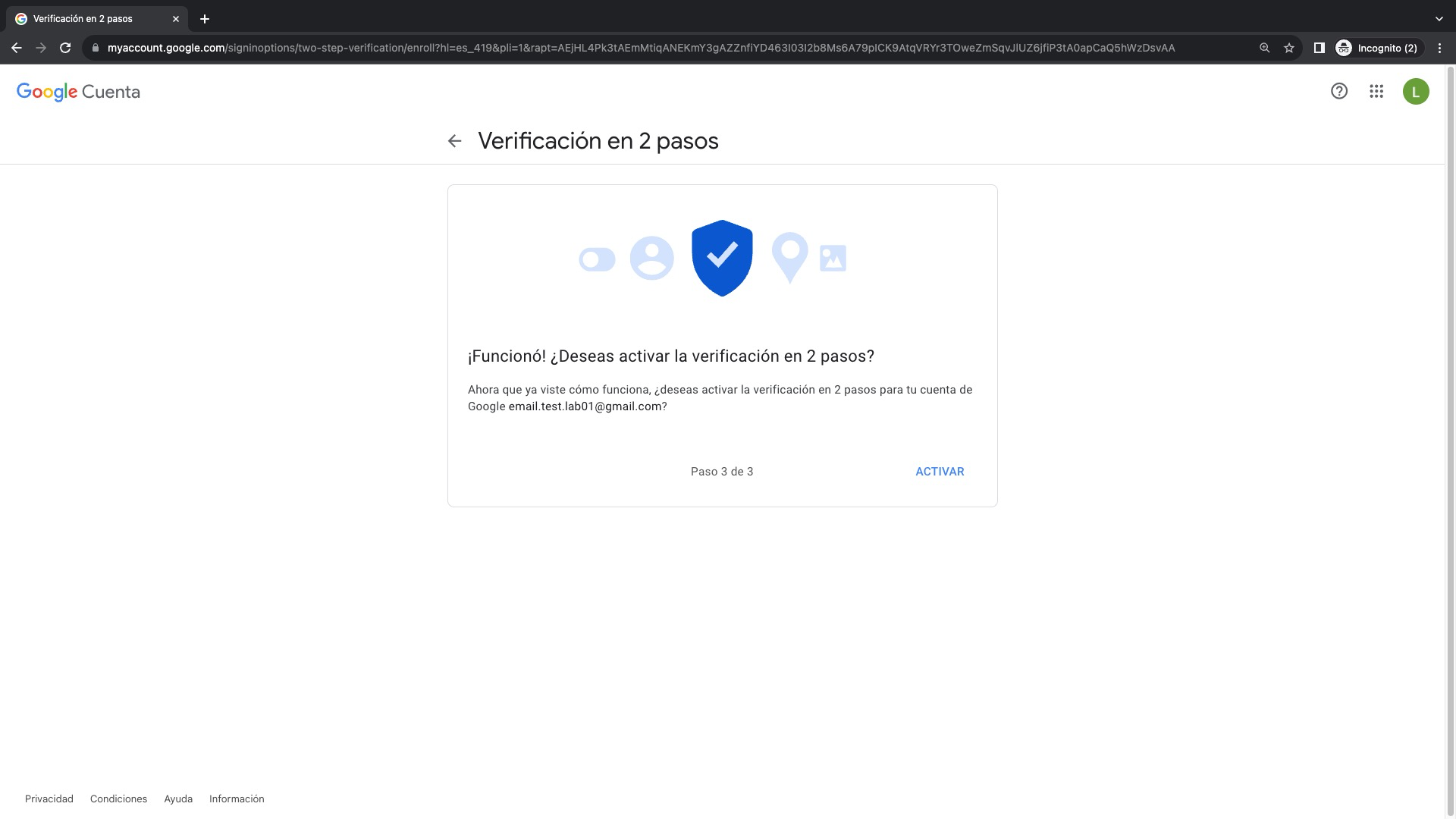
  1. Si el cรณdigo es correcto deberรญamos tener el siguiente mensaje y hacemos click en el botรณn Activar
Pasted image 20231102140553.png
  1. Una vez activada la Verificacion en 2 pasos debe verse de la siguiente manera.
Pasted image 20231102140747.png
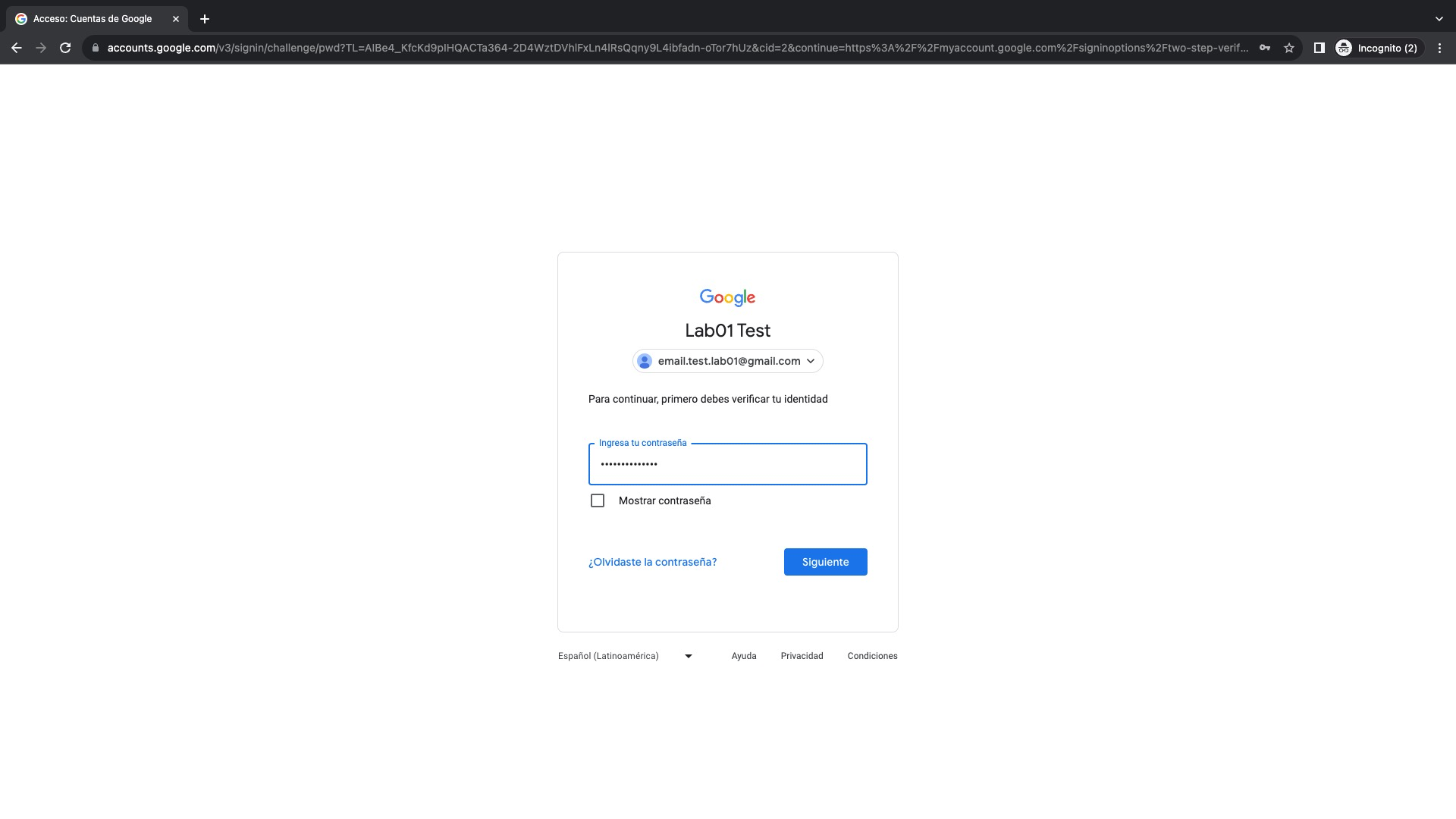
  1. Hacemos nuevamente click sobre el sรญmbolo > frente a Verificacion en 2 pasos e ingresamos la contraseรฑa de la cuenta Gmail para poder ingresar a esta opciรณn

Pasted image 20231102141017.png
10. Una vez autenticados vamos a hacer scroll down hasta encontrase la secciรณn Contraseรฑas de aplicaciones y hacemos click sobre el sรญmbolo > para proceder a configurar la contraseรฑa de aplicaciรณn que usaremos en VMware Aria Automation durante la configuraciรณn del SMTP server

Pasted image 20231102141256.png

Nota: Actualmente vemos que aparece Ninguna bajo Contraseรฑas de aplicaciones

  1. Dentro de Contraseรฑas de Aplicaciones lo รบnico que tenemos que hacer es crear un nombre para nuestra aplicaciรณn (App Name) y despuรฉs click en Crear. Para este caso hemos definido el nombre VMware Aria Automation
Pasted image 20231102141723.png
  1. La Contraseรฑa de Aplicaciรณn se mostrara en pantalla y debemos copiarla guardarla en un lugar seguro antes de finalizar haciendo click en el botรณn Listo
Pasted image 20231102141755.png

Nota: La contraseรฑa generada en este caso es rxgm yubk ktop vxhk y debe ser guardada respetando los espacio que รฉsta incluye.

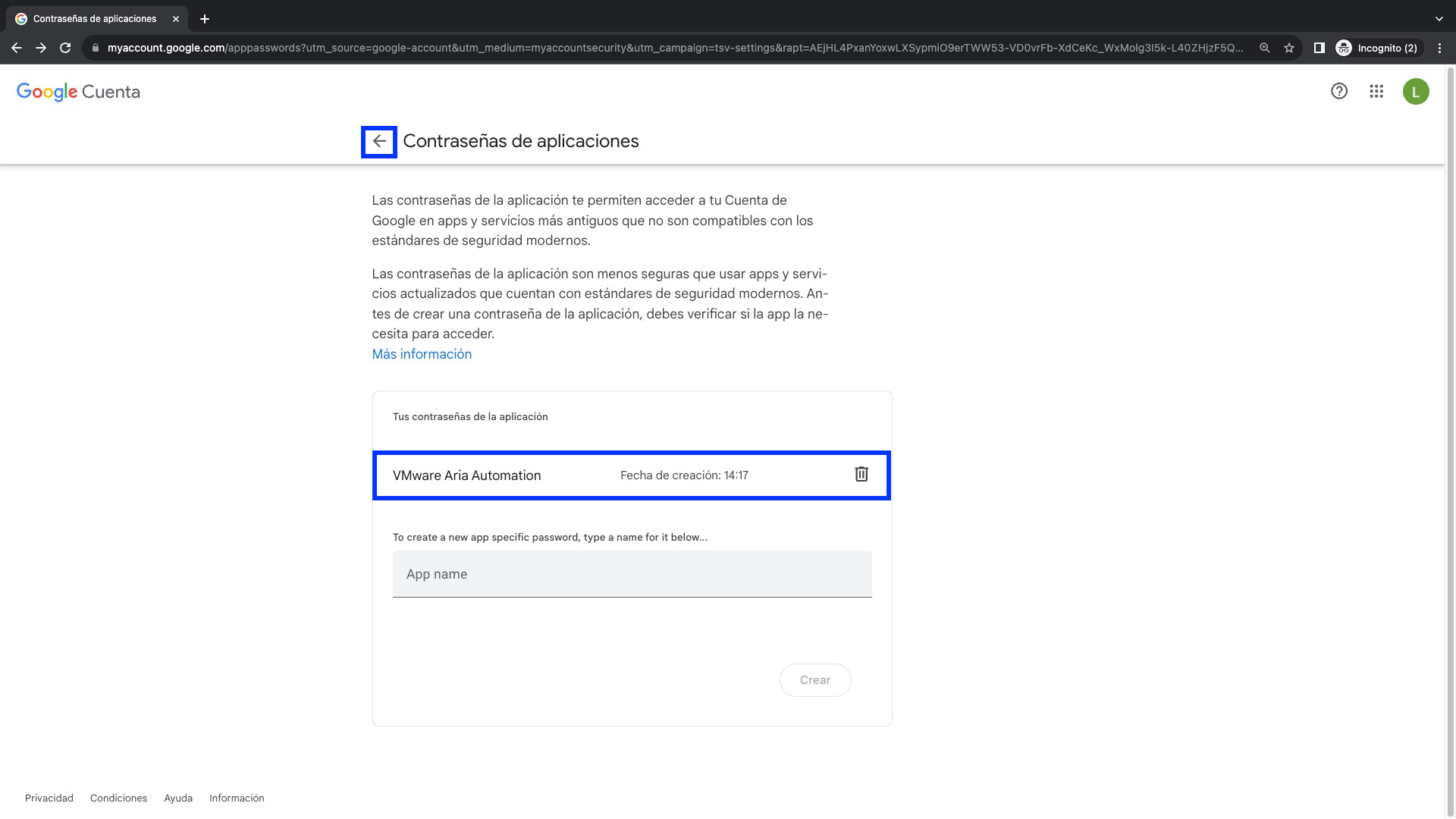
  1. Vemos que ahora aparece listada nuestra nueva aplicaciรณn creada y podemos volver a atrรกs si lo deseamos. Hasta aquรญ es todo lo que tenรญamos que hacer en la cuenta de Gmail.
Pasted image 20231102142137.png
  1. Vamos ahora a realizar la configuraciรณn en el servicio de Service Broker de Aria Automation, para esto hacemos login en la soluciรณn y en el menu principal hacemos click en **Service Broker
Pasted image 20231102142537.png
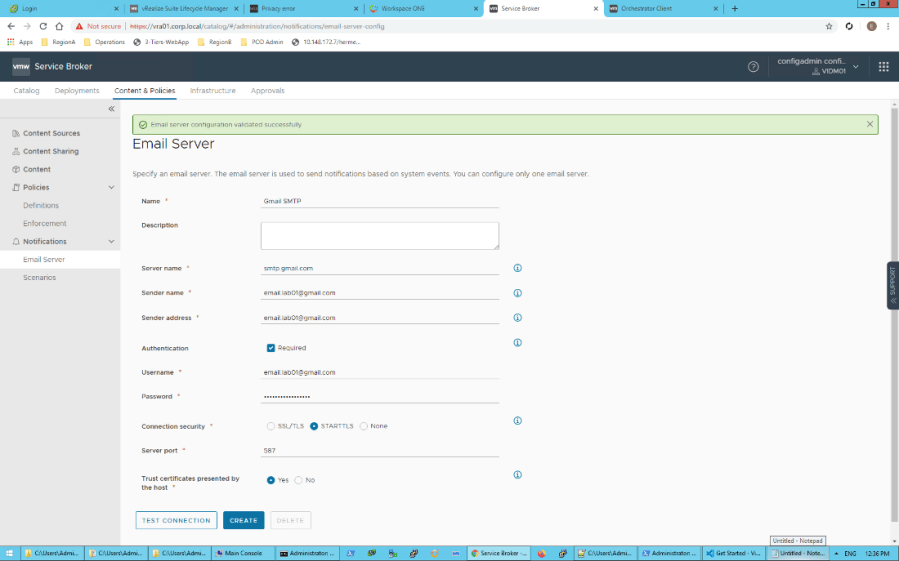
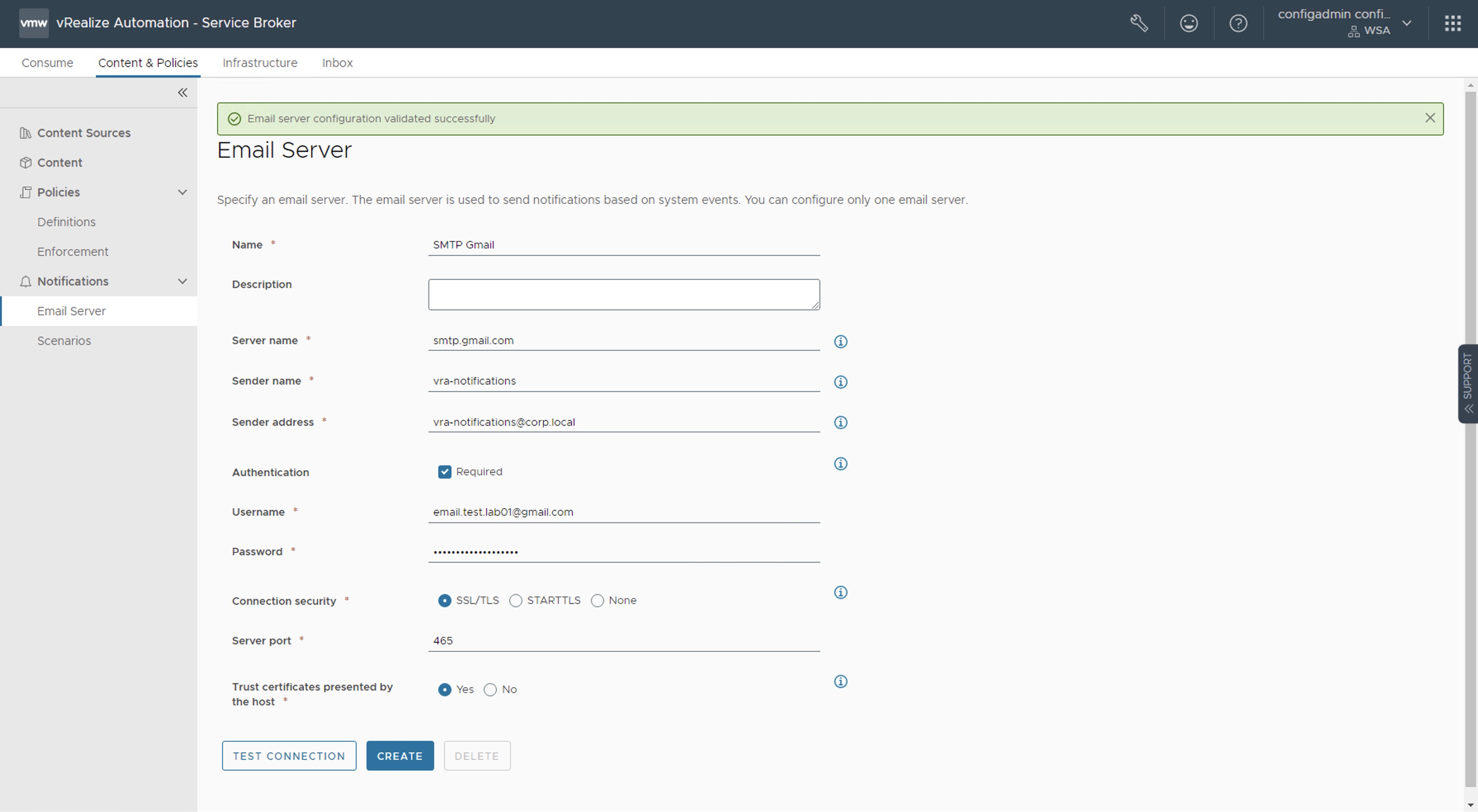
  1. Despuรฉs vamos a Content & Policies -> Notifications -> Email Server. Llenamos los datos como sigue y despuรฉs click TEST CONNECTION. Si la conexiรณn ha sido exitosa, entonces click en CREATE

Los datos importantes aquรญ son los siguientes:

Server Name: smtp.gmail.com
Sender Name: Alias para el emisor de la notificaciรณn
Sender Address: Es la cuenta de email utilizada para enviar las notificaciones. No necesariamente debe ser una cuenta real
User Name: email.test.lab01@gmail.com (cuenta de email creada)
Password: rxgm yubk ktop vxhk (La contraseรฑa de aplicaciones creada en el paso anterior respetando los espacios)
Connection Security: SSL/TLS (puede ser tambiรฉn STARTLS, por el contrario la opciรณn None no funcionarรก)
Server port: Aparece automรกticamente dependiendo del protocolo de comunicaciรณn seleccionado en Connection Security
Trust certificates presented by the host: Yes
Pasted image 20231102144054.png

Nota: La ruta para llegar hasta Notifications -> Email Server podrรญa ser diferente dependiendo de la version.

Nota: Al hacer click sobre el botรณn TEST CONNECTION deberรญamos ver un banner color verde con el mensaje Email server configuration validated successfully

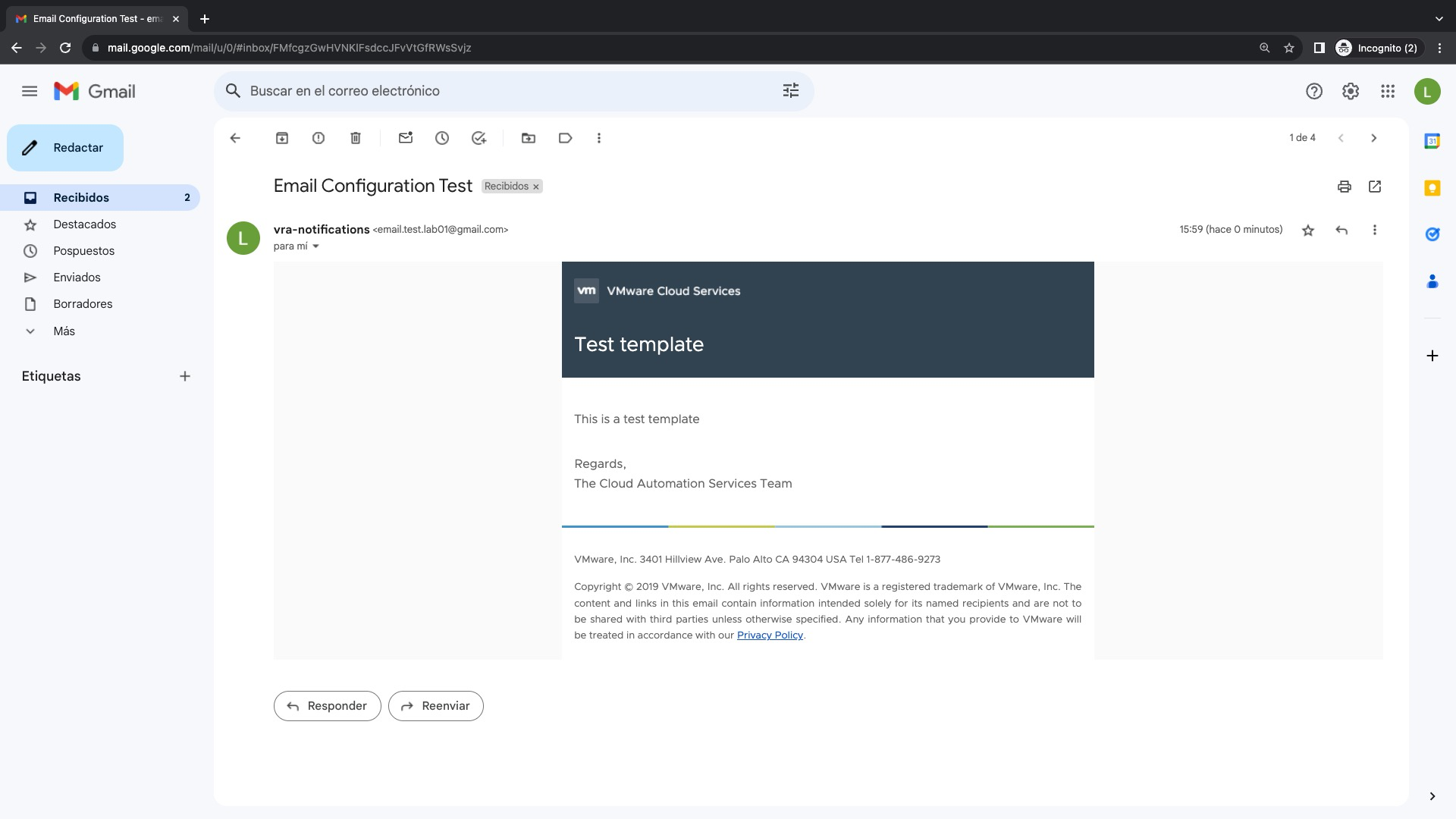
  1. Como resultado del TEST CONNECTION recibiremos ademas un correo electrรณnico en la cuenta email configurada para el usuario con el cual estamos haciendo el TEST CONNECTION. Es decir, en este caso estamos logueados en Aria Automation con el usuario configadmin que es un usuario local de Workspace One Access, el cual tiene en su atributo email la cuenta de correo electrรณnico creada anteriormente.
Pasted image 20231102160028.png
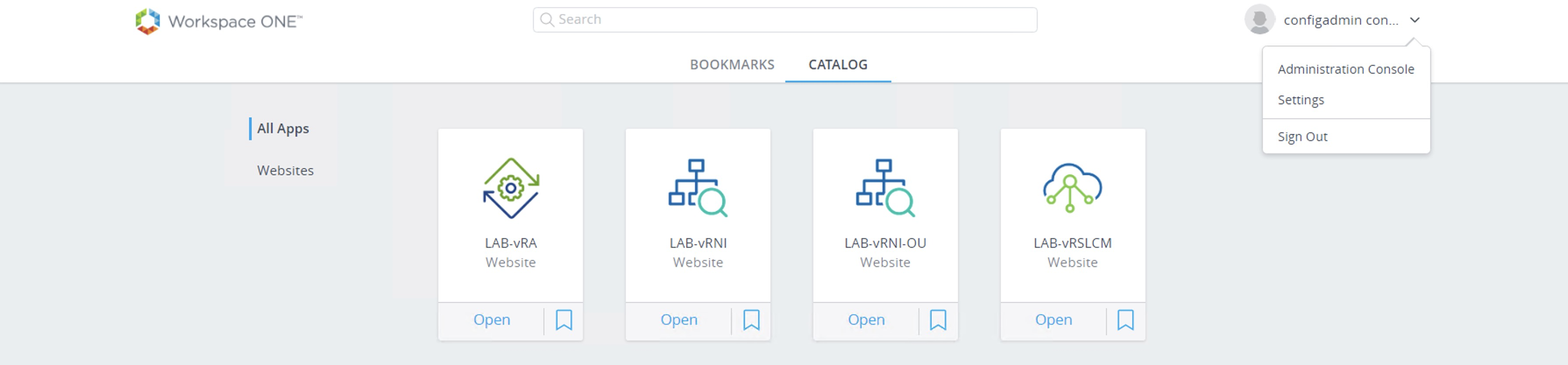
  1. (Opcional) Para validar o cambiar la cuenta de correo electrรณnico configurada en un usuario local de Workspace One Access debemos hacer login en la soluciรณn con un usuario administrador y despues navegar hasta Administration Console
Pasted image 20231102164041.png

Una vez dentro, podemos navegar hasta la pestaรฑa User & Groups para ver la informaciรณn de cada uno de los usuarios

Pasted image 20231102145719.png

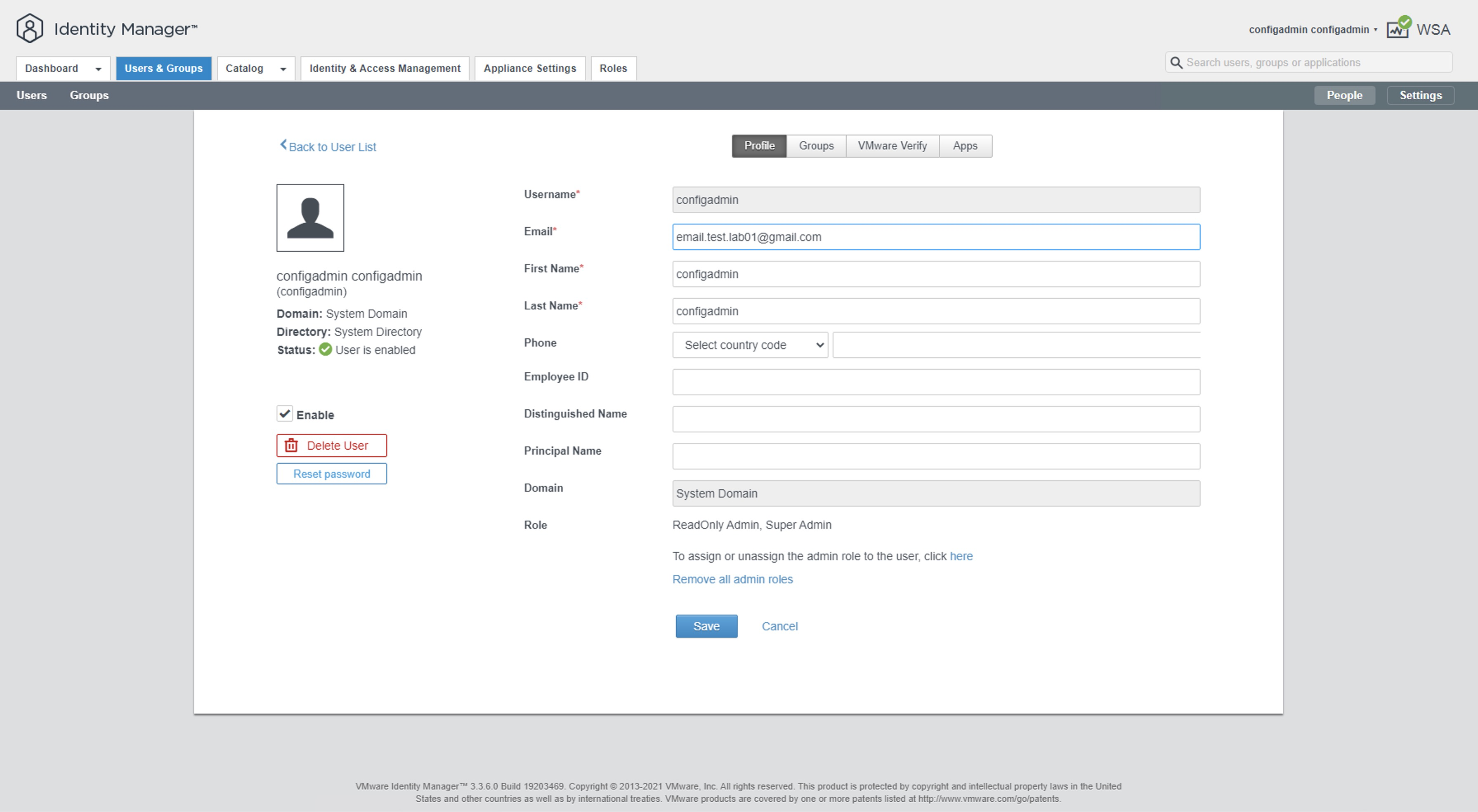
Nota: Aquรญ podemos ver algunos usuarios que son locales (System Domain) y algunos que son de dominio (corp.local). Para los usuarios locales podemos editar el email simplemente haciendo click sobre el usuario y cambiando el valor del campo email.
Pasted image 20231102155720.png

Nota: En este caso hemos utilizado la cuenta de correo que hemos creado en Gmail, pero podrรญa ser cualquiera.

Por otro lado, para los usuario que son sincronizaos desde el dominio, este campo debe ser editado directamente el Active Directory
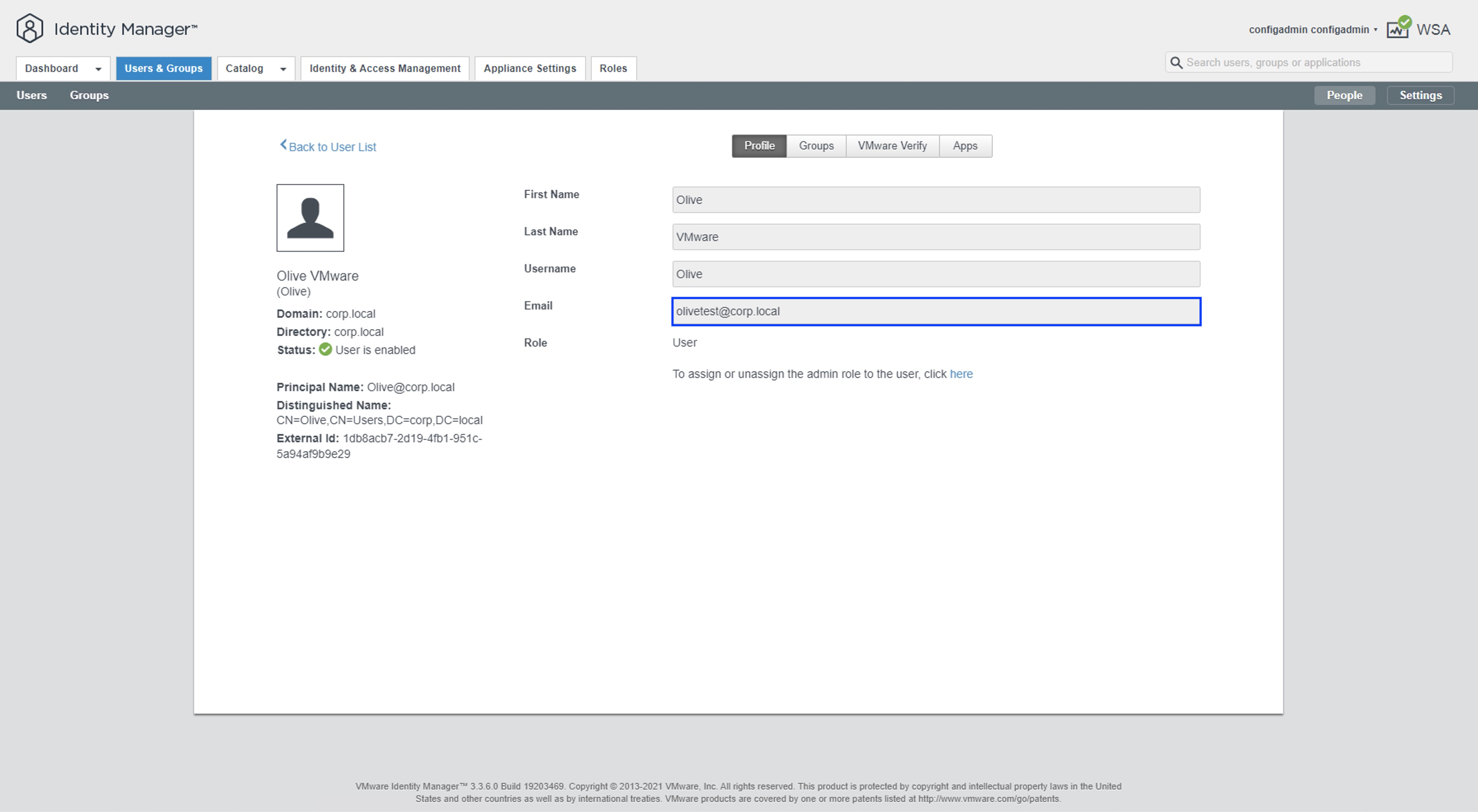
Pasted image 20231102150407.png
Pasted image 20231102150232.png
  1. Una vez realizados los pasos anteriores, podemos aprovechar las notificaciones que envรญa Aria Automation Service Broker a los usuario para cada uno de los escenarios indicados en la documentaciรณn oficial Send email notifications to Automation Service Broker users
Pasted image 20231102150706.png

ATENCIร“N!!!

TODOS LOS NOMBRES DE VMS USADOS EN ESTE BLOG SON INVENTADOS Y OBEDECEN A UN AMBIENTE DE LABORATORIO PROPIO, UTILIZADO PARA FINES DE ESTUDIO.

ยกIMPORTANTE! He migrado blog del dominio nachoaprendevirtualizacion.com a nachoaprendeit.com. Si te ha servido este artรญculo deja tu buen Like y compรกrtelo con tus colegas, estas aciones me ayudarรกn a optimizar los motores de bรบsqueda para llegar a mรกs personas.

Reemplazando licencia de Aria Automation (vRA 8.x)

Si alguna vez te has encontrado con el error que muestro a continuaciรณn, no te preocupes!, muy seguramente tu subscripciรณn ha expirado, esto en el caso que no tengas una licencia perpetua por supuesto.

"It appears that your subscription has expired.Your workloads are still available. Contact yourAccount Manager or Customer Success Manager torenew so that you can log in and keep working".

Por otro lado, sino es tu caso pero aรบn quieres saber como reemplazar la licencia asignada a tu soluciรณn de Aria Automation (antes vRealize Automation), continual leyendo el blog.

PROCEDIMIENTO

1. Lo primero, serรก entonces iniciar sesiรณn en la soluciรณn Aria Suite Lifecycle

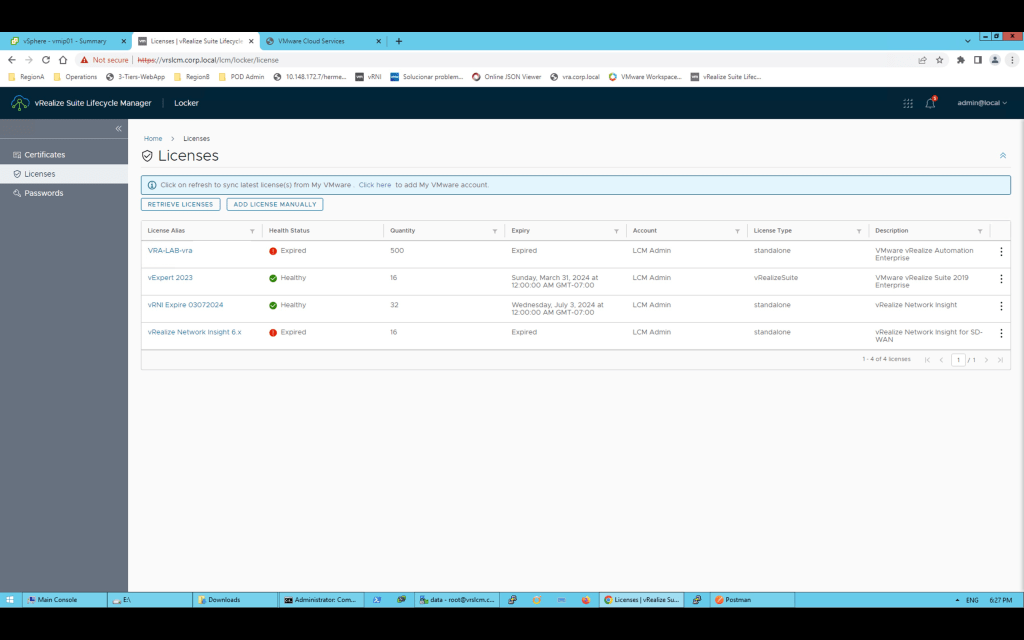
2. En el servicio Locker > Licenses, verificamos que efectivamente tengamos nuestra licencia en estado Expired. De igual forma, como lo comentรฉ anteriormente, si solo quieres saber como reemplazar la licencia, puedes continuar leyendo los siguientes pasos

3. Sino hemos agregado una licencia de Aria Suite (vRealize Suite) que es la que contiene la soluciรณn de Aria Automation (vRealize Automation) debemos hacer click en el botรณn ADD LICENSE MANUALLY e ingresar un nombre para la Licencia (License Alias) y el License Key. Despuรฉs Click en VALIDATE y posteriormente ADD

4. Una vez adicionada la licencia de vRealize Suite, debemos ir al servicio de Lifecycle Operations

5. Navegar hasta Environments -> Click en VIEW DETAILS del environment donde tenemos el Aria Automation (vRA), en este caso el ambiente que tiene la soluciรณn de Aria Automation es el llamado VRA-LAB

6. Click en los tres punto de la derecha (…) y luego Add License

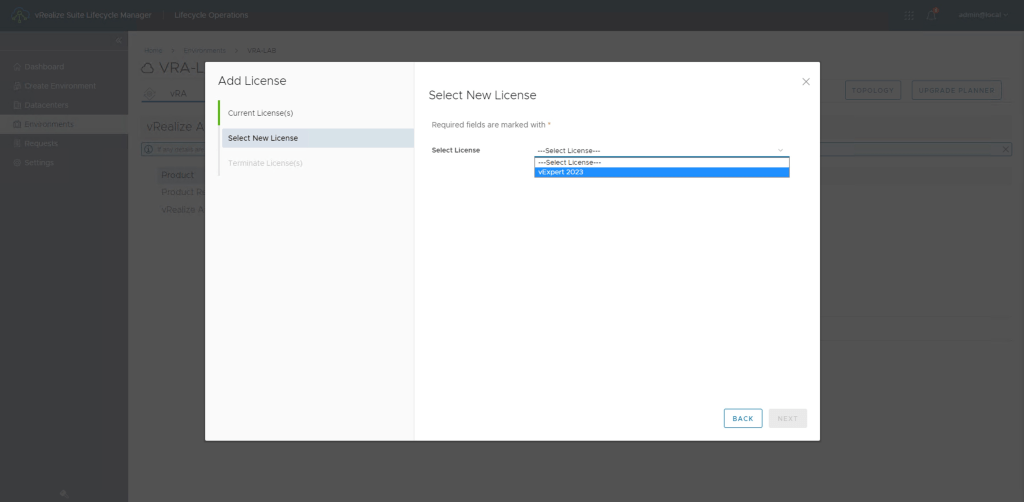
7. Seleccionamos la nueva licencia en este caso vExpert 2023

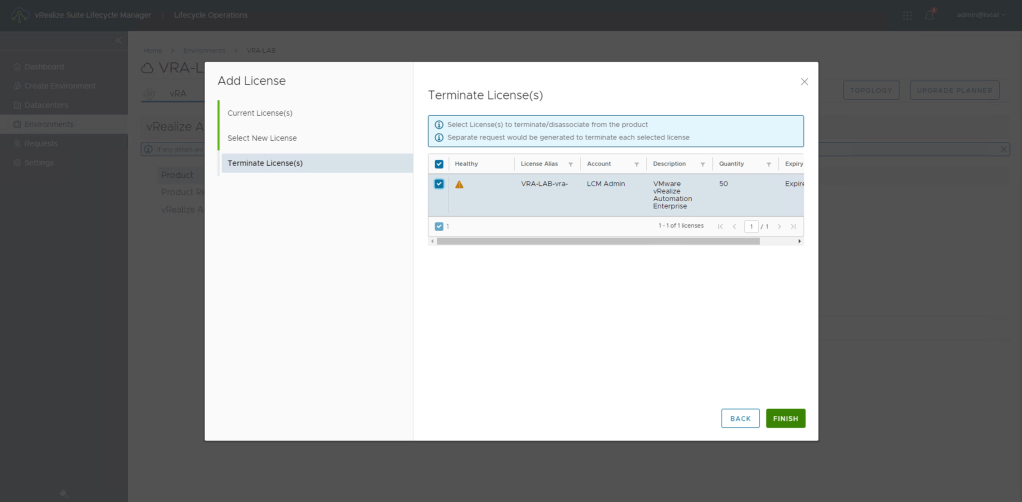
8. Seleccionamos la licencia que vamos a retirar, que en este caso la que estรก en estado expired y click en el botรณn FINISH

9. El resultado del Request generado deberรญa ser Succesfull

10. Volvemos al ambiente de vRA y verificamos que ahora la licencia ha sido aplicada

11. Por ultimo podemos vovler al servicio de Locker a eliminar las licencias expiradas para mantener nuestro ambiente limpio

12. Una vez reemplazada la licencia podemos ver que nuestra solucion de vRA esta de nuevo operativa

Nota: El procedimiento aplicado en este blog puede ser utilizado para reemplazar la licencia de cualquier solucion de la Aria Suite (Antes vRealize Suite), esto es, Aria Operations (vRealize Operations Manager), Aria Operations for Logs (vRealize Log Insight), Aria Operations for Networks (vRealize Network Insight), etc.

ATENCIร“N!!!

TODOS LOS NOMBRES DE VMS USADOS EN ESTE BLOG SON INVENTADOS Y OBEDECEN A UN AMBIENTE DE LABORATORIO PROPIO, UTILIZADO PARA FINES DE ESTUDIO.

Solucionando error: vRA First boot check on failed on host

En esta oportunidad estaremos revisando la soluciรณn al error LCMVRAVACONFIG590060, que podrรญa llegar a ocurrir durante el proceso de actualizaciรณn de la soluciรณn vRealize Automation (vRA) 8.x. Cabe anotar que este error se produjo despuรฉs de que vRealize Lifecycle Manager (vRSLCM) habรญa marcado el pre check como exitoso. Pero bueno, cosas extraรฑas pueden ocurrir.

El detalle del error bรกsicamente contienen lo siguiente:

com.vmware.vrealize.lcm.common.exception.EngineException: vRA First boot check on failed on host : vra01.lab.local. Run command 'vracli status first-boot' to find first boot status        at com.vmware.vrealize.lcm.plugin.core.vra80.task.VraVaPreUpgradeTask.execute(VraVaPreUpgradeTask.java:111)        at com.vmware.vrealize.lcm.automata.core.TaskThread.run(TaskThread.java:45)        at java.base/java.util.concurrent.ThreadPoolExecutor.runWorker(Unknown Source)        at java.base/java.util.concurrent.ThreadPoolExecutor$Worker.run(Unknown Source)        at java.base/java.lang.Thread.run(Unknown Source)

La soluciรณn a este problema es bastante sencilla y รบnicamente requiere seguir el procedimiento a continuaciรณn.

PROCEDIMIENTO

1. Inicie sesiรณn ssh en el nodo que reporta el error en vLCM y ejecute el siguiente comando

vracli status first-boot

Si la salida del comando anterior es Error: Cannot connect to Tiller, continรบe con los siguientes pasos.

2. Descargue el archivo 2672731-add-tiller-proxy.tar desde los adjuntos del KB81815.

3. Tome un snapshot al nodo de vRA reportado por vLCM (en este caso el nodo vra01)

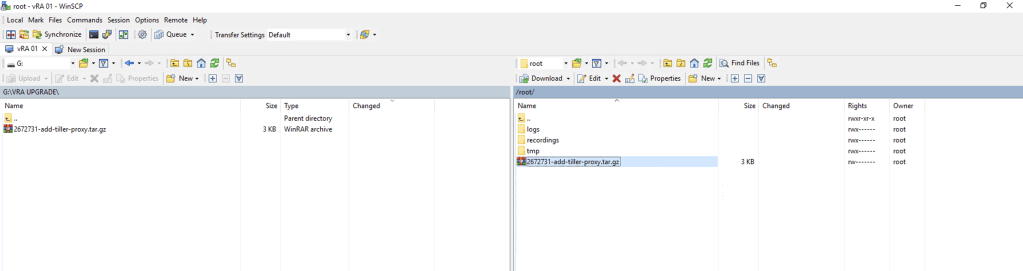
4. Inicie sesiรณn en el nodo de vRA que reporta vLCM con la herramienta WINSCP y cargue el archivo descargado "2672731-add-tiller-proxy.tar.gz" en la ruta "/root".

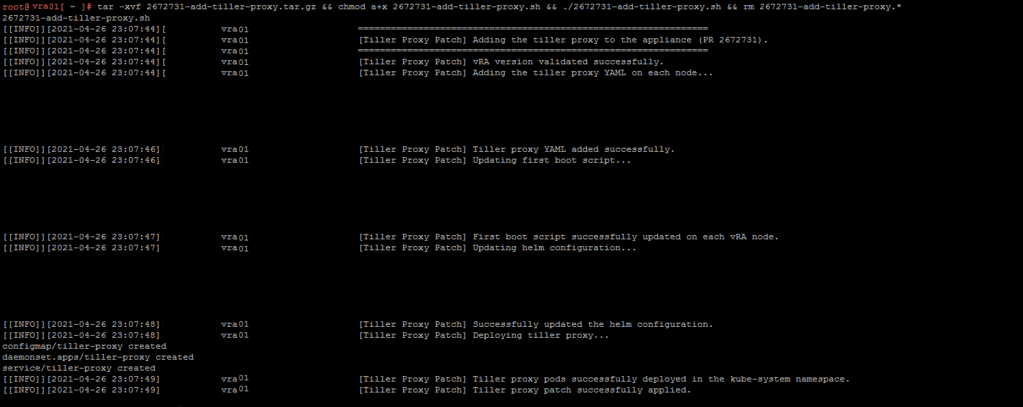
5. Vuelva a la sesiรณn SSH del nodo de vRA (en este caso nodo vra-01) y ejecute el siguiente comando

tar -xvf 2672731-add-tiller-proxy.tar.gz && chmod a+x 2672731-add-tiller-proxy.sh && ./2672731-add-tiller-proxy.sh && rm 2672731-add-tiller-proxy.*

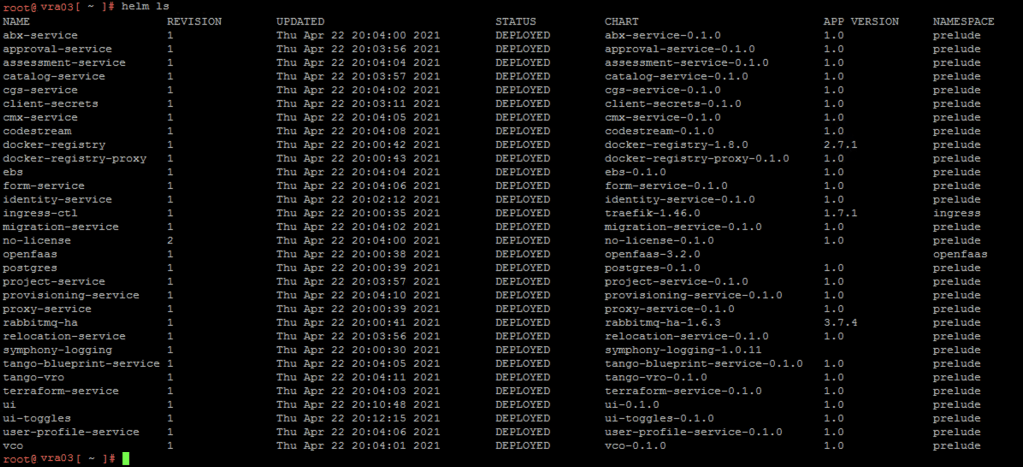
6. Inicie sesiรณn SSH en cada uno de los demรกs nodos de vRA y ejecute el siguiente comando para verificar que se puede acceder a helm desde todos los nodos de vRA

helm ls

Nodo vRA 01

Nodo vRA 02

Nodo vRA 03

7. Vuelva a la interfaz de vRSLCM, en el request fallido haga clic en RETRY y despuรฉs en SUBMIT.

8. Al final el proceso de actualizaciรณn de vRA deberรญa ser exitoso y el resultado del Request deberรญa ser Completed.

Referencia

https://kb.vmware.com/s/article/81815

ATENCIร“N!!!

TODOS LOS NOMBRES DE VMS USADOS EN ESTE BLOG SON INVENTADOS Y OBEDECEN A UN AMBIENTE DE LABORATORIO TEMPORAL, UTILIZADO PARA FINES DE ESTUDIO.

Importando VMs a vRealize Automation 7.x

Una de las tareas que deberรญamos incluir en nuestros planes de trabajo, luego de la instalaciรณn, configuraciรณn y prueba de nuestro ambiente Cloud Privado con vRealize Automation, es la importaciรณn de las VMs que ya existรญan en el ambiente virtual y que podrรญan comenzar a ser administradas desde el portal de VRA, con el fin de mantener unificada la interfaz de gestiรณn de las VMs desde el lado del usuario. Esto ayudarรก a limitar el acceso de administradores al vCenter debido a que acciones como (reinicio, apagado, snaphots, reconfiguraciรณn, etc.) podrรกn ser realizadas por el usuario desde el portal del VRA.

ยฟCร“MO FUNCIONA?

Existe una funcionalidad llamada Bulk Imports, que permite importar, actualizar y migrar mรกquinas a vRealize Automation. Esta funcionalidad crea un archivo .CSV que contiene datos de la VM como reservation, storage path, blueprint, owner, y custom properties.

Bulk Imports admite las siguientes tareas administrativas:

  • Importar una o mรกs mรกquinas virtuales no administradas para que puedan administrarse en el entorno de vRealize Automation .
  • Realizar un cambio global en una propiedad de mรกquina virtual, como una ruta de almacenamiento.
  • Migrar una mรกquina virtual de un entorno de vRealize Automation a otro.

Nota: Solo vCloud Director y vSphere son compatibles con Bulk Import. Establecer el filtro en otro tipo de endpoint no genera datos en el archivo CSV.

PRERREQUISITOS

  • Inicie sesiรณn en vRealize Automation como fabric administrator y como business group manager.
  • Si estรก importando mรกquinas virtuales que usan direcciones IP estรกticas, prepare un pool de direcciones configurado correctamente. Para obtener mรกs informaciรณn, consulte Crear un perfil de red.
  • Cree un Blueprint para la mรกquina virtual que planea importar. Este plan debe ser publicado y tener un owner vรกlido para ser Entitled a ese propietario.

PROCEDIMIENTO

Clic en el siguiente video, o clic aquรญ para ver directamente en YouTube.