
En el post anterior explicamos como realizar este mismo procedimiento con Gmail y ahora es el turno de explicarlo con Outlook que de igual forma debido a las mejoras en seguridad aplicadas por Microsoft se hace necesario utilizar ahora la funcionalidad llamada Contraseñas de Aplicaciones que como su nombre lo indica es una contraseña que generamos para permitir el acceso desde nuestro aplicativos a nuestra cuenta Outlook.
Dicho lo anterior, en esta oportunidad vamos a explicar entonces cómo podemos utilizar una cuenta de Outlook como SMTP Server de la solución VMware Aria Automation (antes vRealize Automation) para habilitar las notificaciones del servicio de Service Broker.
PROCEDIMIENTO
- Ingresar a la cuenta Outlook que utilizaremos para ser configurada como SMTP server de Aria Automation. Sino tiene una puede crearla desde la pagina oficial de Outlook
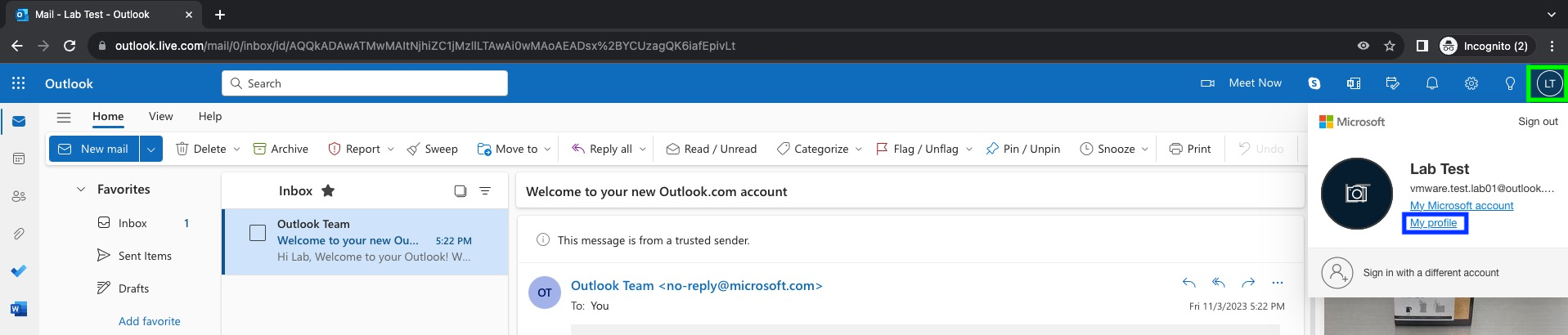
- Una vez dentro de la cuenta vamos a la parte superior derecha en donde aparece el nombre de usuario de la cuenta, hacemos click y después click en My Profile*
- Después debemos hacer click en Security para posteriormente hacer click sobre el link Get Started, que se encuentra dentro de la sección Advanced security options

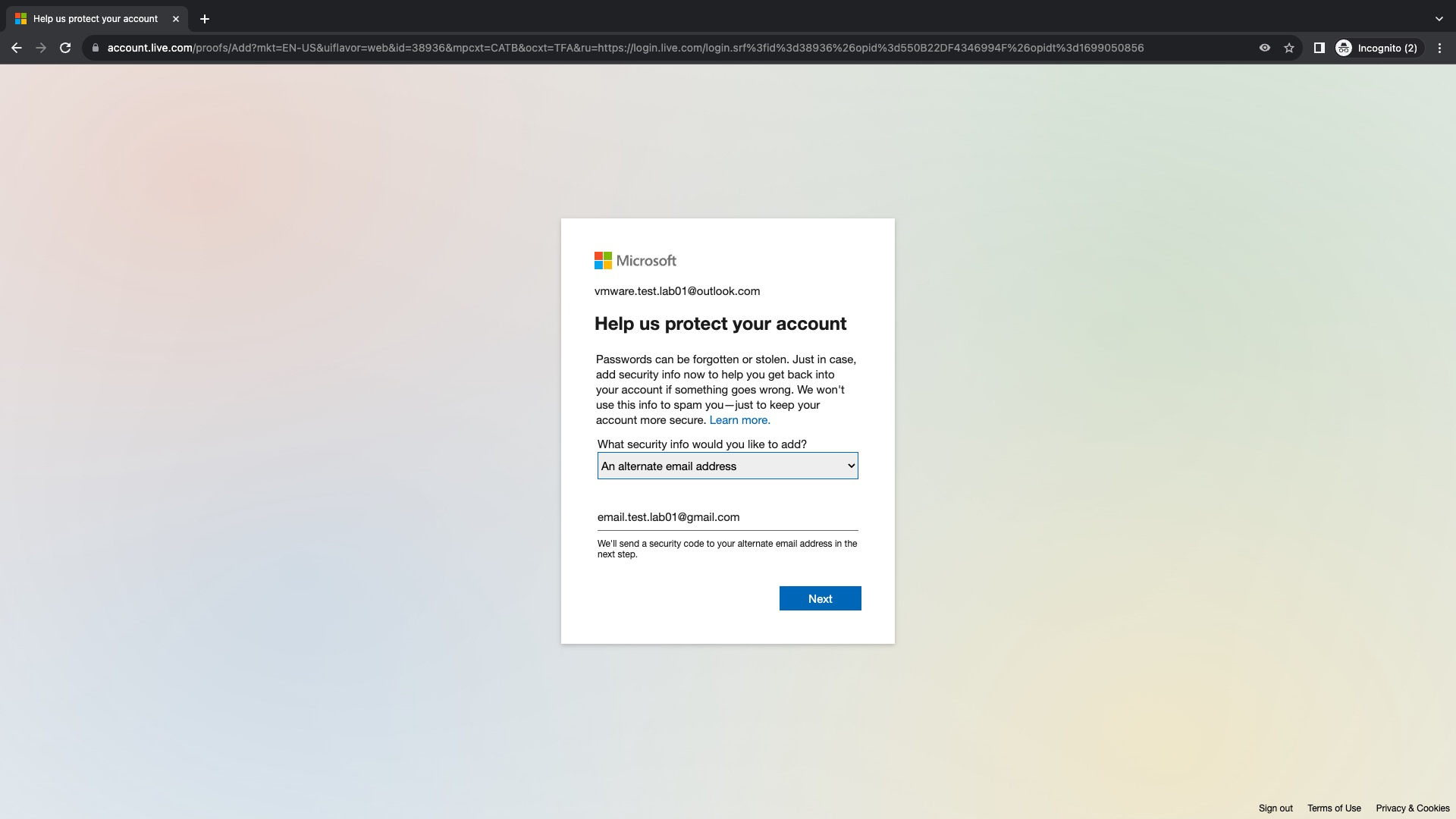
- Si la cuenta es nueva, Microsoft nos solicita configurar una opción de seguridad para ayudarnos a proteger nuestra cuenta y para esto tenemos dos opciones An alternate email address o A phone number. En este caso he seleccionado la primera y he agregado una cuenta de gmail. Ahora hacemos click en Next
- Ingresamos el código que nos debió haber llegado a nuestra cuenta de correo o teléfono especificada y después click en Next

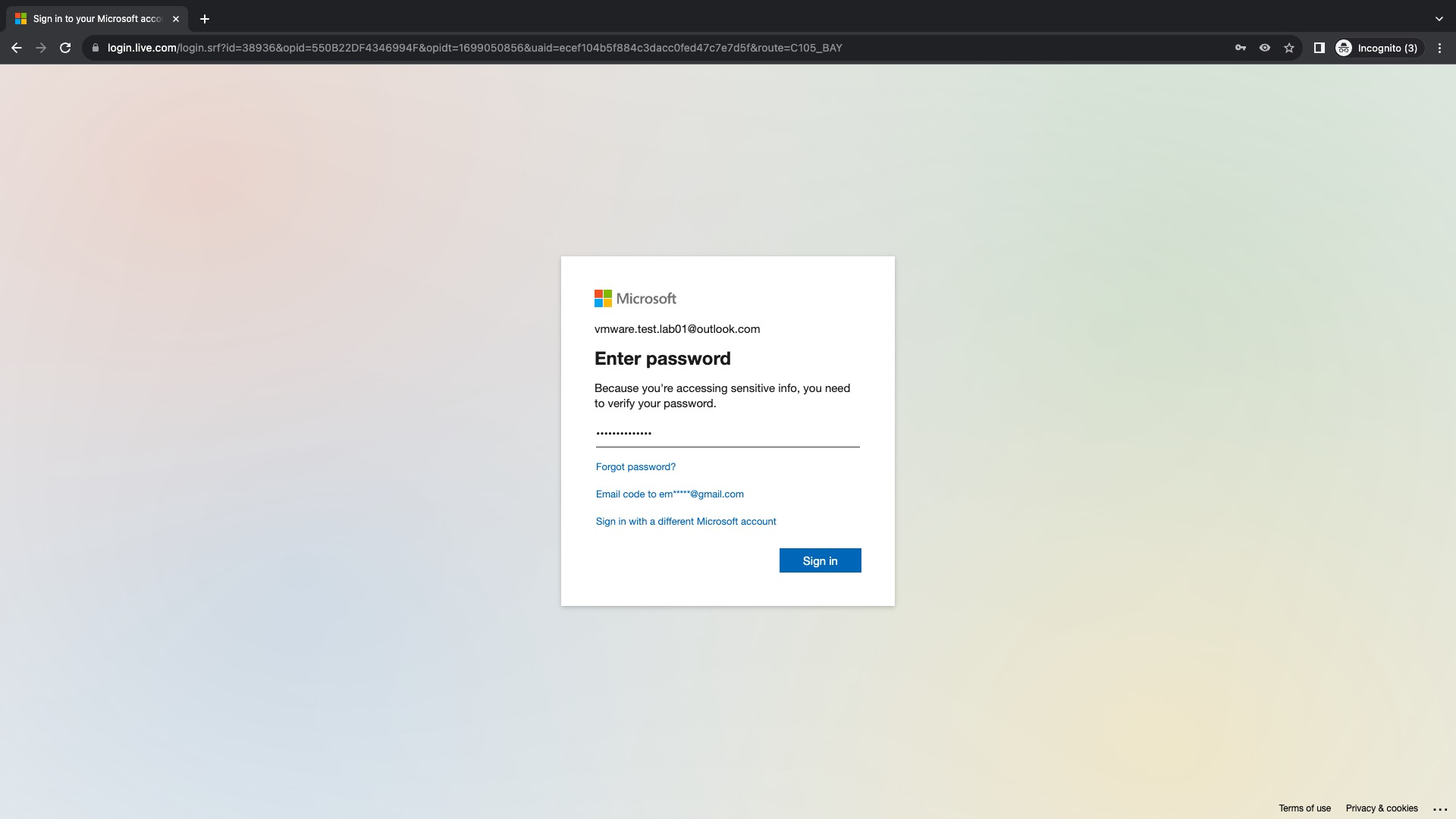
- A continuación debemos ingresar el password de la cuenta debido a que estamos accediendo a información sensible y después click en Sign In
- Debemos ahora verificar nuestra identidad en la cuanta de correo que agregamos en el paso anterior haciendo clic en el nombre de la cuenta

- Ingresamos la cuenta de correo completa que se muestra enmascarada para verificar que es nuestra cuenta y que conocemos los datos. Recordar que este caso configuramos una cuenta alterna de gmail, razón por la cual esta validación la vamos a hacer desde la cuenta de gmail. Estos pasos de verificación puede ser diferentes si seleccionamos A phone number en el paso anterior. Click en Send code para recibir el código en la cuenta de email especificada.

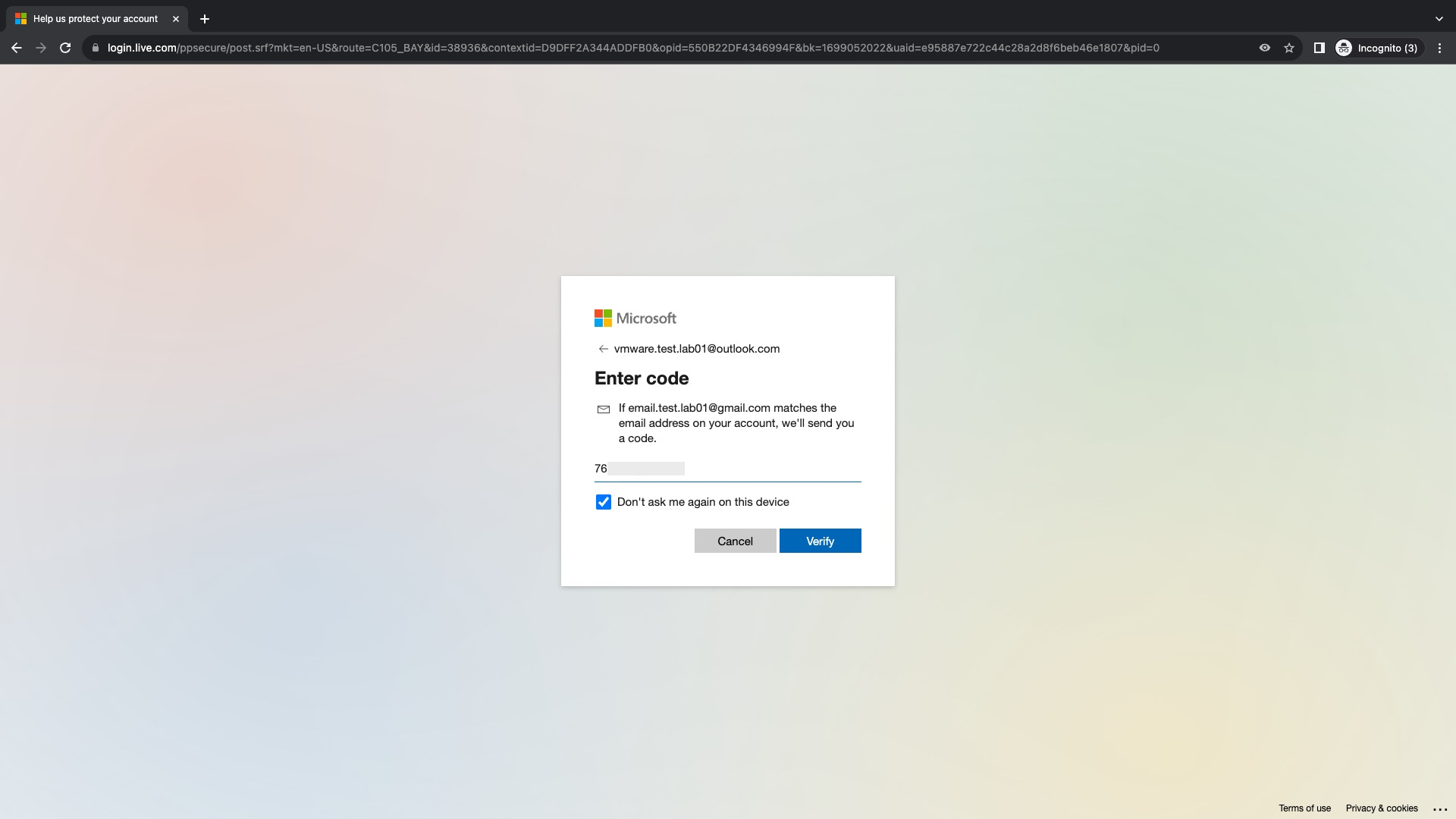
- Ingresamos el código de verificación que nos llegó y click en Verify
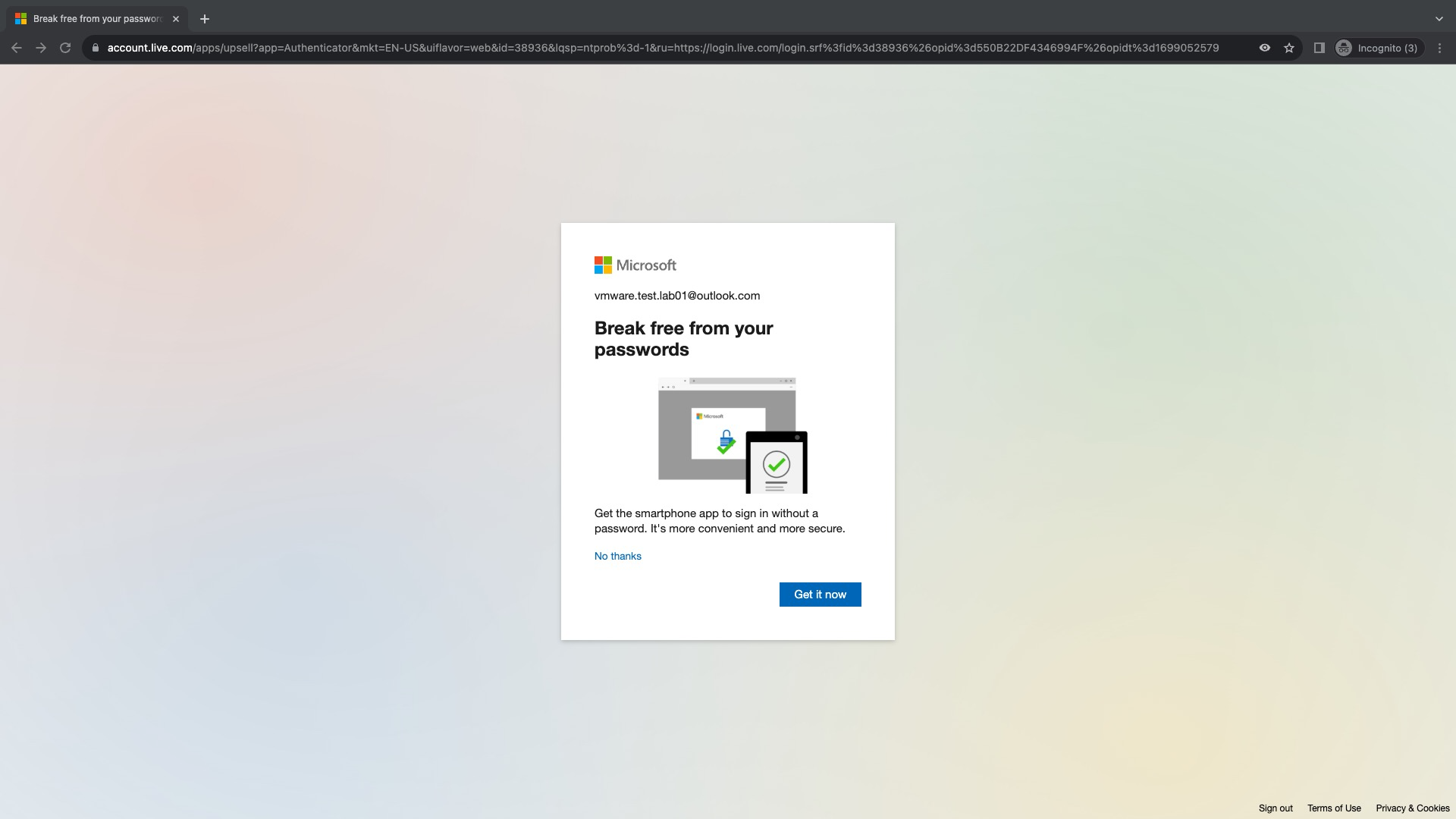
- En este punto podemos hacer click en el link No gracias para no configurar una App que nos permita ingresar sin password.
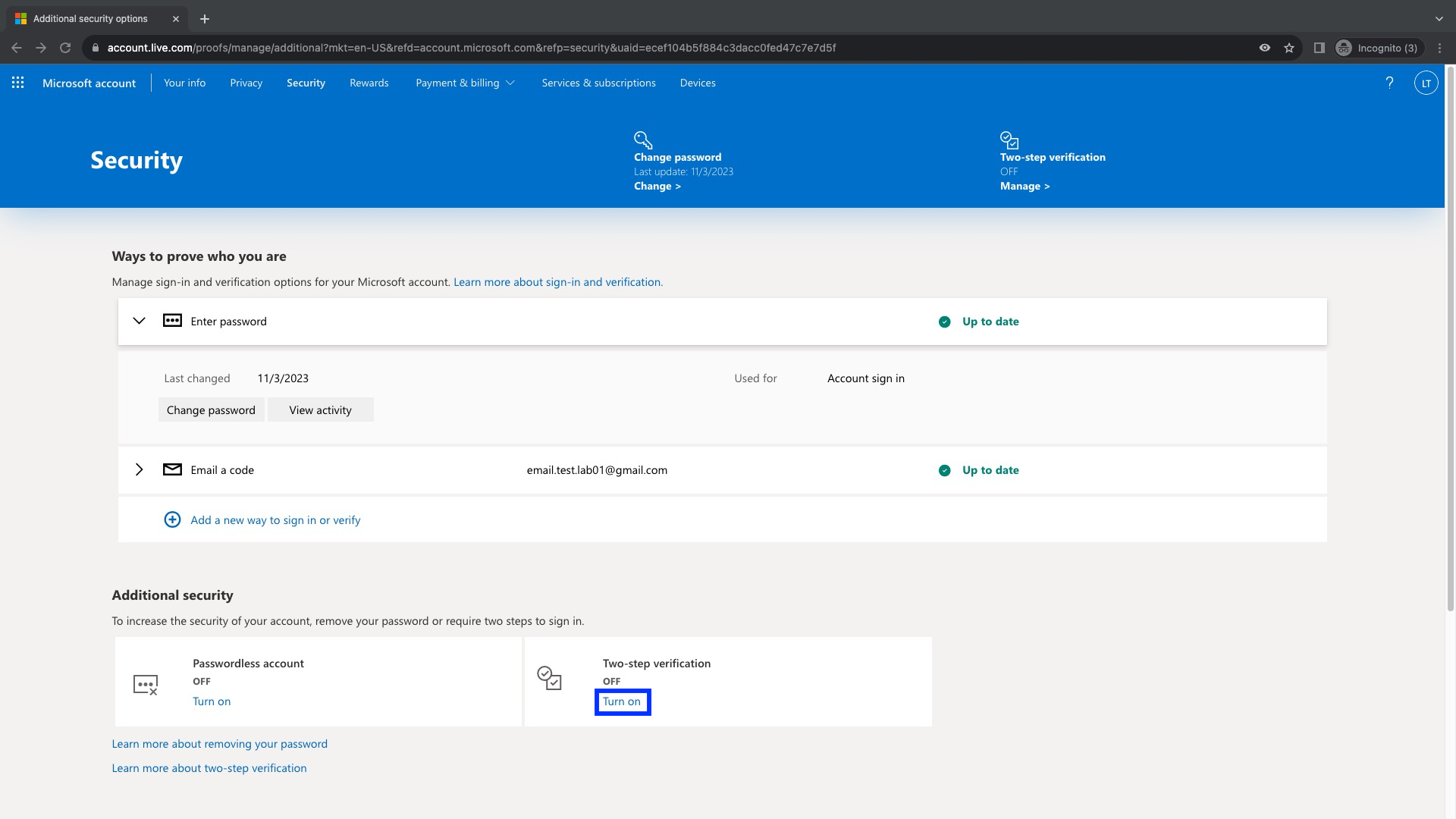
- Ahora, un paso muy importante para poder utilizar las Contraseñas de aplicación es que debemos activar la Verificación en 2 Pasos haciendo click en Turn On que se encuentra bajo la sección Additional security
- Leemos detenidamente en que consiste la verificación en 2 pasos y click en Next

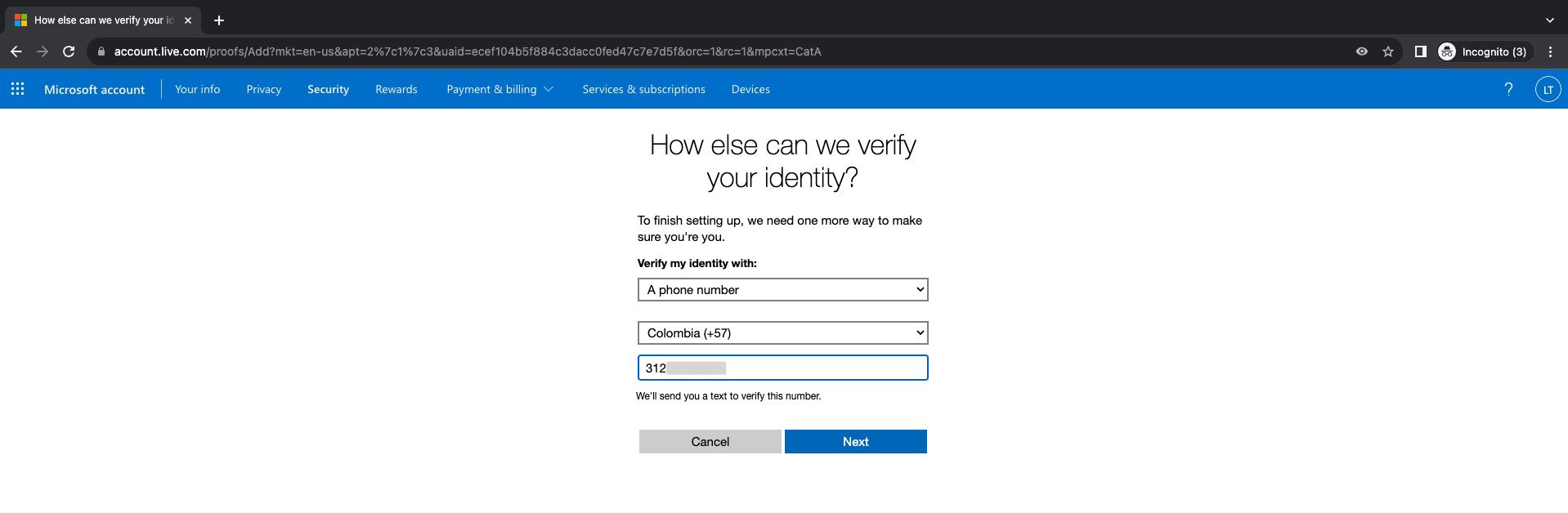
- Debemos ahora definir una opción para verificar nuestra identidad, en este caso al igual que lo como lo hicimos en Gmail seleccionaremos A phone number e ingresamos el numero de teléfono
- Ingresamos el código que nos debió haber llegado a nuestro teléfono y después click en Next
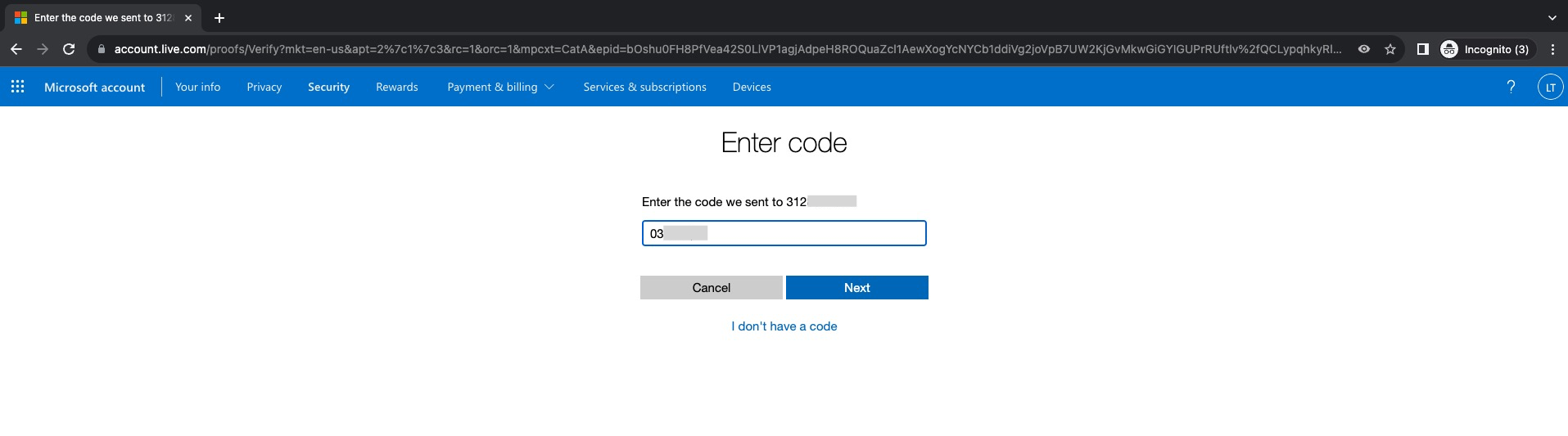
15. Si el código es correcto deberíamos ver que la Verificación en 2 pasos ha sido activada y un código has sido generado para efectos de recuperación. Guarde este código en un lugar seguro y no lo comparta. Click en Next

16. En Set up your smart phone with an app password click en Next
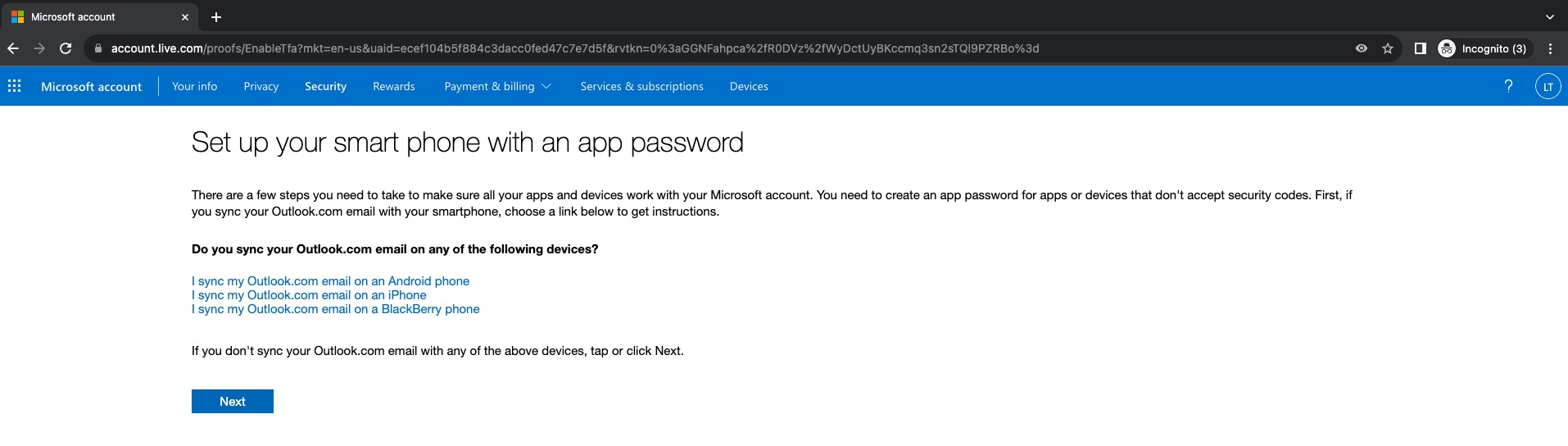
- En Some other apps and devices need an app password too click en Finish

- Ahora podemos ver que la verificación en 2 pasos ha sido activada para esta cuenta
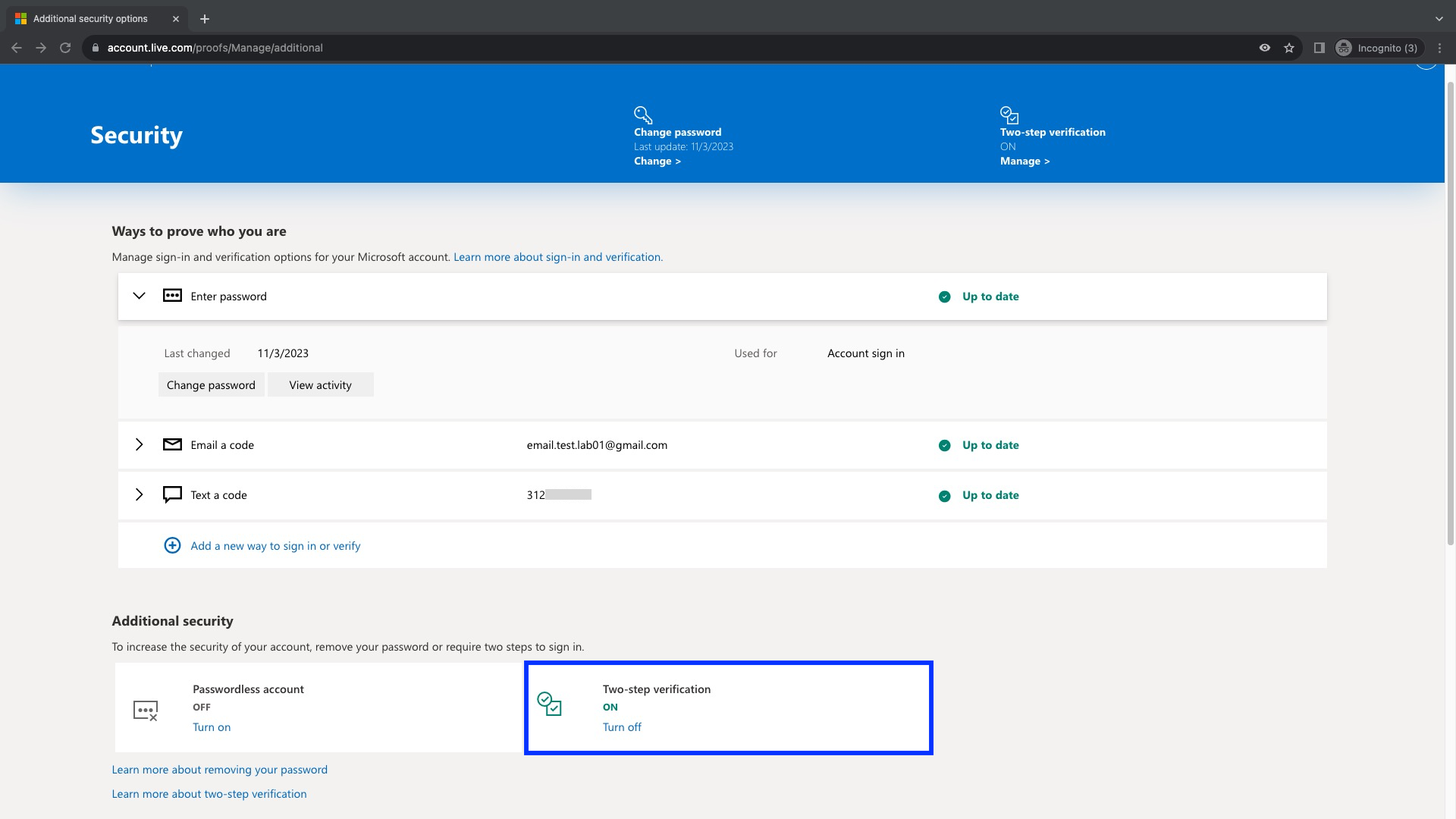
- En la pestaña donde estamos debemos hacer el down para ubicar la sección App passwords (Contraseñas de Aplicaciones) y hacemos click en el link Create a new app password

- Ingresamos la contraseña de la cuenta outlook para poder ingresar a esta opción

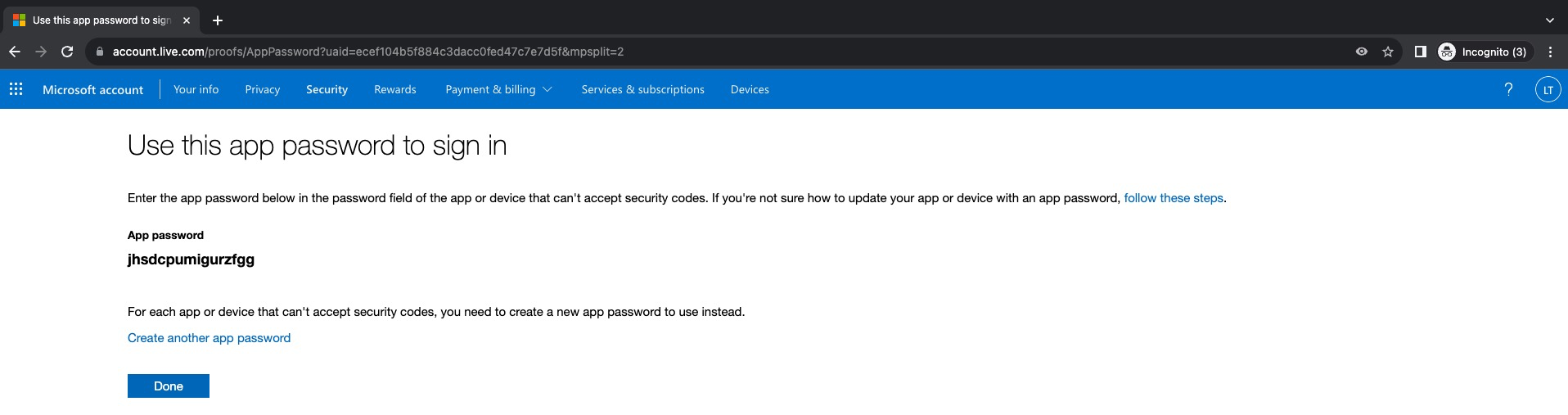
- A continuación una Contraseña de Aplicaciones se ha creado y este será el password que debemos utilizar para la integración con Aria Automation o cualquier solución de VMware. Click en Done para terminar
- Vamos ahora a realizar la configuración en el servicio de Service Broker de Aria Automation, para esto hacemos login en la solución y en el menu principal hacemos click en **Service Broker

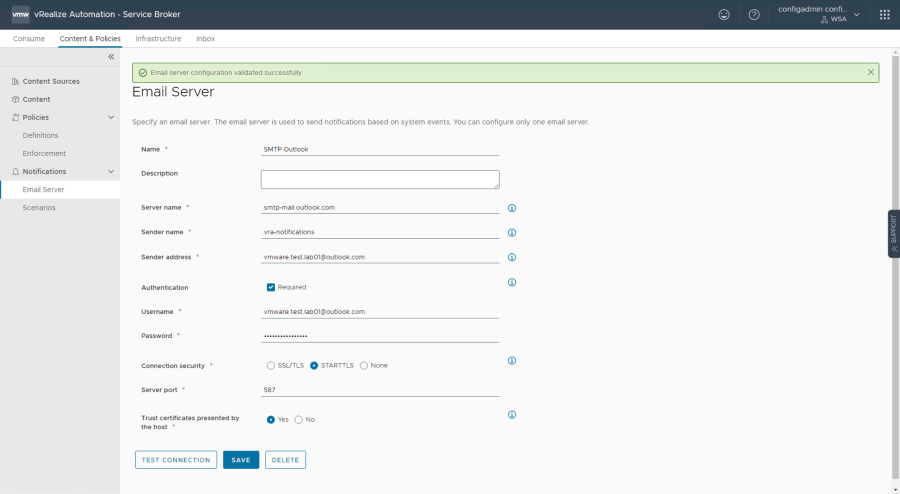
- Después vamos a Content & Policies -> Notifications -> Email Server. Llenamos los datos como sigue y después click TEST CONNECTION. Si la conexión ha sido exitosa, entonces click en CREATE
Los datos importantes aquí son los siguientes:
Server Name: smtp-mail.outlook.com
Sender Name: Alias para el emisor de la notificación
Sender Address: vmware.test.lab01@outlook.com (a diferencia de la configuración con Gmail esta si debe ser una cuenta válida)
User Name: vmware.test.lab01@outlook.com (cuenta de email creada)
Password: jhsdcpumigurzfgg (La contraseña de aplicaciones creada en el paso anterior)
Connection Security: STARTLS
Server port: 587
Trust certificates presented by the host: Yes
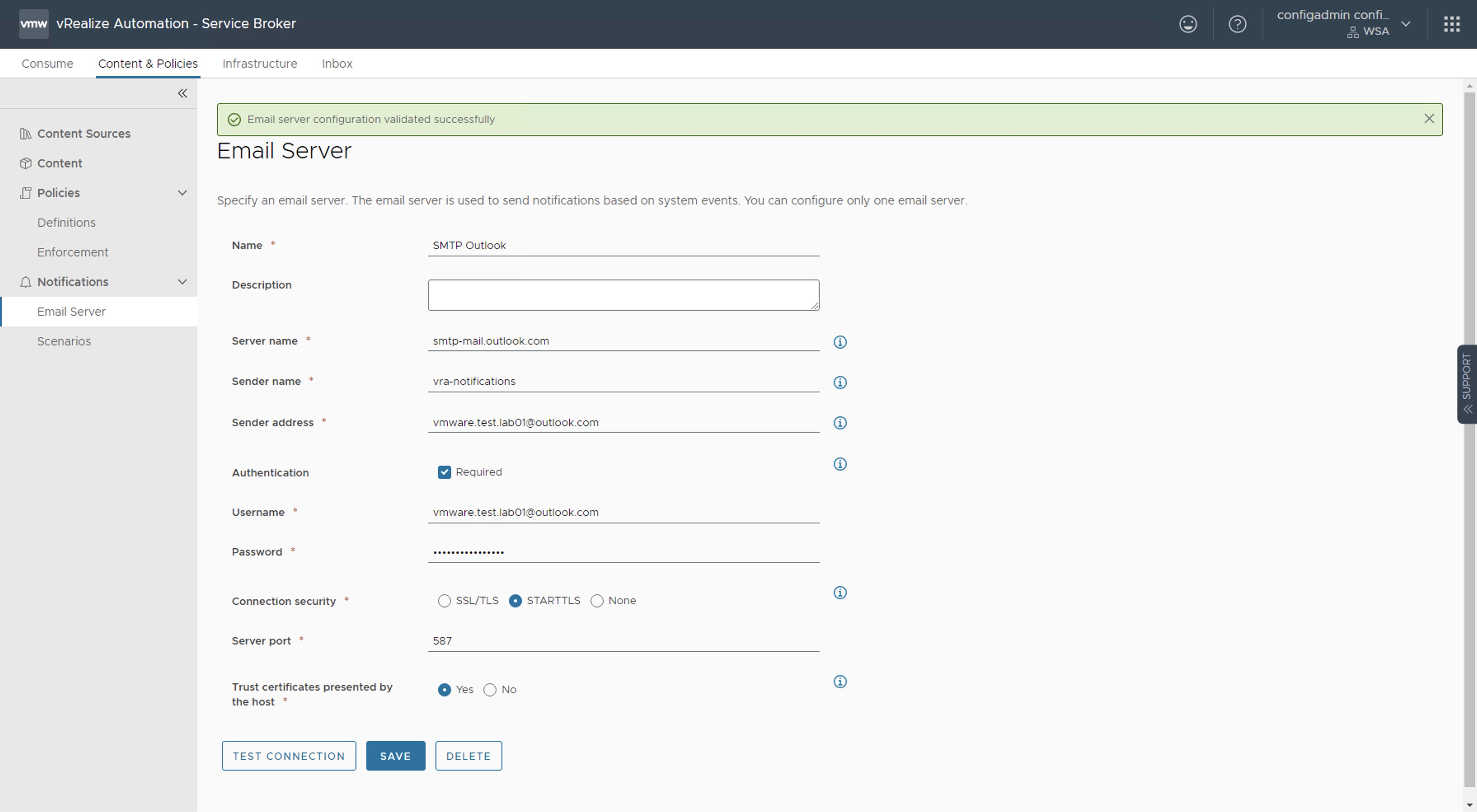
Nota: La ruta para llegar hasta Notifications -> Email Server podría ser diferente dependiendo de la version.
Nota: Al hacer click sobre el botón TEST CONNECTION deberíamos ver un banner color verde con el mensaje Email server configuration validated successfully
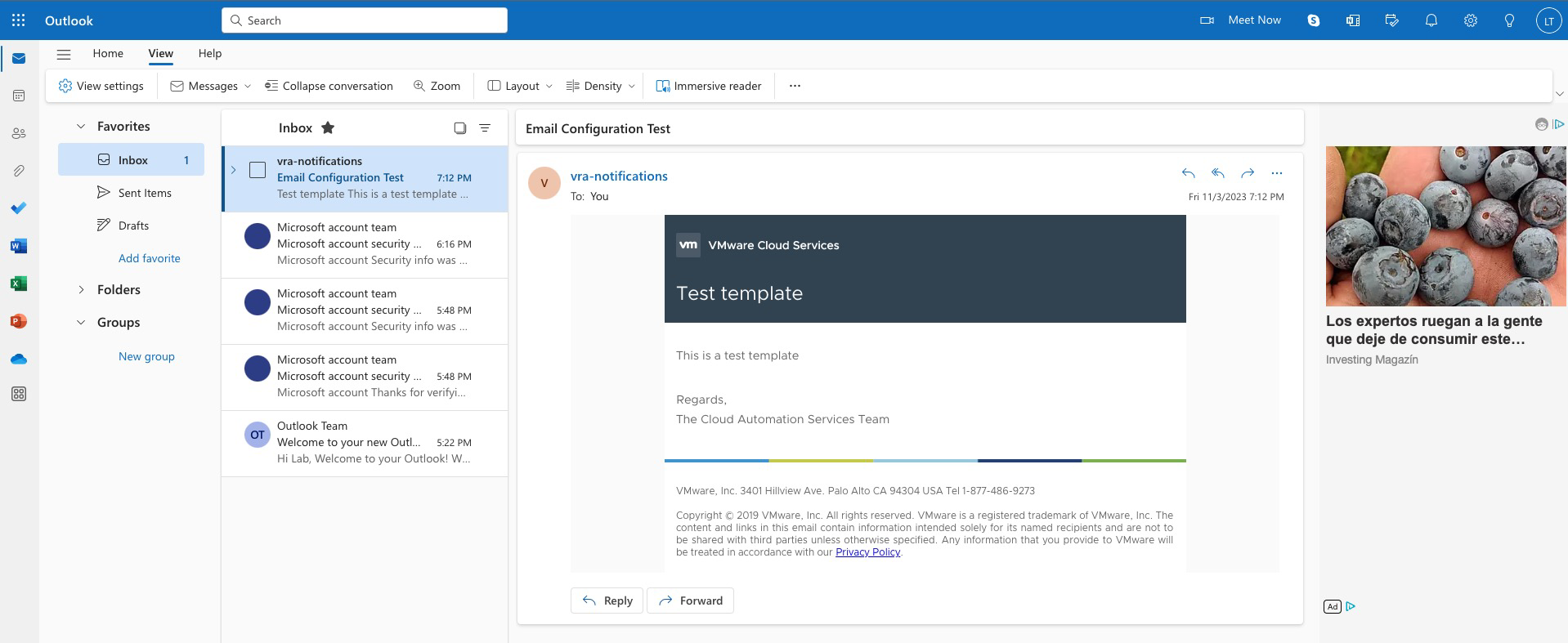
- Como resultado del TEST CONNECTION recibiremos ademas un correo electrónico en la cuenta email configurada para el usuario con el cual estamos haciendo el TEST CONNECTION. Es decir, en este caso estamos logueados en Aria Automation con el usuario
configadminque es un usuario local de Workspace One Access, el cual tiene en su atributo email la cuenta de correo electrónico creada anteriormente.
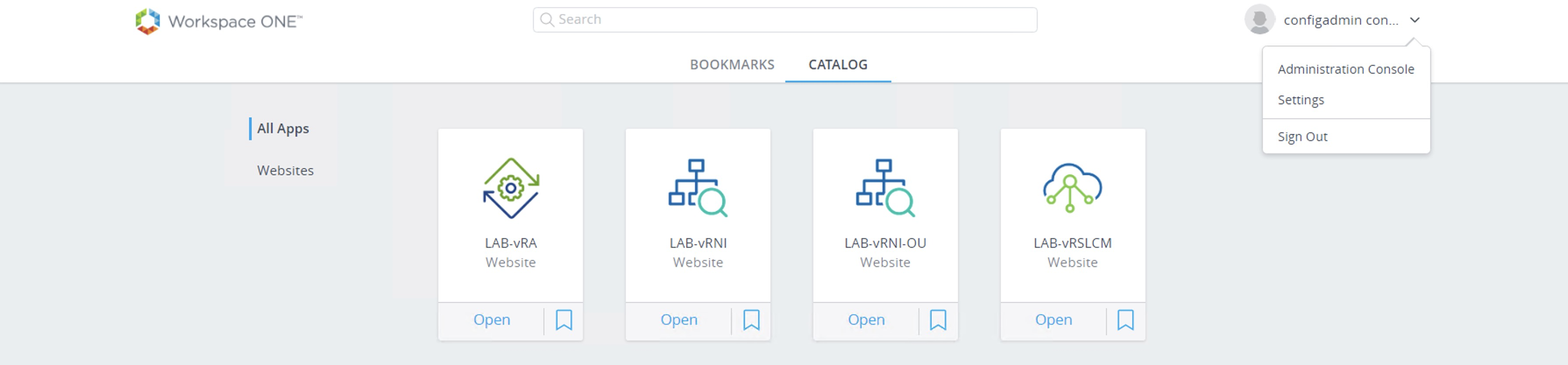
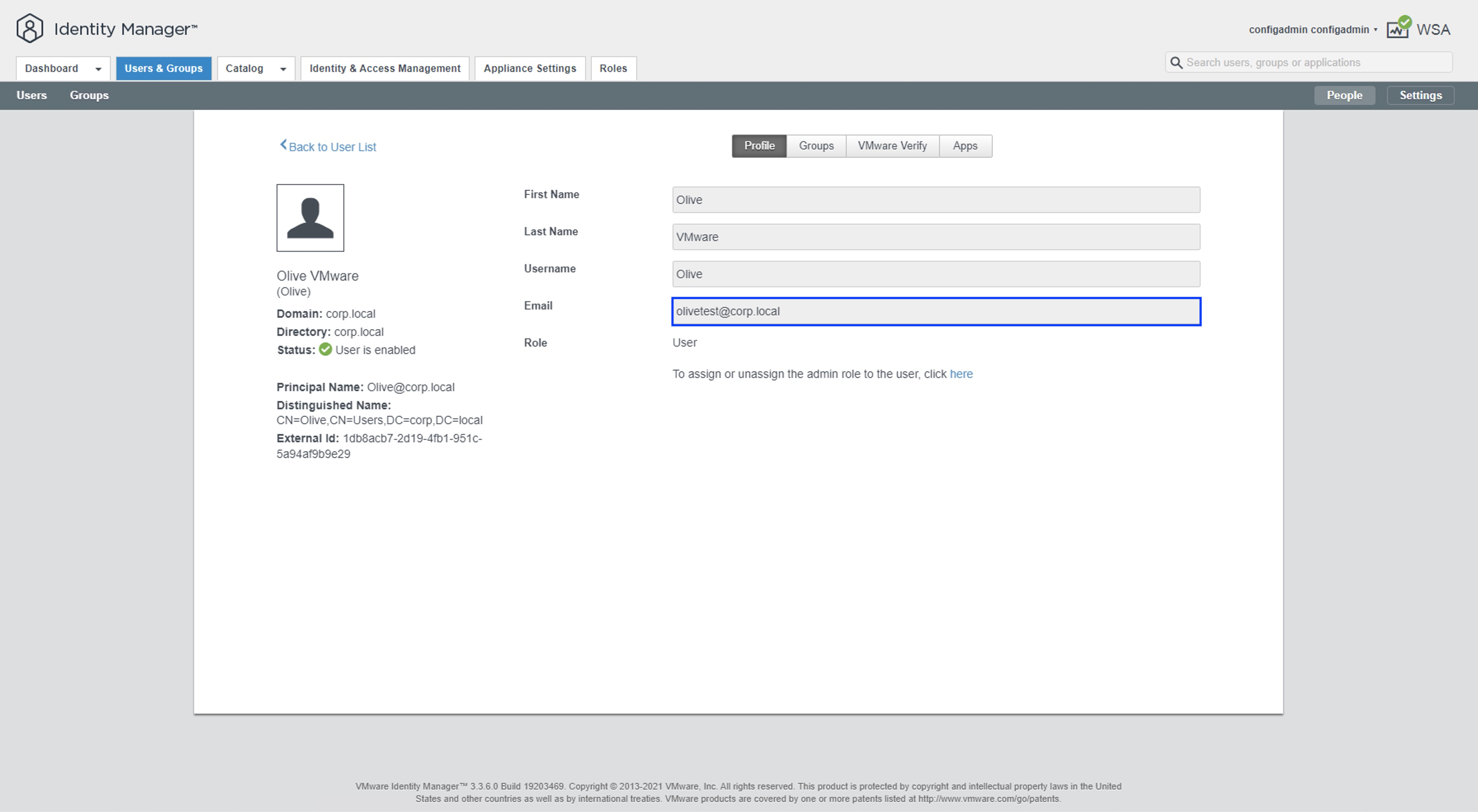
- (Opcional) Para validar o cambiar la cuenta de correo electrónico configurada en un usuario local de Workspace One Access debemos hacer login en la solución con un usuario administrador y después navegar hasta Administration Console
Una vez dentro, podemos navegar hasta la pestaña User & Groups para ver la información de cada uno de los usuarios

Nota: Aquí podemos ver algunos usuarios que son locales (System Domain) y algunos que son de dominio (corp.local). Para los usuarios locales podemos editar el email simplemente haciendo click sobre el usuario y cambiando el valor del campo email.
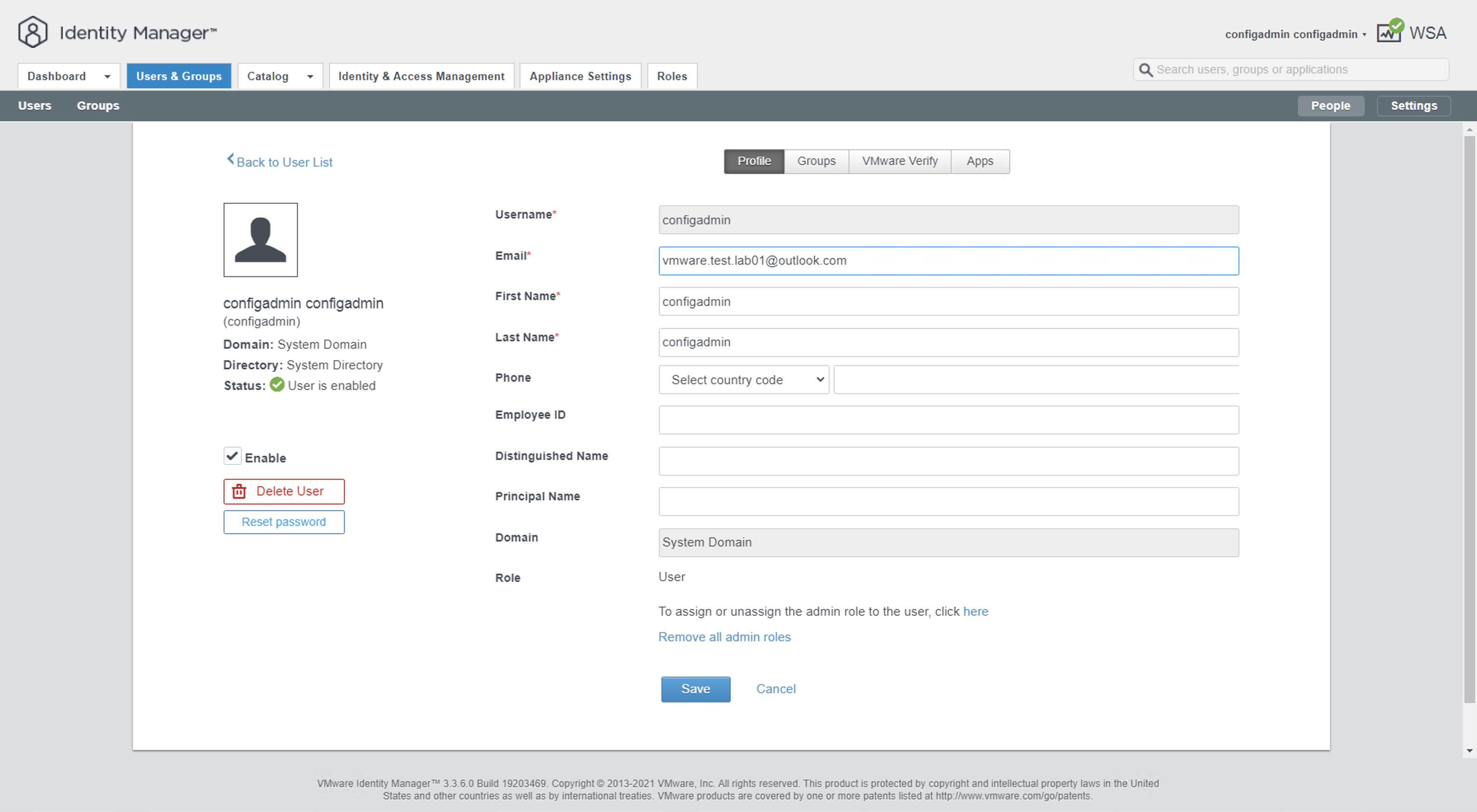
Nota: En este caso hemos utilizado la cuenta de correo que hemos creado en Outlook, pero podría ser cualquiera.
Por otro lado, para los usuario que son sincronizaos desde el dominio, este campo debe ser editado directamente el Active Directory

- Una vez realizados los pasos anteriores, podemos aprovechar las notificaciones que envía Aria Automation Service Broker a los usuario para cada uno de los escenarios indicados en la documentación oficial Send email notifications to Automation Service Broker users


TODOS LOS NOMBRES DE VMS USADOS EN ESTE BLOG SON INVENTADOS Y OBEDECEN A UN AMBIENTE DE LABORATORIO PROPIO, UTILIZADO PARA FINES DE ESTUDIO.
¡IMPORTANTE! He migrado blog del dominio nachoaprendevirtualizacion.com a nachoaprendeit.com. Si te ha servido este artículo deja tu buen Like y compártelo con tus colegas, estas aciones me ayudarán a optimizar los motores de búsqueda para llegar a más personas.
 Nacho Aprende IT