Lanza Putty nació hace un par de años por la necesidad de tener que agregar un usuario con permisos específicos en más de doscientos blades distribuidos en aproximadamente veinte enclosures de la marca HP (Hewlett Packard) en la compañía para la cual me desempeñaba como administrador de infraestructura. Una tarea que por supuesto no tenía ningún sentido realizar manualmente en cada uno de los blades desde la interfaz de administración. Por esta razón, decidí desarrollar una herramienta que utiliza PuTTY.exe y Plink.exe para lanzar múltiples conexiones SSH, Telnet, Rlogin o RAW; y envía uno o varios comandos a una lista de instancias remotas desde una única interfaz.
Lanza Putty es una herramienta desarrollada en lenguaje LabVIEW y aunque fue inicialmente pensada para facilitar la administración de chasis y bahías en la infraestructura, puede ser también útil para administrar cualquier sistema basado en Linux, incluso en ocasiones la utilizo para enviar comandos ESXCLI a múltiples hipervisores.
¿Por qué en LabVIEW?
La respuesta es muy simple, necesitaba resolver el problema rápidamente y el lenguaje de desarrollo que mejor manejaba en ese entonces por su ventajas en cuanto al tiempo de desarrollo era LabVIEW. Hoy en día aunque nos apoyamos con herramienta más especializadas como PowerShell y PowerCLI para la implementación y administración de vSphere, me sigue siendo de gran utilidad esta herramienta.
FUNCIONAMIENTO
1. Descargue el Run-Time Engine de LabVIEW (versión 2011) de la página oficial o desde aquí, e instálelo en su ordenador para poder ejecutar el .exe de la aplicación.
2. Descargue la aplicación desde el repositorio compartido haciendo click Aquí.
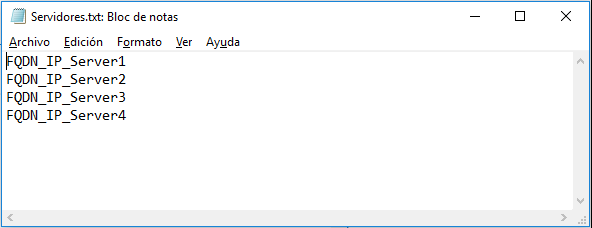
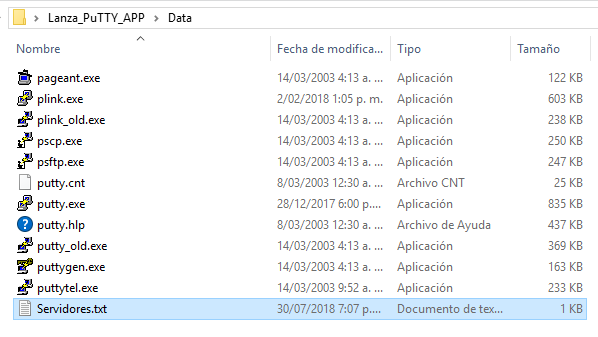
3. Cree un archivo *.txt con la lista de FQDNs o IPs de las instancias remotas que desea administrar, y guárdelo en la carpeta \Lanza_PuTTY_APP\Data
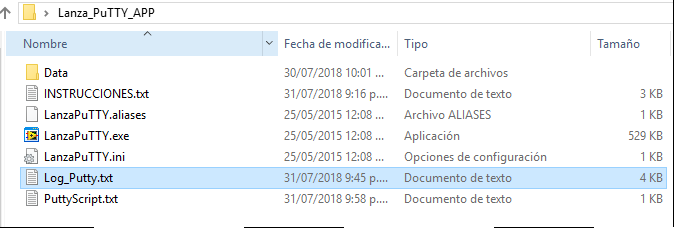
4. Ejecute la aplicación LanzaPuTTY.exe que se encuentra en el directorio raíz y seleccione el archivo creado anteriormente.
5. Ingrese usuario y contraseña de las instancias remotas
6. Seleccione el protocolo a utilizar. El valor por defecto es el protocolo SSH
7. Ingrese los comandos que desea ejecutar en las instancias remotas. Por ejemplo si utilizamos la herramienta para verificar el driver, firmware o vendor ID de varios hipervisores podemos incluir los siguientes comandos en el campo “Comandos a Ejecutar”
#ESXi Hostname

hostname

#ESXi Version

vmware -v -l

#NICs

esxcli network nic list

#Drivers y firmware NICs

esxcli network nic get -n vmnic0

#Vendor ID NICs

for a in $(esxcfg-nics -l |awk '{print $1}' |grep [0-9]) ;do vmkchdev -l |grep $a; done
8. Haga click en Archivo->Ejecutar para realizar ejecución con salida en Command Prompt (cmd), se recomienda que la primera vez que se accede a la instancia remota a través de esta herramienta se realice con este modo de
ejecución debido a que la sesión solicita una confirmación de seguridad de PuTTY, que debe ser aceptada escribiendo Y y luego presionando Enter.
9. La opción Archivo->Ejecutar sin CMD, realiza una ejecución con salida en el indicador “Salida de Comandos”, que automáticamente crea un fichero con el nombre Log_Putty.txt con estas salidas de comando. Este modo de ejecución se debe utilizar si ya se ha accedido a las instancias por lo menos una vez con PuTTY.exe, de lo contrario el programa se quedara esperando la confirmación de la alerta de seguridad de PuTTY, sin mostrar ninguna notificación debido a que el programa estará ejecutándose de manera oculta. Esta opción se recomienda para generar Logs después de haber realizado acciones con el modo indicado en el paso anterior.
10. Verifique el contenido del Log_Putty.txt ubicado en la carpeta raíz de la aplicación
En esta ocasión se presenta un procedimiento fácil y rápido para silenciar las alarmas generadas por el health check de vSAN, que puede ser utilizado en ambientes Nested (ESXi virtualizados) o en ambientes de laboratorio propiamente dichos. Esta puede ser una opción para omitir algunas de la verificaciones debido a que no siempre contamos con las condiciones de hardware, firmware y drivers apropiados para implementar la solución; ni mucho menos contamos con vSAN ReadyNodes disponibles para una POC (Proof of Concept).
¡CUIDADO! En ningún momento se recomienda este procedimiento en ambientes vSAN productivos ya que todos los componentes de hardware, drivers y firmware deben coincidir con la Guía de Compatibilidad de VSAN indicada para los nodos que conforman la solución.
Antes de iniciar el procedimiento comentemos un poco acerca de RVC (Ruby vSphere Console). Es una consola de línea de comando para VMware vSphere y Virtual Center. Ruby vSphere Console es basada en la popular interface RbVmomi Ruby para vSphere API. RbVmomi fue creada para reducir drásticamente la cantidad de codificación requerida para realizar tareas rutinarias, así como aumentar la eficacia de la ejecución de tareas, al tiempo que permite la máxima potencia de la API cuando es necesario. RVC se encuentra incluida en el vCenter Server Appliance (VCSA) y la versión de Windows de vCenter Server, y se ha convirtiendo en una de las principales herramientas para administrar y solucionar problemas de entornos Virtual SAN (vSAN).
RVC tiene muchas de las capacidades que se esperan de una interfaz de línea de comandos.
Finalización de tabulación
Comodines
Marcas
Modo Ruby
Modo Python
Introspección VMODL
Conexiones múltiples
Extensibilidad
Guiones de Ruby de una sola línea
Casos de uso y ventajas de RVC
Funcionalidad Virtual SAN cubierta
Configuración de VSAN y políticas de almacenamiento
Comandos de monitorización / resolución de problemas
Monitoreo del desempeño a través de VSAN Observer
Ventajas
Más información detallada sobre Virtual SAN vSphere Web Client
Vista de grupo de VSAN mientras que esxcli solo puede ofrecer una perspectiva de servidor
Operaciones masivas a través de comodines
Funciona directamente contra ESX host, incluso si VC no funciona
1. Tenga presente que existe una lista de checks o validaciones que están disponibles para ser configurados y se encuentran consignados en la siguiente tabla. De manera que primero debemos verificar si la alarma que muestra el monitor de salud de vSAN se encuentra en éste listado.
Descripción
Check ID
Cloud Health
Controller utility is installed on host
vendortoolpresence
Controller with pass-through and RAID disks
mixedmode
Customer experience improvement program (CEIP)
vsancloudhealthceipexception
Disks usage on storage controller
diskusage
Online health connectivity
vsancloudhealthconnectionexception
vSAN and VMFS datastores on a Dell H730 controller with the lsi_mr3 driver
mixedmodeh730
vSAN configuration for LSI-3108 based controller
h730
vSAN max component size
smalldiskstest
Cluster
Advanced vSAN configuration in sync
advcfgsync
Deduplication and compression configuration consistency
physdiskdedupconfig
Deduplication and compression usage health
physdiskdedupusage
Disk format version
upgradelowerhosts
ESXi vSAN Health service installation
healtheaminstall
Resync operations throttling
resynclimit
Software version compatibility
upgradesoftware
Time is synchronized across hosts and VC
timedrift
vSAN CLOMD liveness
clomdliveness
vSAN Disk Balance
diskbalance
vSAN Health Service up-to-date
healthversion
vSAN cluster configuration consistency
consistentconfig
vSphere cluster members match vSAN cluster members
clustermembership
Data
vSAN VM health
vmhealth
vSAN object health
objecthealth
Encryption
CPU AES-NI is enabled on hosts
hostcpuaesni
vCenter and all hosts are connected to Key Management Servers
kmsconnection
Hardware compatibility
Controller disk group mode is VMware certified
controllerdiskmode
Controller driver is VMware certified
controllerdriver
Controller firmware is VMware certified
controllerfirmware
Controller is VMware certified for ESXi release
controllerreleasesupport
Host issues retrieving hardware info
hclhostbadstate
SCSI controller is VMware certified
controlleronhcl
vSAN HCL DB Auto Update
autohclupdate
vSAN HCL DB up-to-date
hcldbuptodate
Limits
After 1 additional host failure
limit1hf
Current cluster situation
limit0hf
Host component limit
nodecomponentlimit
Network
Active multicast connectivity check
multicastdeepdive
All hosts have a vSAN vmknic configured
vsanvmknic
All hosts have matching multicast settings
multicastsettings
All hosts have matching subnets
matchingsubnet
Hosts disconnected from VC
hostdisconnected
Hosts with connectivity issues
hostconnectivity
Multicast assessment based on other checks
multicastsuspected
Network latency check
hostlatencycheck
vMotion: Basic (unicast) connectivity check
vmotionpingsmall
vMotion: MTU check (ping with large packet size)
vmotionpinglarge
vSAN cluster partition
clusterpartition
vSAN: Basic (unicast) connectivity check
smallping
vSAN: MTU check (ping with large packet size)
largeping
Performance service
All hosts contributing stats
hostsmissing
Performance data collection
collection
Performance service status
perfsvcstatus
Stats DB object
statsdb
Stats DB object conflicts
renameddirs
Stats master election
masterexist
Verbose mode
verbosemode
Physical disk
Component limit health
physdiskcomplimithealth
Component metadata health
componentmetadata
Congestion
physdiskcongestion
Disk capacity
physdiskcapacity
Memory pools (heaps)
lsomheap
Memory pools (slabs)
lsomslab
Metadata health
physdiskmetadata
Overall disks health
physdiskoverall
Physical disk health retrieval issues
physdiskhostissues
Software state health
physdisksoftware
Stretched cluster
Invalid preferred fault domain on witness host
witnesspreferredfaultdomaininvalid
Invalid unicast agent
hostwithinvalidunicastagent
No disk claimed on witness host
witnesswithnodiskmapping
Preferred fault domain unset
witnesspreferredfaultdomainnotexist
Site latency health
siteconnectivity
Unexpected number of fault domains
clusterwithouttwodatafaultdomains
Unicast agent configuration inconsistent
clusterwithmultipleunicastagents
Unicast agent not configured
hostunicastagentunset
Unsupported host version
hostwithnostretchedclustersupport
Witness host fault domain misconfigured
witnessfaultdomaininvalid
Witness host not found
clusterwithoutonewitnesshost
Witness host within vCenter cluster
witnessinsidevccluster
vSAN Build Recommendation
vSAN Build Recommendation Engine Health
vumconfig
vSAN build recommendation
vumrecommendation
vSAN iSCSI target service
Home object
iscsihomeobjectstatustest
Network configuration
iscsiservicenetworktest
Service runtime status
iscsiservicerunningtest
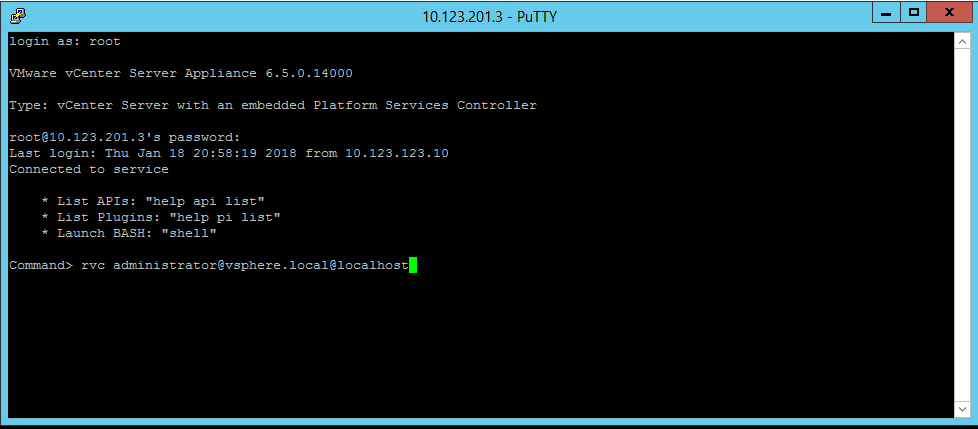
2. Inicie sesión SSH en el vCenter Server Appliance y conéctese al Ruby vSphere Console (RVC) ejecutando el siguiente comando (sin habilitar el Shell)
3. Ingrese el password del usuario administrator@vsphere.local
Se utilizarán los siguientes comandos RVC para verificar y silenciar las alarmas
vsan.health.silent_health_check_status
vsan.health.silent_health_check_configure
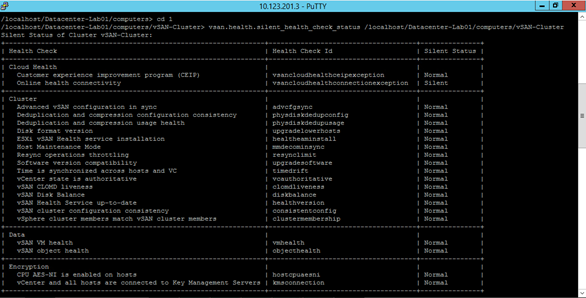
4. Verifique el estado de las alertas con el primer comando, para el cual se debe conocer la ruta de cluster a analizar. Puede apoyarse de los comando cd y ls para navegar hasta encontrar la ruta correcta del cluster vSAN.
5. Desde el vSphere Web Client navegue hasta el NombredelCluster|vSAN|Health para identificar el nombre de la alerta que se desea silenciar, teniendo en cuenta por supuesto que la misma no sea de impacto para la operación normal de la solución, de lo contrario deberá realizarse una adecuada investigación y solución del problema.
Para este caso al ser un ambiente de laboratorio virtualizado, se tiene la alerta SCSI controller is VMware certified que nos indica acerca de la incompatibilidad de la controladora de discos para el uso de vSAN, que no podemos solucionar debido a que la controladora es virtual; por lo tanto puede ser ignorada o silenciada. (¡Recuerde! Esto acción no debe ser realizada en ambientes productivos).
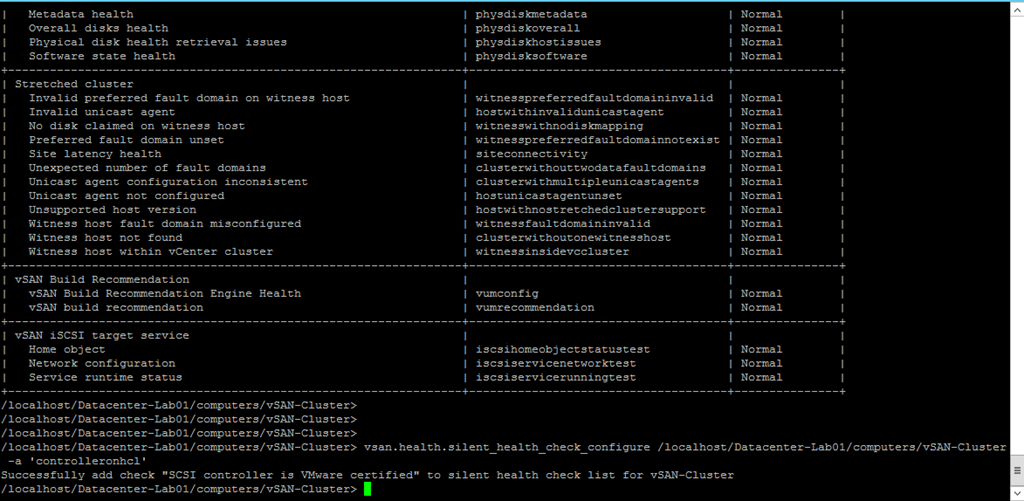
6. En la salida del comando anterior se muestra el mismo listado de Health Checks disponibles para configurar y su estado actual. De manera que para silenciar la verificación SCSI controller is VMware certified, se debe utilizar su correspondiente identificador o Check ID controlleronhcl
7. Ahora solo queda ejecutar el comando de configuración vsan.health.silent_health_check_configure de la siguiente manera para silenciar la alarma
Utilice los parámetros de configuración disponibles, de acuerdo a su necesidad.
-a
–add-checks=
Agregar verificación a la lista silenciosa, uso: -a [Health Check Id].
-r
–remove-cheques=
Eliminar verificación de la lista silenciosa, uso: -r [Health Check Id]. Para restaurar la lista de verificación silenciosa, utilizando ‘-r all’
-i
–interactive-add
Usa el modo interactivo para agregar verificación a la lista silenciosa
-n
–interactive-remove
Usa el modo interactivo para eliminar las verificaciones de la lista silenciosa
-h
–help
Muestra este mensaje
8. Regrese al vSphere Web Client y haga click en Retest en el Health monitor de vSAN para validar el cambio y podrá observar que la alerta aparece ahora como Skipped y no como Warning.
Este artículo pretende identificar de manera sencilla las particiones que hacen parte de la instalación del Hipervisor ESXi, y la función que cada una cumple dentro del mismo.
Independientemente del método de instalación que haya elegido para su host (Instalación interactiva, desatendida o utilizando Auto Deploy), una vez que se haya instalado ESXi en el dispositivo de destino, se creará una distribución de partición específica en el disco. No es posible modificar el diseño de las particiones durante el proceso de instalación y todas las particiones se crean automáticamente.
Para identificar el diseño de particiones creado por el instalador en vSphere 6.5, debe usar el comando partedUtil, ya que el comando fdisk era compatible con versiones anteriores.
Con la introducción de la partición GUID Partition Table (GPT) de ESXi 5.x, el comando fdisk ha quedado obsoleto y ya no funciona.
Para visualizar la tabla de particiones, debe acceder a la consola ESXi y ejecutar los siguientes comandos:
1. Abra una sesión SSH hacia el servidor ESXi y ejecute el comando ls /dev/disks -lh para identificar el nombre del disco del sistema (por lo general, es el único disco con más particiones)
2. Una vez que haya identificado el disco del sistema (identificador mostrador en color azul que comienza por ‘vml.’ hasta el ‘:‘), puede usar comando partedUtil con la opción getptbl para ver el tamaño de la partición. Si observa en el screenshot en la salida del comando anterior, el tamaño de la partición ya era visible
Al observar la captura de pantalla anterior, el diseño de la partición de host de ESXi 6.5 creado por el instalador de ESXi puede estar compuesto hasta por ocho particiones. Las particiones 2 y 3 pueden no ser visibles si el host está instalado en tarjetas SD o unidades flash USB. Cada una de las particiones cumple las siguientes funciones
· 1 (systemPartition 4 MB): Partición necesaria para el arranque.
· 7 (vmkDiagnostic 110 MB): Partición utilizada para escribir el archivo de volcado de host en caso de un crash del ESXi.
· 8 (linuxNative 286 MB – / store): Esta partición contiene los archivos ISO de VMware Tools para OS soportados.
· 9 (vmkDiagnostic 2.5 GB): Segunda partición de diagnóstico.
· 2 (linuxNative 4.5 GB – / scratch): Partición creada para almacenar la salida de vm-support necesaria para el soporte de VMware. Esta partición no es creada en tarjetas SD o unidades flash USB, cuando la instalación ESXi se realiza sobre estos dispositivos.
· 3 (VMFS Datastores XX GB): Espacio disponible y no asignado del disco es formateado como VMFS5 o VMFS, según la versión ESXi. No es creado en tarjetas SD o Unidades flash USB, cuando la instalación ESXi se realiza sobre estos dispositivos:
A continuación, una representación gráfica de cada una de las particiones en el hipervisor ESXi
Alguna vez en nuestra profesión hemos tenido clientes que por cumplimiento de las políticas de seguridad en la compañía, requiere reemplazar los certificados auto-firmados de vSphere (VMCA) por certificados customizados firmados por una Autoridad de Certificación (CA) presente en el dominio.
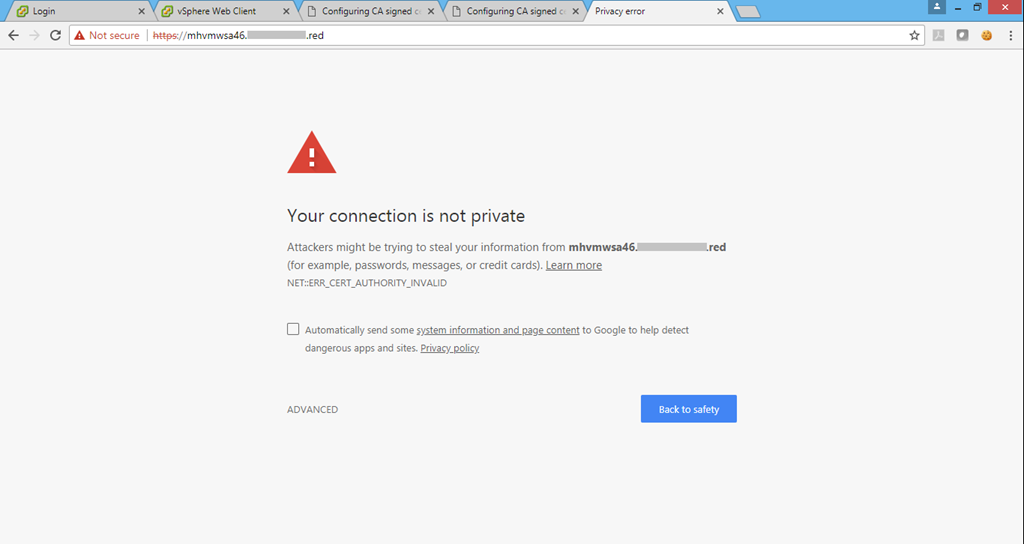
El procedimiento descrito a continuación demuestra los pasos necesarios para el reemplazo de certificados en los host ESXi de la infraestructura, eliminando así la advertencia de sitio inseguro que aparece en los navegadores web al conectarse al host client e incrementando la seguridad de la plataforma.
Referencia:
Configuring CA signed certificates for ESXi 6.0 hosts (2113926)
Configuring OpenSSL for installation and configuration of CA signed certificates in the vSphere environment (2015387)
Nota: Si el vCenter no cuenta con certificados customizados, primero deberá efectuarse el procedimiento para reemplazar los certificados en los componentes de vCenter y PSC. De lo contrario el host quedará desconectado después del siguiente procedimiento y al reconectarlo generará nuevos certificados auto firmados.
PASO 1: Configurar OpenSSL en el equipo de trabajo
1. Descargue la versión Light del OpenSSL haciendo click Aquí
2. Ejecute el instalador del Win64OpenSSL_Light-1_1_0h.exe descargado, dejando la ubicación de destino por defecto (C:\OpenSSL-Win64).
3. Después de instalar el OpenSSL Light, verifique la creación de la carpeta OpenSSL-Win64 en la raíz del disco C:\
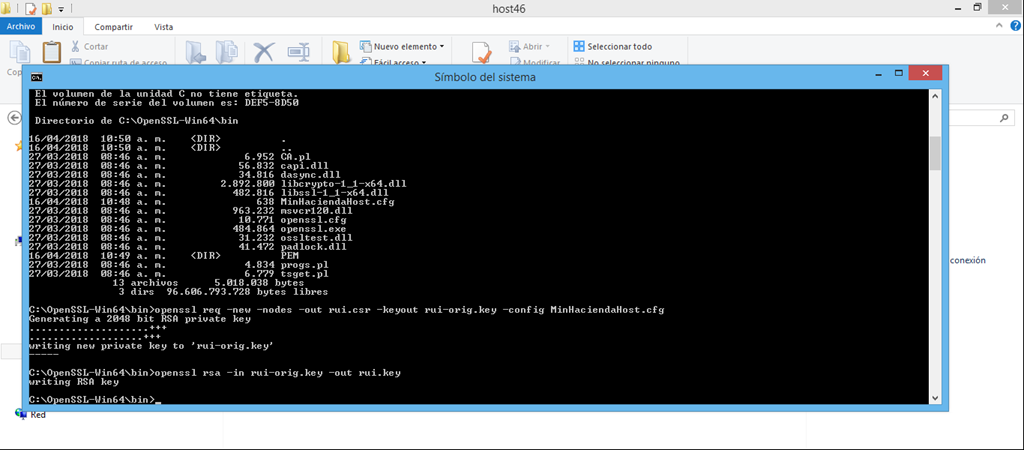
4. Cree un backup del archivo openssl.cfg ubicado en la ruta C:\OpenSSL-Win64\bin y luego edítelo cambiando únicamente los valores marcados en color rojo, con los datos personalizado para la empresa.
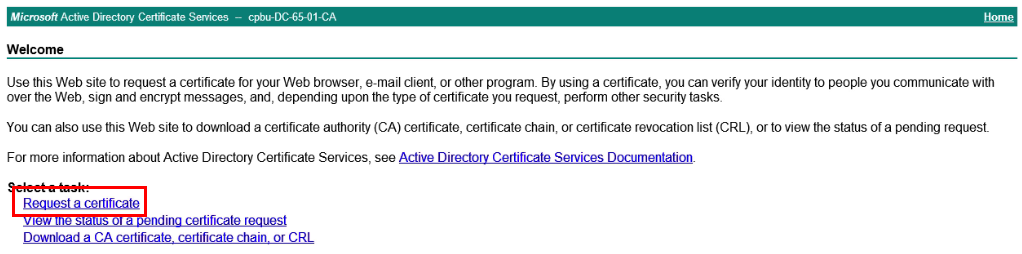
2. Inicie sesión en la interfaz web de la autoridad certificadora de CA de Microsoft. Por defecto, es http: //servidorCA_FQDN/CertSrv/.
3. Haga clic en el enlace Request a certificate (.csr ).
4. Haga clic en advanced certificate request.
5. Haga clic en Submit a certificate request by using a base-64-encoded CMC or PKCS #10 file, or submit a renewal request by using a base-64-encoded PKCS #7 file.
6. Abra la solicitud de certificado generada anteriormente (rui.csr) en un editor de texto sin formato y copie desde —–BEGIN CERTIFICATE REQUEST—– hasta —–END CERTIFICATE REQUEST—–, sin que queden espacios al final y péguelo en el cuadro Saved Request.
7. Seleccione la plantilla de certificado creada en el punto 1, vSphere 6.5.
8. Haga clic en Submit para enviar la solicitud.
9. Haga clic en Base 64 encoded en la pantalla de Certificado emitido.
10. Haga clic en el enlace Download Certificate.
11. Guarde el certificado como rui.crt.
Nota: No guarde el certificado con otro nombre diferente a rui.crt, ya que no funcionaría.
PASO 3: Instalar y configurar los certificados en el host ESXi
1. Inicie sesión en el vCenter Server a través del Web Client y coloque el host en Modo Mantenimiento.
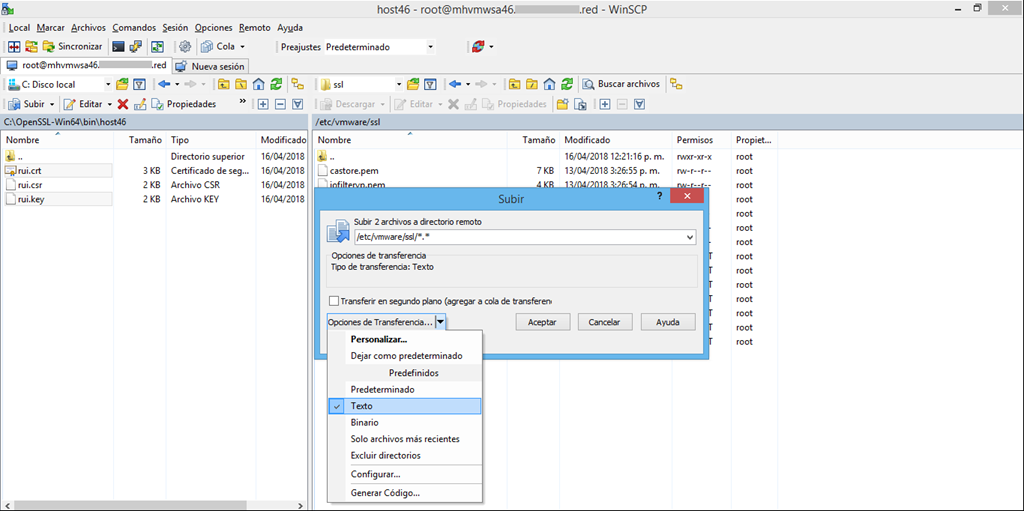
2. Utilizando WinSCP inicie sesión al host ESXi y descargue localmente los archivos rui.crt y el rui.key que se encuentran en la ruta /etc/vmware/ssl, para tener un backup de los mismos.
3. Elimine los archivos existentes rui.crt y rui.key de la ruta /etc/vmware/ssl
4. Suba los nuevos archivos rui.crt y rui.key, generados en el PASO 1, a la misma carpeta (/etc/vmware/ssl). Utilice la Opción de Transferencia en modo texto para evitar la aparición de caracteres adicionales.
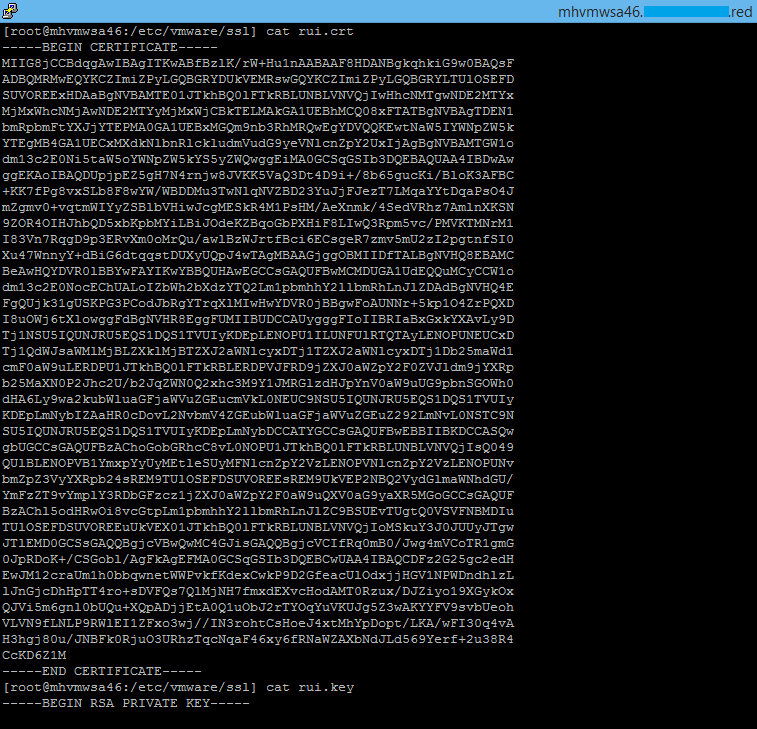
5. Antes de reiniciar los Management Agents para aplicar el reemplazo del certificado, verifique que el nuevo rui.crt y el rui.key no tengan caracteres especiales después de la línea de fin (no debería aparecer ningún carácter erróneo ^M).
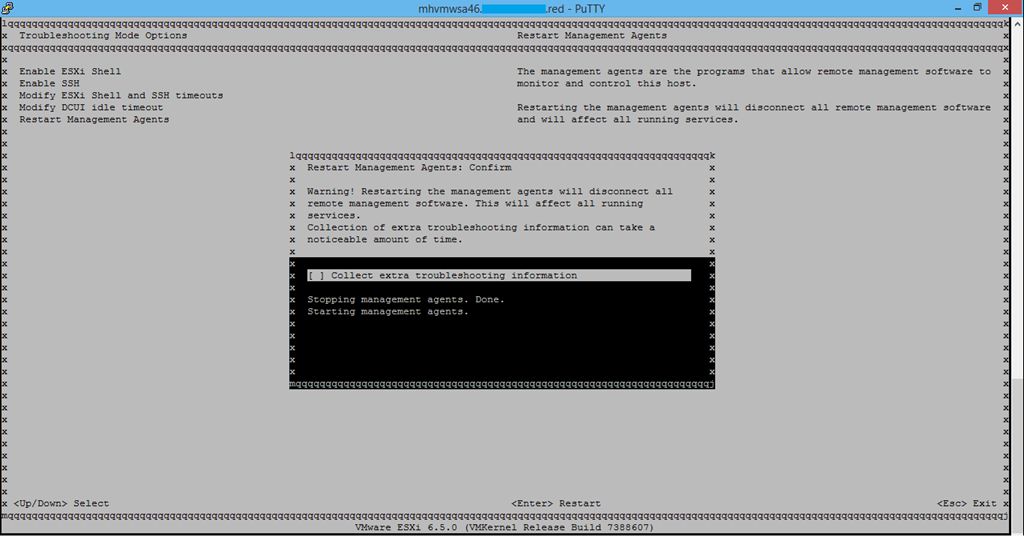
6. Reinicie los Management Agents del servidor desde DCUI Troubleshooting Options > Restart Management Agents. Presione F11 para reiniciar.
7. Verifique la aplicación de los certificados customizados con un navegador como Internet Explorer o Google Chrome.
8. Saque el host de Modo Mantenimiento y repita cada uno de los pasos para todos los hosts de la infraestructura.
Muchas veces nos encontramos con el dilema de no poder rastrear la ubicación de un disco de la vSAN hasta la ubicación real (slot) en el servidor. Esto por lo general ocurre cuando necesitamos reemplazar un disco perteneciente a un Disk Group que se encuentra alarmado o un Storage Device que se muestra como degradado en la configuración de vSphere, pero a nivel físico no se visualiza ninguna alerta. ¿Como hacemos entonces para saber cuál disco es el que debemos cambiar? Pues bien he aquí un procedimiento sencillo que nos puede ayudar a salir de la incertidumbre.
1. Desde el vSphere Web Client seleccionar el host al que se desea realizar la inspección del discos en el mundo físico, sea éste que se encuentre alarmado o no. Vaya a la pestaña Configure | Storage Devices, y tomar nota de nombre canónico (naa.*) del dispositivo en cuestión.
2. Inicie sesión SSH en el host ESXi que se encuentra el disco local que hace parte de la vSAN, con el usuario root y la contraseña configurada, para ejecutar el siguiente comando que mostrará la ruta reclamada por el plugin de multipathing nativo para VMware (NMP: VMware Native Multipath Plugin) perteneciente al Pluggable Storage Architecture.
[root@esxi:~]esxcli storage nmp path list
En la imagen mostrada arriba aparecen varios identificadores sas.*, que de izquierda a derecha el primero corresponde a la dirección SAS de la controladora de discos, la segunda a la dirección SAS del disco y el ultimo el nombre canónico (naa.*) definido por vSphere para cada Storage Device.
De esta manera, si se quiere buscar cuál es la posición física correspondiente a un determinado disco local se debe buscar de manera inversa, esto es; identificar primero el nombre canónico naa.* del disco en vSphere (Paso 1) y posteriormente buscar dicho naa.* en la salida del comando anterior (Paso 2). Una vez encontrado, se debe tomar nota de su correspondiente SAS Address (segunda dirección de izquierda a derecha).
Ejemplo:
Para buscar la ubicación física del Storage Device seleccionado en la siguiente figura
Al ejecutar el comando esxcli storage nmp path list y buscar el nombre canónico en la salida de comando (naa.5002538c40896228) se obtiene lo siguiente
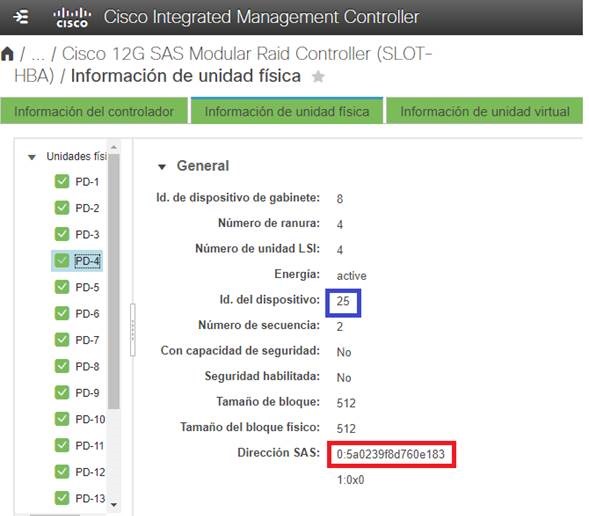
3. Ahora se debe buscar en cada uno de los discos locales del servidor, la dirección sas.* encerrada en color rojo o el target del dispositivo TXX encerrado en color azul, desde la interface de administración del mismo (iLO, CIMC, iDRAC, etc.). A continuación, una muestra de la coincidencia para el caso de un servidor CISCO.
En la imagen anterior se puede observar que el disco corresponde al slot 4 (PD-4), ya que al realizar la búsqueda en cada uno de los discos éste coincide tanto para la Dirección SAS como para el Target (id. del dispositivo para el caso de CISCO).
Nota: Puede haber casos en que debido al firmware sugerido por la matriz de compatibilidad de vSAN para la controladora de discos, la dirección sas.* en salida del comando del Paso 2 aparezca como desconocido (unknown) para la dirección sas de la controladora y de los discos, por lo que nos queda solo rastrear el disco en el mundo físico por su target encerrado en color azul.
Existen varias opciones para reemplazar los certificados de la infraestructura vSphere y esta tarea puede contar con más o menos pasos de ejecución, sin ser necesariamente difícil, dependiendo del nivel de seguridad que espera la compañía.
Este artículo está orientado a aplicar el método de reemplazo Hibrido que es suficiente y recomendado para la mayoría de las compañías que buscan cumplir con un estándar de seguridad. Este método se centra en el reemplazado únicamente de los certificados Machine SSL de vCenter dejando la tarea de firmar los Solution User y los Certificados de los hosts a la CA (Certificate Authority) de VMware denominada VMCA (VMware Certificate Authority) alojada en el PSC, conociéndose este proceso como certificados auto firmados.
Para un vCenter Server con PSC (Platform Service Controller) embebido, VMCA estará alojada dentro del mismo Appliance, sin embargo; para un despliegue de vCenter Server Con PSC Externo, estará alojada dentro del appliance de PSC y no dentro del appliance del vCenter.
Para iniciar el proceso de reemplazo de certificados SSL en un vCenter Server 6.5 U1 con Platform Service Controller Embebido o Externo se deben tener en cuenta los siguiente KB oficiales de los cuales se ha extraído de manera simple y grafica los pasos para su correcta aplicación, de manera que no exista problema en la ejecución del mismo.
Nota: Si se cuenta con un despliegue de vCenter con PSC Externo basta con realizar el procedimiento descrito a continuación primero en el PSC y después en el vCenter, pero para mayor entendimiento crearemos un nuevo artículo para ese caso específico.
PASO 1: Creación de una plantilla Microsoft Certificate Authority para la creación de certificados SSL en vSphere 6.x.
Para realizar esta tarea nos podemos apoyar en el KB2112009 mencionado en las referencias, sin embargo, el procedimiento es detallado a continuación.
1. Al conectarse al servidor CA, generará los certificados a través de una sesión RDP.
2. Haga clic en Inicio> Ejecutar, escriba certtmpl.msc y haga clic en OK.
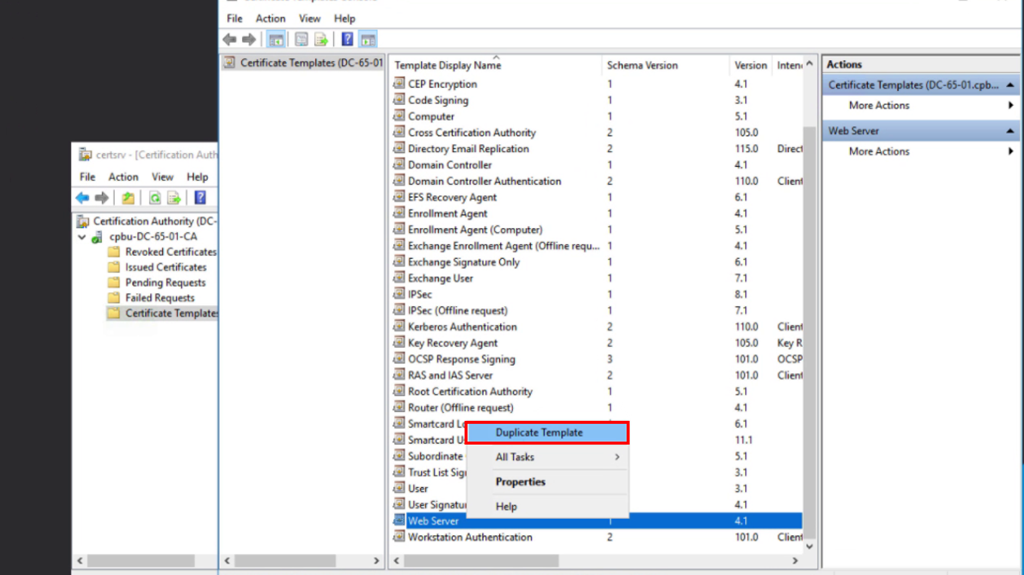
3. En la Consola de plantilla de certificado, en Nombre de visualización de la plantilla, haga clic con el botón derecho en Web Server y haga clic en Duplicar plantilla.
4. En la ventana Plantilla duplicada, seleccione Windows Server 2003 Enterprise para compatibilidad con versiones anteriores.
Nota: Si tiene un nivel de cifrado superior a SHA1, seleccione Windows Server 2008 Enterprise.
5. Haga clic en la pestaña General.
6. En el campo Nombre de visualización de la plantilla, ingrese vSphere 6.x como el nombre de la nueva plantilla.
7. Haga clic en la pestaña Extensiones.
8. Seleccione las políticas de la aplicación y haga clic en Editar.
9. Seleccione Server Authentication y haga clic en Remove, luego en OK.
Nota: Si existe Client Authentication, elimine esto de las Application Policies también.
10. Seleccione Key Usage y haga clic en Editar.
11. Seleccione la opción Signature is proof of origin (nonrepudiation). Deje todas las demás opciones como predeterminadas.
12. Haga clic en OK.
13. Haga clic en la pestaña Subject Name.
14. Asegúrese de que la opción Supply in the request esté seleccionada.
15. Haga clic en OK para guardar la plantilla.
16. Proceda a la sección Adding a new template to certificate templates para que la plantilla de certificado recién creada esté disponible.
PASO 2: Generar los Request Certificate para el vCenter Server
Debido a que vamos a necesitar un repositorio para alojar los archivos de Certificate Signing Request (.CSR) y el Private Key, necesitamos ingresar al appliance a través de la herramienta libre WINSCP con usuario root, para crear uno en la carpeta temporal. Este paso no es necesario y puede definirse directamente el destino como /tmp o cualquier otro directorio con permisos de escritura dentro del appliance. Sin embargo, para tener un mejor orden, lo vamos a crear.
Como configuración predeterminada vCenter o PSC Appliances, no permite la conexión remota de WinSCP, por lo que es necesario habilitarlo de la siguiente forma:
1. Inicie una conexión SSH al dispositivo vCenter Server.
2. Proporcione el nombre de usuario y la contraseña del usuario root cuando se le solicite.
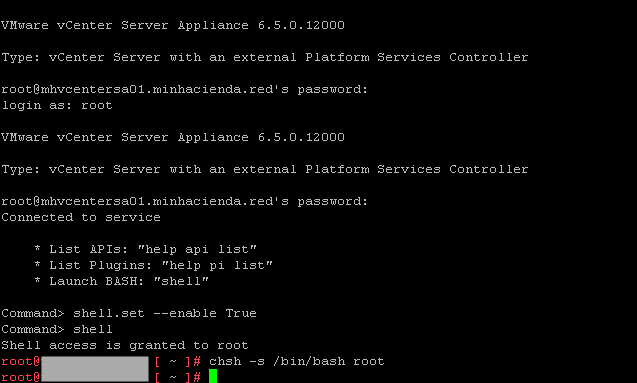
3. Ejecute este comando para habilitar el shell Bash:
shell.set –enable True
4. Ejecute este comando para acceder al shell Bash:
Shell
5. En el shell Bash, ejecute este comando para cambiar el shell predeterminado a Bash:
Chsh -s /bin/bash root
Nota: Los pasos anteriormente mencionados corresponden al VMware KB Error when uploading files to vCenter Server Appliance using WinSCP (2107727).
Ahora ya podrá realizar una conexión remota con WinSCP. Una vez inicie sesión vaya al directorio raíz, después nos muévase hasta el directorio /tmp y haga click en el icono de nuevo directorio para crear la carpeta Cert, en la que posteriormente guardaremos y cargaremos nuestros archivos asociados a los certificados.
Nota: Si cuenta con un despliegue de vCenter Server con un PSC Embebido, habrá un certificado de Machine SSL. Sin embargo, Si tiene un vCenter Server con un PSC externo, cada máquina (PSC y vCenter) tendrá su propio certificado Machine SSL. Por lo tanto, debe realizar esta tarea en cada máquina.
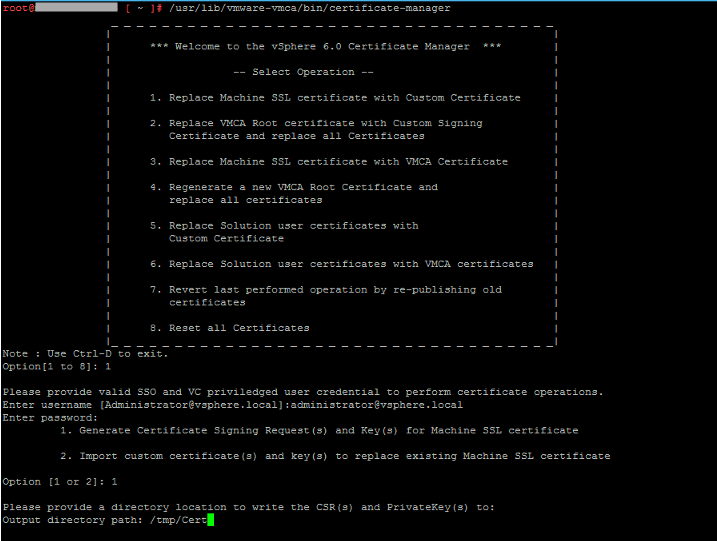
6. Para reemplazar el certificado de Machine SSL con el certificado de CA personalizado:
Inicie el vSphere 6.x Certificate Manager:
Para vCenter Server 6.x Appliance:
/usr/lib/vmware-vmca/bin/certificate-manager
Para vCenter Server 6.x Windows:
C:\Archivos de programa\VMware\vCenter Server\vmcad\certificate-manager
7. Seleccione la opción 1 (Reemplazar certificado SSL de máquina con certificado personalizado)
8. Proporcione la contraseña de administrator@vsphere.local cuando se le solicite
9. Seleccione la Opción 1 (Generate Certificate Signing Request(s) and Key(s) for Machine SSL certificate)
10. Ingrese el directorio en el que desea guardar el Certificate Signing Request (solicitud de firma de certificado con extensión. CSR) y el Private Key (clave privada). Para este caso se utilizará el directorio creado anteriormente /tmp/Cert
A continuación, debe seguir un asistente que le preguntará los datos asociados a su compañía para poder crear certificados customizados.
Para este caso de laboratorio se utilizarán los siguientes datos como ejemplo:
A diferencia de vSphere 6.0 Update 3, en vSphere 6.5 y versiones siguientes aparecerá el siguiente aviso:
Ingrese el valor correcto para VMCA ‘Nombre’:
Este valor es el FQDN de la máquina en la que se ejecuta la configuración del certificado, para este caso es el FQDN del vCenter Server Appliance.
Los archivos creados en el directorio /tmp/Cert tendrán los nombres vmca_issued_csr.csr y vmca_issued_key.key.
Descárguelos localmente con la Opción de Transferencia «Texto» para evitar que se agreguen caracteres al final del archivo.
PASO 3: Obtención de certificados de vSphere de una entidad emisora de certificados de Microsoft
1. Proporcione el vmca_issued_csr.csr a su autoridad de certificación para generar un certificado SSL de máquina, asígnele el nombre machine_name_ssl.cer. Para obtener más información, consulte Obtaining vSphere certificates from a Microsoft Certificate Authority (2112014).
2. Inicie sesión en la interfaz web de la autoridad certificadora de CA de Microsoft. Por defecto, es http: // servidor CA_FQDN / CertSrv /.
3. Haga clic en el enlace Request a certificate (.csr ).
4. Haga clic en advanced certificate request.
5. Haga clic en Submit a certificate request by using a base-64-encoded CMC or PKCS #10 file, or submit a renewal request by using a base-64-encoded PKCS #7 file.
6. Abra la solicitud de certificado descargada anteriormente vmca_issued_csr.csr en un editor de texto sin formato y copie desde —–BEGIN CERTIFICATE REQUEST—– hasta —–END CERTIFICATE REQUEST—–, sin que queden espacios al final y péguelo en el cuadro Saved Request.
7. Seleccione la plantilla de certificado creada en pasos en el PASO 1, vSphere 6.5.
8. Haga clic en Submit para enviar la solicitud.
9. Haga clic en Base 64 encoded en la pantalla de Certificado emitido.
10. Haga clic en el enlace Descargar certificado.
Guarde el certificado como con el nombre que desee, para este caso será vspherelab.cer en un directorio de su equipo puede ser C:\Certs\
11. Vuelva a la página de inicio del servidor de certificados y haga clic en Descargar un certificado de CA, cadena de certificados o CRL.
12. Seleccione la opción Base 64.
13. Haga clic en el enlace de la cadena Descargar certificado de CA.
14. Guarde la cadena de certificados como cachainlab.p7b en la carpeta c:\Certs de su equipo.
15. Haga doble clic en el archivo cachainlab.p7b para abrirlo en el Administrador de certificados.
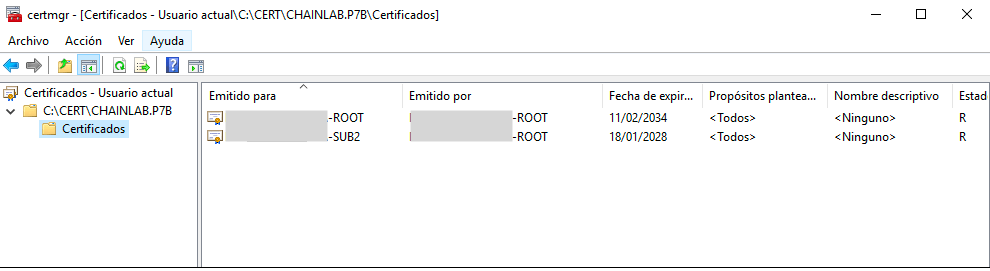
16. Navegue a C: \Certs\cachainlab.p7b> Certificados.
Por lo general las empresas que utilizan Entidades Certificadoras, tiene por lo menos una Enterprise Root CA Standalone y una o varias CA Subordinadas. En este caso se observan efectivamente dos.
17. Haga clic con el botón derecho en cada uno de los certificados listados y haga clic en Todas las acciones> Exportar.
18. Haga clic en Siguiente.
19. Seleccione X.509 codificado Base-64 (.CER), y luego haga clic en Siguiente.
20. Si tiene más de una entidad certificadora Subordinada, realice los pasos para exportar, en cada uno de los certificados listados, expórtelos y guárdelos con un nombre que diferencie las subordinadas de la Root, como por ejemplo: C: \certs\interm64-1.cer, C:\certs\interm64-2.cer y C:\certs\Root64.cer.
Para este caso se han elegido los nombres SubCA.cer para la Entidad CA Subordinada y RootCA.cer para la principal.
PASO 4: Crear cadena de certificados
Una de los pasos que podría llegar a confundirnos es la creación de la cadena cuando en la compañía existen más de una CA, es decir una o varias subordinadas de la Root.
Para este caso se debe crear un nuevo certificado que denominaremos RootChain.cer y el cual contendrá la información tanto de la principal como de su subordinada(s) teniendo en cuenta el siguiente orden don de Intermediate son las CA Subordinadas y Root es la Principal:
1. Realice una copia del certificado exportado en el paso anterior para la CA Root y cámbiele el nombre a RootChain.cer
2. Abra el archivo creado RootChain.cer con un editor de texto sin formato
3. También abra el archivo exportado para SubCA.cer con un editor de texto sin formato y copie el contenido desde —–BEGIN CERTIFICATE REQUEST—– hasta —–END CERTIFICATE REQUEST—–, sin que queden espacios al final.
4. Vaya a la ventana del RootChain.cer abierto anteriormente en el editor de texto y pegue el contenido justo encima de —–BEGIN CERTIFICATE REQUEST—–
Recuerde que si tiene más de una CA Subordinada se debe copiar el contenido de cada una de ellas dentro del certificado RootChain.cer respetando el orden ya indicado.
5. Haga click en Archivo -> Guardar y déjelo abierto para posterior uso
6. Una vez creada la cadena RootChain.cer se debe adicionar el contenido de este archivo al certificado emitido por la CA para nuestro vCenter Server Appliance.
Para esto cree una copia del certificado de vCenter obtenido de la CA y cambie el nombre para identificarlo del original, por ejemplo vspherelabfull.cer
7. Vuelva a la ventana de RootChain.cer en el editor de texto y copie todo el contenido del archivo
8. Abra el archivo creado vspherelabfull.cer con un editor de texto sin formato y pegue el contenido del certificado RootChain.cer creado anteriormente, justo debajo de la línea —–END CERTIFICATE REQUEST—– del certificado customizado de vCenter Server.
9. Haga click en Archivo -> Guardar
PASO 5: Importar Certificados Customizados
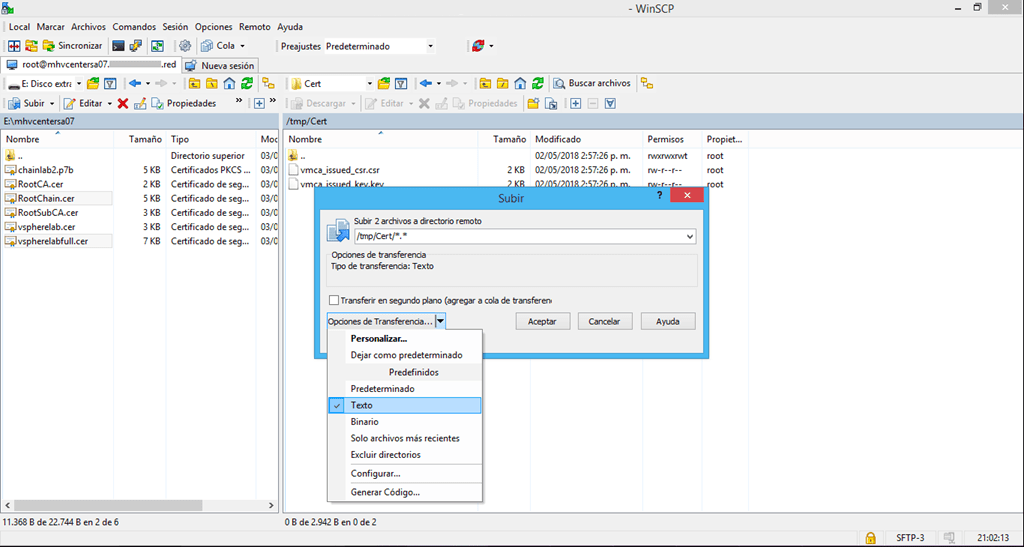
Ya estamos listos para importar, los certificados al vCenter y ahora se deben cargar los archivos RootChain.cer y vspherelabfull.cer al directorio temporal /tmp/Cert del vCenter Server Appliance a través del WinSCP.
1. Vuelva a la sesión realizada hacia el vCenter Server con el WinSCP
2. Cargue los archivos RootChain.cer y vspherelabfull.cer al directorio temporal /tmp/Cert
Nota: Utilice la Opción de Transferencia «Texto» para evitar adicionar caracteres a los archivos
3. Regrese al vSphere 6.x Certificate Manager y seleccione la Opción 1 (Continue to importing Custom certificate(s) and key(s) for Machine SSL certificate).
4. Proporcione la ruta completa a vspherelabfull.cer y vmca_issued_key.key y del certificado RootChain.cer
5. Responda Yes (Y) para continuar la operación
6. Espere a que se realice el proceso. Esto puede tardar varios minutos, pero puede ver como se actualizan algunos servicios
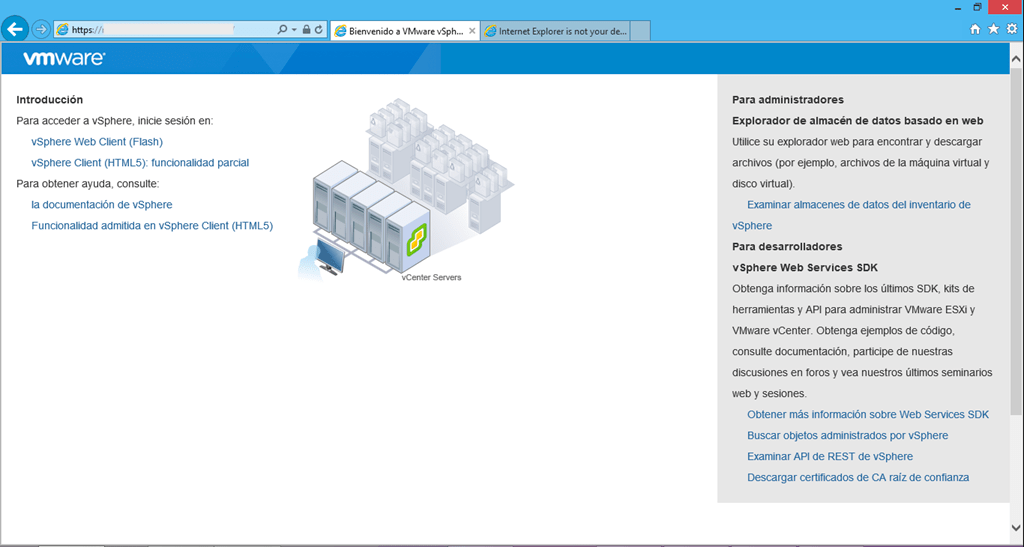
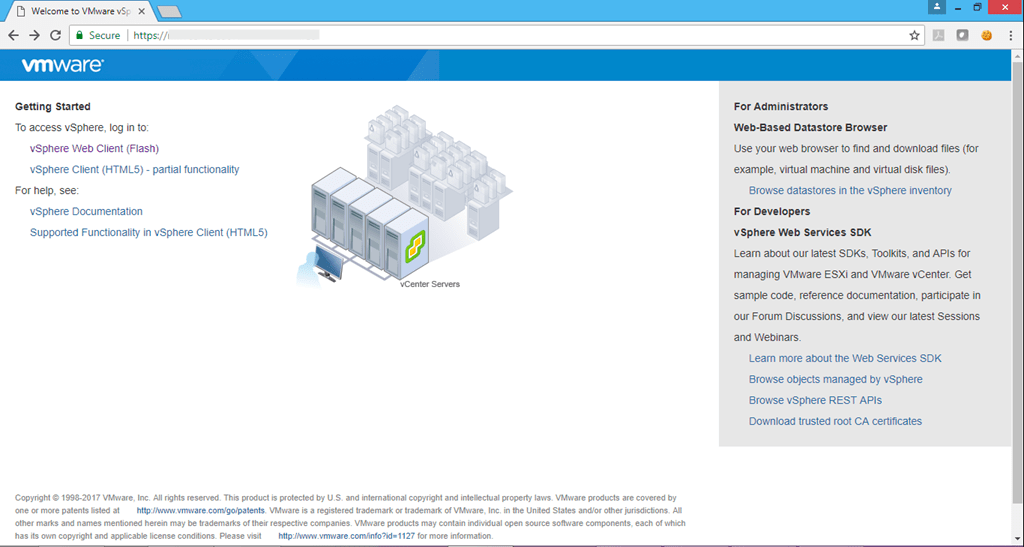
7. Abra Internet Explorer o Google Chrome, si los tenía abiertos ciérrelos y vuélvalos a abrir. A continuación, digite el FQDN del vCenter y observará que ya no aparece el error de certificado y muestra el sitio como seguro.
Vista desde Internet Explorer
Vista desde Google Chrome
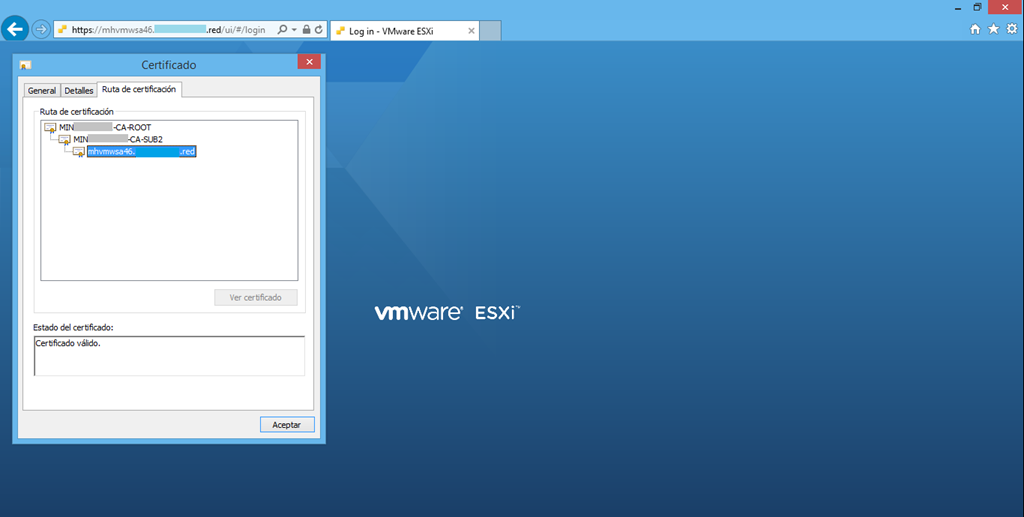
8. En Internet Explorer haga click sobre el candado y luego Ver Certificados
9. Para obtener más detalle y verificar el cambio haga click en la pestaña Ruta de Certificación

![clip_image001[5]](https://nachoaprendeit.com/wp-content/uploads/2018/07/clip_image00151.png "clip_image001[5]")

![clip_image001[5]](https://nachoaprendeit.com/wp-content/uploads/2018/07/clip_image00152.png "clip_image001[5]")
![clip_image001[7]](https://nachoaprendeit.com/wp-content/uploads/2018/08/image.png "clip_image001[7]")

![clip_image001[9]](https://nachoaprendeit.com/wp-content/uploads/2018/07/clip_image0019.png "clip_image001[9]")
![clip_image001[11]](https://nachoaprendeit.com/wp-content/uploads/2018/07/clip_image001111.png "clip_image001[11]")
![clip_image001[11]](https://nachoaprendeit.com/wp-content/uploads/2018/07/clip_image00111.png "clip_image001[11]")



![clip_image001[5]](https://nachoaprendeit.com/wp-content/uploads/2018/07/clip_image0015.png "clip_image001[5]")
![clip_image002[11]](https://nachoaprendeit.com/wp-content/uploads/2018/06/clip_image00211.jpg "clip_image002[11]")
![clip_image004[11]](https://nachoaprendeit.com/wp-content/uploads/2018/06/clip_image00411.jpg "clip_image004[11]")
![clip_image006[11]](https://nachoaprendeit.com/wp-content/uploads/2018/06/clip_image00611.jpg "clip_image006[11]")









![clip_image001[71]](https://nachoaprendeit.com/wp-content/uploads/2018/06/clip_image00171.png "clip_image001[71]")
![clip_image001[3]](https://nachoaprendeit.com/wp-content/uploads/2018/06/clip_image0013.png "clip_image001[3]")
![clip_image001[7]](https://nachoaprendeit.com/wp-content/uploads/2018/06/clip_image0017.png "clip_image001[7]")
![clip_image001[9]](https://nachoaprendeit.com/wp-content/uploads/2018/06/clip_image0019.png "clip_image001[9]")
![clip_image001[11]](https://nachoaprendeit.com/wp-content/uploads/2018/06/clip_image001111.png "clip_image001[11]")
![clip_image001[13]](https://nachoaprendeit.com/wp-content/uploads/2018/06/clip_image00113.png "clip_image001[13]")
![clip_image001[15]](https://nachoaprendeit.com/wp-content/uploads/2018/06/clip_image00115.png "clip_image001[15]")
![clip_image001[17]](https://nachoaprendeit.com/wp-content/uploads/2018/06/clip_image00117.png "clip_image001[17]")
![clip_image001[19]](https://nachoaprendeit.com/wp-content/uploads/2018/06/clip_image00119.png "clip_image001[19]")

![clip_image001[23]](https://nachoaprendeit.com/wp-content/uploads/2018/06/clip_image00123.png "clip_image001[23]")



![clip_image001[33]](https://nachoaprendeit.com/wp-content/uploads/2018/06/clip_image00133.png "clip_image001[33]")
![clip_image001[35]](https://nachoaprendeit.com/wp-content/uploads/2018/06/clip_image00135.png "clip_image001[35]")
![clip_image001[37]](https://nachoaprendeit.com/wp-content/uploads/2018/06/clip_image00137.png "clip_image001[37]")
![clip_image001[39]](https://nachoaprendeit.com/wp-content/uploads/2018/06/clip_image00139.png "clip_image001[39]")
![clip_image001[41]](https://nachoaprendeit.com/wp-content/uploads/2018/06/clip_image00141.png "clip_image001[41]")
![clip_image001[43]](https://nachoaprendeit.com/wp-content/uploads/2018/06/clip_image00143.png "clip_image001[43]")


![clip_image001[51]](https://nachoaprendeit.com/wp-content/uploads/2018/06/clip_image00151.png "clip_image001[51]")
![clip_image001[53]](https://nachoaprendeit.com/wp-content/uploads/2018/06/clip_image00153.png "clip_image001[53]")
![clip_image001[55]](https://nachoaprendeit.com/wp-content/uploads/2018/06/clip_image00155.png "clip_image001[55]")
![clip_image001[57]](https://nachoaprendeit.com/wp-content/uploads/2018/06/clip_image00157.png "clip_image001[57]")
![clip_image001[59]](https://nachoaprendeit.com/wp-content/uploads/2018/06/clip_image00159.png "clip_image001[59]")



 Nacho Aprende IT