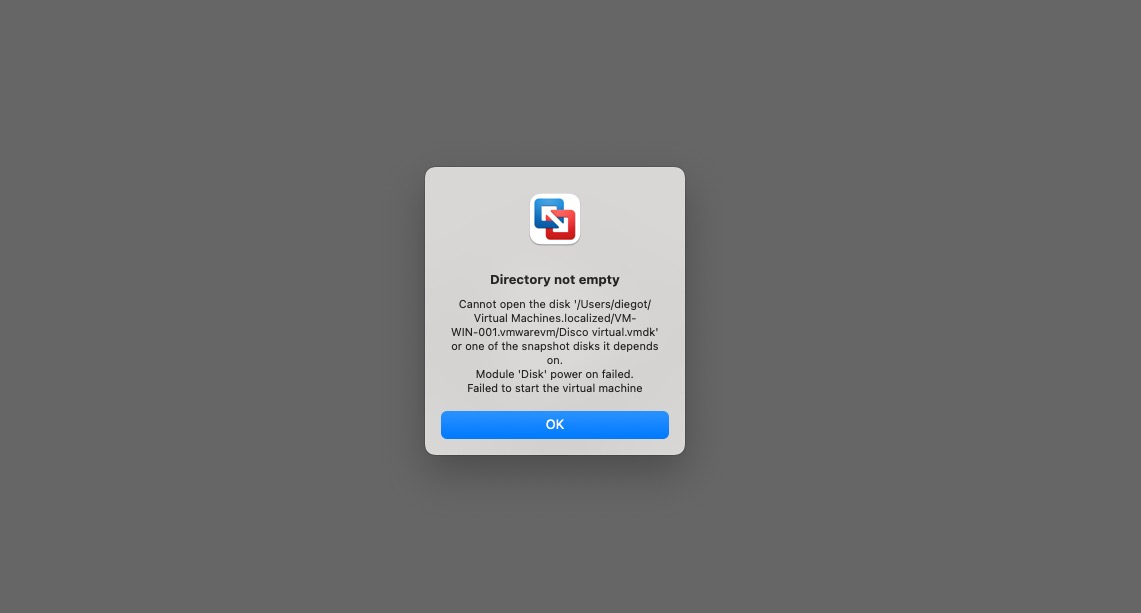
Si después de un apagado forzado o una actualización tu Virtual Machine (VM) en VMware Fusion muestra el siguiente error, este post te muestra como salir de este problema rápidamente.
Cannot open the disk '/User/XXXX/Virtual Machines.localized/YYYY.vmwarevm/Disco Virtual.vmdk' or one of the snapshot disk it depends on.`
Module 'Disk' power on failed. failed to start the virtual machine
Procedimiento
Buscar la VM en la siguiente ruta que te indica el error. De forma predeterminada, los paquetes de máquinas virtuales se almacenan en Macintosh HD/Users/User_name/Documents/Virtual Machines. Según la versión de Fusion y la configuración de Mac OS, el nombre de esta última carpeta puede ser Virtual Machines.localized.
Nota: Las máquinas virtuales que se ejecutan desde particiones de Boot Camp se almacenan en Macintosh HD/Users/User_name/Library/Application Support/VMware Fusion/Virtual Machines/Boot Camp. Aquí solo se almacenan los archivos de configuración de máquinas virtuales de Fusion para la partición de Boot Camp; Fusion utiliza la partición de Boot Camp como disco virtual.
Una vez localizado el archivos de la VM, vamos a hacer clic derecho sobre el y despues Show Package Contents
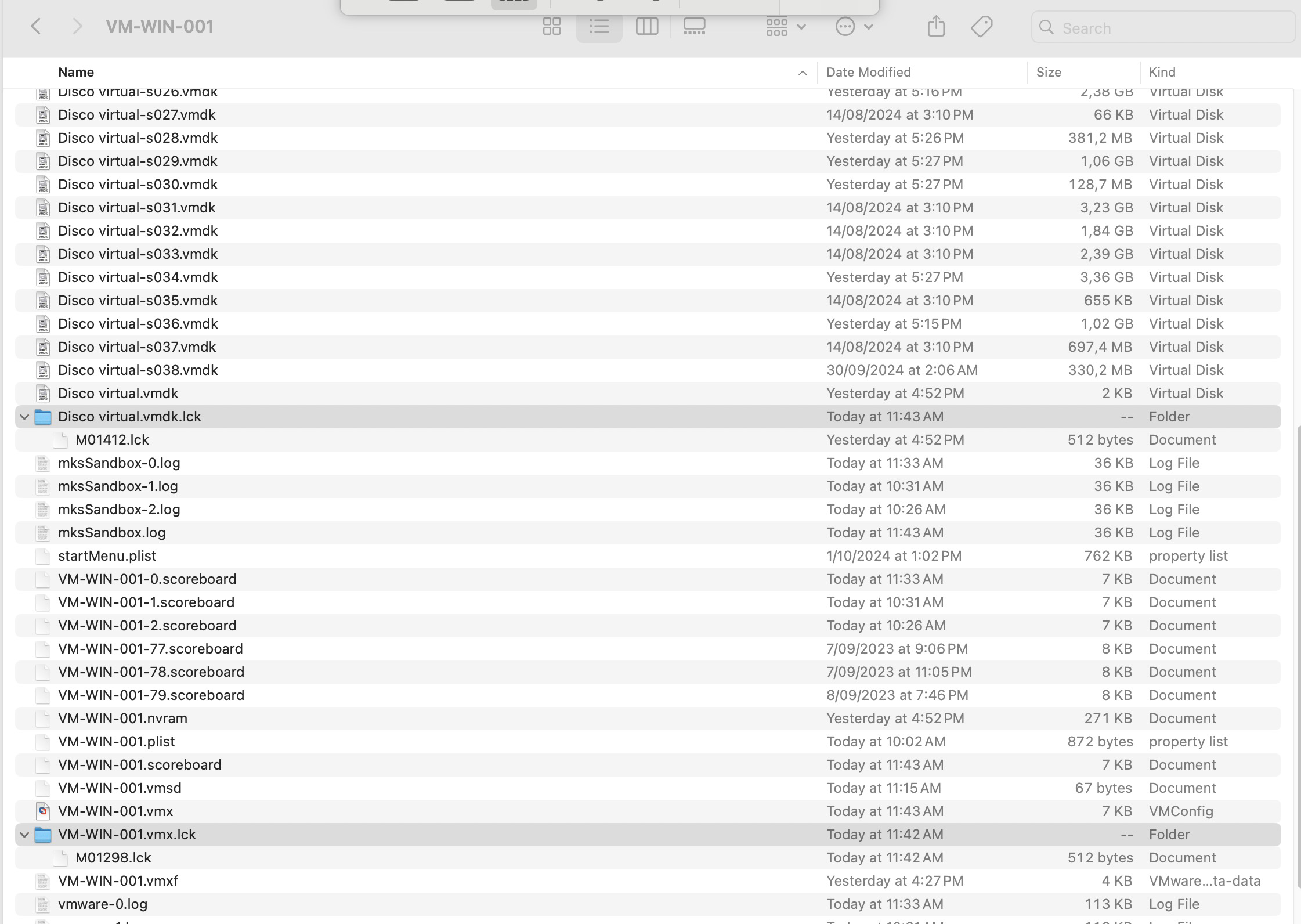
La acción anterior nos llevará a un nuevo directorio donde debemos localizar las carpetas con el nombre .lck al final, en este caso tengo dos carpetas
Por último, solo debemos eliminar esas carpetas y volver a intentar el Power On de la máquina virtual en VMware Fusion
¡Y eso es todo amigos! Con este procedimiento vas a poder desbloquear una Máquina Virtual (VM) en VMware Fusion que por X o Y razón resultó bloqueada!
¡IMPORTANTE! He migrado blog del dominio nachoaprendevirtualizacion.com a nachoaprendeit.com. Si te ha servido este artículo deja tu buen Like y compártelo con tus colegas, estas aciones me ayudarán a optimizar los motores de búsqueda para llegar a más personas.
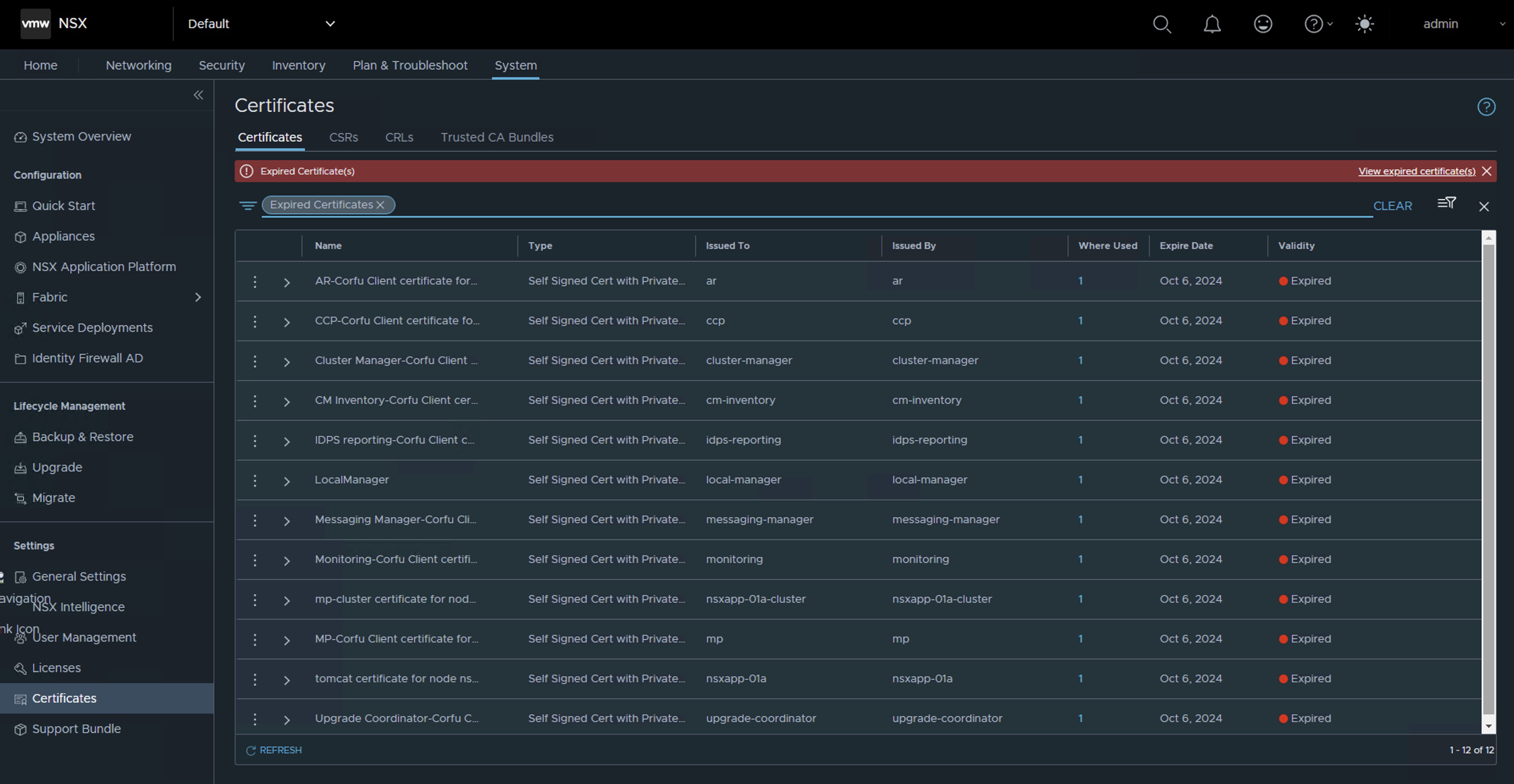
Si tienes un ambiente de NSX 4.1.x o superior, has llegado un día a la oficina y te has encontrado con un montón de alertas de certificados expirados. ¡Este post es para ti!
Contexto
El entorno ejecuta NSX 4.1.0.2 o superior y se actualizó desde NSX-T 3.2.x.
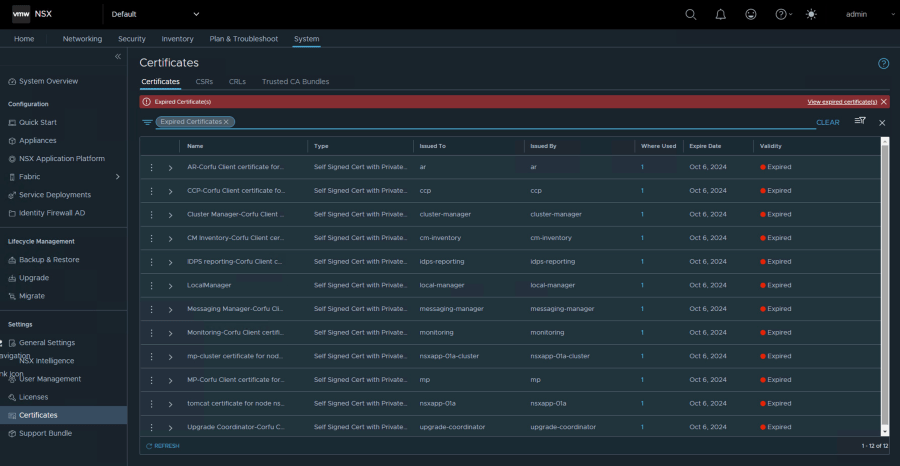
Las alarmas de NSX indican que los certificados han expirado o están a punto de expirar.
Los certificados que vencen contienen «Corfu Client» en su nombre.
Causa
Hay dos factores principales que pueden contribuir a este comportamiento:
Los NSX Managers tienen muchos certificados para servicios internos. En NSX-T 3.2.x, los certificados de servicio de Cluster Boot Manager (CBM) tenían un período de validez incorrecto de 825 días en lugar de 100 años. Esto se corrigió a 100 años en NSX-T 3.2.3 y NSX 4.1.0. Sin embargo, en cualquier entorno que haya ejecutado anteriormente NSX-T 3.2.x (anterior a 3.2.3), los certificados internos de CBM Corfu vencerán después de 825 días, independientemente de si se actualiza o no a la versión corregida.
En NSX-T 3.2.x, los certificados de servidor internos podían vencer y no se activaba ninguna alarma. No se produjo ningún impacto funcional. A partir de NSX 4.1.0.2, las alarmas de NSX ahora controlan la validez de los certificados internos y se activan en el caso de certificados vencidos o que estén a punto de vencer.
Nota: En NSX 4.1.x, no hay impacto funcional cuando caduca un certificado interno. Sin embargo, las alarmas seguirán activándose y esto es lo que verás si estás frente esta situación, que podrás solucionar en menos de 5 min.
Solución
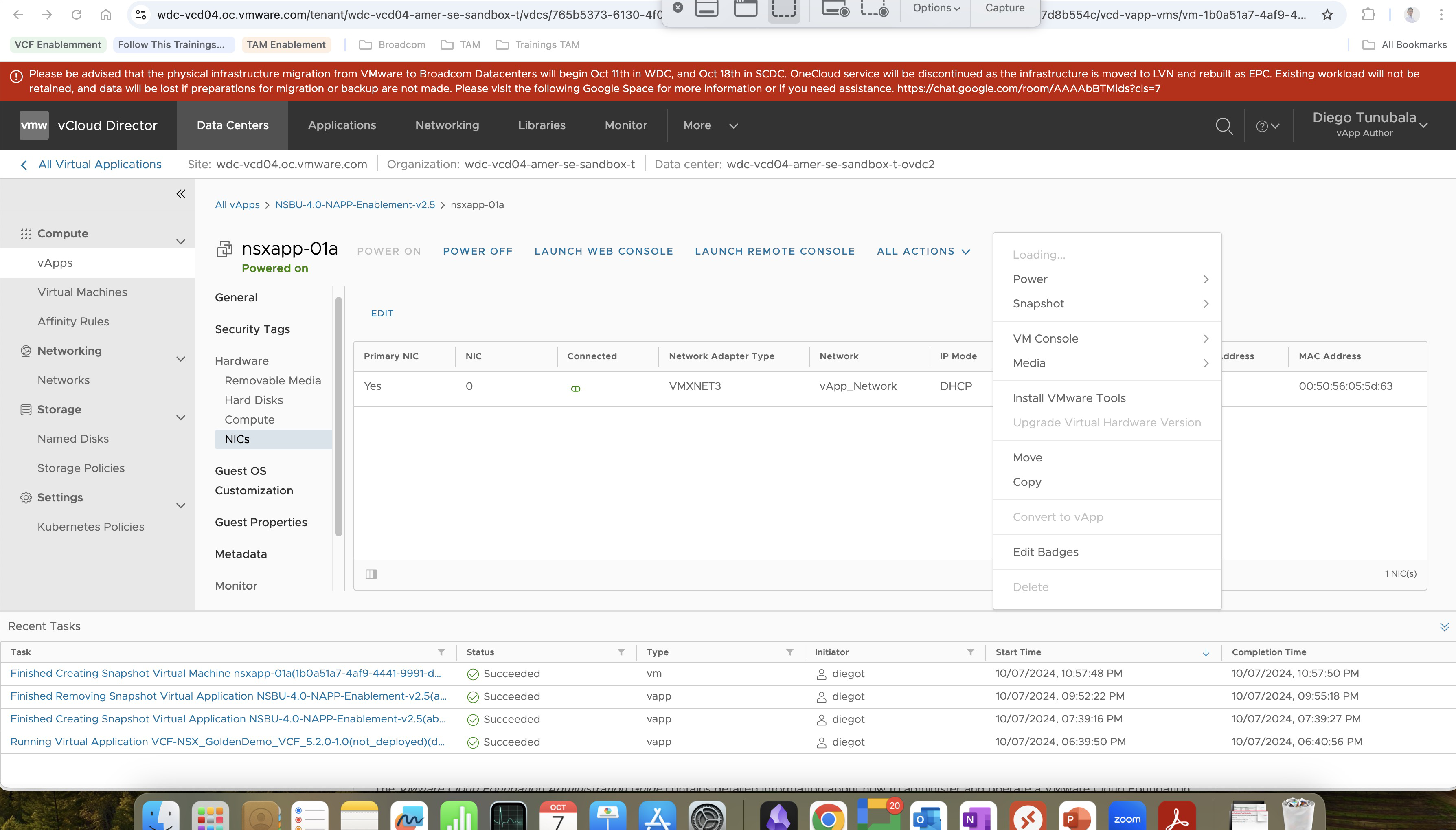
Siguiendo el KB NSX alarms indicating certificates have expired or are expiring nos dice que existe un script en Python que resuelve este problema como por arte de magia. Para ello solo necesitamos una VM con python instalado. La buena noticia es que el vCenter Server ya tiene los módulos que necesitamos para ejecutar estos scripts, así que no vamos a tener que desplegar nada, solo cargar el script al vCenter Server Appliance y lanzarlo desde ahí. Para mayor información por favor revisar el KB indicado anteriormente.
Cargar el archivo a la carpeta /tmp del vCenter Server Appliance utilizando WinSCP o cualquier cliente SFTP.
Como persona responsable asegúrate de tener el Backup de NSX reciente. En mi caso, tomaré un snapshot, ya que es un ambiente Nested.
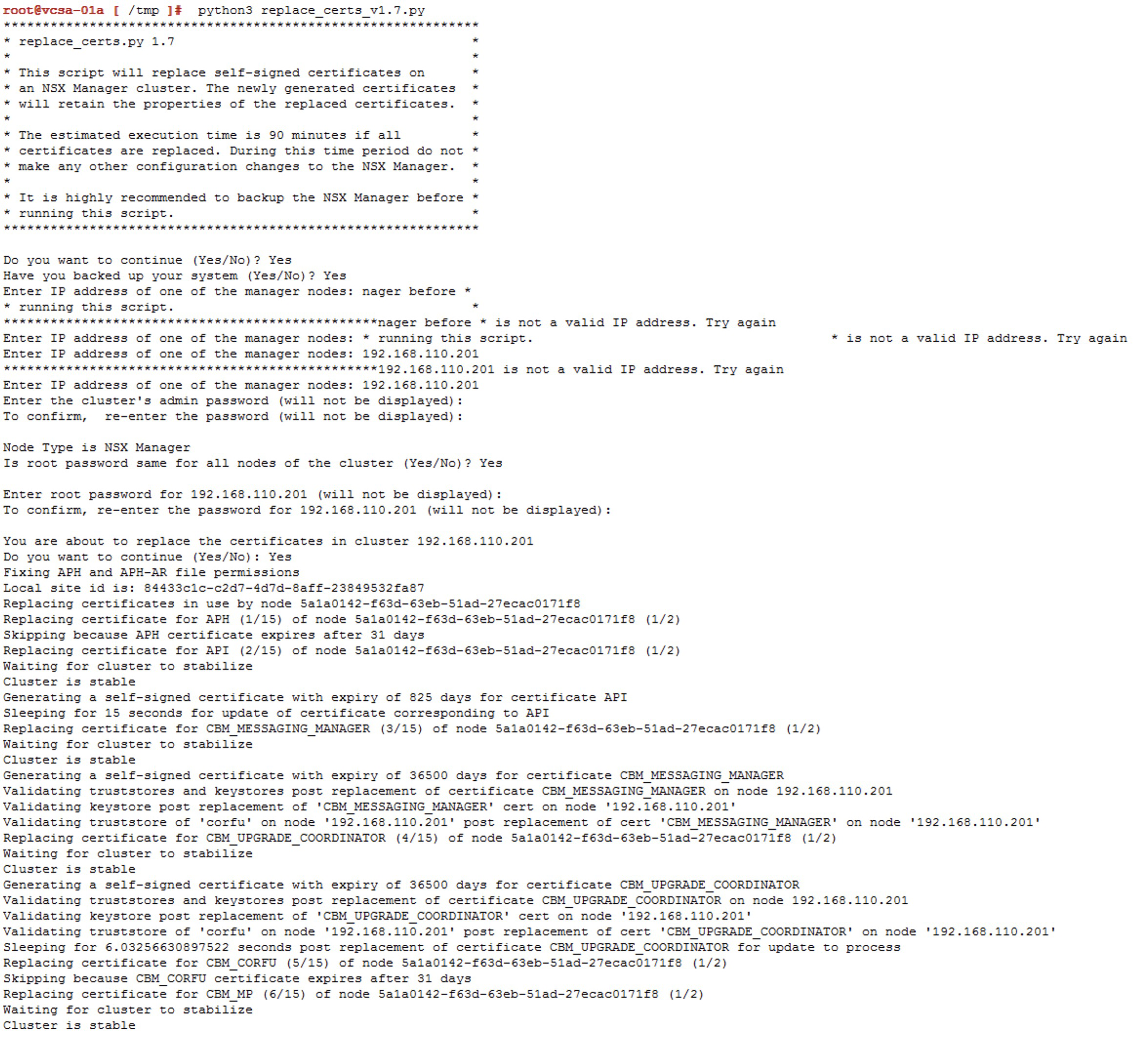
Hacer login al vCenter Server con el usuario root y navegar hasta la carpeta /tmp. Una vez aquí simplemente ejecutamos el siguiente comando
python3 replace_certs_v1.7.py
Nota: Lo único que tenemos que hacer es responder a las preguntas que nos realiza el script.
Resultado
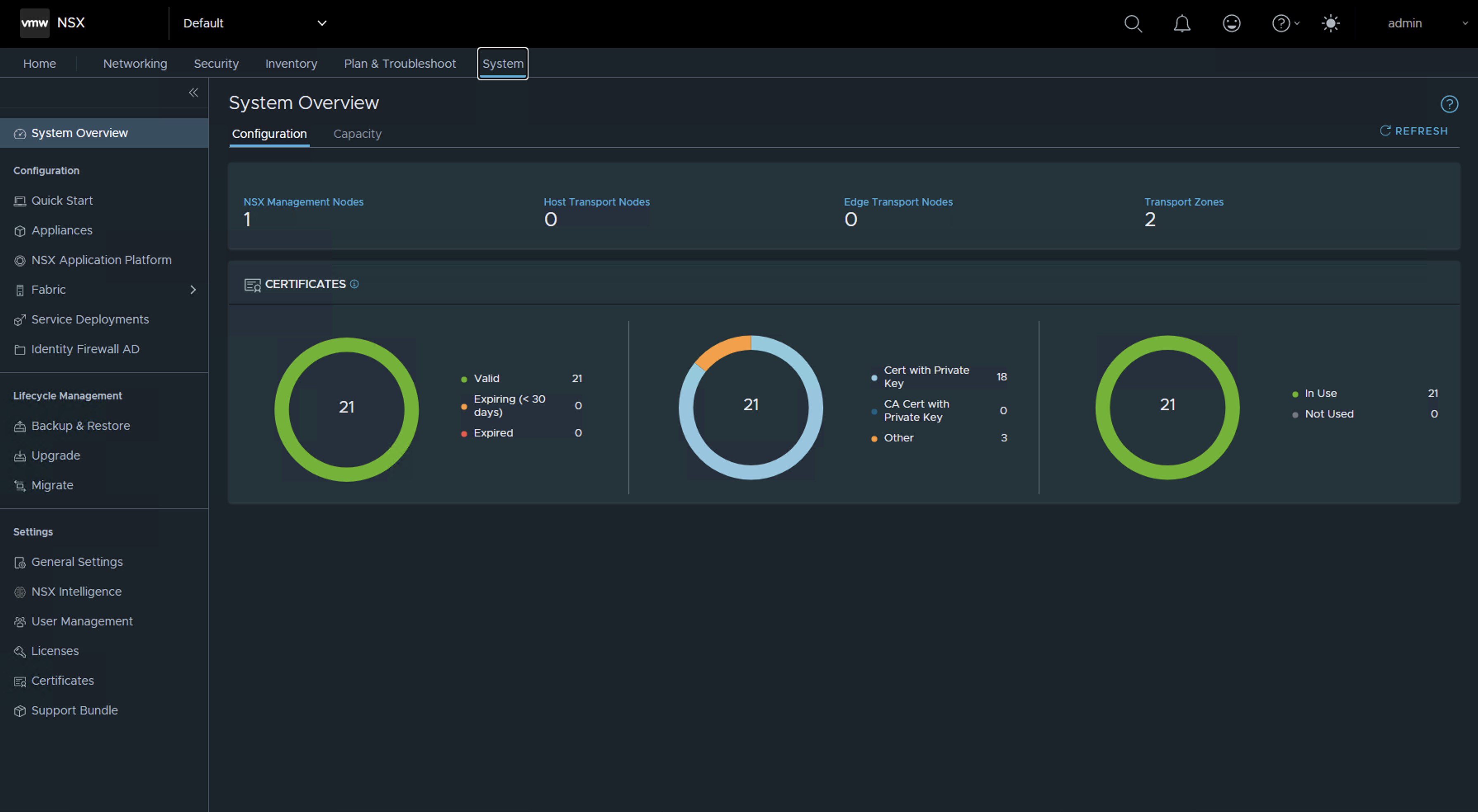
Una vez finaliza la ejecución del script, aproximadamente 30 minutos en el laboratorio, podemos ver que todas las alertas de certificados se han corregido.
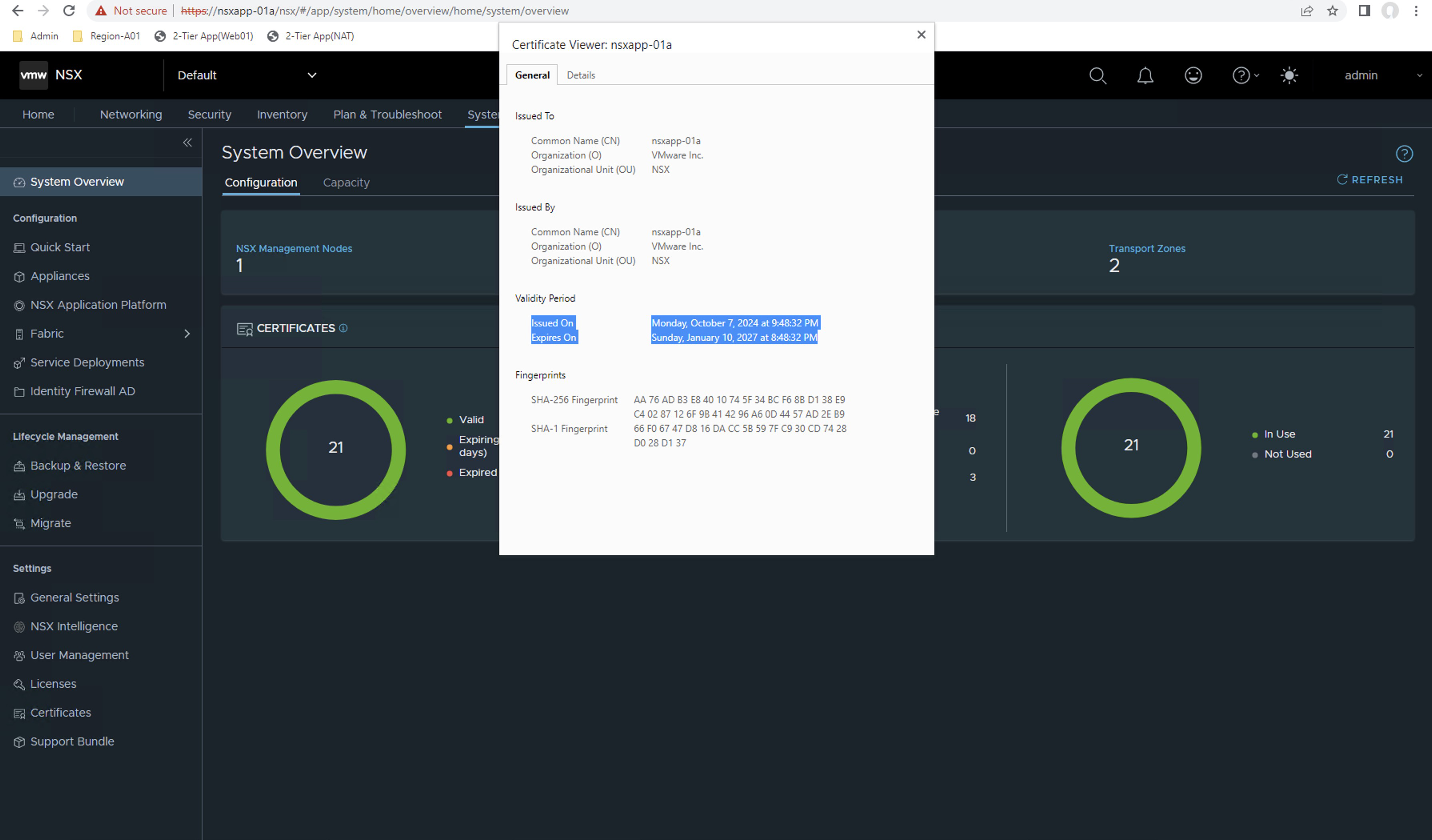
Si revisamos el certificado de uno de los NSX Manager, podremos ver que su fecha ha sido actualizada.
También podemos verificar que ya no tenemos alertas de Certificados en la sección Settings > Certificates
¡Y eso es todo amigos! Ya puedes pasar el susto y volver tus tareas habituales…
Nota para las versiones NSX 4.1.2 o anteriores: debido a problemas de permisos de carpetas y archivos, es posible que el script no reemplace los certificados en la primera ejecución y los intentos posteriores sí los reemplacen. Asegúrese de ejecutar el script una segunda vez en caso de que no funcione la primera vez.
Nota para NSX 4.1.1 y versiones posteriores: el script no rota CBM_APIlos certificados (certificado de cliente API-Corfu), ya que estos están obsoletos en la versión 4.1.1. Consulte la resolución de KB#367857. Después de completar el script, es posible que algunos certificados sin usar permanezcan en la interfaz de usuario con la columna “ Dónde se usa ” establecida en 0. Estos certificados se pueden eliminar si lo desea.
Nota para VCenter 8.0 U3: este script puede fallar en vCenter 8.0 U3 debido a problemas de incompatibilidad. Puede fallar con el error: SshCommandExecutor: An error occurred: [digital envelope routines] unsupported Unable to SSH to '192.168.x.x'. Please fix it and rerun the script Solución: use una versión diferente de vCenter o utilice un dispositivo Linux diferente con los componentes necesarios para ejecutar el script.
¡IMPORTANTE! He migrado blog del dominio nachoaprendevirtualizacion.com a nachoaprendeit.com. Si te ha servido este artículo deja tu buen Like y compártelo con tus colegas, estas aciones me ayudarán a optimizar los motores de búsqueda para llegar a más personas.
ATENCIÓN!!!
TODOS LOS NOMBRES DE VMS USADOS EN ESTE BLOG SON INVENTADOS Y OBEDECEN A UN AMBIENTE DE LABORATORIO PROPIO, UTILIZADO PARA FINES DE ESTUDIO.
Como todos sabemos, todos los productos y soluciones de VMware by Broadcom ahora se centran el marco de VMware Cloud Foundation (VCF) y VMware vSphere Foundation (VVF). Sin embargo, existe aún mucha confusión con respecto a cómo son cuantificadas las licencias requeridas para el ambiente teniendo en cuenta el modelo de subscripción de Broadcom.
1. Licenciamiento VCF/VVF por subscripción requerido para el ambiente
Lo primero que debemos tener presente es que el modelo de suscripción se basa en la cantidad total de cores físicos, de cada CPU en todos los hosts ESXi asociados con las instancias de VCF o vCenter Server que los clientes planean licenciar con VCF o VVF.
Sin embargo, existe una reglar que indica que los clientes deben adquirir una capacidad de licencia mínima de 16 cores por CPU.
Pero además de esto, la cantidad de licencias por subscripción requeridas debe ser la mayor entre el resultado de las siguientes dos operaciones:
1) Qta Licencias Subscripcion VCF/VVF: [Número de núcleos por CPU] × [Número de CPU por host ESXi] × [Número de hosts ESXi]

2) Qta Licencias Subscripcion VCF/VVF: [16 núcleos] x [número total de CPU por host ESXi]
Nota: Esto no significa que las licencias se vendan en paquetes de 16, sino que es más bien el mínimo de licencias por subscripción que un cliente puede comprar.
2. Licenciamiento para vSAN por subscripción requerido para el ambiente
Por otro lado, tenemos el caso del licenciamiento para vSAN, pero este es otro asunto un poco diferente, debido a que aquí el licenciamiento depende en primera instancia de si vamos a utilizar VCF o VVF.
Escenario vSAN con VCF
Comencemos por el escenario en el cual vamos a licenciar vSAN para VCF (VMware Cloud Foundation). Aquí el licenciamiento está definido en TiB (tebibyte), y en este caso la cantidad de licencias de vSAN se basa en el almacenamiento físico total RAW (TiB) reclamado por vSAN en todos los hosts ESXi en cada clúster de vSAN asociado con las instancias de vCenter Server o VCF que los clientes planean licenciar para vSAN.
Nota: Para los que no se acuerda, el Terabyte utiliza el sistema decimal y equivale a 1 billón de bytes, mientras el Tebibyte (TiB) utiliza el sistema binario y equivale a 1.099.511.627.776 bytes o lo que es lo mismo 1024 GiB (Gibibyte), que es como normalmente todos en TI lo asociamos. Es más un tecnicismo y cuestión de acostumbrarnos a colocar las siglas correctas.
Dicho esto, podríamos utilizar la siguiente expresión para definir la cantidad de licencias por subscripción necesarias para vSAN en un ambiente de VCF.
Qta licencias Subscripcion vSAN (en VCF) = [Número total de TiB reclamados por vSAN en cada host ESXi] x [número de hosts ESXi en cada clúster].
De esta manera, cada TiB que reclama vSAN requiere una única licencia. A diferencia del licenciamiento por subscripción de VCF, donde mínimo debíamos adquirir 16 licencias, para este caso de vSAN, NO existe un mínimo.
Algo importante a resaltar, es que el licenciamiento por subscripción de VCF provee el derecho a 1 TiB de vSAN por cada licencia de core de VCF adquirida. Esto quiere decir que si el número de TiB que necesita el ambiente es menor o igual al número de licencias de core de VCF, el cliente no debe adquirir licenciamiento de vSAN adicional. Por otro lado, si el número de TiB que necesita el ambiente es superior al número de licencias de core adquiridas, probablemente deba adquirir licenciamiento adicional para vSAN únicamente.
Resumiendo el párrafo anterior, podríamos expresarlo de la siguiente forma:
1) (Qta Licencias subscripcion VCF) <= Numero de TiB requereridas por el ambiente, entonces no requiere licencias adicional de vSAN
2) (Qta Licencias subscripcion VCF) > Numero de TiB requereridas por el ambiente, entonces se requiere licencias adicional para vSAN
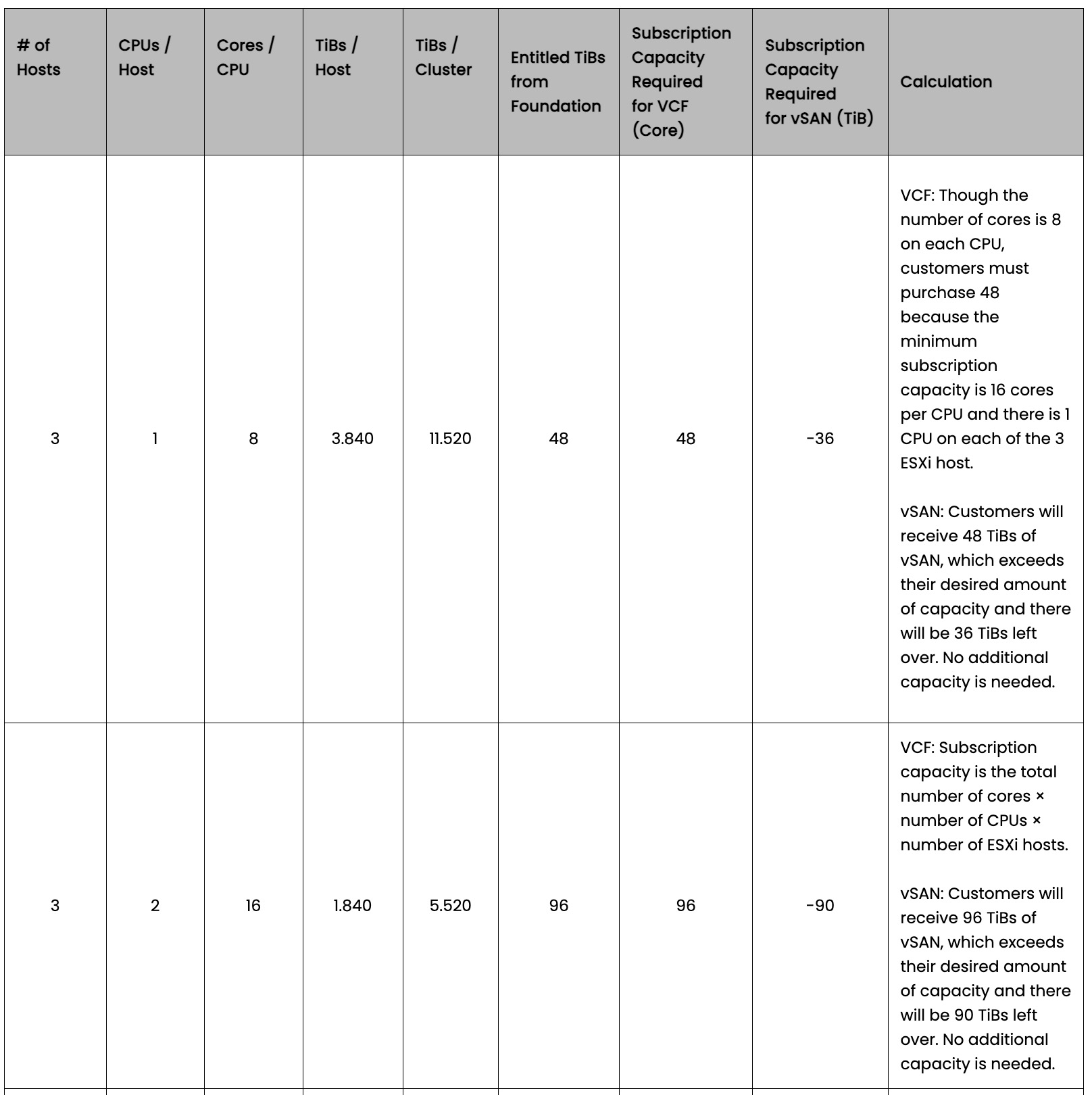
Nota: Para ver todos los ejemplos disponibles, lo invito a revisar el link anterior.
Escenario vSAN con VVF
Por otro lado, tenemos el escenario en el cual vamos a licenciar vSAN para VVF (VMware vSphere Foundation) . Aquí el licenciamiento está definido en GiB (Gibibyte), y en este caso la cantidad de licencias de vSAN se basa en el almacenamiento físico total RAW (GiB) reclamado por vSAN en todos los hosts ESXi en cada clúster de vSAN asociado con las instancias de vCenter Server o VVF que los clientes planean licenciar para vSAN.
Cuando estamos licenciando para VVF, tenemos derecho hasta 100 GiB de vSAN de prueba, por cada licencia por subscripción de core adquirida. Es decir si adquirimos 16 licencias de core para VVF tendríamos derecho a 16 x 100 GiB = 1600 GiB = 1.5624 TiB.
Nota: Aunque acá la referencia es GiB, es mejor convertirlo a TiB para mayor facilidad.
De esta manera, si los clientes exceden la cantidad de capacidad de prueba de vSAN en el clúster de vSAN, deben licenciar la cantidad total de TiB reclamados en el clúster de vSAN comenzando desde 0.
Dicho esto, la expresión para calcular la capacidad máxima trial de vSAN para VVF sería la siguiente:
Capacidad vSAN trial (en VVF) = [Qta de licencias de núcleo de vSphere Foundation en cada host ESXi implementado en el clúster de vSAN] x [100 GiB] / 1024
Nota: De nuevo acá, dividimos por 1024 para convertir la capacidad a TiB y hacer una comparación más sencilla.
3. Herramienta para consolidar la información de la cantidad de licencias
Como entendemos que contar la cantidad de licencias en nuestro ambiente puede ser una tarea aburrida, VMware By Broadcom ha puesto a disposición una herramienta (script) para identificar la cantidad de licencias por Core (con un mínimo de 16 cores por CPU física) y licencias TiB que se requieren para licenciar correctamente los siguientes productos VMware: VMware Cloud Foundation (VCF), VMware vSphere Foundation (VVF) y VMware vSAN.
Nota: VMware Cloud Foundation y VMware vSphere Foundation requieren licencias por core para todos los cores físicos en cada CPU que ejecute el software. OJO! En caso de que los usuarios deshabiliten los núcleos de CPU físicos en la configuración del BIOS o por otros medios, el script puede producir resultados inexactos. Por lo tanto, todos los núcleos físicos deben estar activados en cada CPU del host al ejecutar el script.
Los requerimientos para ejecutar el script son los siguientes:
VMware PowerCLI 10.x o superior instalado.
En la VM donde se instaló el PowerCLI, abrir una consola de PowerShell y ejecutar el siguiente comando Set-ExecutionPolicy -Scope Process -ExecutionPolicy Bypas
Nota: Sin nunca has instalado PowerCLI, ¡No has sido un verdadero guerrero, bienvenido al campo de batalla! Es broma, no te preocupes solo revisa el artículo Install PowerCLI si tu VM tiene salida a internet o si no tienes salida a internet entonces usa el siguiente artículo Install PowerCLI Offline. Aunque para evitarte la fatiga, te dejo abajo la instalación para cuando tenemos salida a internet en la VM.
Instalación de PowerCLI
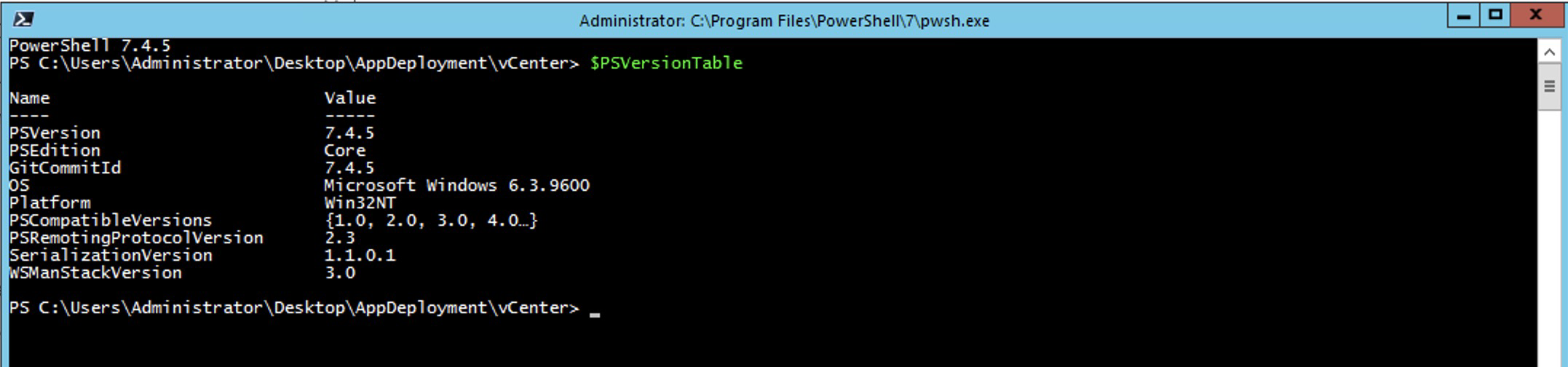
Verificar la versión de PowerShell que tenemos instalada y verificar la Compatibility Matrix de PowerCLI. Sino tenemos la versión correcta de PowerShell indicado en los prerrequisitos de la matriz de compatibilidad (para la versión PowerCLI 13.3), vamos a tener que instalar la nueva versión siguiendo la documentación de Microsoft Installing PowerShell on Windows
En mi caso tenía la versión 5.0.1 y la documentación dice que necesitaba mínimo la 5.1.0. Sin embargo, instalamos de una vez la última versión disponible. En este caso utilicé la opción por MSI que menciona en Installing PowerShell on Windowsporque creo es la más sencilla.
Una vez actualizado nuestro PowerShell, ahora sí, instalamos el PowerCLI usando el comando Install-Module VMware.PowerCLI
Nota: Si les da algún error solo use el comando con los parámetros Install-Module VMware.PowerCLI -Force -skipPublisherCheck
Usar la herramienta (script)
Una vez instalado el PowerCLI seguir los siguientes pasos para ejecutar el script
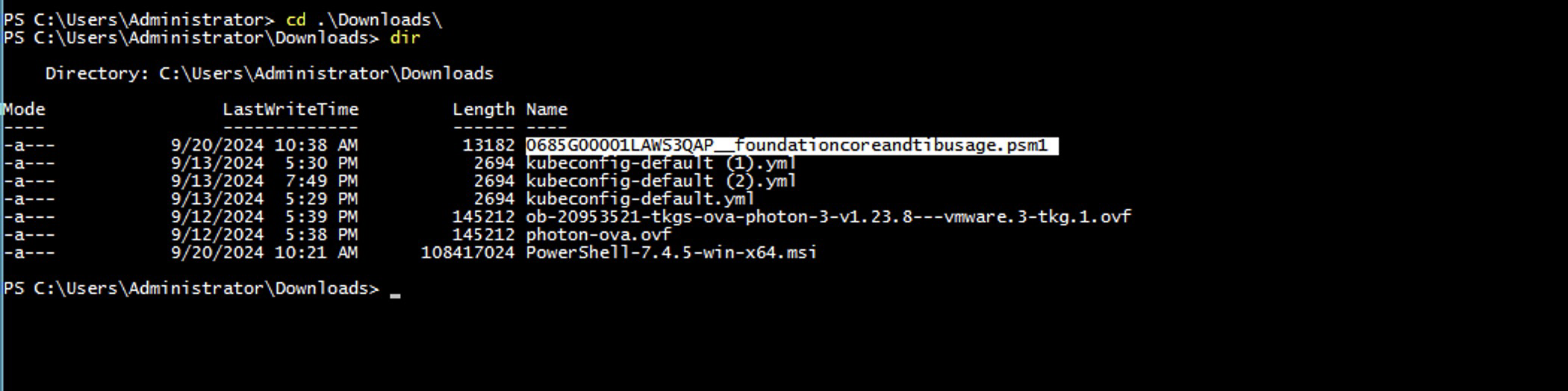
Desde la consola del PowerShell navegar hasta donde tenemos el archivo descargado del KB indicado anteriormente.
Conectarse a vCenter Server con el siguiente comando Connect-VIServer -Server IP_FQDN_vCenter_Server
Nota: Si el comando anterior les da el error cannot be loaded. The file xxxx.psm1 is not digitally signed. You cannot run this script on the current system. For more information abut running scripts and setting execution policy, see about_Execution_Policies at htt;s//microsoft.... Solo ejecute el siguiente comando Set-ExecutionPolicy -Scope Process -ExecutionPolicy Bypass y vuelva a intentar el import.
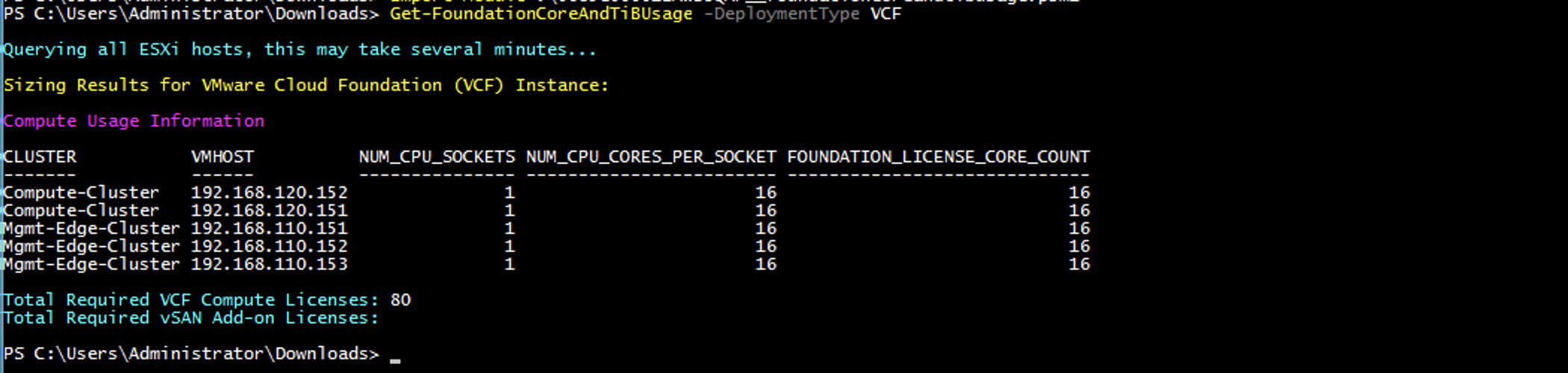
Ejecute la función Get-FoundationCoreAndTiBUsage y especifique el tipo de implementación para traer los resultados. De manera predeterminada, el script iterará por todos los clústeres de vSphere. Get-FoundationCoreAndTiBUsage -DeploymentType VCF Get-FoundationCoreAndTiBUsage -DeploymentType VVF
Desconectarse del vCenter Server: Disconnect-VIServer -Server IP_FQDN_vCenter_Server
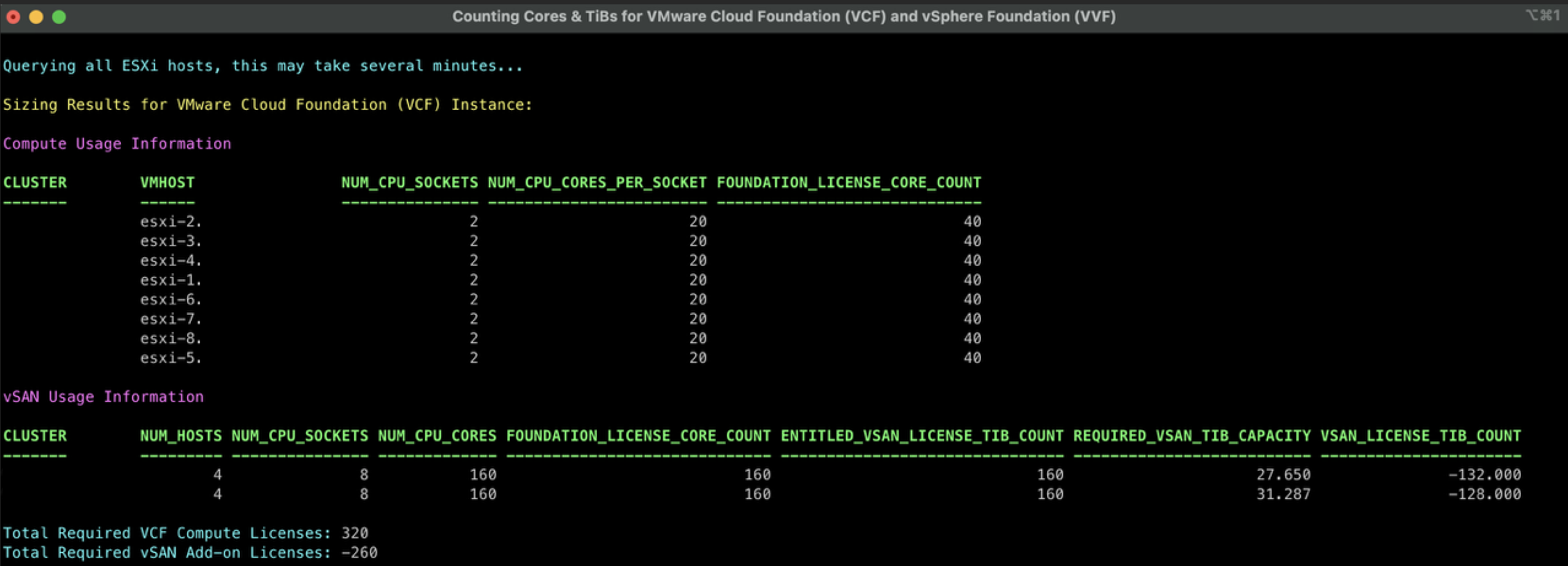
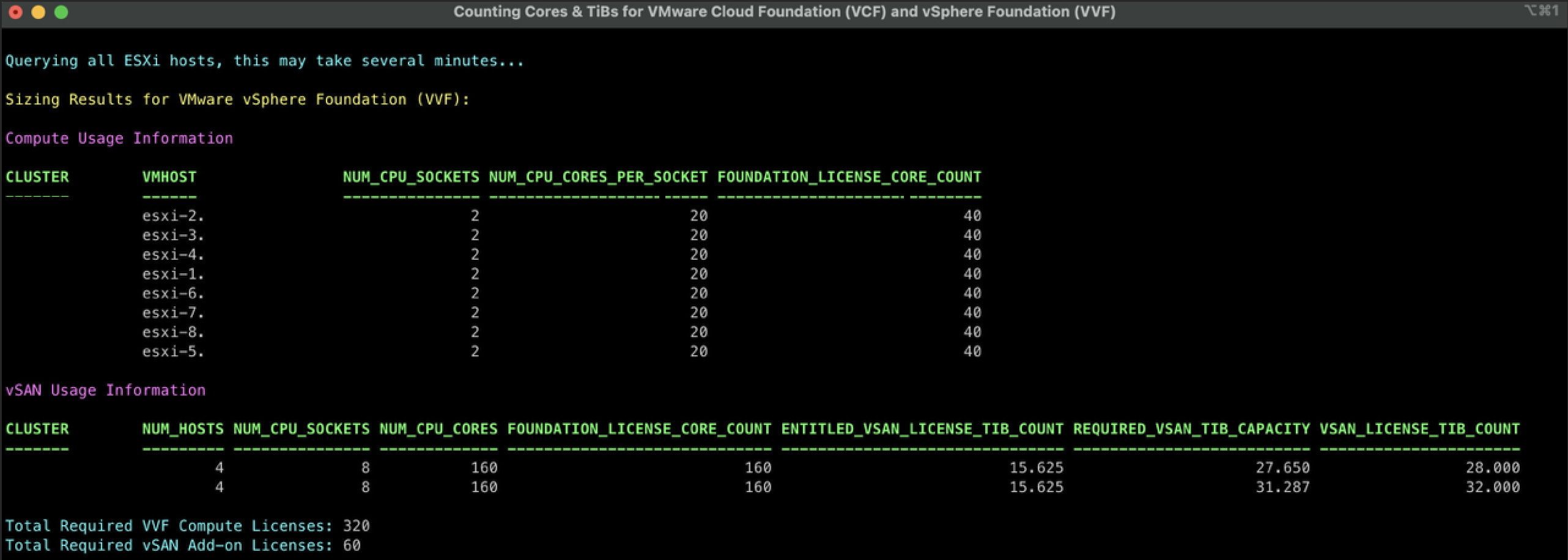
A continuación se muestra un par ejemplos adicionales después de ejecutar la herramienta en PowerCLI.
Ejemplo de VCF con vSAN
Ejemplo de VVF con vSAN
¡Y eso es todo amigos! Con esta sencilla herramienta podremos verificar la cantidad de licencias VCF/VVF y vSAN que necesitamos en el ambiente.
¡IMPORTANTE! He migrado el blog del dominio nachoaprendevirtualizacion.com a nachoaprendeit.com. Si te ha servido este artículo deja tu buen Like y compártelo con tus colegas, estas acciones me ayudarán a optimizar los motores de búsqueda para llegar a más personas.
En esta oportunidad vamos a explicar un sencillo procedimiento para poder migrar notas desde la herramienta Microsoft OneNote a Obsidian. La version para macOS tiene cierta limitante y diferencias comparada con la version para Windows y es la razón principal por la que muchas veces necesitamos un sustituto para gestionar nuestras notas.
Historia (Opcional)
La razón de hacer esto fue debido a que OneNote limita el tamaño de nuestras notas y cuando tenemos muchas imágenes, puede llegar a ser un dolor de cabeza. Todo comenzó el día que tuve una falla en mi Mac y tuve que cerrar la sesión de mi OneNote, que estaba abierta hacía mas de 2 años. Gran sorpresa al percatarme que gran parte del contenido, no había sido sincronizado en OneDrive pese que éste contaba con espacio suficiente y el check de sincronización online se mostraba activo en el Microsoft OneNote.
Al verificar en el OneNote Online fue cuando realmente me preocupé, la notas sincronizadas estaban incompletas y muchas nisiquiera habían iniciado su sincronización. ¿Que hubiera pasado si pierdo el laptop? me hubiese quedado sin muchas de mis notas que han sido de gran apoyo durante mi vida profesional. Si bien algunas de estas las comparto en mi blog nachoaprendevirtualizacion.com, muchas otras no son para tal fin.
En resumen, ese fue una alerta para sacar mi información de esa herramienta lo mas pronto posible. Como moraleja, NO confíen su información valiosa a Microsoft OneNote!
En la búsqueda de un sustituto para mis notas encontré Obsidian, que básicamente es un gestor de notas que aprovecha características de Markdown. Hay mucha información en la web sobre esta herramienta, así que no nos detendremos a hablar de ella y vamos al grano. ¿Como hice para migrar mis notas de Microsoft OneNote a Obsidian? A continuación te lo explico.
Descargar Script desde GitHub
Lo primero que debemos hacer es descargar un script desde GitHub que hace toda la magia, y después de haber probado varios desarrollos, este fue el que a mi parecer funciona mejor. Vamos entonces aquí para descargar el ConvertOneNote2MarkDown.
Para descargar el contenido del repositorio solo debemos hacer click en Code -> Download ZIP
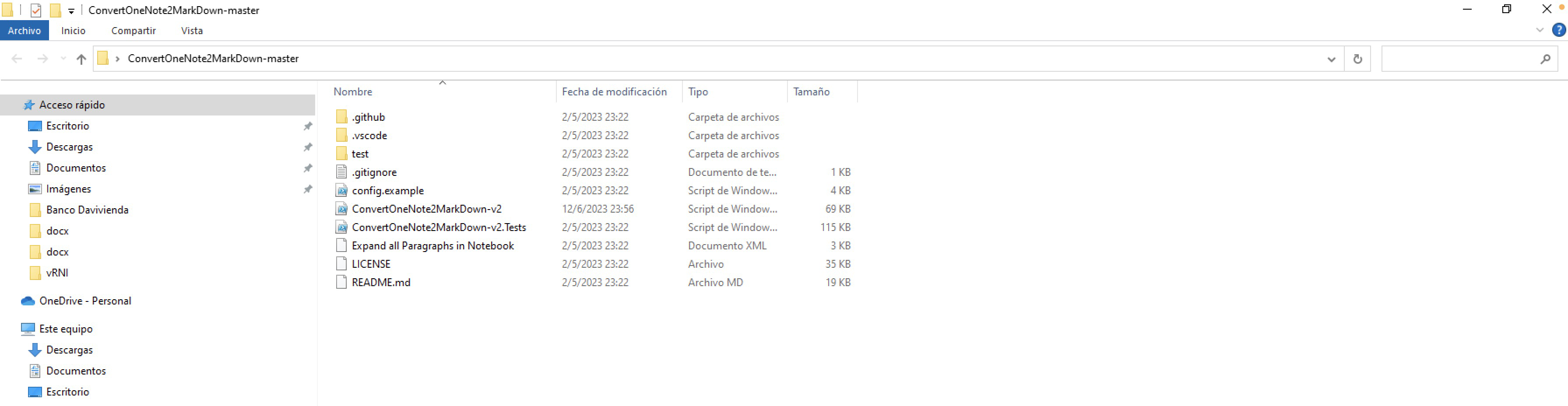
Al descomprimir el contenido del .zip deberíamos ver algo como lo siguiente
Nota: Si estamos usando dispositivo Mac como en mi caso, recomiendo descargar el .zip en otro equipo con Sistema Operativo Windows, utilizar un VMware Fusion o VirtualBOX para ejecutar una VM windows si es que no tenemos otro dispositivo. Para este caso utilizaré VMware Fusion.
Trabajar con Copias de seguridad si usamos macOS
Debido a que nuestro objetivo es migrar nuestras notas de Microsoft OneNote (macOS) a Obsidian (macOS), debemos sacar una copia de la carpeta que contiene las copias de seguridad de Microsoft OneNote en nuestro Mac.
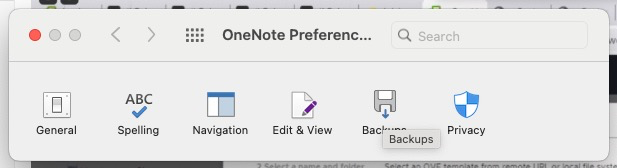
(Si usamos macOS) Vamos a la aplicación Microsoft OneNote -> OneNote -> Preferences…
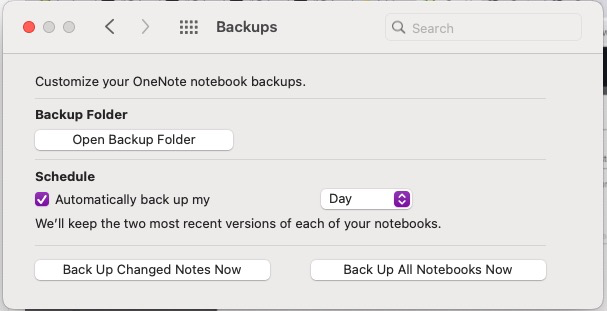
Click en Backup
Click en Open Backup Folder
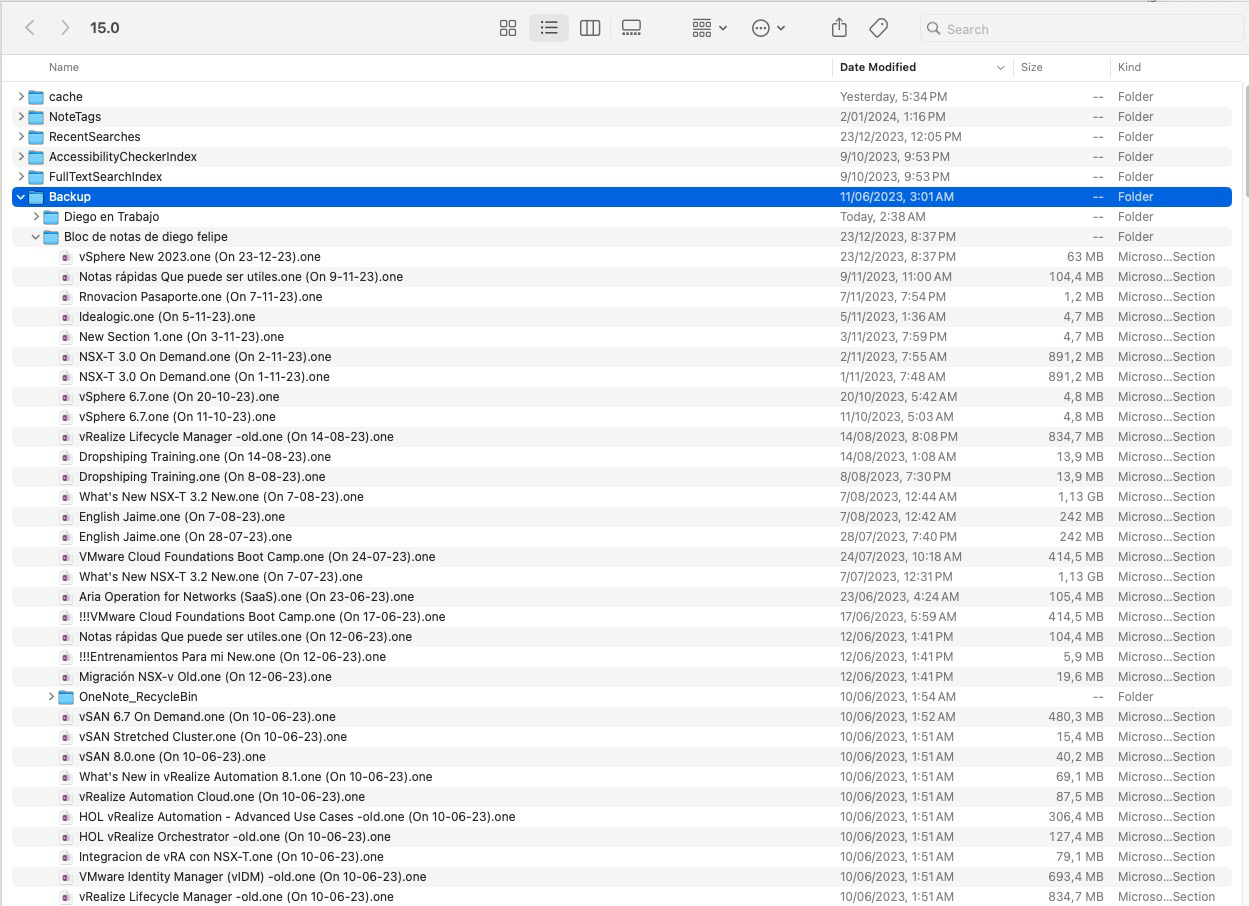
Dentro de esta carpeta podemos ver todas las Secciones que tenemos dentro de nuestro notebook. En este caso el notebook que me interesa migrar es el que dice bloc de notas de diego Felipe.
En este punto debemos sacar una copia de toda la carpeta o de los archivos con extension .one que deseamos migrar con el script.
Nota: Ten presente esta carpeta si vas a utilizar un hipervisor dentro de tu mac, o copia este contenido a una Memoria Externa si vas a usar otro dispositivo Windows para ejecutar el script. Para este caso he creado una carpeta compartida con la VM y así poder leerla desde el OS Windows.
Abrir copias de seguridad de OneNote en Windows
El script que vamos a utilizar funciona en Windows de manera que para poder migrar las Notas de OneNote a Obsidian vamos a tener que usar una maquina virtual windows, como lo comenté anteriormente.
Verificar la ruta de instalación de OneNote en Windows
Una vez dentro del equipo con Sistema Operativo Windows, sea este una maquina virtual u otro equipo físico, debemos por supuesto instalar el Microsoft OneNote si es que no lo tenemos ya instalado.
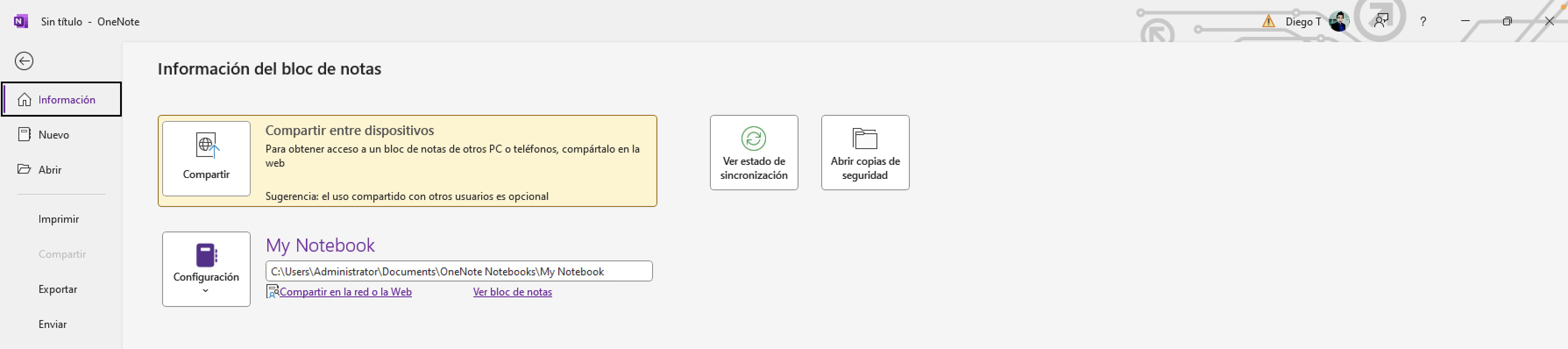
Lanzamos la aplicación y vamos a Archivo -> Información, para verificar la ruta default de la carpeta My Notebook, donde se almacenan los archivos .one.
Mover Copias de seguridad a la carpeta de My Notebook
para mover los archivos .one desde las copias de seguridad de Microsoft OneNote (macOS) a nuestro dispositivo físico o virtual basado en Windows, tenemos dos opciones:
Opción 1
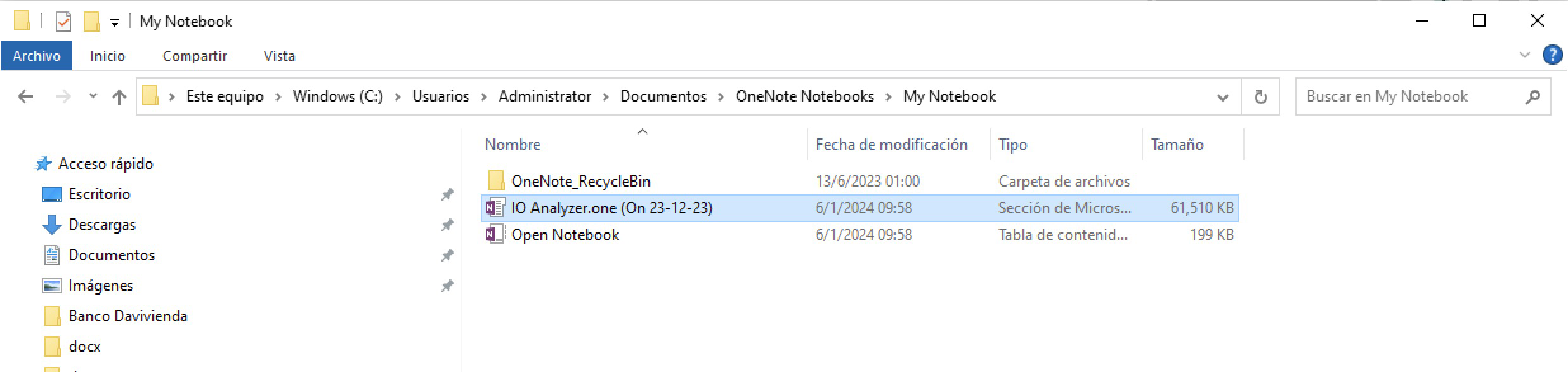
Simplemente copiamos todas los archivos que vimos en las copias de seguridad de OneNote (macOS), a la ruta que acabamos de verificar para el OneNote (Windows). En la imagen anterior vemos que la ruta para este caso es C:\user\Administrator\Documents\OneNote Notebooks\My Notebook. Podría ser diferente de manera que recomiendo revisarla primero.
Opción 2
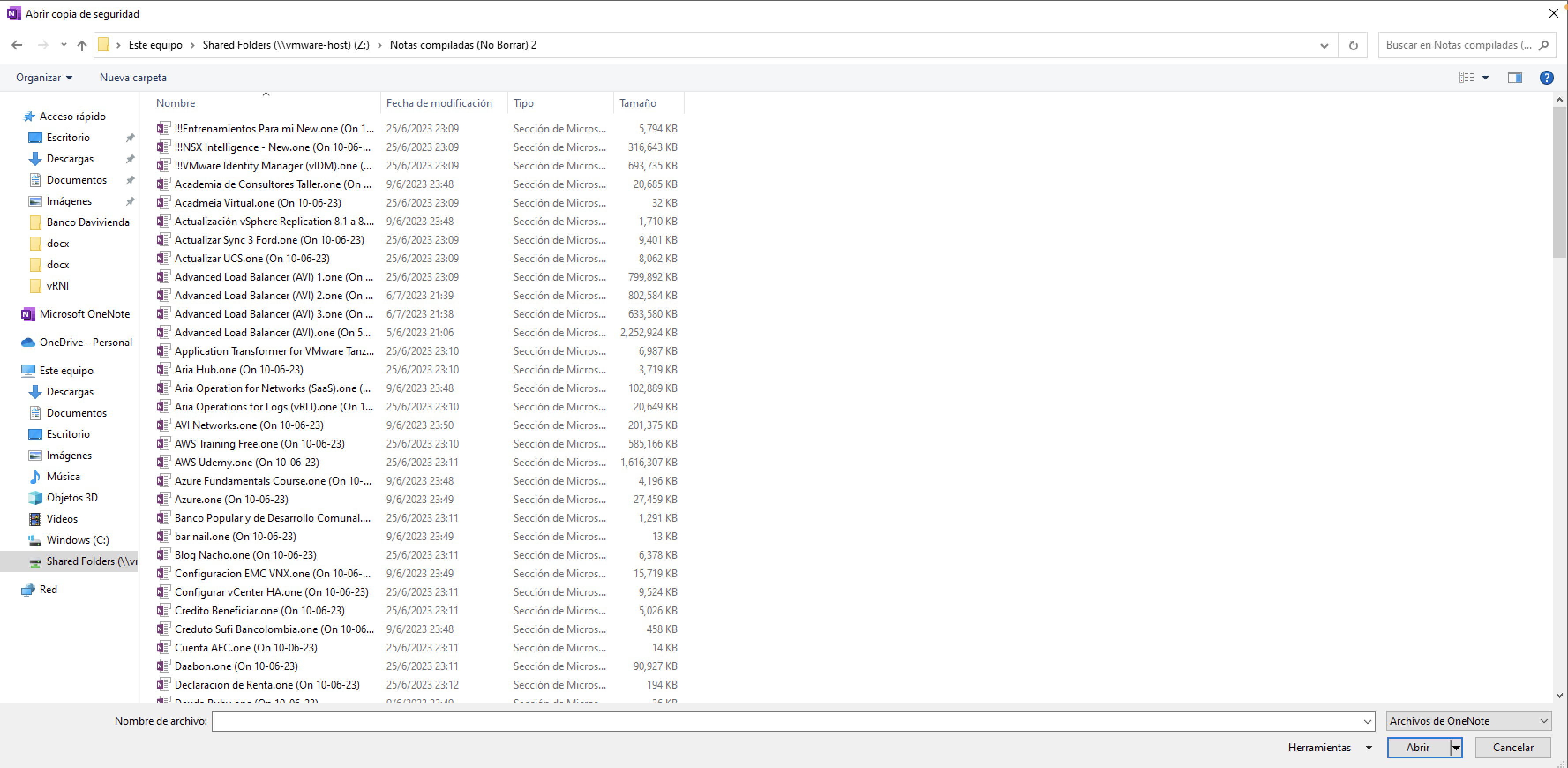
Dentro de OneNote (Windows) vamos a Archivo -> Información -> Abrir copias de seguridad
y seleccionamos desde nuestra Memoria Externa, o carpeta compartida, todos los archivos que queremos migrar a Obsidian.
Nota: La Opcion 1 y Opcion 2 generan el mismo resultado.
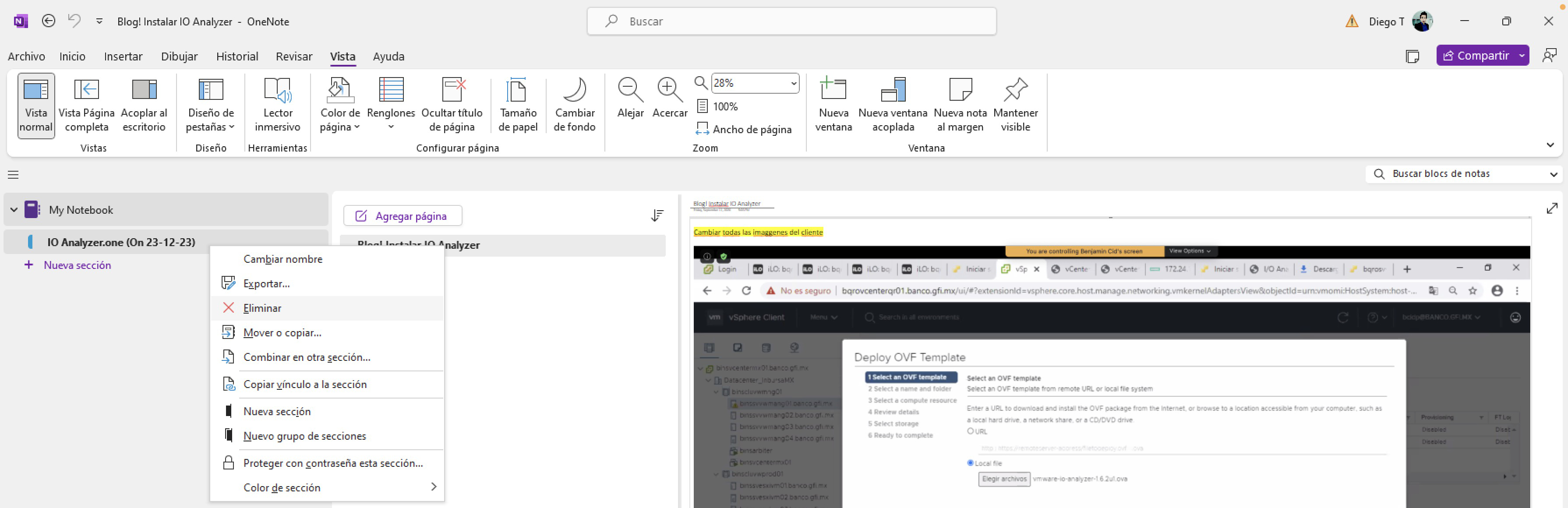
Abrir el OneNote Windows y verificar que vemos las secciones correctamente
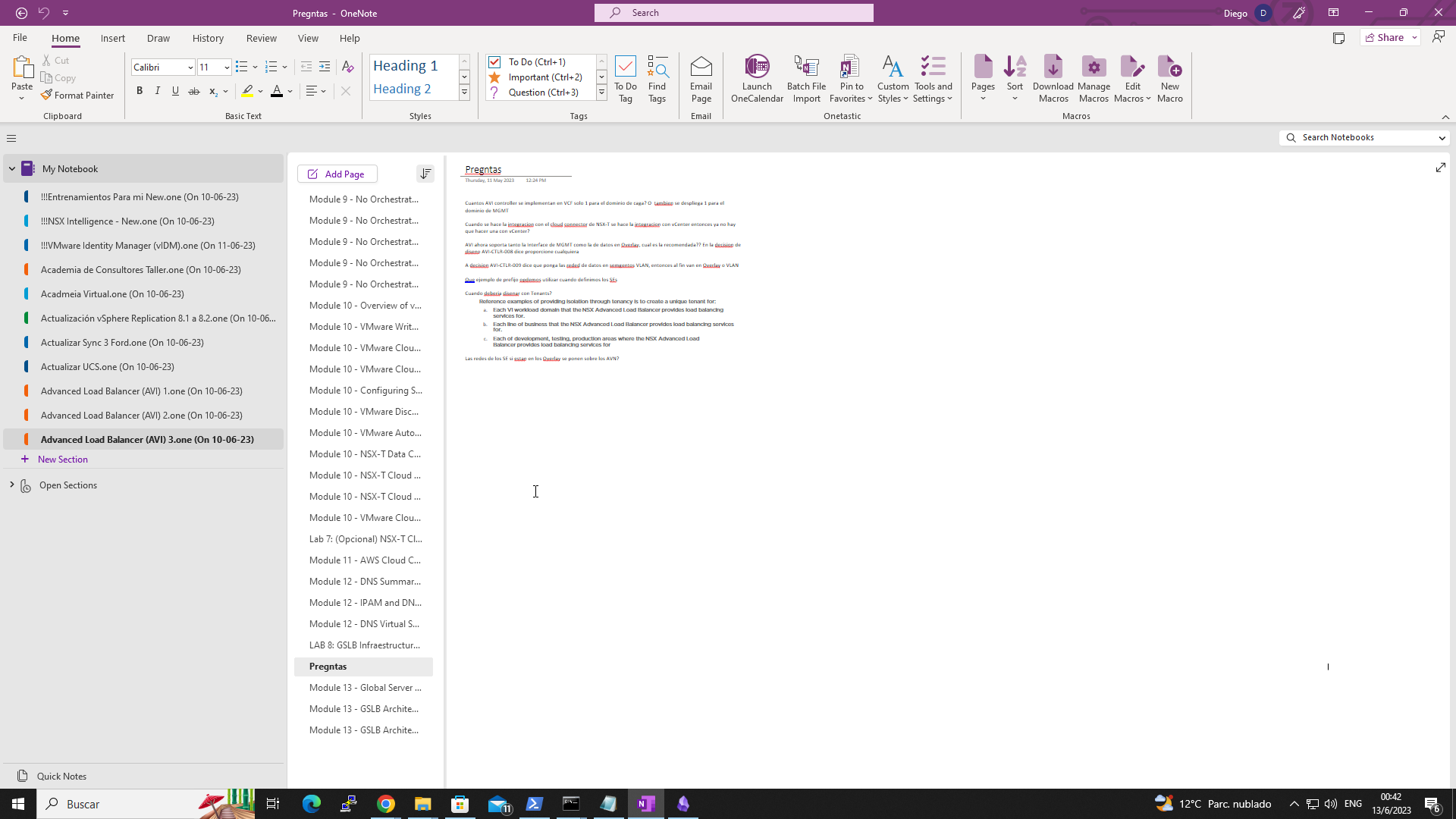
Una vez hemos agregado los archivos .one que me interesan migrar, dentro de la carpeta My Notebook, podemos ver que dentro de la aplicación Microsoft OneNote aparecen cada una de las Secciones con sus correspondientes Paginas.
Nota: En este punto recomiendo, ordenar la paginas por orden de creación con el fin de tener una consistencia con el orden en el que serán migradas en Obsidian, para esto podríamos utilizar alguna de las macros de Onetastic, que es básicamente una extensión para OneNote que permite automatizar tareas.
Ejecutar el script ConvertOneNote2Markdown
Abrir una ventana de PowerShell y navegar hasta la ruta donde dejamos descargado el script desde GitHub utilizando el comando cd.
Para lanzar el script basta con ejecutar el comando .\ConvertOneNote2MarkDown-v2.ps1
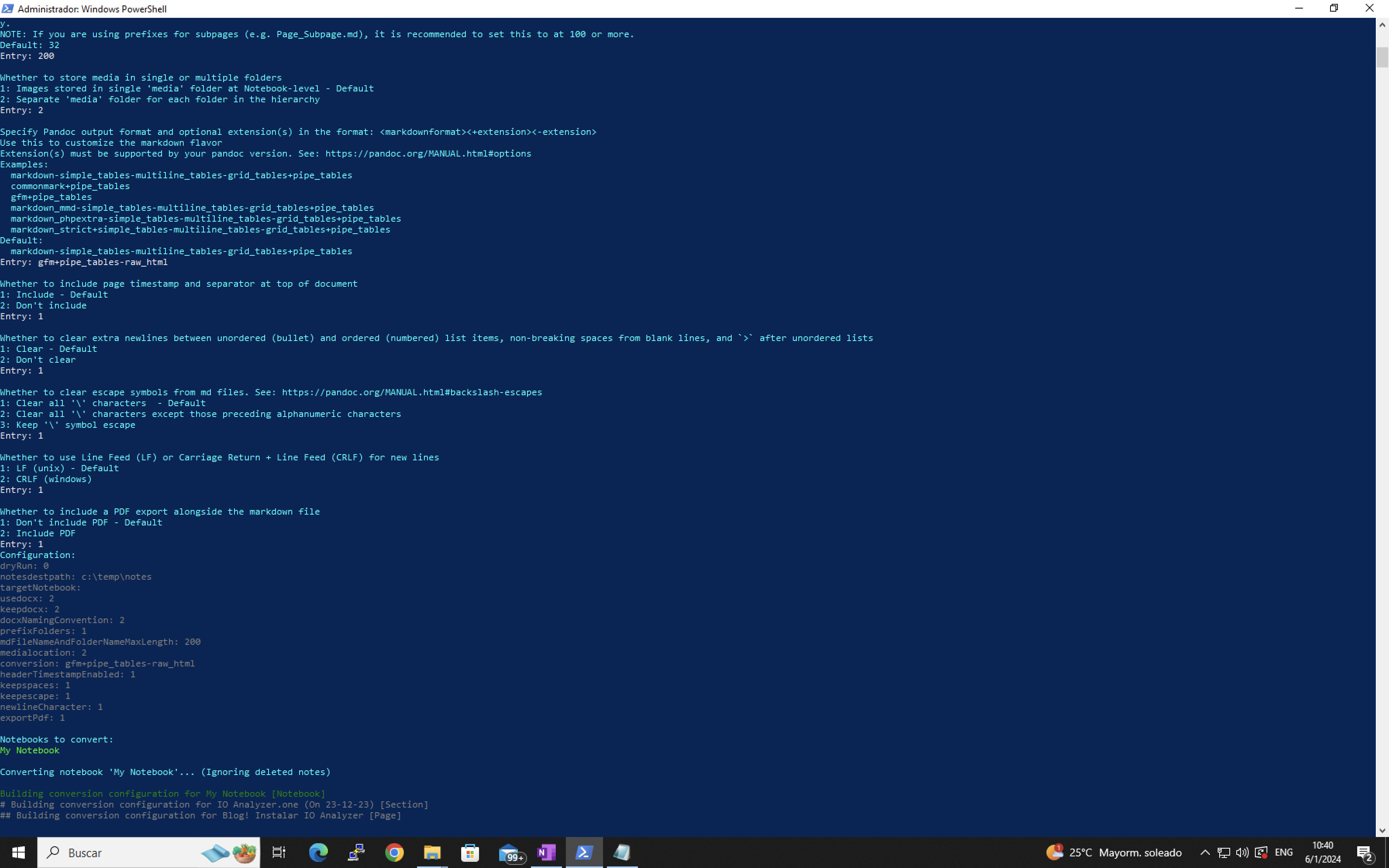
Una vez ejecutado el script, debemos comenzar a responder a cada uno de los inputs con los siguientes datos que me han funcionado de manera correcta:
Por default la ruta de destino de la conversion sera c:\temp\notes pero podemos elegir una diferente
Cuando utilizamos el metodo de conversion por default podriamos experimentar que todas las imagenes migradas desde oneNote quedan con un caption similar al siguiente {width="12.072916666666666in" height="6.65625in"} para evitar esto ver aquí) o configurar el siguiente valor en el input `conversion = ‘gfm+pipe_tables-raw_html’
Para comprender mejor lo que significa cada opción podemos leer la documentación del script que se encuentra en el mismo link de descarga.
Una vez terminamos de responder a cada uno de los imputos, comienza el proceso de migración.
Resultado de la Ejecución
Como resultado de la ejecución vamos a tener una vista como la siguiente, donde podemos ver que el script se ha ejecutado de manera satisfactoria y sin errores. Si en este punto obtiene algunos errores por lo general estan asociados a la falta de memoria RAM del equipo Windows donde esta ejecutando el script.
Verificar resultados
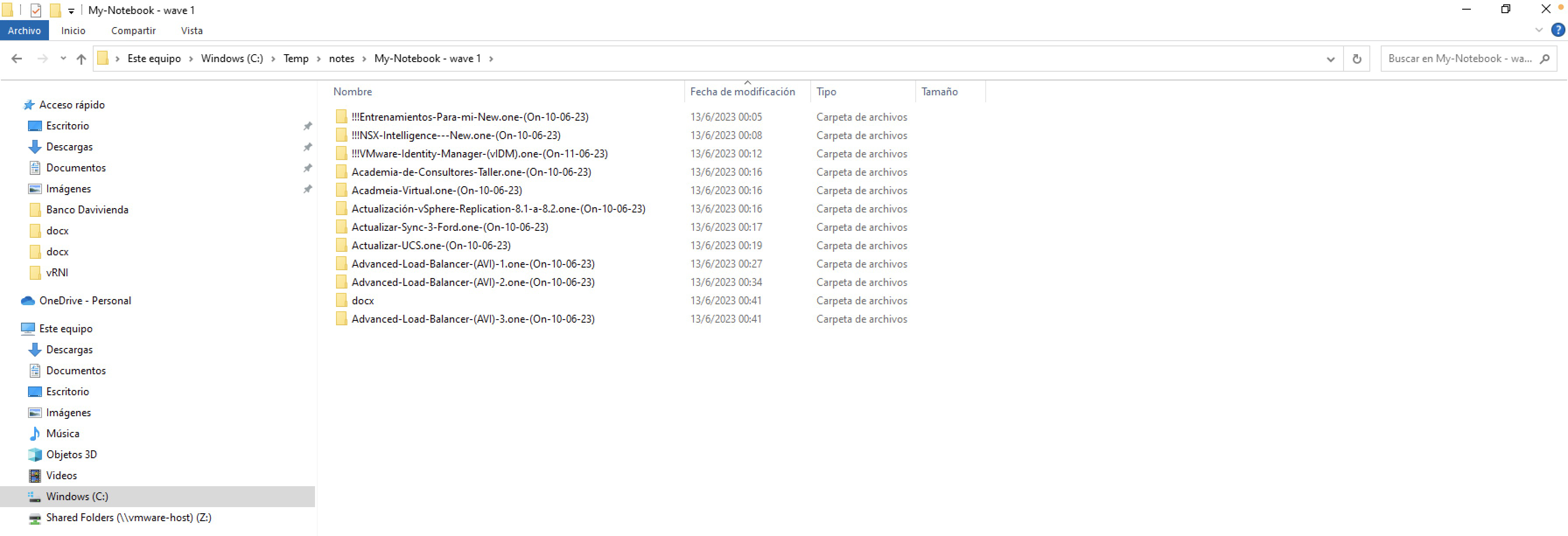
En mi caso tenia demasiadas notas así que decidí hacer la migración en oleadas. Esto significa que copiaba a la carpeta de My Notebook en OneNote (Windows) no mas de 20 archivos .one, esto debido a que algunas de mis notas tenian demasiado contenido y podia tardar horas la migración y eventualmente generar un error por falta de memoria en la maquina virtual windows que estoy usando. Así que si tienes notas muy grandes, recomiendo migrar las notas por grupos.
El resultado de la migración, como lo comente anteriormente, aparece por default en c:\temp\notes. Sin embargo, esta ruta puede ser especificada cuando lanzamos el script e ingresamos el valor del input notesdestpath:
Nota: Es importante notar que antes de iniciar con un grupo nuevo, debemos eliminar las secciones que ya migramos desde la interface gráfica de One Note (windows) antes de pegar o importar los archivos del nuevo grupo. Esta operación aunque se puede tambien hacer simplemente eliminando los archivos de la carpeta My Notebook, aquí recomiendo hacerlo por la interface ya que del otro modo muchas veces el OneNote no actualiza el contenido y genera un error que nos hace tener que reiniciar todo el sistema operativo para que el OneNote (Windows) vuelva a funcionar.
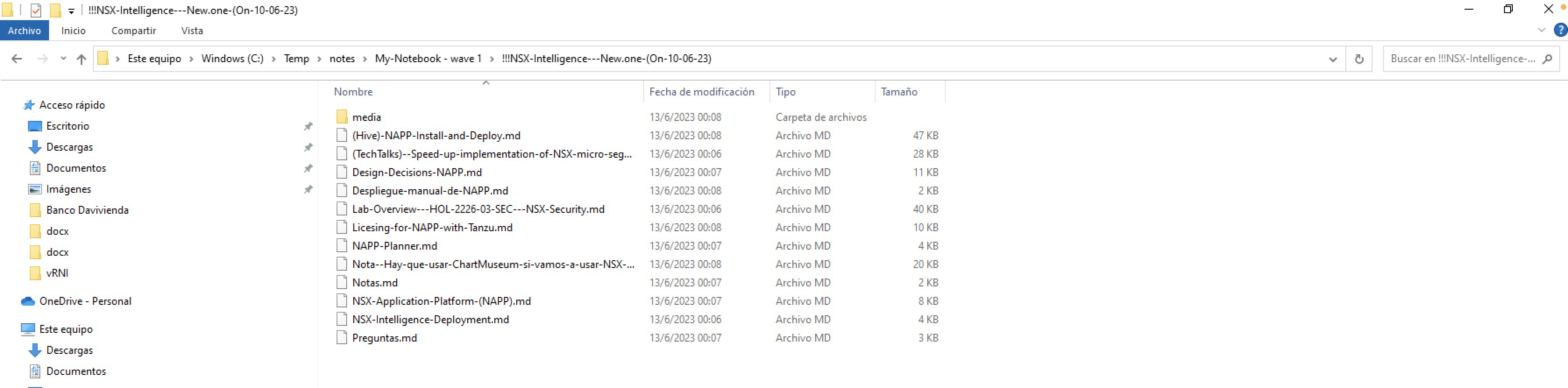
Bueno, continuando la verificación, podemos ver dentro de la oleada 1 (grupo 1), la notas migradas a Obsidian tiene una estructura de carpetas, donde cada carpeta representa una sección en Microsoft OneNote.
Dentro de cada carpeta vamos a tener una carpeta que se llama media donde se almacenan las imágenes y unos archivos con extension .md que contienen la información de lo que serian Paginas en Microsoft OneNote.
Nota: La creación de la carpeta media, esta controlada por el input del script medialocation: 2
Ahora solo falta abrir estas carpetas en obsidian
Recordemos que hasta este punto estaba trabajando en una maquina virtual (VM) Windows, de manera que en este punto debo copiar todas las carpetas de cada oleada de migración a una única carpeta en macOS que contenga toda esa información y que sera el destino de mi Vault en la nueva herramienta Obsidian. En este caso he creado una carpeta llamada Obsidian – Personal Notes que contiene el resultado de cada una de las oleadas.
Ahora en Obsidian usaremos la opción Open Folder as Vault y le indicamos la carpeta donde tenemos todas nuestras notas migradas.
Voila!, tenemos todo nuestro contenido de OneNote (macOS) ahora en nuestro Obsidian (macOS)
Nota: Si su caso es migrar de Microsoft OneNote a Obisidan en un entorno basado en Windows, algunos de los pasos indicados exclusivamente para macOS pueden ser omitidos. Recordemos que al final quien hace la magia es el script y lo que necesitamos conseguir es la estructura de carpetas que se generan como resultado de la ejecución, para configurar nuestro Vault en Obsidian.
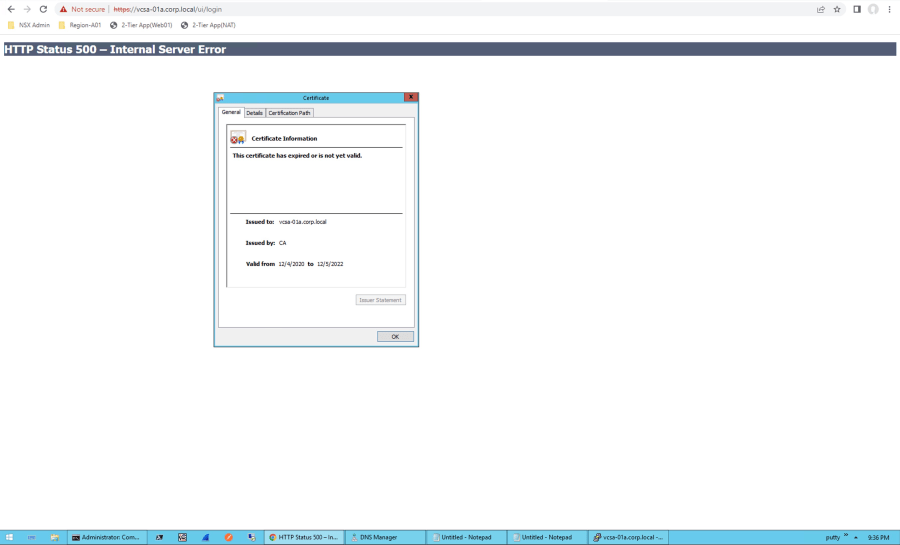
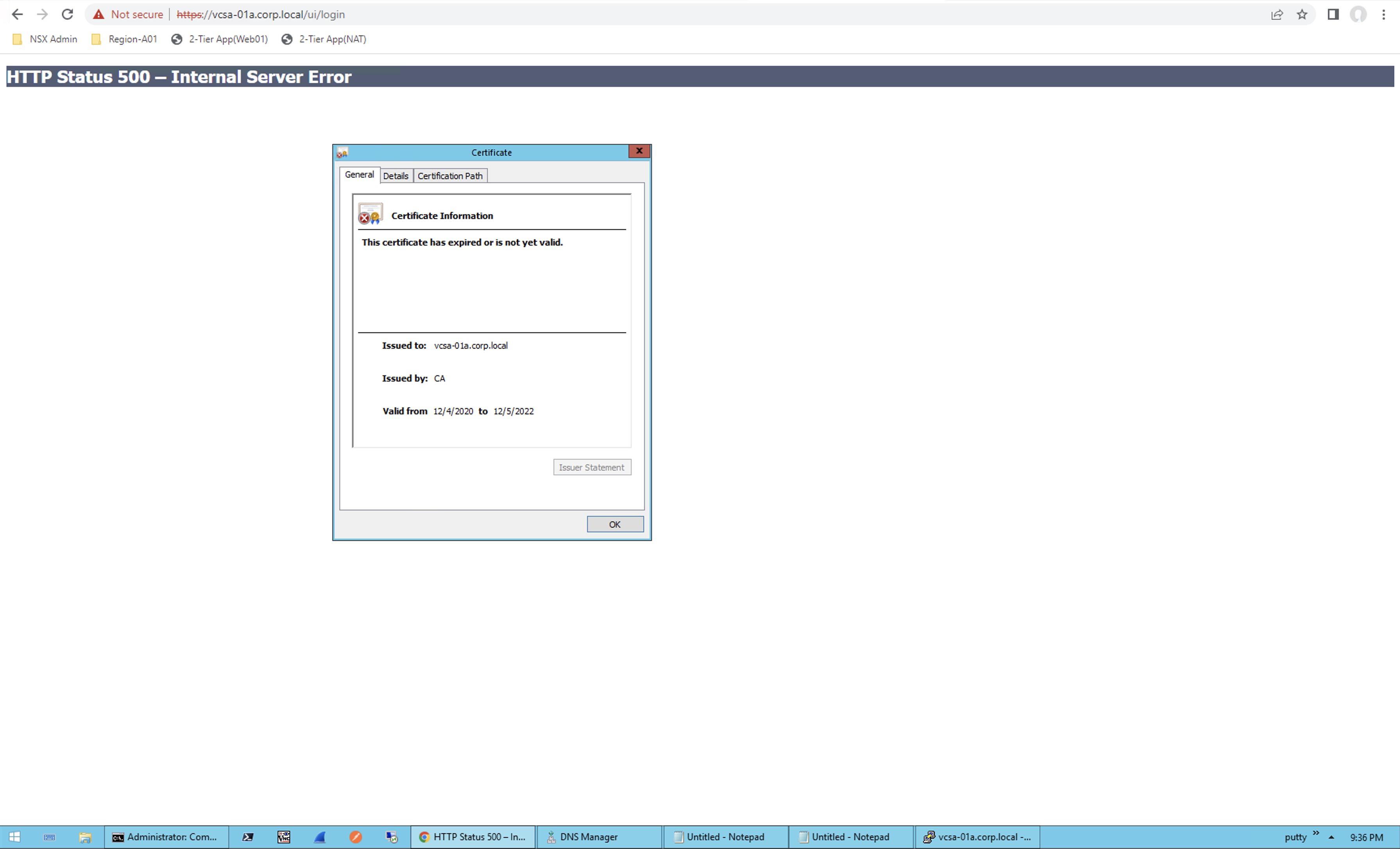
Creo que muchos a administradores en su día a día han experimentado el error HTTP Status 500 – Internal Server Error al intentar hacer login en la UI del vCenter Server. Se que su primer instinto será reiniciar múltiples veces sin un resultado satisfactorio.
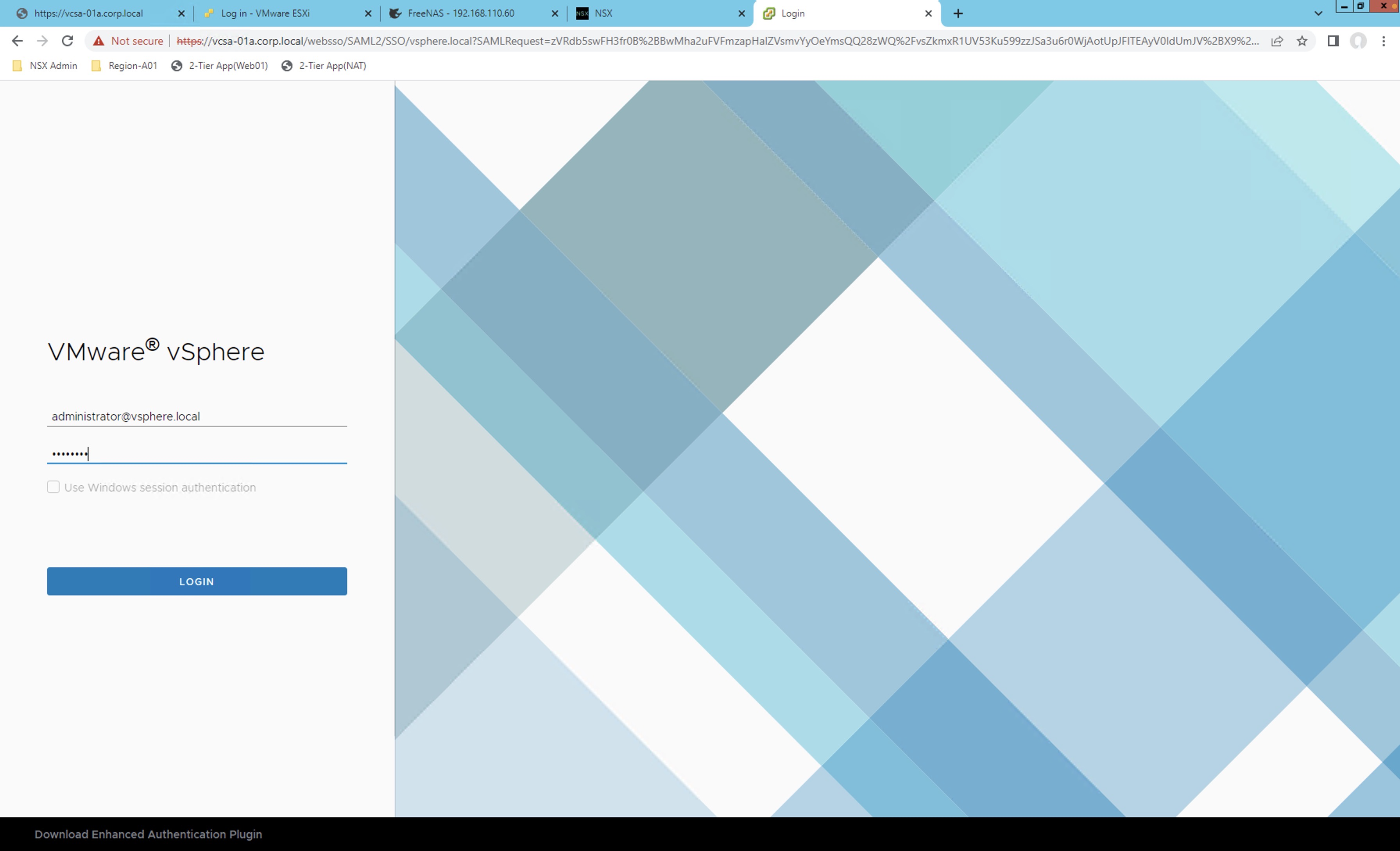
En este caso lo primero que debemos hacer es verificar es el estado del certificado configurado en el vCenter, si vemos que nuestro certificado ya expiró como en nuestro caso (Valid from 12/4/2020 to 12/5/2022), no se preocupe, tenemos un procedimiento para regenerarlo y recuperar la gestión del vCenter.
PROCEDIMIENTO
1. Iniciar sesión SSH al vCenter y ejecutar el comando shell
2. Ejecutar el siguiente comando /usr/lib/vmware-vmca/bin/certificate-manager para lanzar el Certificate Management Tools de vCenter Server
3. Digitar la opción 8 y responder confirmar presionando la letra y
4. A continuación podemos dejar los valores por defector del template de vSphere o customizar el template con nuestro valores. Para este caso utilizaremos los valores por default debido a que necesitamos regenerar los certificados default.
Nota: Si decidimos utilizar los valores por defecto podemos presionar la teclar enter varias veces para aceptar los valores por default hasta llegar a las opciones Hostname y VMCA donde debemos especificar el FQDN de nuestro vCenter Server y nuestro Platform Services Controller (PSC). Para versiones superiores a vCenter Server 6.7 donde la única arquitectura soportada es PSC Embedded este valor es el mismo para estos dos inputs.
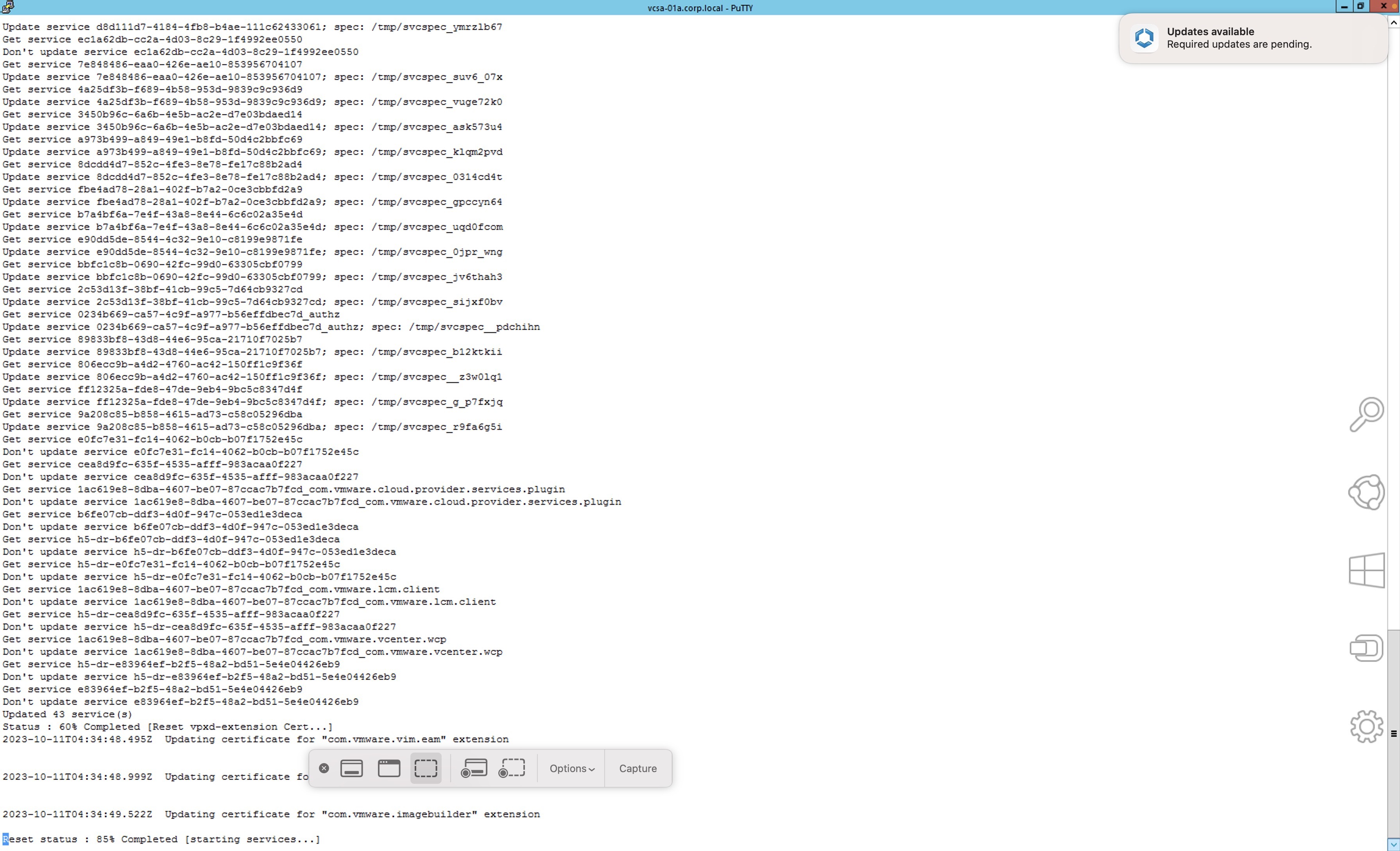
5. Al final de los inputs presionamos nuevamente la tecla y para confirmar la operación y podemos ir a tomarnos un cafe mientras los certificados son regenerados. Esto puede tardar aproximadamente 20 min.
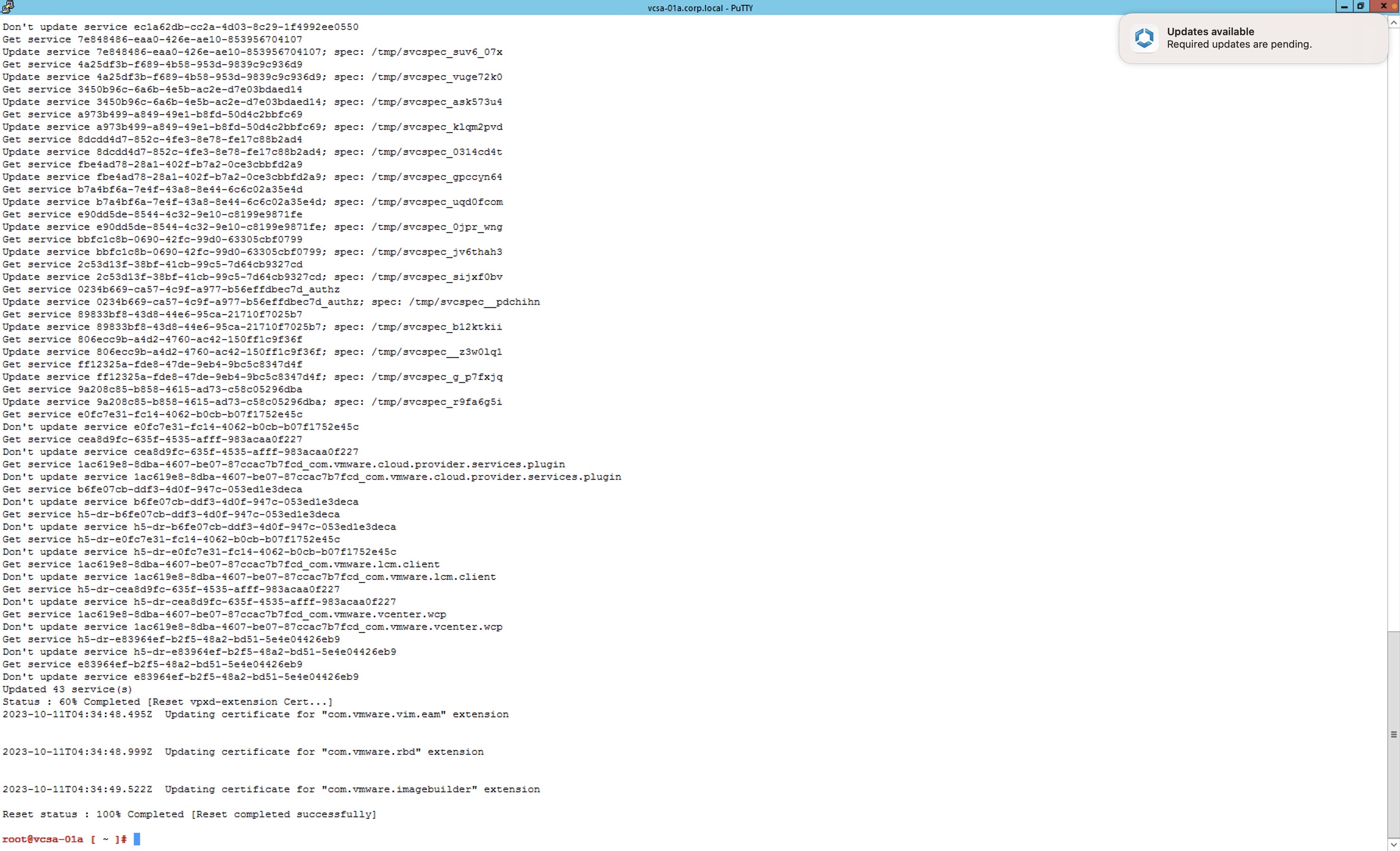
6. Al final del proceso debemos obtener el mensaje Reset Status : 100% Completed (Reset completed successfully)
7. Por último, solo nos queda verificar que la fecha de nuestros certificado ha cambiado por una fecha valida y que nuestro vCenter ya esta arriba nuevamente.
ATENCIÓN!!!
TODOS LOS NOMBRES DE VMS USADOS EN ESTE BLOG SON INVENTADOS Y OBEDECEN A UN AMBIENTE DE LABORATORIO PROPIO, UTILIZADO PARA FINES DE ESTUDIO.
Como su nombre lo indica este post se enfoca en la solución de un problema de vencimiento de certificados para la consola de administración (EMC Unisphere) de nuestro VNX5200 . Sin embargo no hay de que preocuparse, ¡El mensaje de error asusta más que el problema en sí!.
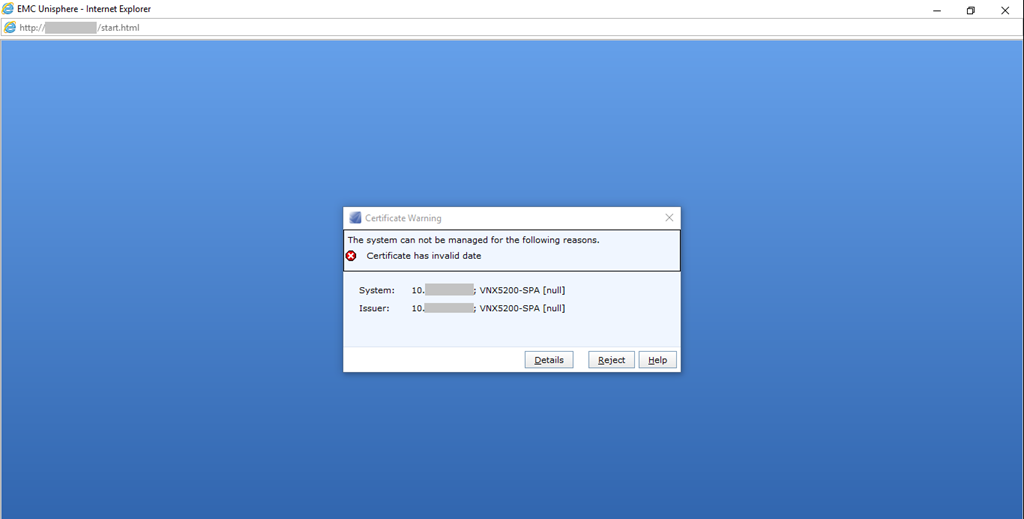
Al intentar ingresar a la consola de administración del EMC Unisphere aparece el siguiente error: «The System can not be managed for the following reasons. Certificate has invalid date» y simplemente no permite continuar con el inicio de sesión.
El problema básicamente radica en que el certificado ha expirado y no permite el inicio de sesión de ninguna manera.
SOLUCIÓN
La solución se centra en forzar la generación de un nuevo certificado a través de una interfaz de línea de comandos.
1. Descargue la herramienta EMC Navisphere CLI desde aquí. Iniciando sesión con una cuenta de usuario registrada para poder realizar la descarga.
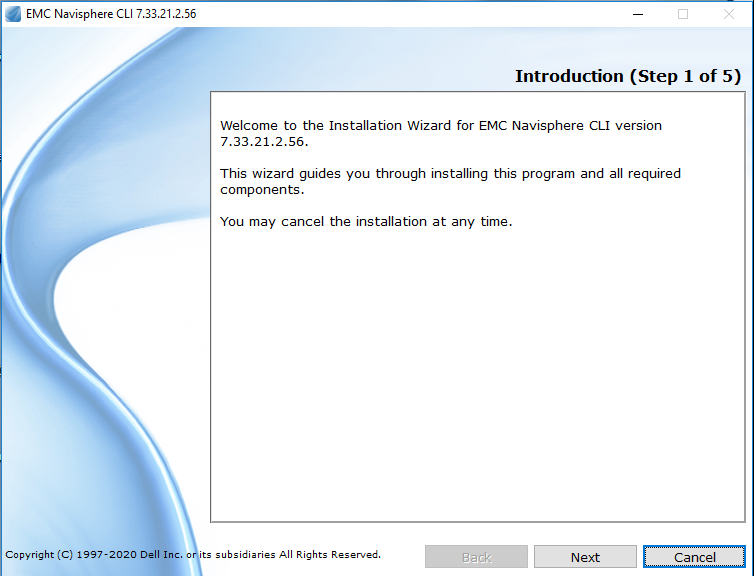
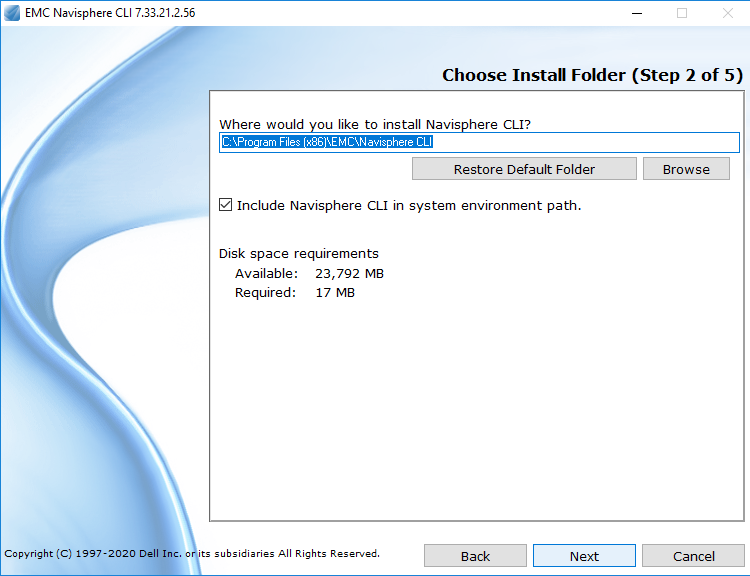
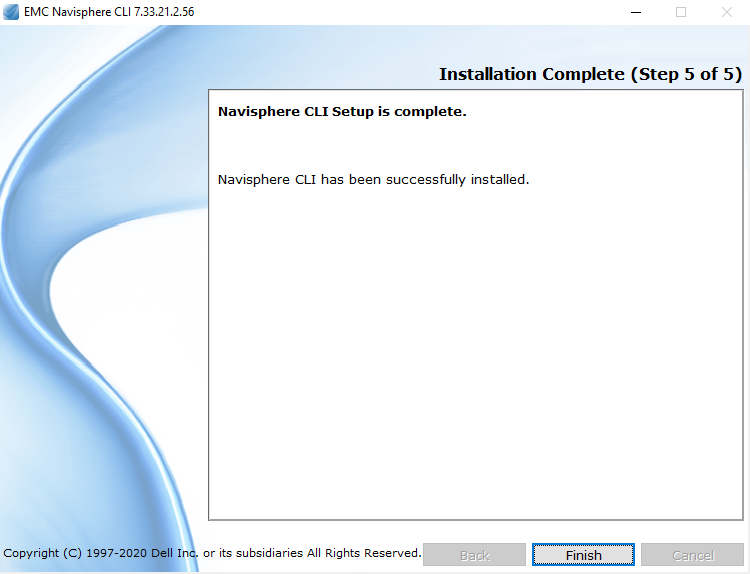
2. Instale EMC Navisphere CLI en su ordenador siguiendo cada uno de los pasos del asistente.
Nota 1: Tenga presente la ruta de instalación de la herramienta (la usaremos más adelante). La ruta por default es C:\Program Files (x86)\EMC\Navisphere CLI.
Nota 2: En el Paso 3. Deje la validación del certificado en Low para que no verifique el certificado. (Solo para este caso, porque esta vencido).
3. Una vez finalizada la instalación. Abra una línea de comandos en Command Prompt (CMD) y navegue hasta la ubicación de instalación de la herramienta Navisphere CLI utilizando el siguiente comando:
cd C:\Program Files (x86)\EMC\Navisphere CLI
4. Ejecute ahora la herramienta NaviSECCLI.exe utilizando la siguiente línea de comandos:
Una de las tareas que deberíamos incluir en nuestros planes de trabajo, luego de la instalación, configuración y prueba de nuestro ambiente Cloud Privado con vRealize Automation, es la importación de las VMs que ya existían en el ambiente virtual y que podrían comenzar a ser administradas desde el portal de VRA, con el fin de mantener unificada la interfaz de gestión de las VMs desde el lado del usuario. Esto ayudará a limitar el acceso de administradores al vCenter debido a que acciones como (reinicio, apagado, snaphots, reconfiguración, etc.) podrán ser realizadas por el usuario desde el portal del VRA.
¿CÓMO FUNCIONA?
Existe una funcionalidad llamada Bulk Imports, que permite importar, actualizar y migrar máquinas a vRealize Automation. Esta funcionalidad crea un archivo .CSV que contiene datos de la VM como reservation, storage path, blueprint, owner, y custom properties.
Bulk Imports admite las siguientes tareas administrativas:
Importar una o más máquinas virtuales no administradas para que puedan administrarse en el entorno de vRealize Automation .
Realizar un cambio global en una propiedad de máquina virtual, como una ruta de almacenamiento.
Migrar una máquina virtual de un entorno de vRealize Automation a otro.
Nota: Solo vCloud Director y vSphere son compatibles con Bulk Import. Establecer el filtro en otro tipo de endpoint no genera datos en el archivo CSV.
PRERREQUISITOS
Inicie sesión en vRealize Automation como fabric administrator y como business group manager.
Si está importando máquinas virtuales que usan direcciones IP estáticas, prepare un pool de direcciones configurado correctamente. Para obtener más información, consulte Crear un perfil de red.
Cree un Blueprint para la máquina virtual que planea importar. Este plan debe ser publicado y tener un owner válido para ser Entitled a ese propietario.
PROCEDIMIENTO
Clic en el siguiente video, o clic aquí para ver directamente en YouTube.
En nuestra oficio como consultores de TI, siempre estamos buscando alinear al cliente con las mejores prácticas del fabricante. Es por esta razón que cuando encontramos clientes con arquitecturas extrañas y fuera de soporte, es nuestro deber realizar el mejor esfuerzo por corregir y traer devuelta al cliente en la dirección correcta.
Pues bien, esta es la historia de un cliente que implementó sus vCenter Servers basados en Windows (version 6.0.x) con Platform Services Controller (PSC) Embebido en una configuración de Enhanced Linked Mode, creando sin saberlo una topología NO Soportada por VMware (KB2108548).
Desafortunadamente, este error puede ser creado ya que en el momento de la implementación el asistente de configuración no realiza una validación de la topología y es responsabilidad del consultor tener en cuenta las mejores prácticas.
Recordemos que Enhanced Linked Mode con PSC Embedded comenzó a ser soportado desde la versión 6.5U2 y para la versión VCSA (vCenter Server Appliance), no para Windows (Ver). Y es ahí donde nos preguntamos: ¿Que hacia un ELM configurado en esos vCenters 6.0?. «¡De todo se ve en la viña del señor!». A continuación explicaremos el procedimiento (no soportado), para romper el ELM y poder realizar una actualización hacia la version 6.5.
Nota 1: Al ser una topología no soportada, el procedimiento tampoco esta soportado. Sin embargo, es una manera de deshacer el Enhanced Linked Mode de forma segura, pero deberá aplicarlo bajo su propio riesgo.
En este punto podrá surgir la pregunta, ¿Para qué querría separar el ELM si esta funcionando?, las respuestas son básicamente tres:
1. No es una buena práctica, por lo cual no se recomienda configurar en la version 6.0 de vCenter Server basa en Windows.
2. Es una topología No Soportada y si tienes un problema con los vCenter Server, no hay mucho que el fabricante pueda hacer si abrimos un caso con ellos.
3. Al intentar realizar una actualización hacia la versión 6.5.x o posteriores, obtendrá el siguiente error: «You have embedded vCenter configuration with VMware Single Sign On linked to some other node. Unlink single sign on before to upgrading«. Y es esta la razón, por la cual estamos escribiendo este post.
Como podríamos evidenciar, el error es generado en los primeros pasos de la actualización, por lo cual no quedará mas remedio que corregir el error antes de intentar de nuevo la actualización.
Nota 2: Para aclarar un poco las topologías antes de iniciar con el procedimiento, mostraré cual es la topología actual No Soportada y cual será la Topología después del procedimiento.
Topología Actual (No Soportada)
Topología futura (Soportada)
ANTES DE COMENZAR
Existen diferentes caminos para migrar hacia una topología soportada, entre los cuales podríamos tener:
1. Implementar un Platform Services Controller (PSC) Externo en cada sitio, conectados al mismo dominio de Single Sign On, para después re apuntar los vCenters de cada sitio hacia sus correspondientes nuevos PSC Externos KB2113917. Para este caso deberá validar qué soluciones VMware (vRealize Operation, vSphere Replication, Site Recovery Manager, etc) tiene conectadas al PSC Embedded de los vCenter, ya que tendrá que garantizar el trafico desde dichas soluciones hacia el nuevo direccionamiento de los PSC Externos. Podría necesitar creación nuevas reglas en el FW que no se tenían configuradas.
2. Si su vCenter cuenta con los prerrequisitos para migrar a la versión vCenter Server Appliance (Ver), llevarlo a una versión superior o igual a VCSA 6.5U2, garantizaría la misma Topología pero esta vez soportada por VMware (Ver). De manera que intentar realizar una actualización y migración no suena descabellado.
Nota 3: Si ninguno de los caminos presentados anteriormente es una opción viable, o por el contrario es un requerimiento de la organización deshacer el ELM, continúe con el procedimiento.
PROCEDIMIENTO PARA DESHACER ELM
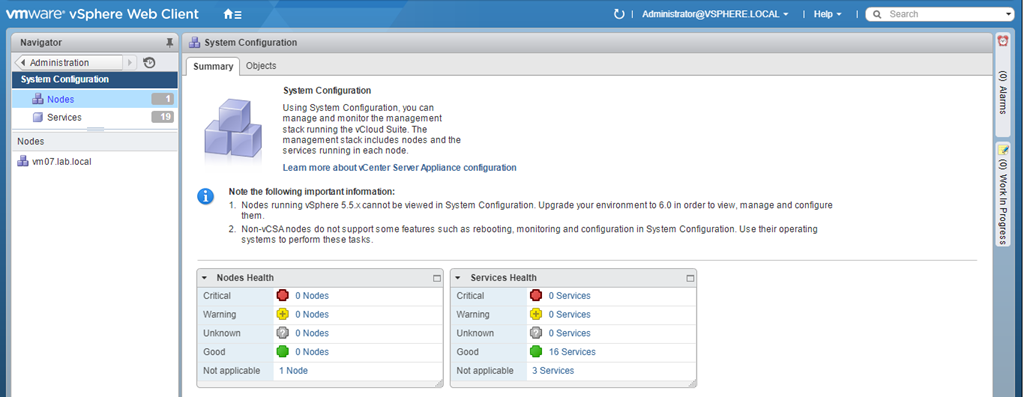
Para nuestro caso de laboratorio hemos construido la misma Topología del cliente (No soportada) con las maquinas virtuales vm06 para el vCenter Server del Sitio-1y vm07 para el vCenter Server del Sitio-2.
1. Tome un snapshot de las VMs asociadas a los vCenter Server del Sitio-1 y Sitio-2, con el fin de tener un mecanismo de rollback si algo va mal. Si tiene soluciones VMware adicionales conectadas a los vCenter, tome un snapshot para esas maquinas también.
2. Abra un navegador web con dos pestañas nuevas, en una inicie sesión hacia el vSphere Web Client de vCenter Server del Sitio-1 (https://vm06.lab.local/vsphere-client/?csp) y en la otra inicie sesión hacia el vSphere Web Client de vCenter Server del Sitio-2 (https://vm07.lab.local/vsphere-client/?csp). Verifique que el estado de los servicios en Home|Administration|System Configuration es saludable para los dos nodos.
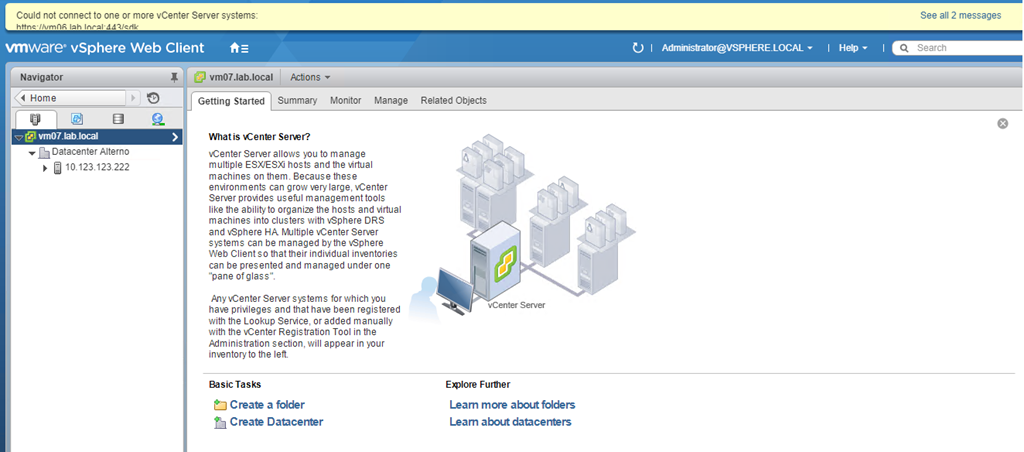
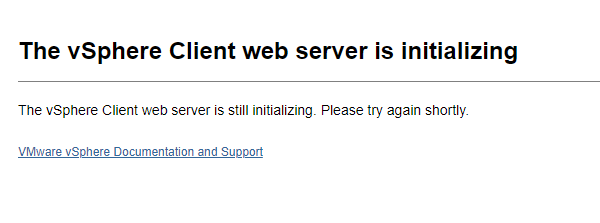
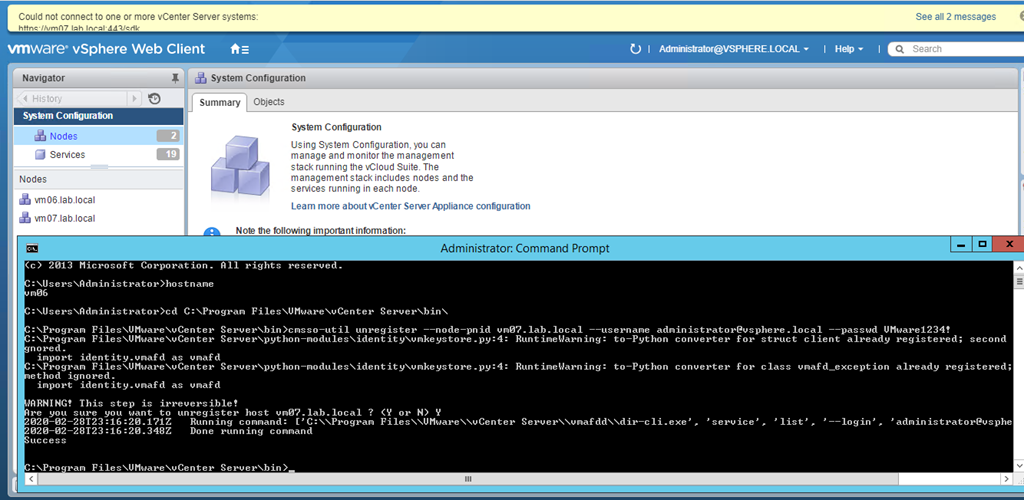
3. Apague uno de los vCenter Server. En este caso, comenzaremos realizando el procedimiento en el vCenter Server del Sitio-2 (vm07) por lo cual apagaremos de manera controlada la VM de vCenter Server del Sitio-1 (vm06). Una vez apagado el servidor, al refrescar la vista del vSphere Web Client de Sitio-2, podrá observar que ahora aparece una notificación indicándole que no se puede conectar al nodo https://vm06.lab.local:443/sdk (esto es normal).
4. Inicie conexión RDP hacia el servidor Windows Server en donde esta instalado el vCenter Server del Sitio-2 (vm07).
5. Abra una interface de línea comandos CMD como administrador y ejecute los siguientes comando:
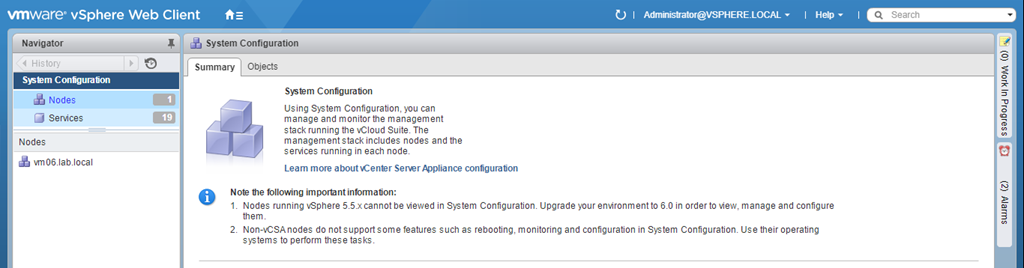
6. Cierre sesión sobre el vSphere Web Client de vCenter del Sitio-2 que esta encendido (vm07) y luego inicie sesión nuevamente. Ahora puede observar que en Home|Administration|System Configuration, aparece un único nodo y la notificación de la parte superior ya no aparece.
6. Encienda la máquina de vCenter Server del Sitio-1 (vm06), y espere que inicialice el servicio de vSphere Web Client para poder iniciar sesión.
8. Inicie Sesión en el vSphere Web Client del vCenter Sitio-1 (vm06) aproximadamente 10 min después de haber encendido la VM. Vaya hasta Home|Administration|System Configuration y podrá observar que este nodo aún continua viendo la conexión ELM. Esto es normal ya que al haberlo apagado no se dio cuenta del cambio, pero de haber ejecutado el comando con la VM encendida el PSC de este vCenter estaría muerto. Así que continuemos!
9. Apague de manera controlada ahora la máquina del vCenter Server del Sitio-2 (vm07). Ya que el procedimiento se realizará ahora sobre la VM de vCenter Server del Sitio-1 (vm06), que aún ve la configuración ELM (aunque ya no esta replicando en el dominio de SSO). Una vez apagado el servidor, al refrescar la vista del vSphere Web Client del vCenter del Sitio-1 (vm06), nuevamente podrá observar una notificación en la parte superior indicándole que no se puede conectar ahora al nodo https://vm07.lab.local:443/sdk (esto nuevamente es normal).
10. Inicie conexión RDP hacia el servidor Windows Server en donde esta instalado el vCenter Server del Sitio-1 (vm06).
11. Abra una interface de línea comandos CMD como administrador y ejecute los siguientes comando:
12. Cierre sesión sobre el vSphere Web Client de vCenter del Sitio-1 que esta encendido (vm06) y luego inicie sesión nuevamente. Ahora puede observar que en Home|Administration|System Configuration, aparece un único nodo y la notificación de la parte superior ya no aparece.
13. Encienda el vCenter del Sitio-2 (vm07), y espere que inicialice el servicio de vSphere Web Client para poder iniciar sesión.
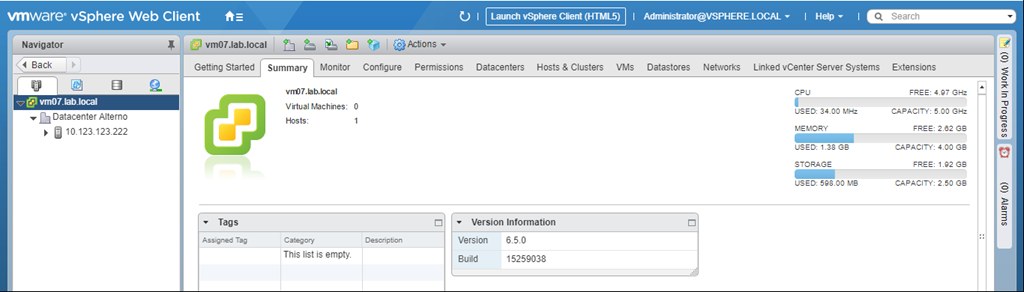
14. Inicie Sesión en el vSphere Web Client del vCenter del Sitio-2 (vm07) aproximadamente 10 min después de haber encendido la VM. Vaya hasta Home|Administration|System Configuration y podrá observar que el nodo ya ha sido separado y no muestra ninguna dependencia con el vCenter Server del Sitio-1.
De igual forma el vCenter Server del Sitio-1 (vm06) no muestra ninguna dependencia con el vCenter Server del Sitio-2.
15. (Opcional) Si ahora ejecutamos nuevamente el asistente de actualización sobre cualquiera de los vCenter Server Windows, no obtendrá el error mencionado anteriormente y la actualización se desarrollará de manera satisfactoria. Es así como podemos pasar de una Topología No Soportada a una Topología Soportada.
CONCLUSIÓN
El KB2106736, indica explícitamente que el comando cmsso no deber ser utilizado para deshacer una configuración ELM, por esta razón este procedimiento no esta soportado. Por otra parte, existe una alternativa si se realizan los pasos como se indicaron.
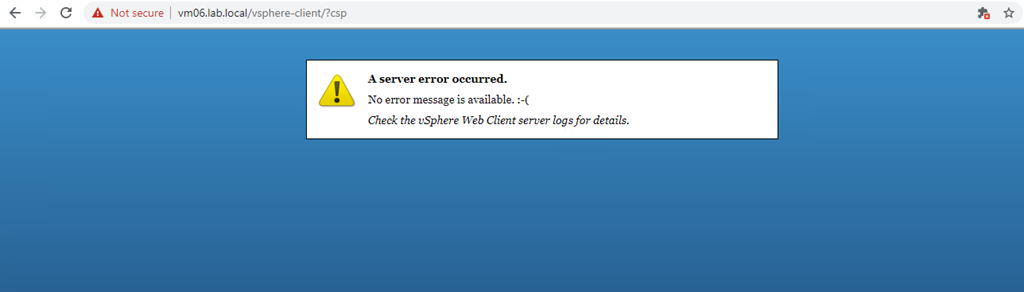
Si por alguna razón ejecuta el comando con las VMs de ambos sitios encendidas, el resultado será que el vCenter donde ejecutó el comando quedará separado y funcionando. Sin embargo, la suerte para el otro vCenter no será la misma ya que el PSC del otro vCenter tendrá afectación y su vCenter asociado no funcionará mas. Y obtendrá un error como el siguiente:
En la mayoría de las ocasiones, cuando tenemos un ambiente de Laboratorio, no tenemos los recursos disponibles en la infraestructura para crear nuestro propio servidor de correo, ya sea por capacidad de procesamiento, memoria, storage, licencias, experiencia en la configuración del mismo o simplemente no contamos con el tiempo suficiente para hacerlo.
Es por esta razón, que en este post explicaremos el procedimiento para emplear una cuenta de Gmail (100% gratis) como Email Server, Inbound (usada para responder a las notificaciones y completar tareas) y Outbound (usada para enviar notificaciones basadas en eventos del sistema), de la solución vRealize Automation 7.x y de esta manera poder notificar a los administradores acerca de lo que sucede en la infraestructura.
Nota 1: No se recomienda utilizar cuentas de correo externo para ambientes productivos.
PROCEDIMIENTO
Dicho lo anterior, veamos cada uno de los pasos involucrado en la configuración de las notificaciones para vRealize Automation, empleando una cuenta Gmail.
1. Cree una cuenta Gmail o utilice una cuenta de correo existente.
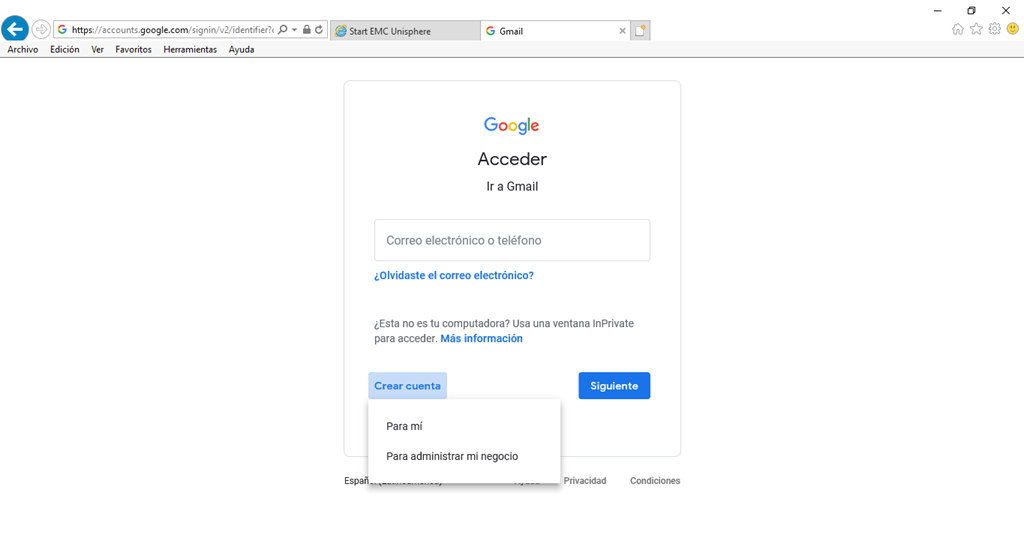
Para efectos de laboratorio he decido crear una cuenta nueva únicamente para este fin. Para crear una cuenta nueva haga clic aquí. Una vez creada, inicie sesión en su cuenta recientemente creada y siga las instrucciones del asistente de configuración de Gmail.
2. Habilite en la cuenta el acceso IMAP (Internet Message Access Protocol)
El Protocolo de Acceso a Mensajes de Internet (IMAP), es un protocolo de aplicación que permite el acceder los mensajes almacenados en un servidor de Internet y permite tener acceso al correo electrónico desde cualquier equipo que tenga una conexión a Internet.
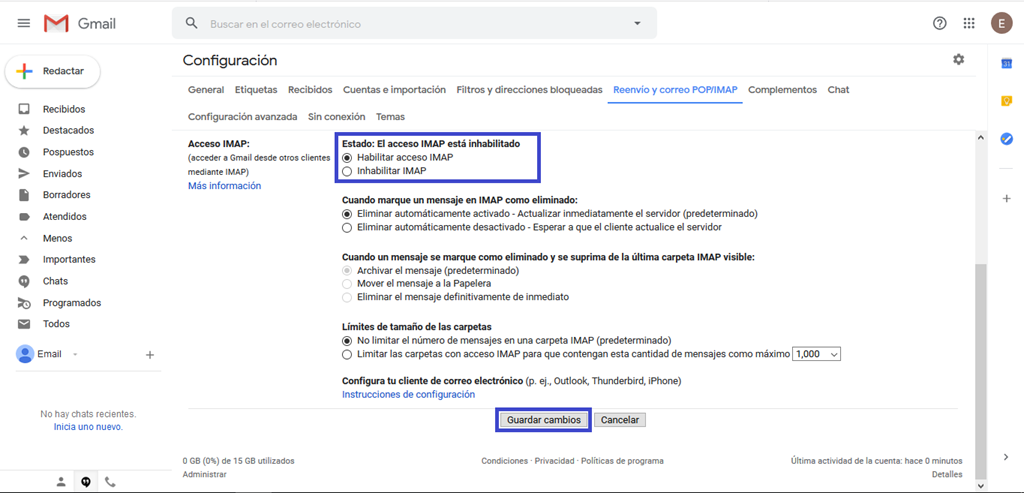
Por defecto, la cuenta Gmail esta configurada con IMAP deshabilitado por lo que será necesario habilitarlo como sigue:
a) En su computadora, abra Gmail. b) En la esquina superior derecha, haga clic en Configuración . c) Haga clic en Configuración. d) Haga clic en la pestaña Reenvío y correo POP/IMAP. e) En la sección «Acceso IMAP», haga clic en Habilitar IMAP. f) Por ultimo, haga clic en Guardar cambios.
Nota 2: Tenga en cuenta que para configurar el cliente IMAP vamos necesitar mas adelante los siguientes datos propios de Gmail y de la cuenta asociada.
3. Active el acceso de apps menos seguras en la cuenta Gmail.
Si una app o un sitio no cumplen con los estándares de seguridad, es posible que Google bloquee a las personas que intenten acceder a su cuenta desde ellos. Las apps menos seguras pueden permitir que los hackers accedan a la cuenta con más facilidad. Es importante bloquear los accesos desde ellas con el fin de mantener su cuenta protegida.
Dicho lo anterior, la cuenta Gmail por defecto es configurada para denegar el acceso de app menos seguras. Sin embargo, para este fin, debe ser habilitado como sigue:
Nota 3: No realice este procedimiento en su cuenta de correo electrónico personal.
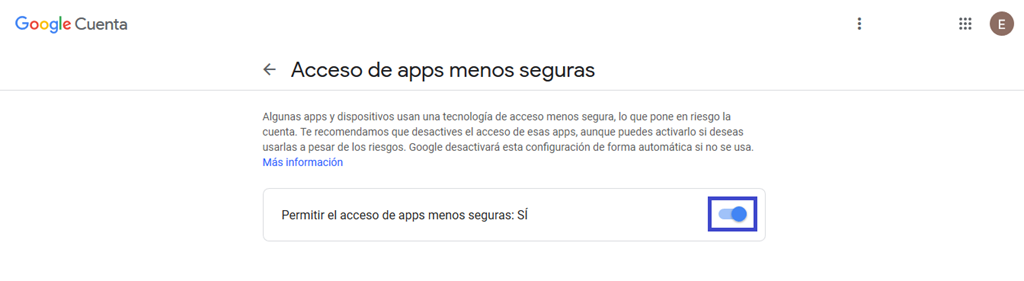
a) En su computadora, abra Gmail. b) En la esquina superior derecha, haga clic en Google Apps. c) Haga clic en Cuenta. d) Haga clic en Seguridad y baje hasta la sección Acceso de Apps menos seguras. e) Haga clic en Activar el acceso (no se recomienda). f) Por ultimo, haga clic en el botón Permitir el acceso de apps menos seguras.
4. Configure Email Servers en vRealize Automation appliance
Una vez realizado lo anterior, podrá configurar los Email Servers Inbound y Outbound en vRealize Automation 7.x como sigue:
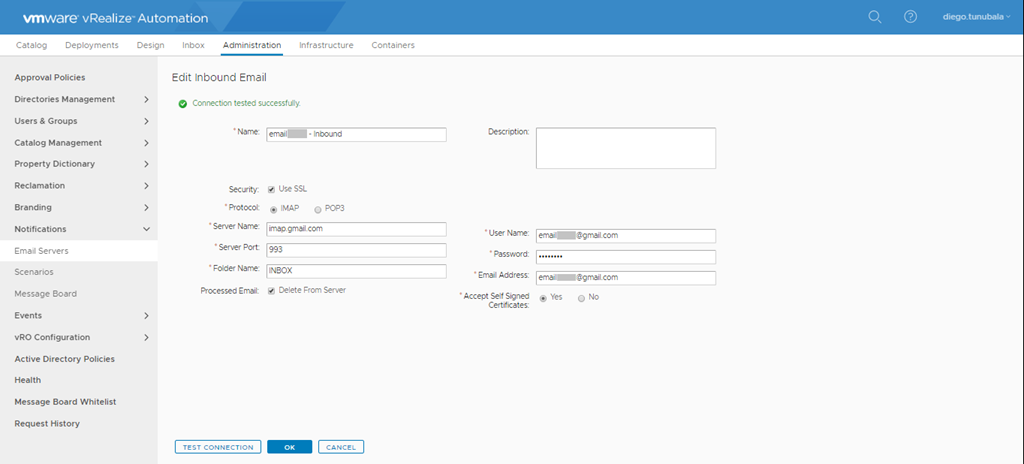
a) Inicie sesión en el Tenant deseado https://IPóHostname_vRA/vcac/org/nombre_tenantcon un usuario Tenant Administrator. (si es el default tenant entonces https://IPóHostname_vRA/vcac/ ). b) Haga clic en la pestaña Administration. c) Haga clic en la sección Notifications y luego clic en Email Servers. d) Clic en New () y seleccione Email – Inbound. e) Configure el servidor IMAP con los datos suministrados en la Nota 2 y los datos de la cuenta de correo electrónico creada en el paso 1. f) Haga click en el botón TEST CONNECTION. Si la conexión es exitosa (Connection tested successfully) haga clic en OK.
Nota 4: El test debería pasar, si no es así verifique la contraseña. Si la contraseña es correcta y recibe el mensaje Invalid username or password, revise los pasos anteriores para la configuración de IMAP y Acceso de app menos seguras.
g) Clic en New () y seleccione Email – Outbound. h) Configure el servidor SMTP con los datos suministrados en la Nota 2 y los datos de la cuenta de correo electrónico creada en el paso 1. i) Haga click en el botón TEST CONNECTION. Si la conexión es exitosa (Connection tested successfully) haga clic en OK.
Nota 5: El test debería pasar, si no es así verifique la contraseña. Si la contraseña es correcta y recibe el mensaje Invalid username or password, revise los pasos anteriores para la configuración Acceso de app menos seguras. Adicionalmente, si no ha permitido el Acceso de app menos seguras, recibirá un correo con una advertencia de inicio de sesión.
Por ultimo, al finalizar la configuración de Email Servers, la vista deberá lucir de la siguiente forma.
5. Seleccione los escenarios de notificación
En la pestaña Administration | Notifications | Scenarios, seleccione de la lista, la fuente de notificación que desea Activar o Suspender mediante los botones o .
6. Configure una dirección de correo electrónico a los usuarios
vRealize Automation enviará las notificaciones a las cuentas de correo electrónico configurada para cada uno de los usuarios. De esta manera si se han configurado usuarios de dominio, esta configuración deberá realizarse en el Active Directory.
Para visualizar el cambio realizado en el AD desde vRealize Automation será necesario forzar una sincronización, para esto debemos realizar los siguientes pasos:
Si por el contrario, esta usando únicamente usuarios locales (no recomendado), defina una cuenta de correo electrónico para los usuarios locales del Tenant, iniciando sesión como System Administrator (Administrator) en https://IPóHostname_vRA/vcac/ .
a) Vaya a la Sección Tenants. b)Seleccione el nombre del Tenant y clic en editar. c) Seleccione la pestaña Local Users. d) Seleccione el usuario local y defina una cuenta de correo electrónico.
7. (Opcional) Cree o edite un Custom Group
Los Custom Group proporcionan un control más granular sobre el acceso dentro de vRealize Automation, que los Business Groups que corresponden a una línea de negocio, departamento u otra unidad organizativa; debido a que los Custom Groups permite centralizar la asignación de roles dentro del Tenant.
Para efectos de laboratorio, se ha creado un Custom group LAB-vRA-Admins para agrupar todos los usuarios de dominio con permiso de administrador, y se le han otorgado todos los roles (esto es valido para entorno de laboratorio), para un ambiente productivo deberá segregarse cada uno de los roles. Cree un Custom Group siguiendo los pasos descritos aquí.
En los miembros asignados al Custom Group se encuentra el usuario de dominio Diego Tunubalá (diego.tunubala@lab.local) que como observamos muestra el email diego.tunubala@xxxx.com configurado en el Active Directory.
8. (Opcional) Cree o edite un Business Group
Los Business Groups se utilizan para asociar un conjunto de servicios y recursos a un conjunto de usuarios. Estos grupos a menudo corresponden a una línea de negocio, departamento u otra unidad organizativa. Puede crear un Business Group para poder configurar reservas y autorizar a los usuarios a aprovisionar elementos del catálogo de servicios para los miembros del grupo empresarial. Cree un Custom Business Group siguiendo los pasos descritos aquí.
En nuestro ambiente de laboratorio se ha creado el Business Group LAB-BS-Group01 cuyos miembros son el Custom Group LAB-vRA-Admins, con el Role Manager asignado, y el grupo de dominio gvarusers@lab.local con el role de usuario.
Con el fin de verificar las notificaciones tanto del lado del administrador como del lado del usuario, adicionaremos el usuario pruebavra@lab.local al group de dominio gvarusers@lab.local en el Active Directory.
Nota 6: Al usuario pruebavra@lab.local le fue configurado una cuenta de correo electrónico del mismo modo a lo explicado en el paso 6, pero con una cuenta de correo diferente.
9. Verificar la llegada de notificaciones
La verificación de las notificaciones es una tarea muy sencilla, ya que basta con iniciar sesión en el Tenant con un usuario autorizado y realizar la solicitud de un ítem del catalogo. Para este prueba utilizaremos el usuario pruebavra@lab.local y realizaremos una solicitud de despliegue.
Debido a que la solicitud de ítems del catalogo tiene configurada un Approval Policy, la solicitud quedará a la espera de la respuesta del usuario Aprobador configurado en el Tenant (para este caso de laboratorio, es el mismo Tenant Administrator) y será enviada una notificación.
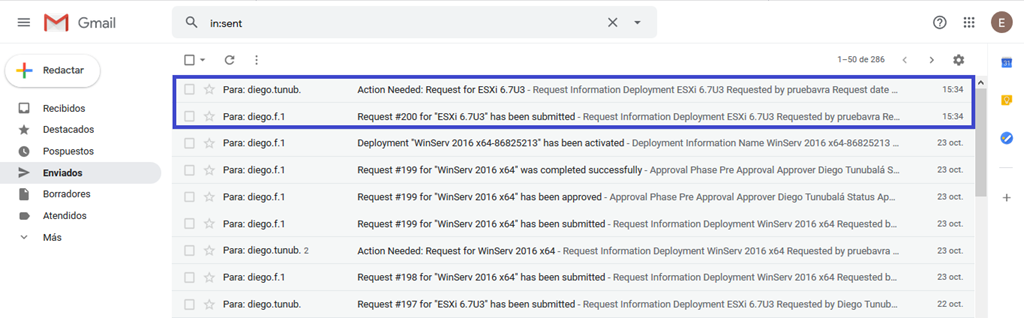
En este punto podemos pasar a verificar los mensajes enviados en la cuenta de Gmail configurada y observaremos que desde la cuenta se ha enviado un mail tanto al usuario Administrador del Tenant como al usuario solicitante.
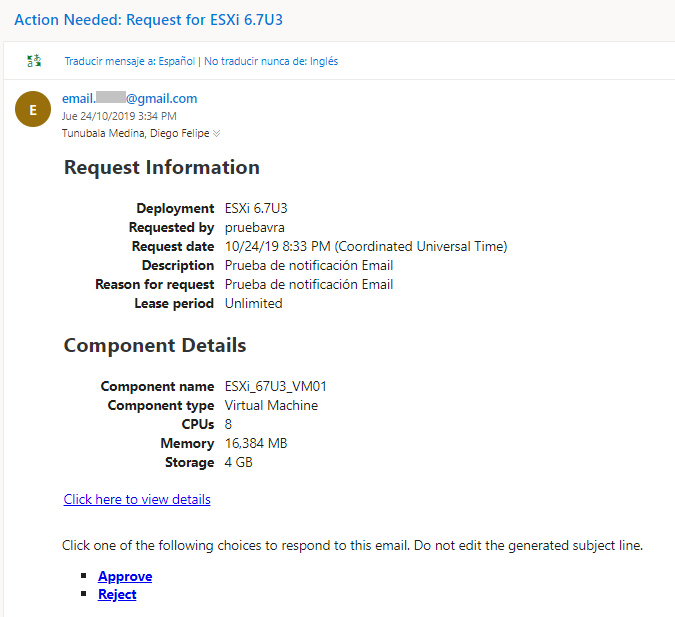
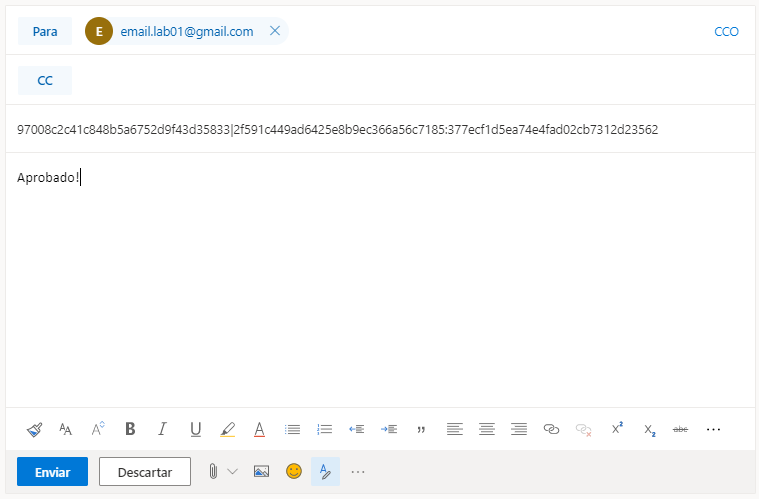
En la cuenta de correo asociada al Administrador del Tenant diego.tunubala (mismo usuario aprobador), llegará un correo con dos acciones disponibles Approve y Reject. Que permitirán Aceptar o rechazar el despliegue y enviar un comentario al usuario.
Mientras tanto en la cuenta de correo asociada al usuario de prueba pruebavra llegará una notificación indicando que la solicitud ha sido presentada.
10. Aprobar solicitud a través de email.
Debido a que el usuario de dominio diego.tunubala@lab.local tienen configurado el role de Aprobador, al hacer clic en el enlace Approve, nos dará la opción de enviar un mensaje adjunto a la aprobación que será enviada a vRealize Automation de manera inmediata sin necesidad de entrar al portal de vRA. Lo mismo sucede si elegimos la opción Reject.
Una vez aprobada la solicitud, el usuario será notificado mediante un correo con el status Approved.
Después de la aprobación de la solicitud el flujo de despliegue continuará, finalizando nuevamente con una notificación vía correo electrónico al usuario, esta vez con la información de la VM o servicio solicitado desde el catálogo.
De manera similar a como funciona Syslog Collector el cual recolecta todos los archivos Logs de los hosts ESXi, Dump Collector recopila el estados de la memoria VMkernel (Core Dumps) que generan los hosts cuando el sistema encuentra una falla crítica y se produce la conocida PSOD (Purple Screen of Death) o pantalla de la muerte.
Antes de comenzar con la configuración, debemos saber que durante la instalación del hipervisor ESXi se crean dos particiones (Diagnostic Patition) encargadas de almacenar estos archivos, una Primaria de (110 MB) y una Secundaria de (2.5 GB). Sin embargo, es recomendable configurar un servidor remoto (Log Server) para transferir estos archivos a través de la red con el fin de tener una mayor retención de los mismos y poder realizar un mejor proceso de seguimiento y troubleshooting en la detección de la causa raíz de la falla. Para mayor información acerca del diseño de particiones de ESXi haga click Aquí.
Por suerte sino contamos con un Log Server en nuestra infraestructura a dónde dirigir estos Dumps, podemos utilizar la partición incluida en el vCenter Server Appliance dedicada para este propósito. Para mayor información de los servicios incluidos en vCenter Server consulte Componentes y Servicios de vCenter Server.
(Opcional) CONFIGURAR SERVICIO DUMP COLLECTOR EN VCENTER SERVER APPLIANCE
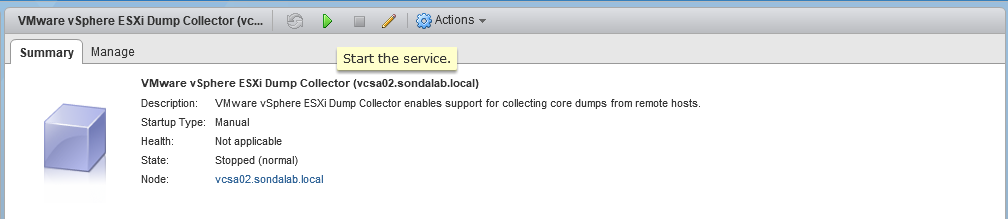
Si vamos a utilizar la partición del vCenter para almacenar los Core Dumps, debemos tener en cuenta que el servicio Dump Collector no viene activo por defecto por lo que será necesario iniciarlo y dejarlo en modo automático para que se inicie con el Sistema Operativo. Para esto sigamos los siguientes pasos:
1. Inicie sesión en el vCenter Server Appliance (VCSA) desde el vSphere Web Client con un usuario que cuente con permisos de administrador y luego vaya a Home > Administration > System Configuration > Services.
2. En el panel de servicios del lado izquierdo haga click en el servicio VMware vSphere ESXi Dump Collector.
3. En el panel central haga click en Actions > Edit Startup Type…,seleccione Automatic y click en OK.
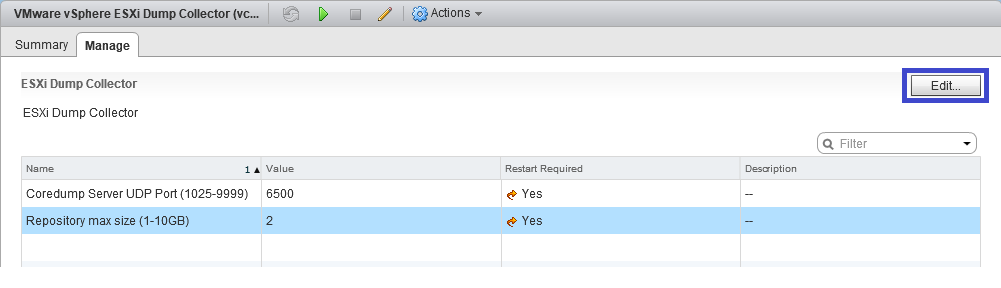
4. (Opcional) Haga click en la pestaña Manage para verificar el tamaño asignado al repositorio. Si desea cambiarlo haga click en el botón Edit… El valor por defecto es 2 y el máximo 10.
5. Haga click en icono Start the Service para iniciar el servicio
CONFIGURAR ESXi DUMP COLLECTOR
Si ya configuramos el servicio de Dump Collector en el VCSA o si por el contrario tenemos un Log Server disponible en la infraestructura, podremos iniciar con la configuración en cada uno de los ESXi como sigue, utilizando como es costumbre la línea de comandos ESXCLI o PowerCLI para automatizar la configuración en todos los hosts del vCenter.
ESXCLI
La utilidad de línea de comando esxcli puede ser utilizada en la consola del host ESXi, en el vCLI (vSphere CLI) o en el vMA (vSphere Management Assistant).
1. Inicie una sesión SSH al host ESXi que desea configurar ESXi Dump Collector
2. Configure el ESXi con la dirección IP del servidor remoto que será utilizado como Dump Collector ejecutando la siguiente línea de comandos:
esxcli system coredump network set --interface-name vmkX --server-ip xx.xx.xx.xx --server-port 6500
Nota 1: Como mejor practica se recomienda utilizar un puerto VMkernel diferente al de gestión (vmk0). Sin embargo, para ambientes de laboratorio utilizaremos el mismo.
Nota 2: La dirección IP del servidor remoto puede ser IPv4 o IPv6 ya que ambas son soportadas. Para el ejemplo la dirección IP será la dirección del VCSA.
3. Habilite ESXi Dump Collector ejecutando la siguiente línea:
esxcli system coredump network set --enable true
4. (Opcional) Verifique que ESXi Dump Collector esté configurado correctamente ejecutando la siguiente línea de comandos:
esxcli system coredump network check
PowerCLI
Con el fin de automatizar la tarea en todos los hosts del vCenter, podemos apoyarnos en la herramienta PowerCLI ejecutando script que se muestra a continuación:
1. Instale PowerCLI sino lo tiene instalado, con ayuda del siguiente video haciendo click aquí.
2. Inicie sesión hacia el vCenter desde el panel de script de PowerShell ISE ejecutando los siguientes cmdlets y espere a que le solicite usuario y contraseña:
Connect-VIServer FQDN_IP_vCenterServer
3. Ejecute el siguiente script para configurar ESXi Dump Collector en todos los hosts del vCenter
Una manera de verificar que los archivos Dump están siendo enviados de manera correcta al servidor remoto configurado, es generar un crash o PSOD en el servidor de manera controlada como sigue:
1. Abra la consola remota del servidor (iLO, CIMC, iDRAC, etc.) en el que desea simular la falla, para monitorear el comportamiento del servidor.
2. Inicie una sesión SSH en el host ESXi y ejecute la siguiente línea de comandos:
vsish -e set /reliability/crashMe/Panic 1
3. Espere que se genere el archivo dump y reinicie el servidor.
4. Verifique en el servidor remoto configurado, la existencia del archivo zdump generado.
5. (Opcional) Si utilizó VCSA como repositorio de los archivos Dump inicie sesión SSH al vCenter Server, active la interfaz shell digitando Shell en la pantalla y verifique el log netdumper.log ejecutando la siguiente línea de comandos para verificar que el archivo haya sido transferido y validar su ruta de destino:
cat /var/log/vmware/netdumper/netdumper.log
Nota 3: El nombre del archivo generado contiene el nombre zdump y para el ejemplo con Dump Collector configurado en el VCSA, los archivos son alojados en la siguiente ruta /var/core/netdumps/ffff/AA/BB/CC/DD o lo que es lo mismo /storage/core/netdumps/ffff/AA/BB/CC/DD donde AA.BB.CC.DD indican los octetos de la dirección IP del host ESXi.






































![clip_image001[7]](https://nachoaprendeit.com/wp-content/uploads/2020/03/clip_image0017.png "clip_image001[7]")














![clip_image001[5]](https://nachoaprendeit.com/wp-content/uploads/2019/10/clip_image0015.png "clip_image001[5]")

![clip_image001[7]](https://nachoaprendeit.com/wp-content/uploads/2019/10/clip_image0017.png "clip_image001[7]")








![clip_image001[1]](https://nachoaprendeit.com/wp-content/uploads/2019/01/clip_image0011.png "clip_image001[1]")