Secure Boot Certificates para VMs: Lo que Debes Saber antes de junio 2026

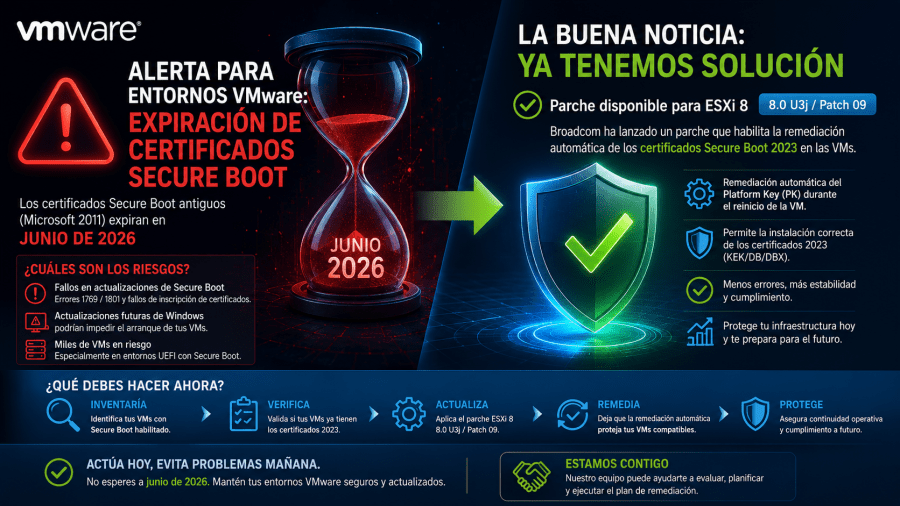
Si administras entornos VMware con Secure Boot habilitado, hay una fecha que debes tener en el radar: junio de 2026. Microsoft está renovando su cadena de certificados Secure Boot y como administradores de infraestructura hay pasos que ejecutar para asegurarse de que las VMs queden preparadas.

Este tema ha generado bastante ruido en la comunidad con titulares del estilo «tus VMs van a dejar de bootear en junio» que más que informar, alarman. Sin embargo, es importante aclarar que la expiración de un certificado y su revocación son eventos distintos — sus VMs no van a dejar de bootear de un día para otro. Lo que sí se pierde sin actualizar es la capacidad de recibir futuras actualizaciones de seguridad de Secure Boot, y eso merece atención planificada, no urgencia de pánico.

La buena noticia es que Broadcom ya liberó ESXi 8.0 P09 con la solución automática. Para la mayoría de los entornos, la remediación es tan simple como parchear el host y reiniciar las VMs. En este artículo vamos a ver qué está pasando, cómo identificar las VMs afectadas, y cómo ejecutar la remediación paso a paso según el escenario.

Este contenido está basado en la documentación oficial de Broadcom y Microsoft:

⚠️ ¡IMPORTANTE!
Este artículo es una guía informativa basada en la documentación oficial publicada por Broadcom y Microsoft a la fecha de publicación. Su objetivo es ayudarles a entender el problema y tener una referencia clara del proceso de remediación. Dicho esto, cada ambiente es diferente — versiones de ESXi, configuraciones de vTPM, cifrado de disco, hardware virtual — y es responsabilidad de cada administrador validar los pasos contra la documentación oficial vigente antes de ejecutar cualquier cambio en producción. Los KBs referenciados se actualizan periódicamente; siempre verifiquen la versión más reciente.

Contenido

  1. Contenido
  2. ¿Qué está pasando?
  3. La cadena de confianza de Secure Boot
  4. Síntomas
  5. Las dos causas raíz
  6. ¿Cuál es el impacto real hoy?
  7. Productos y versiones afectadas
  8. Tabla de certificados por versión de ESXi
  9. Matriz de remediación
  10. SOLUCIÓN A — ESXi 8.0 P09 (Silent PK Update)
  11. SOLUCIÓN B — Actualización Manual vUEFI
  12. SOLUCIÓN C — VMX Configuration para Linux con vTPM
  13. VMs Windows con vTPM — Sin solución aún
  14. Scripts adjuntos al KB 423893
  15. Resumen

¿Qué está pasando?

Microsoft está renovando su cadena de certificados de Secure Boot. Los certificados que vienen usando desde 2011 están próximos a expirar — el KEK CA 2011 vence en junio 2026 — y necesitan ser reemplazados por los nuevos certificados 2023 en todas las VMs que tienen Secure Boot habilitado.

Hasta ahí todo suena normal. El problema específico en entornos VMware es que la mayoría de las VMs existentes tienen el Platform Key (PK) configurado como NULL (VMW.NULLPK) por diseño en versiones anteriores de ESXi. Y ese PK null es el que bloquea todo — porque sin un PK válido, la plataforma no puede autorizar ninguna actualización en la cadena de Secure Boot.

Dicho de otra forma: Windows quiere actualizar los certificados, intenta hacerlo, pero el firmware de la VM le cierra la puerta desde la raíz.

La cadena de confianza de Secure Boot

Antes de entrar a la remediación, vale la pena entender bien la cadena. Y es que si no entienden cómo funciona, no van a entender por qué el PK null es tan crítico.

Secure Boot funciona como una cadena de confianza jerárquica. Si un eslabón falla, todo lo que está debajo también falla:

PK (Platform Key) ← RAÍZ. Si es NULL, nada más funciona.
└── KEK (Key Exchange Key) ← Autoriza cambios a DB y DBX
├── DB (Allowed) ← Define qué puede bootear
└── DBX (Revoked) ← Define qué está bloqueado

Con el PK null, la plataforma no puede autorizar ningún cambio al KEK. Sin KEK actualizado, no se pueden actualizar DB ni DBX. Y sin esas actualizaciones, Windows no puede instalar los nuevos certificados 2023 — por eso el scheduled task de Windows falla silenciosamente y el Event ID 1801 sigue apareciendo.

Síntomas

Estos son los síntomas que pueden estar viendo en sus ambientes:

  • Event ID 1801 en Windows Event Viewer — certificados disponibles pero no aplicados al firmware
  • Event ID 1769 — error invalid access to memory location al intentar actualizar KEK 2023
  • Falta Microsoft Corporation KEK 2K CA 2023 en la base KEK de la VM
  • Falla al instalar DB, DBX o certificados Option ROM actualizados
  • El update funciona en algunas VMs pero falla en otras con diferente versión de ESXi o HW Version
  • Secure Boot sigue funcionando pero futuras revocaciones DBX no se pueden aplicar

Las dos causas raíz

Hay dos causas documentadas en los KBs oficiales. Son relacionadas pero distintas — y entender la diferencia importa a la hora de elegir la remediación.

Causa 1 — KEK expirado o faltante

Microsoft Corporation KEK CA 2011 expira en junio 2026. Sin KEK válido no se pueden autorizar actualizaciones de DB ni revocaciones DBX. Windows reporta Event ID 1801 durante el intento de remediación.

Causa 2 — Platform Key NULL (la causa más profunda)

En VMs creadas en ESXi anteriores a 9.0, el PK se inicializa como VMW.NULLPK por diseño. Con el PK null la plataforma no puede autorizar ningún cambio al KEK, bloqueando toda la cadena desde la raíz. Esta es la causa que VMware resuelve con el parche de ESXi 8.0 P09.

KB 423919«The Platform Key (PK) on virtual machines has an invalid signature, which causes updates to the Key Exchange Key (KEK) database to fail. As a result, the automated Secure Boot update process fails and reports error events or logs.»

¿Cuál es el impacto real hoy?

Acá es donde muchos se alarman más de la cuenta. Vamos por partes:

SituaciónImpacto
Certs 2011 expirados pero no revocadosVMs siguen booteando normalmente ✅
Secure Boot no verifica expiración durante bootEl boot no se interrumpe por expiración ✅
Sin KEK 2023 en firmwareNuevos payloads DB/DBX firmados solo con KEK 2023 fallan
PK NULLCualquier intento de actualizar KEK siempre falla
Microsoft revoca los certs 2011Boot se rompe — sin fecha confirmada aún ⚠️
Las VMs siguen booteando después de la expiración. Secure Boot no verifica la fecha de expiración de los certificados durante el proceso de boot — el impacto al boot ocurre solo si Microsoft revoca activamente los certificados vencidos, y a la fecha de este artículo no hay una fecha confirmada para eso.

No hay emergencia inmediata de boot, pero sí hay una ventana de tiempo para remediar antes de que Microsoft tome esa decisión.

Productos y versiones afectadas

ProductoVersiones
VMware ESXi7.x, 8.x, 9.x
VCF4.x, 5.x, 9.x
TCP3.x, 4.x, 5.x
TCI2.x, 3.x
VMs con HW Version 12 o anterior no soportan Secure Boot — no aplica este problema. VMs en HW Version 13 con Secure Boot habilitado requieren upgrade a HW Version 14+ antes de proceder con la actualización del PK.

Tabla de certificados por versión de ESXi

Esta tabla es fundamental para entender qué certificados tiene cada VM según en qué versión de ESXi fue creada. El estado del PK es lo que más importa revisar:

ESXi + HW Version en creación de VMPKKEKDB
ESXi 9.x O ESXi 8.0 P09+ con HW 14+Windows OEM Devices PK (Sep 2038)KEK 2K CA 2023 (Mar 2038) + KEK CA 2011 (Jun 2026)Windows UEFI CA 2023 + Microsoft UEFI CA 2023 + certs 2011
ESXi 8.0 U2/U3 hasta 8.0 P08 con HW 14+VMW.NULLPK ❌KEK 2K CA 2023 + KEK CA 2011Windows UEFI CA 2023 + Microsoft UEFI CA 2023 + certs 2011
ESXi anteriores con HW 14+ O HW 13 en cualquier ESXiVMW.NULLPK ❌Solo KEK CA 2011 (Jun 2026)Solo certs 2011 ❌
HW Version 12 o anteriorN/A — Secure Boot no soportado

Como ven, el VMW.NULLPK aparece en prácticamente todas las VMs creadas antes de ESXi 9.0 o ESXi 8.0 P09 (Parche liberado recientemente). Es el denominador común del problema.

Matriz de remediación

Con el contexto claro, acá está la matriz que define qué hacer en cada escenario según la configuración de la VM. El escenario más común en producción es el #2 — Secure Boot habilitado y sin vTPM — y es exactamente el que resuelve el parche de ESXi 8.0 P09:

#Secure BootvTPMESXi 7.x / 8.0 ≤ P08ESXi 8.0 P09ESXi 9.x
1DisabledDisabledSin acciónSilent PK Update (opcional/proactivo)Sin acción
2EnabledDisabledManual vUEFISilent PK Update — solo reiniciarManual vUEFI
3EnabledEnabledManual vUEFIManual VMX (solo Linux); Windows: esperar parcheManual VMX (solo Linux); Windows: esperar 9.1.x
4DisabledEnabledSin acciónSin acciónSin acción
Vamos a ver cada solución en detalle.

SOLUCIÓN A — ESXi 8.0 P09 (Silent PK Update)

Esta es la solución principal y la más simple para los escenarios 1 y 2. ESXi 8.0 P09 ya fue liberado e incluye la capacidad de Silent PK Update. Asi que la formas mas facil solucionar el problema es parchando los hosts a esta version liberada el dia 27 de Mayo de 2026.

¿Qué hace el parche exactamente?

Durante el reboot de una VM con vTPM deshabilitado, ESXi detecta que el PK es VMW.NULLPK y lo reemplaza automáticamente por Windows OEM Devices PK — sin intervención adicional del administrador, sin tocar el Guest OS, sin scripts dentro de la VM.

Ahora bien, una vez que el PK es válido, ¿quién actualiza el KEK y el DB? Acá es donde entra Microsoft. Según el KB 5062713, Windows tiene un scheduled task que corre cada 12 horas y aplica los certificados automáticamente en este orden secuencial — cada paso debe completar antes de pasar al siguiente:

  1. Aplica Windows UEFI CA 2023 → DB
  2. Si el dispositivo tiene Microsoft Corporation UEFI CA 2011 en el DB, aplica Microsoft Option ROM UEFI CA 2023 y Microsoft UEFI CA 2023 → DB
  3. Agrega Microsoft Corporation KEK 2K CA 2023 → KEK
  4. Actualiza el Windows Boot Manager al firmado con Windows UEFI CA 2023 (este último paso requiere un restart adicional — se completa en el próximo reboot natural del sistema)
El cliente no necesita intervenir en KEK ni DB. Es completamente automático una vez que ESXi corrige el PK. VMware arregla el PK, Microsoft arregla el resto.

El KB de Microsoft lo aclara perfectamente para entornos virtualizados:

MS KB 5062713«For Windows running long term in a VM, the updates can be applied through Windows like any other devices, if the virtualized firmware supports Secure Boot updates.»

La frase clave es «if the virtualized firmware supports Secure Boot updates» — que es exactamente lo que estaba bloqueado con el VMW.NULLPK y lo que ESXi 8.0 P09 corrige.

Con esto claro, vamos a los pasos.

Paso 1 — Identificar las VMs afectadas

Lo primero es saber con qué VMs estamos trabajando. Tienen dos opciones:

Opción A — vSphere Client (UI)

Navegar al cluster o host → pestaña VMs → clic derecho en encabezado de columna → Show/Hide Columns → activar «Secure Boot». Esto agrega una columna con el estado para todas las VMs del inventario de forma inmediata.

Opción B — PowerCLI

# 1. Conectar a vCenter
Connect-VIServer -Name <vc_fqdn / ip_address> -User <username>
# 2. Listar VMs con Secure Boot habilitado
Get-VM | Where-Object {
$_.ExtensionData.Config.BootOptions.EfiSecureBootEnabled -eq $true
} | Select Name
# 3. Listar VMs con vTPM habilitado
Get-VM | Where-Object {
$_.ExtensionData.Config.Hardware.Device | Where-Object {
$_.GetType().Name -eq "VirtualTPM"
}
}
El KB 423893 adjunta el script SecureBootExportVMList.ps1 que exporta un CSV completo con columnas: VMName, PowerStatus, VMHardwareVersion, SecureBoot, vTPM. Es lo recomendado para entornos con muchas VMs porque les da todo el contexto necesario en un solo archivo.

Paso 2 — Verificar que el PK es NULL (dentro del Guest OS)

Antes de reiniciar masivamente, vale la pena confirmar que las VMs efectivamente tienen el PK inválido. Esto se hace desde adentro del Guest OS.

En Linux

mokutil --pk
# Resultado en BLANCO → PK es NULL, necesita actualización
# Resultado con contenido → PK ya es válido, no requiere acción

En Windows (PowerShell como Administrador)

$pk = Get-SecureBootUEFI -Name PK
$bytes = $pk.Bytes
$cert = $bytes[44..($bytes.Length-1)]
[IO.File]::WriteAllBytes("PK.der", $cert)
certutil -dump PK.der

El PK es inválido si aparece alguno de estos dos resultados:

# Resultado 1 — PK completamente NULL:
Cannot index into a null array.
At line:1 char:1
+ $cert[44..($bytes.Length-1)]
+ CategoryInfo : InvalidOperation: (:) [], RuntimeException
+ FullyQualifiedErrorId : NullArray
# Resultado 2 — PK inválido (solo 45 bytes):
PS C:\> certutil -dump PK.der
00 .
CertUtil: -dump command completed successfully.
PS C:\> $bytes.Length
45

Paso 3 — Reiniciar las VMs

Con el host en ESXi 8.0 P09 confirmado y las VMs identificadas con vTPM deshabilitado, el único paso que queda es reiniciarlas. Nada más. El parche hace el resto durante el reboot.

VM individual

Get-VM <VM Name> | Restart-VMGuest -Confirm:$false

Cluster completo

Get-Cluster <my-cluster> | Get-VM | Restart-VMGuest -Confirm:$false
📝 Script incluido en el KB

El KB 423893 adjunta el script RestartMultipleVMs.ps1 que acepta un archivo .txt con los nombres de las VMs a reiniciar, se conecta al vCenter, ejecuta el reboot en cada una y exporta el resultado en CSV con columnas: VMName, PowerStatus, GuestOSRebootStatus.

Ejemplo de salida del script:

VMNamePowerStatusGuestOSRebootStatus
VirtualMachine-1PoweredOnInitiated Guest Reboot
VirtualMachine-2PoweredOnInitiated Guest Reboot
VirtualMachine-3UnknownError – VM doesn’t exist or error initiating reboot

Paso 4 — Verificar que todo quedó correcto

Una vez reiniciadas las VMs, hay dos cosas que verificar: que el PK fue corregido por ESXi, y que el scheduled task de Microsoft ya aplicó el KEK y DB 2023.

Para el PK, repetir la verificación del Paso 2 dentro del Guest OS. El resultado ya no debe ser en blanco (Linux) ni mostrar NullArray o "00" (Windows).

Para confirmar que el scheduled task de Microsoft aplicó KEK y DB 2023 — recuerden que corre cada 12 horas, así que puede tomar un tiempo:

Windows

([System.Text.Encoding]::ASCII.GetString((Get-SecureBootUEFI db).bytes) -match 'Windows UEFI CA 2023')
# TRUE = aplicado correctamente ✅
# FALSE = aún pendiente, esperar hasta 12 horas

Linux

mokutil --db
# o
sudo efi-readvar -v db
# Buscar en el output: "Windows UEFI CA 2023", "Microsoft UEFI CA 2023"

Monitoreo via Event Viewer en Windows

El propio Windows les dice cuándo terminó. Busquen estos Event IDs:

Event IDTipoSignificado
1801ErrorCertificados disponibles pero aún no aplicados al firmware
1808InformationalCertificados nuevos aplicados correctamente ✅

Cuando vean el Event ID 1808, el proceso completó exitosamente y pueden cerrar este ticket.

SOLUCIÓN B — Actualización Manual vUEFI

Si no pueden actualizar el host a ESXi 8.0 P09, esta es la alternativa. Aplica para:

  • Hosts en ESXi 7.x — sin parche automatizado disponible porque ya está fuera de General Support
  • Hosts en ESXi 8.0 P08 o anterior que no pueden moverse a P09 aún
  • Hosts en ESXi 9.x con VMs en escenario 2 (Secure Boot Enabled + vTPM Disabled)

El proceso es más manual pero está completamente documentado en el KB 423919. La idea es agregarle temporalmente un disco FAT32 a la VM con el certificado correcto, bootear al vUEFI y desde ahí enrollar el nuevo PK.

⚠️ Antes de empezar — CAUTION del KB 423919

Si la VM tiene vTPM y disk encryption (BitLocker en Windows o LUKS en Linux) sellado a TPM PCR registers, no se salten estos pasos preparatorios: crear snapshot de la VM, guardar el recovery key, o deshabilitar temporalmente el cifrado sellado al TPM. Hacerlo sin esta preparación puede dejar el sistema en BitLocker recovery y sin poder bootear.

PRE-PASO — Preparar el disco FAT32 con el certificado PK

Se necesita un disco temporal FAT32 con el archivo WindowsOEMDevicesPK.der para que la VM lo lea desde la interfaz vUEFI. Esto hay que hacerlo antes de apagar la VM.

En Linux (Ubuntu/Debian)

# 1. Agregar disco virtual de 128 MB a la VM desde el vCenter e identificarlo
lsblk
# Asumimos que aparece como /dev/sdb
# 2. Formatear como FAT32
sudo mkfs.vfat -F 32 -n KEYUPDATE /dev/sdb
# 3. Crear punto de montaje y montar
sudo mkdir -p /mnt/keys
sudo mount /dev/sdb /mnt/keys
# 4. Verificar que quedó montado
mount | grep keys
# 5. Descargar el certificado PK desde Microsoft:
# https://github.com/microsoft/secureboot_objects/blob/main/PreSignedObjects/PK/Certificate/WindowsOEMDevicesPK.der
# 6. Copiar al disco y desmontar
sudo cp WindowsOEMDevicesPK.der /mnt/keys
sudo umount /mnt/keys

En Windows

1. Agregar disco virtual de 128 MB a la VM.
2. Formatear como FAT32:
- GUI: Win + R → diskmgmt.msc → formatear el nuevo disco como FAT32
- CMD: format /FS:FAT32 X: (reemplazar X: con la letra del disco)
3. Descargar el certificado PK desde Microsoft:
https://github.com/microsoft/secureboot_objects/blob/main/PreSignedObjects/PK/Certificate/WindowsOEMDevicesPK.der
4. Copiar WindowsOEMDevicesPK.der al volumen FAT32 de 128 MB.

Proceso — Actualización del PK via vUEFI

Con el disco FAT32 listo y adjunto a la VM, seguimos estos pasos:

1. Apagar la VM.
2. Tomar snapshot de la VM.
3. Confirmar que el disco FAT32 preparado está adjunto a la VM.
4. Habilitar Secure Boot variable update sin autenticación.
Seleccionar la VM en vSphere Client → navegar a:
- vCenter 7.x: Edit Settings → VM Options → Advanced → Edit Configuration
- vCenter 8.x/9.x: Edit Settings → Advanced Parameters
Agregar:
Nombre: uefi.allowAuthBypass
Valor: TRUE
5. Forzar entrada al Setup Mode:
Edit Settings → VM Options → Boot Options
Habilitar "Force EFI Setup"
6. Encender la VM.
Arrancará directamente en la interfaz vUEFI en lugar del OS.
7. Navegar en la interfaz vUEFI y enrollar el PK:
Enter Setup
└── Secure Boot Configuration
└── PK Options
└── Enroll PK
├── Seleccionar WindowsOEMDevicesPK.der desde el disco FAT32
├── Review
└── Commit Changes and Exit
8. Remover el parámetro VMX agregado en el paso 4:
Eliminar uefi.allowAuthBypass = TRUE desde Advanced Parameters.
9. Remover el disco FAT32 de la VM.
10. Reiniciar la VM — ahora bootea normalmente con el PK corregido.
11. Verificar que el PK fue actualizado correctamente:
- Linux: mokutil --pk (debe retornar contenido, ya no en blanco)
- Windows: ejecutar nuevamente el bloque PowerShell del Paso 2
(debe mostrar un certificado válido, no "00" ni NullArray)

Una vez el PK es válido, el scheduled task de Microsoft descrito en la Solución A aplica el KEK y DB 2023 automáticamente en las siguientes 12 horas — el flujo de verificación es exactamente el mismo.

Actualización Manual del KEK

Para escenarios donde el scheduled task de Microsoft no puede correr — principalmente VMs Linux o entornos sin Windows Update activo — el KEK también puede actualizarse manualmente usando el mismo mecanismo del disco FAT32.

1. Descargar el certificado KEK 2023 desde Microsoft:
https://go.microsoft.com/fwlink/?linkid=2239775
2. Convertir a formato DER
openssl x509 -inform der -in KEK.cer -outform der -out KEK-2023.der
3. Copiar KEK-2023.der al disco FAT32
4. Bootear la VM al EFI Setup nuevamente
(repetir pasos 4, 5 y 6 del proceso anterior)
5. Navegar en vUEFI y enrollar el KEK:
Secure Boot Configuration
└── KEK Options
└── Enroll KEK
├── Seleccionar KEK-2023.der
└── Commit Changes and Exit

Troubleshooting — Error al aplicar el certificado PK

Por si pasa algún problema, la documentación oficial nos dice. Si al intentar enrollar el PK aparece este error:

Only DER encoded certificate file (*.cer/der/crt) is supported

Probablemente el archivo se corrompió durante la descarga. Descargarlo nuevamente. Como alternativa, descargar la versión PEM y convertirla manualmente:

# Descargar versión PEM desde:
# https://go.microsoft.com/fwlink/?linkid=2255361
# Convertir a DER
openssl x509 -inform der -in PK.cer -outform der -out PK.der

SOLUCIÓN C — VMX Configuration para Linux con vTPM

Esta solución aplica para el Escenario 3 en ESXi 8.0 P09: VMs Linux con Secure Boot habilitado y vTPM habilitado. Es un punto medio entre la automatización del parche y el proceso manual completo del vUEFI.

⚠️ Antes de empezar — CAUTION del KB 423893

Si hay LUKS sellado a TPM PCR registers, seguir los pasos preparatorios: crear snapshot, guardar recovery key, o deshabilitar el cifrado sellado al TPM antes de proceder.
🚨 Solo para Linux

Este método aplica únicamente para VMs Linux con vTPM habilitado. Para Windows con vTPM, Broadcom recomienda esperar la solución automatizada — más detalle en la siguiente sección.
# 1. Suspender aplicaciones TPM dentro del Guest OS
# (seguir documentación específica del OS o aplicación)
# 2. Apagar la VM
# 3. Conectar a vCenter
Connect-VIServer -Name <vc_fqdn / ip_address> -User <username>
# 4a. Agregar parámetro advanced — VM individual
Get-VM <VM Name> | New-AdvancedSetting `
-Name 'uefi.secureBoot.PK.resetOnce' `
-Value "TRUE" `
-Confirm:$false
# 4b. O para todas las VMs de un Cluster (deben estar apagadas)
Get-Cluster <my-cluster> | Get-VM | New-AdvancedSetting `
-Name 'uefi.secureBoot.PK.resetOnce' `
-Value "TRUE" `
-Confirm:$false
# 5. Encender la VM
# 6. Re-habilitar aplicaciones TPM dentro del Guest OS
📝 Script incluido en el KB

El KB 423893 adjunta el script AddResetOnceVMAdvancedParam.ps1 que acepta una lista de VMs en archivo .txt, agrega el parámetro solo en VMs que estén apagadas y tengan vTPM habilitado, y exporta el resultado en CSV. Importante: el script muestra una advertencia explícita sobre el riesgo de BitLocker/LUKS y solicita confirmación y/n antes de proceder — no se salten esa advertencia.

Ejemplo de salida del script:

VMNamePowerStatusAdvancedConfigStatus
VirtualMachine-1PoweredOnError – VM Not in PoweredOff State
VirtualMachine-2PoweredOffAdded ResetOnce Advanced Config
VirtualMachine-3PoweredOnvTPM is Not Enabled on this VM, hence didn’t add Advanced Config
VirtualMachine-4PoweredOnError – VM doesn’t exist

VMs Windows con vTPM — Sin solución aún

Este es el escenario donde hay que tener paciencia. El KB 423893 es muy explícito: Broadcom recomienda esperar la solución automatizada para VMs Windows con vTPM habilitado.

¿Por qué no hacer el update manual igual? Porque actualizar el PK desde fuera del Guest OS en una VM Windows con vTPM activo altera las variables de Secure Boot y las mediciones del vTPM sin que el OS tenga conocimiento — y eso puede dejar el sistema en BitLocker recovery, requiriendo la recovery key para poder volver a bootear. No es un riesgo que valga la pena tomar cuando la solución automatizada está en camino.

La solución planificada se llama Capsule PK Update y está pendiente de liberación en:

  • Próximo patch de ESXi 8.x
  • Próximo patch de ESXi 9.1.x

El KB 423893 se actualizará cuando estos patches estén disponibles.

Scripts adjuntos al KB 423893

Los tres scripts están disponibles para descarga directamente en el KB 423893. Vale la pena tenerlos a la mano antes de arrancar cualquier remediación:

ScriptPara qué sirve
SecureBootExportVMList.ps1Exporta inventario de VMs con estado Secure Boot y vTPM a CSV — primer paso recomendado
RestartMultipleVMs.ps1Reinicia múltiples VMs desde lista en .txt y exporta resultado en CSV
AddResetOnceVMAdvancedParam.ps1Agrega uefi.secureBoot.PK.resetOnce=TRUE en VMs Linux apagadas con vTPM, exporta resultado en CSV

Conclusion

La transición de certificados Secure Boot de Microsoft es un proceso de ciclo de vida normal que la industria maneja periódicamente. Lo que hace este caso particular es que requiere coordinación entre el firmware virtual de VMware y el mecanismo de actualización del guest OS de Microsoft — y esa coordinación tiene matices dependiendo de la versión de ESXi y la configuración de la VM.
VMware by Broadcom está liderando la solución con múltiples mecanismos de automatización en camino. Mientras tanto, los mecanismo de remediacion Automatico y workaround manual está bien documentados.

El resumen de lo que hay que hacer:

¿El host está en ESXi 8.0 P09 o superior?
├── SÍ → ¿La VM tiene vTPM habilitado?
│ │
│ ├── NO → ✅ Reiniciar la VM
│ │ ESXi corrige el PK automáticamente durante el reboot.
│ │ Microsoft Scheduled Task aplica KEK + DB 2023
│ │ en las siguientes 12 horas. Sin intervención adicional.
│ │
│ ├── SÍ (Linux) → Solución C — VMX Configuration
│ │
│ └── SÍ (Windows) → ⏳ Esperar Capsule Update
│ (riesgo de BitLocker recovery si se hace manual)
└── NO → ESXi 7.x o 8.0 ≤ P08
└── Solución B — Actualización Manual vUEFI (KB 423919)
Nota: vSphere 7 está fuera de General Support —
no habrá parches automatizados para esa versión.

⚠️ ¡IMPORTANTE!
Este artículo es una guía informativa basada en la documentación oficial publicada por Broadcom y Microsoft a la fecha de publicación. Su objetivo es ayudarles a entender el problema y tener una referencia clara del proceso de remediación. Dicho esto, cada ambiente es diferente — versiones de ESXi, configuraciones de vTPM, cifrado de disco, hardware virtual — y es responsabilidad de cada administrador validar los pasos contra la documentación oficial vigente antes de ejecutar cualquier cambio en producción. Los KBs referenciados se actualizan periódicamente; siempre verifiquen la versión más reciente.

⚠️ ¡IMPORTANTE!

He migrado el blog del dominio nachoaprendevirtualizacion.com a nachoaprendeit.com. Si te ha servido este artículo, deja tu buen 👍 Like y compártelo con tus colegas. Estas acciones me ayudarán a optimizar los motores de búsqueda para llegar a más personas y a motivarme a seguir compartiendo este tipo de artículos.

Cómo Configurar un Container Registry Local en vSphere Kubernetes Service (VKS)

Contenido

  1. Login al Harbor local
  2. Configurar un cliente Docker con el certificado de registro Harbor
  3. Descarga de Imágenes
  4. Tagear Imágenes
  5. Subir imagen al Container Registry Privado (Harbor)
  6. Referenciar Imagen desde Registry Local

¿Tu clúster de Kubernetes no tiene salida a internet y te está bloqueando los despliegues?
Es más común de lo que parece… y lo peor: muchas veces ya tienes la solución dentro de tu propia plataforma.

En entornos empresariales es habitual encontrar restricciones de red que impiden el acceso a repositorios públicos, lo que complica la descarga de imágenes necesarias para desplegar aplicaciones contenedorizadas en Kubernetes (K8s).

Aquí es donde entra una solución simple, segura y muchas veces subutilizada: un Container Registry local como Harbor, integrado a través de los Supervisor Services de vSphere Supervisor.

En este contenido te voy a mostrar cómo descargar imágenes desde fuentes externas, cargarlas en tu registry local y dejarlas listas para ser consumidas por tus despliegues en Kubernetes.

Login al Harbor local

Asumiendo que ya tienes un Harbor habilitado en la infraestructura, vamos a seguir los siguientes pasos para poder descargar las imágenes de repositorios publicos y subirlas a nuestro repositorio privado o Container Registry basado en Harbor.

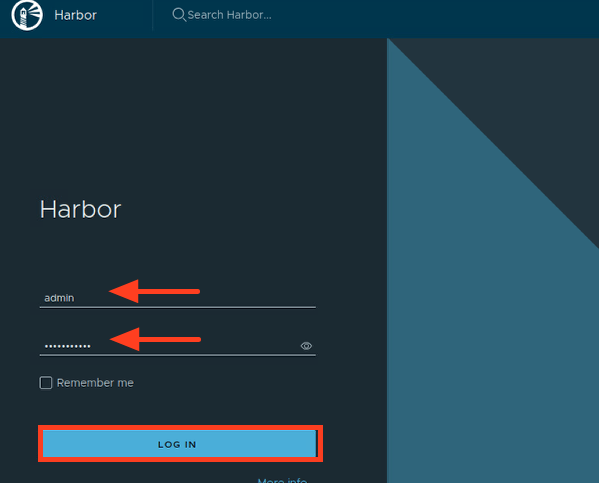
Para esto debemos hacer Login al Harbor desde el navegador web https://fqdn-harbor-local

Pasted image 20260209194504.png

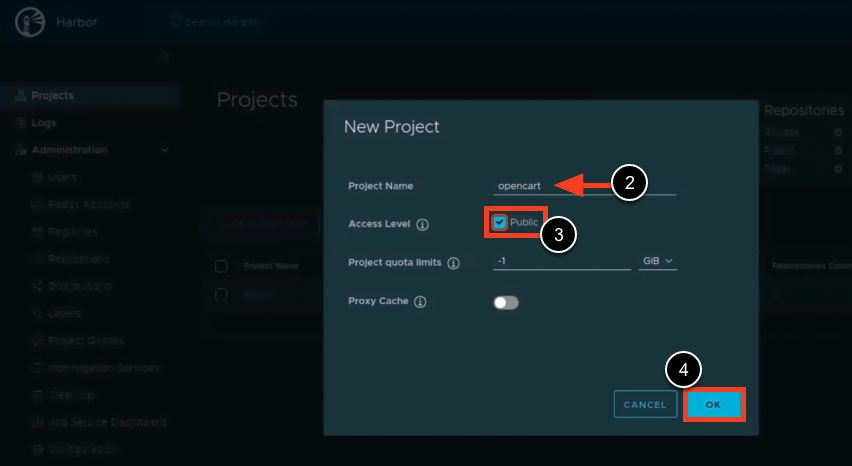
Para almacenar nuestra imágenes es necesario crear un Proyecto, para esto vamos a crearlo haciendo clic en New Project, este puede ser definido como Public o Private. El nombre de este proyecto será opencart

En Harbor existen dos tipos de proyectos:

  • Público : Cualquier usuario puede descargar imágenes de este proyecto. Esta es una forma práctica de compartir repositorios con otros.
  • Privado : Solo los usuarios que son miembros del proyecto pueden descargar imágenes.
Pasted image 20260209194514.png

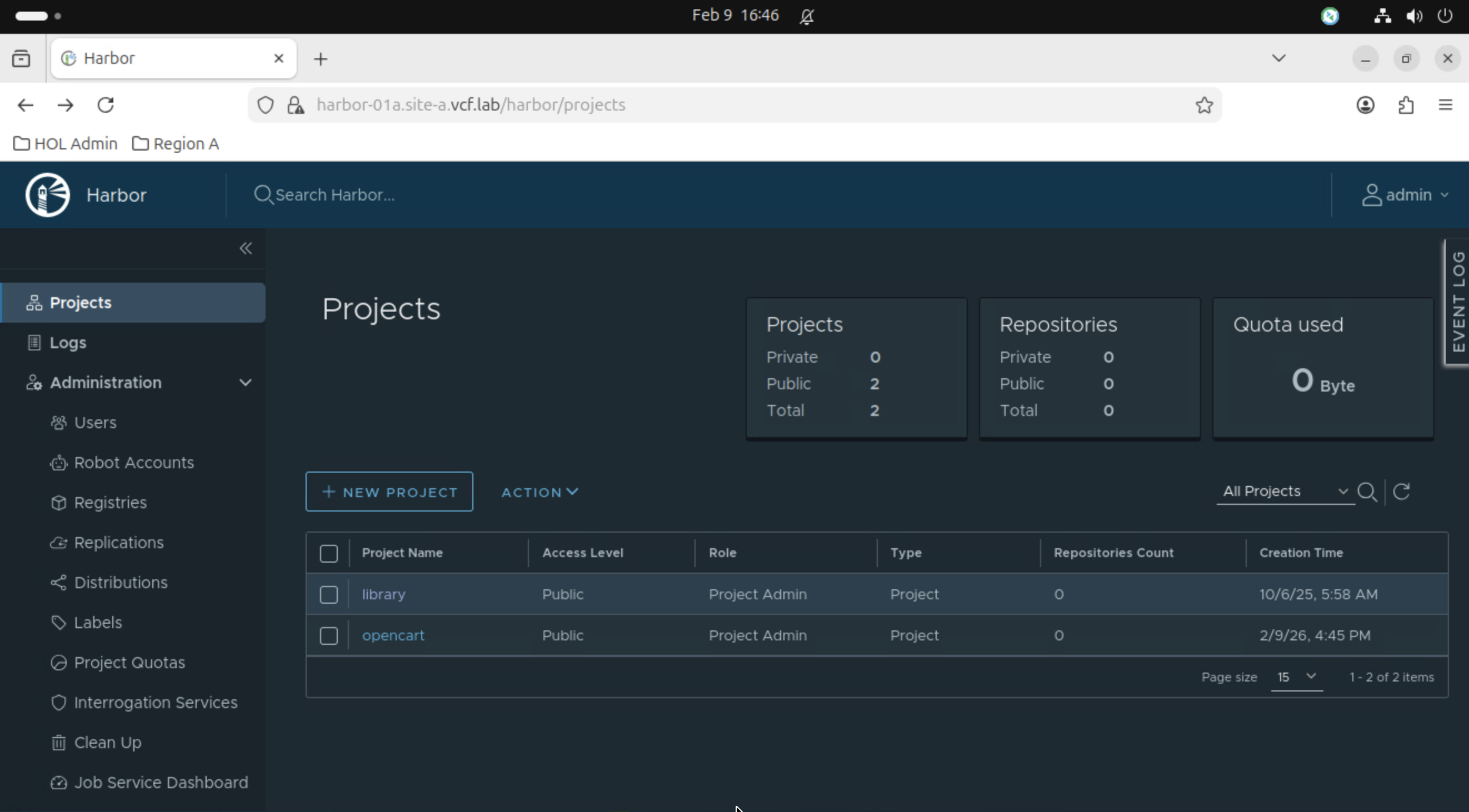
Dentro de este proyecto alojarémos las imágenes a tráves del comando push desde un cliente Docker.

Pasted image 20260209194607.png

Configurar un cliente Docker con el certificado de registro Harbor

Para trabajar con imágenes de contenedor en un registro con Docker, es necesario agregar el certificado de Registry al cliente de Docker. Este certificado se utiliza para autenticar Docker durante el inicio de sesión en el Registry.

Nota: Para esto vamos usar la siguiente documentacion oficial Configurar un cliente Docker con el certificado de registro Harbor que por supuesto explicaremos paso a paso.

Nota: Los siguientes pasos asumen que estas usando una VM Linux (Ubuntu) con el Docker daemon instalado. Sino ha instalado el Docker Engine (daemon) sobre una VM Ubuntu, vaya un momento a Install Docker Engine on Ubuntu y siga los pasos.

Una vez instalado el Docker Engine (Deamon) debemos verificar que esté instalado y que puedas extraer imágenes del concentrador Docker, ejecuta el siguiente comando:

docker run hello-world

Resultado esperado:

Hello from Docker!
This message shows that your installation appears to be working correctly.

Nota: Estos comandos se verificaron utilizando Ubuntu 20.04 y Docker 19.03.

Configure su cliente Docker para interactuar con un container regsitry, como Harbor Registry o Docker Hub. Este ejemplo asume que está usando Harbor del Servicio de Supervisor.

  1. Inicie sesión en Harbor Registry.

  2. Seleccionar > Administration > Configuration > Registry Root Certificate.

  3. Hacer clic Download para descargar el certificado de Harbor Registry llamado ca.crt.

    Nota: Si es necesario, cambie el nombre del certificado a ca.crt.

  4. Copiar de forma segura el archivo ca.crt a su cliente host Docker.

  5. En el host Docker, cree una ruta de directorio para el registro privado utilizando la dirección IP de Harbor.

    /etc/docker/certs.d/IP-address-or-FQDN-of-harbor/
    Por ejemplo:
    mkdir /etc/docker/certs.d/10.179.145.77
  6. Mueva el ca.crt a este directorio.

    Por ejemplo:

    mv ca.crt /etc/docker/certs.d/10.179.145.77/ca.crt

  7. Reinicie el Docker deamon.

    sudo systemctl restart docker.service

  8. Inicie sesión en el Harbor Registry integrado usando su cliente Docker.

    docker login ip-fqdn-harbor

    Ejemplo:

    docker harbor-01a.site-a.vcf.lab

    Deberías ver el siguiente mensaje:

    WARNING! Your password will be stored unencrypted in /home/ubuntu/.docker/config.json. Configure a credential helper to remove this warning. See https://docs.docker.com/engine/reference/commandline/login/#credentials-store Login Succeeded


Pasted image 20260209194657.png

Descarga de Imágenes

El siguiente paso es descargar las imágenes desde el repositorio publico a la VM, preferiblemente basada en Linux, donde instalamos el docket client, para ejecutar los siguientes comando:

Para ver las imagenes que estan descargadas en la libreria del Docker Client local podemos usar los siguientes comando:

docker image ls
docker images

Pasted image 20260212171337.png

El signidicado de algunas de las columnas que puede devolver el comando anterior es el siguiente:

  • IMAGE: El tag completo de la imagen (lo que acabamos de explicar: registry/proyecto/nombre:versión)
  • ID: El identificador único de la imagen en tu máquina local, Docker lo genera automáticamente. Es un hash, pero aquí solo muestra los primeros 12 caracteres (el hash completo es mucho más largo)
  • DISK USAGE: Cuánto espacio está ocupando esa imagen en tu disco duro local
  • CONTENT SIZE: El tamaño real del contenido de la imagen sin contar metadatos ni capas compartidas. Nota que ambas tienen 0B, lo cual puede indicar que el comando fue ejecutado con una versión de Docker que no calcula ese campo, o que están siendo referenciadas de otra forma
  • REPOSITORY: El nombre del repositorio de la imagen (por ejemplo, gitea/gitea y una imagen de Broadcom)
  • TAG: La etiqueta o versión de la imagen (latest, 4.0.1-1-debian-11-r66)
  • IMAGE ID: Identificador único de la imagen
  • CREATED: Cuándo fue creada la imagen (3 weeks ago, 2 years ago)
  • SIZE: El tamaño que ocupa la imagen en disco (180MB, 487MB)

Para descargar la imagen desde los respositorios de Docker Hub podemos usar el siguiente comando
docker pull [image:version]
Ejemplo: docker pull busybox:latest

Pasted image 20260212171320.png

o podemos seguir los ejemplos que estan en la siguiente nota para bajar la imagenes de otros respositorios.

Nota: Imagenes de algunos repostorios podrian requerir un usuario y contraseña para poderse descargar

Nota: Algunas imágenes podrían no estar disponible en Docker Hub por lo que se hace necesario descargarlas desde otros repositorio como bitnami, registry.k8s, gcr.io, public.ecr.aws, etc

Probar imágenes 100% públicas
docker pull bitnami/wordpress:latest
docker pull bitnami/mysql:8.0
# O usar el registry oficial de Kubernetes
docker pull registry.k8s.io/pause:3.2

Podemos probar diferentes Registries Publicos que funcionan bastante bien

# Estos deberían funcionar SIN usuario:
docker pull gcr.io/google-containers/pause:3.2
docker pull ghcr.io/bitnami/wordpress:latest # GitHub Container Registry
docker pull public.ecr.aws/bitnami/wordpress:latest # AWS Public Registry

NOTA: Importante tener presente que NO NECESITAS CREDENCIALES para la mayoria de registries públicos.

Tagear Imágenes

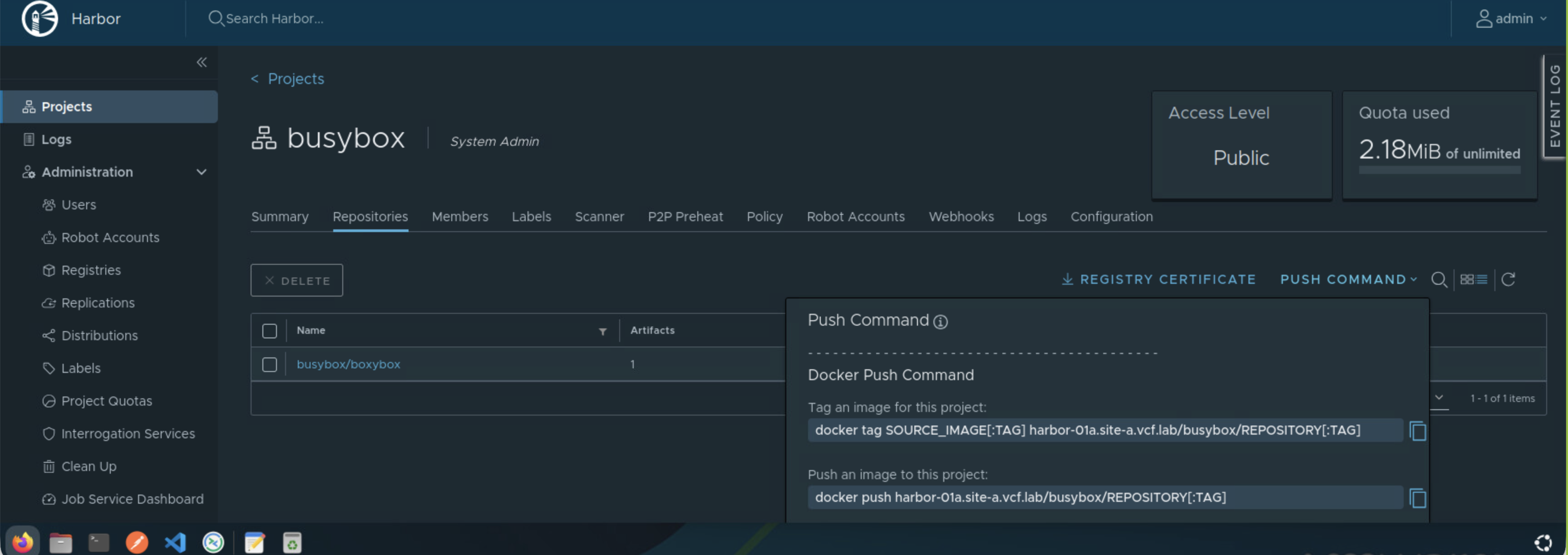
Ahora debemos colocarle un tag siguiendo el formato que nos indica el mismo Harbor dentro del proyecto en el enlace PUSH COMMAND. Esto es necesario porque Docker no sabe a dónde subir una imagen a menos que el nombre de la imagen comience con la dirección del servidor (harbor-01a.site-a.vcf.lab).

Tag una Imagen para el proyecto Opencart

Para tagear una imagen antes de subirla debemos ajustar el siguiente comando:

docker tag SOURCE_IMAGE[:TAG] fqdn-habor/project/REPOSITORY[:TAG]

A continuacion, la explicacion de que hace este comando.

Lado izquierdo → la imagen que ya tienes local, o incluso puede ser que este en el repositorio publico:

  • SOURCE_IMAGE = el nombre de tu imagen local o en el repositorio publico
  • [:TAG] = la versión de esa imagen local. Aunque se llama TAG no es el tag que le vamos a colocar es solo la version de la imagen, podríamos decir que es el tag de la version.

Lado derecho → el destino completo en Harbor, y esto todo junto es lo que Docker llama «el tag»:

  • fqdn-harbor = dominio de tu Harbor
  • project = proyecto dentro de Harbor
  • REPOSITORY = nombre que tendrá en Harbor
  • [:TAG] = la versión. De nuevo es el tag pero solo de la version.

Entonces, el tag que le estás poniendo es todo el lado derecho completo: fqdn-harbor/project/REPOSITORY[:TAG]. Eso es lo que Docker entiende por tag — no solo el :TAG del final.

Ejemplo:
docker tag busybox:latest harbor-01a.site-a.vcf.lab/busybox/busybox:latest

Pasted image 20260212171837.png
Pasted image 20260212170952.png


Nota: Este comando no duplica la imagen, solo le crea un alias o apodo. Le dice a Docker que la imagen que descargaste originalmente (como busybox:latest) ahora también debe ser reconocida con el nombre largo de tu servidor Harbor.

Subir imagen al Container Registry Privado (Harbor)

Ahora lo que hacemos es tomar las imágenes que ya etiquetaste y las transferimos por la red desde tu computadora o desde el repositorio publico hasta el servidor Harbor. Para esto se hace necesario hacer el push para publicar la imagen en harbor

Push una imagen en este proyecto
docker push fqdn-habor/project/REPOSITORY[:TAG]

Este es el comando que hace el trabajo pesado: la carga (upload). Una vez que termine, cualquier otra persona (o tu clúster de Tanzu) podrá descargar la imagen directamente desde Harbor sin necesidad de internet.

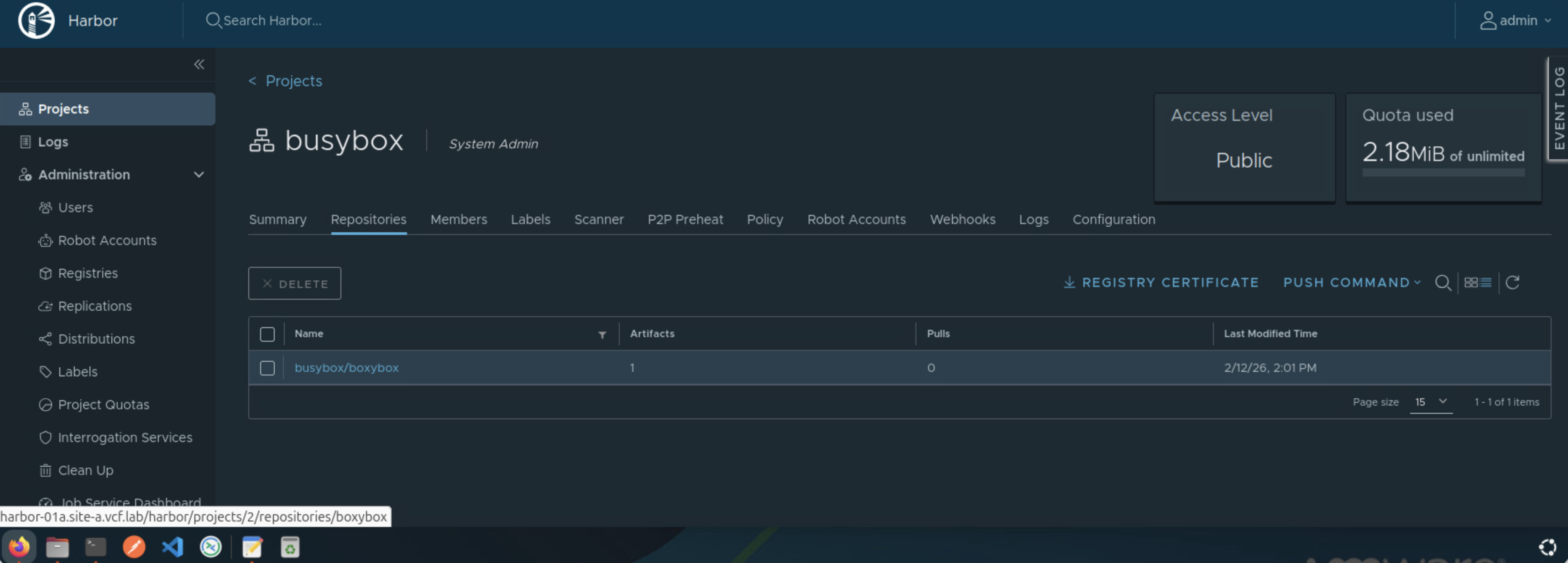
Ejemplo: docker push harbor-01a.site-a.vcf.lab/busybox/busybox:latest

Pasted image 20260212173957.png

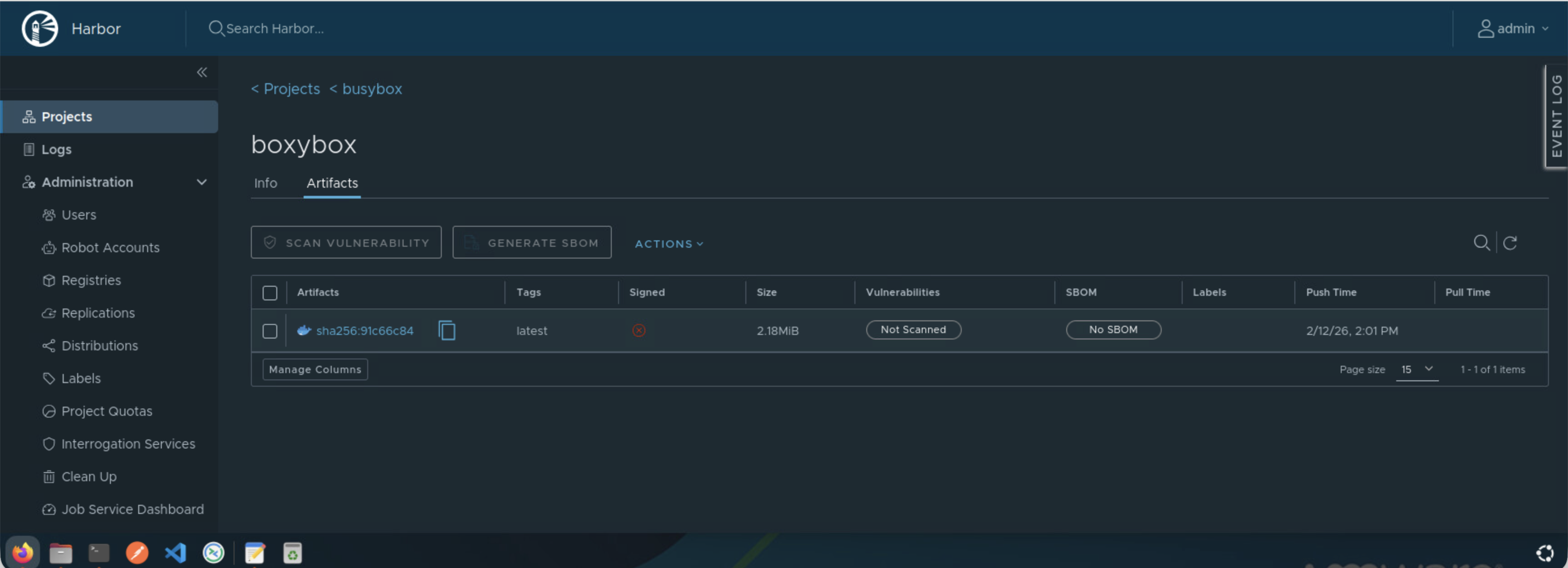
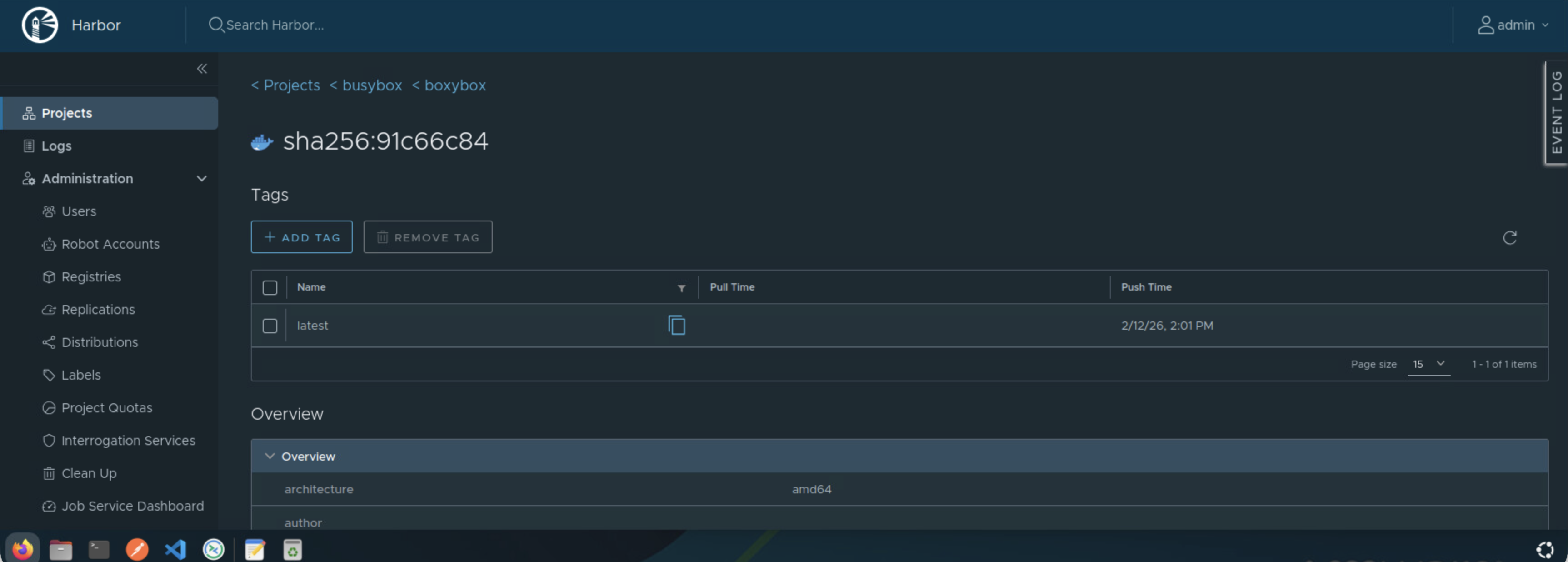
Esta acción sube la imagen a Harbor, específicamente a nuestro proyecto y la deja disponible para que podamos usarla después en nuestros archivos YAML.

Pasted image 20260212174311.png
Pasted image 20260212174323.png
Pasted image 20260212174335.png


Nota (Opcional): Otra forma es crear un puntero o Alias local para que desde el repositorio original se haga push directamente al Harbor. De esta forma evitamos bajar la imagen con el pull. Creamos unicamente el apuntador y hacemos el push directamente desde el repositorio publico hacia el harbor.

docker tag SOURCE_IMAGE_ONLINE_REPO[:TAG] fqdn-habor/project/REPOSITORY[:TAG]

Ejemplo:
docker tag vcf-automation-docker-dev-local.usw5.packages.broadcom.com/bitnami/opencart:4.0.1-1-debian-11-r66 harbor-01a.site-a.vcf.lab/opencart/opencart:4.0.1-1-debian-11-r66

Pasted image 20260213175947.png

docker push fqdn-habor/project/REPOSITORY[:TAG]

Ejemplo:
docker push harbor-01a.site-a.vcf.lab/opencart/opencart:4.0.1-1-debian-11-r66

Pasted image 20260213175955.png

Referenciar Imagen desde Registry Local

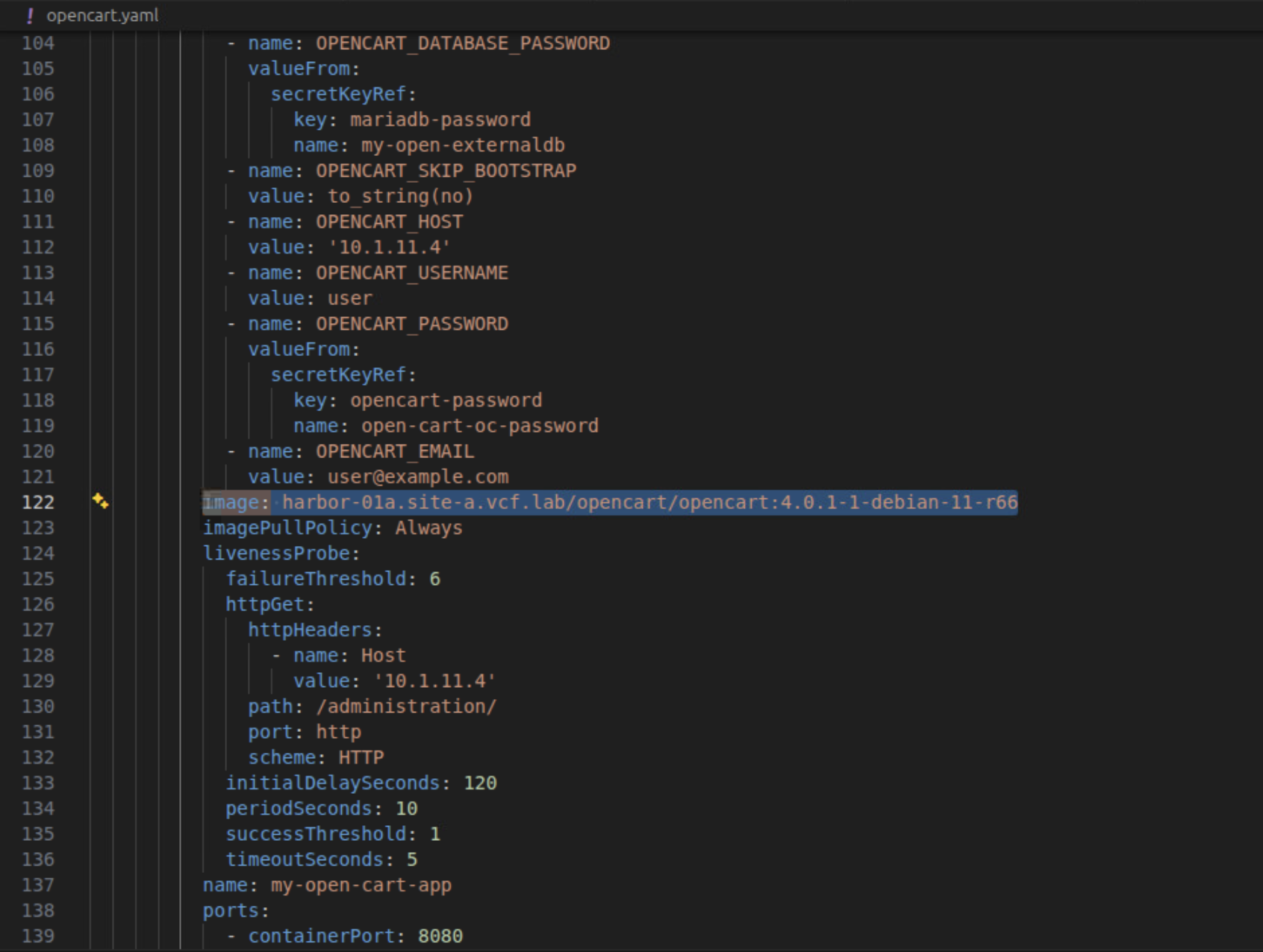
Y eso es todo, lo que haríamos despues cuando estemos instalando la aplicación en nuetro cluster de Kubernetes, es simplemente referenciar el path de la imagen que subimos, que ahora vive en nuestro Image Registry local (Harbor), en el archivo YAML que instala la aplicación.

Pasted image 20260417135558.png

¡IMPORTANTE! He migrado blog del dominio nachoaprendevirtualizacion.com a nachoaprendeit.com. Si te ha servido este artículo deja tu buen Like y compártelo con tus colegas, estas aciones me ayudarán a optimizar los motores de búsqueda para llegar a más personas, y a motivarme a seguir compartiendo este tipo de artículos.

TODOS LOS NOMBRES DE VMS USADOS EN ESTE BLOG SON INVENTADOS Y OBEDECEN A UN AMBIENTE DE LABORATORIO PROPIO, UTILIZADO PARA FINES DE ESTUDIO.
Mejores Prácticas para Implementar IDPS con VMware vDefend

Si andan metidos en el mundo de la seguridad con VMware vDefend (lo que muchos seguimos llamando con cariño NSX Security), sabrán que implementar un IDPS Distribuido (D-IDPS) no es solo hacer «Next, Next, Finish». Es una bestia potente que vive en el hipervisor, y si no se configura con cabeza, podemos degradar el rendimiento de nuestros hosts ESXi.

Recientemente me puse a analizar documentación sobre este tema y aquí les traigo el resumen «masticadito» con las Best Practices que necesitan saber para desplegar esto en producción sin morir en el intento.

Así que si tienes que asegurar el tráfico East-West, toma nota.

CONTENIDO

  1. Antes de comenzar
  2. Casos de Uso: ¿Para qué activamos esto?
  3. Arquitectura: ¿Qué pasa realmente con el paquete?
  4. Sizing: Las «Reglas de Oro» de Recursos por Host
  5. Estrategias de Despliegue
  6. Optimización del IDPS
  7. Day 2: Operaciones y Troubleshooting
  8. Day 2: Firmas y Ciclo de Vida
  9. Testear el funcionamiento del IDPS
  10. Conclusión

1. Antes de comenzar

Antes de tocar cualquier configuración, necesitas visibilidad. No vueles a ciegas. Para obtener el máximo beneficio de la solución, se recomienda entender detalladamente las siguientes métricas para cada clúster antes de habilitar el IDPS.

Métricas de Infraestructura y Red:

  • CPU Usage per host: Vital, recuerda que necesitas cores libres.
  • Memory Usage per host: Crítico por la reserva de RAM.
  • Packets per second (PPS): La métrica reina (el límite ronda los 150K).
  • Total Connections & CPS: Volumen y tasa de conexiones .
  • Throughput & Packet Sizes: Ancho de banda y tamaño de paquete.
  • Logging Rates: Fundamental para no saturar tu SIEM si estas exportando hacia allá.

Datos Clave para el Despliegue: Adicionalmente, ten clara esta data antes de desplegar :

  • ¿Qué VMs y Sistemas Operativos vamos a proteger?
  • ¿Qué Grupos usaremos en el campo «Apply To»?
  • ¿Qué protocolos/aplicaciones están en uso?

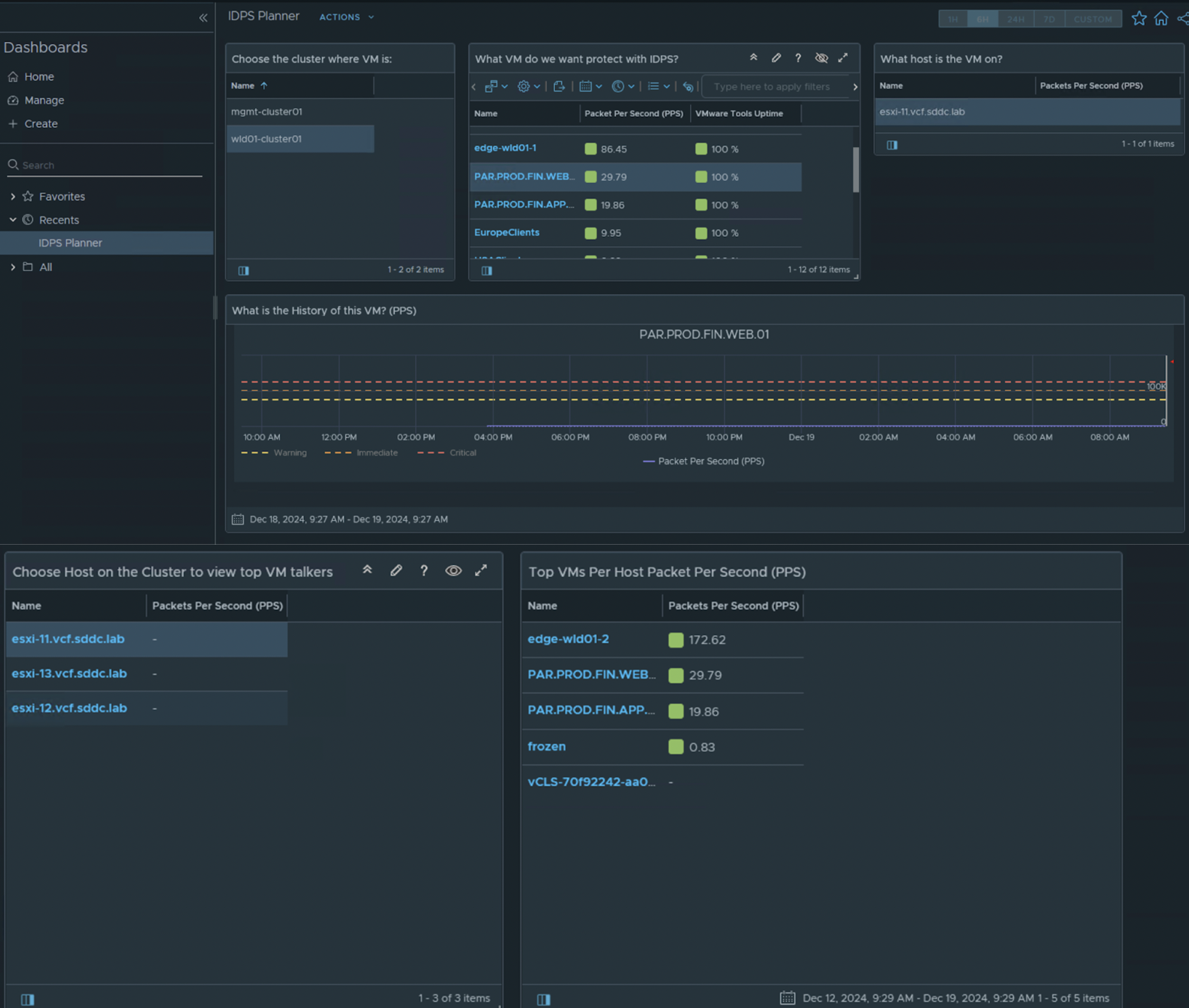
Recurso Gratuito: Utiliza el dashboard «IDPS Planner» para Aria Operations. Te da estos datos masticados.

Pasted image 20260121195120.png

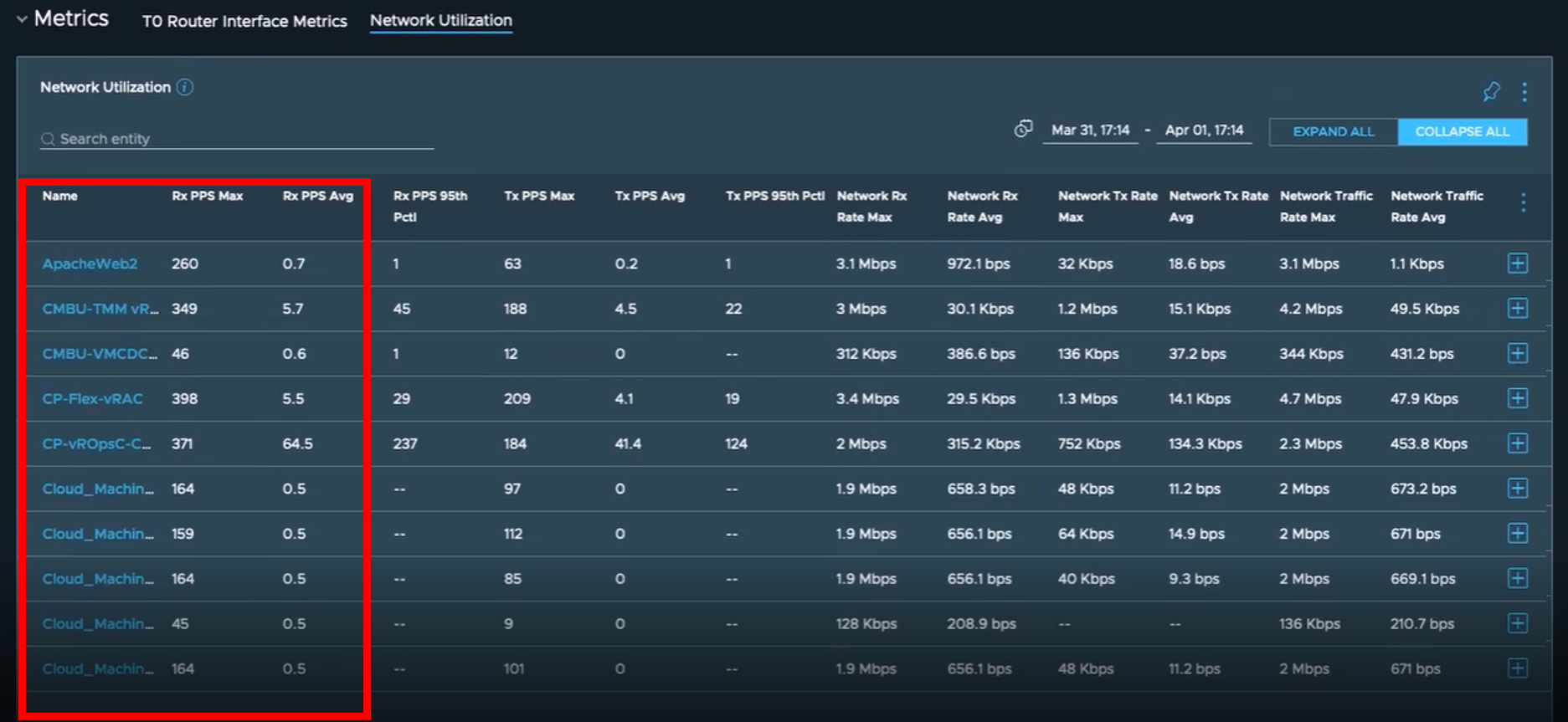
O utilizando las métricas de Aria Operations for Networks

Pasted image 20260121195042.png

2. Casos de Uso: ¿Para qué activamos esto?

Esta tecnología aporta valor real frente a un IDS perimetral. No lo actives «porque sí», actívalo para resolver esto:

  • Visibilidad East-West (La Joya de la Corona): Los IDS tradicionales están en el borde. Una vez que el atacante entra, se mueve lateralmente ciego a tus controles . vDefend está pegado a la carga de trabajo, dándote visibilidad exacta de amenazas internas.
  • Virtual Patching (El Salvador de Legacy): Todos tenemos ese servidor con Windows 2008 o una App legacy que no se puede parchear hoy. El IDPS actúa como un «parche virtual»: detecta y bloquea el exploit de la vulnerabilidad conocida antes de que toque el SO, dándote tiempo para planificar.
  • Cumplimiento Normativo (Compliance): Normativas como PCI DSS o HIPAA exigen explícitamente controles de intrusión. vDefend te permite cumplir esto granularmente sin rediseñar la red física.
  • Seguridad para VDI: Los escritorios virtuales son entornos «sucios» por definición. Aplicar IDPS aquí protege al resto del Data Center de lo que tus usuarios puedan traer.

3. Arquitectura: ¿Qué pasa realmente con el paquete?

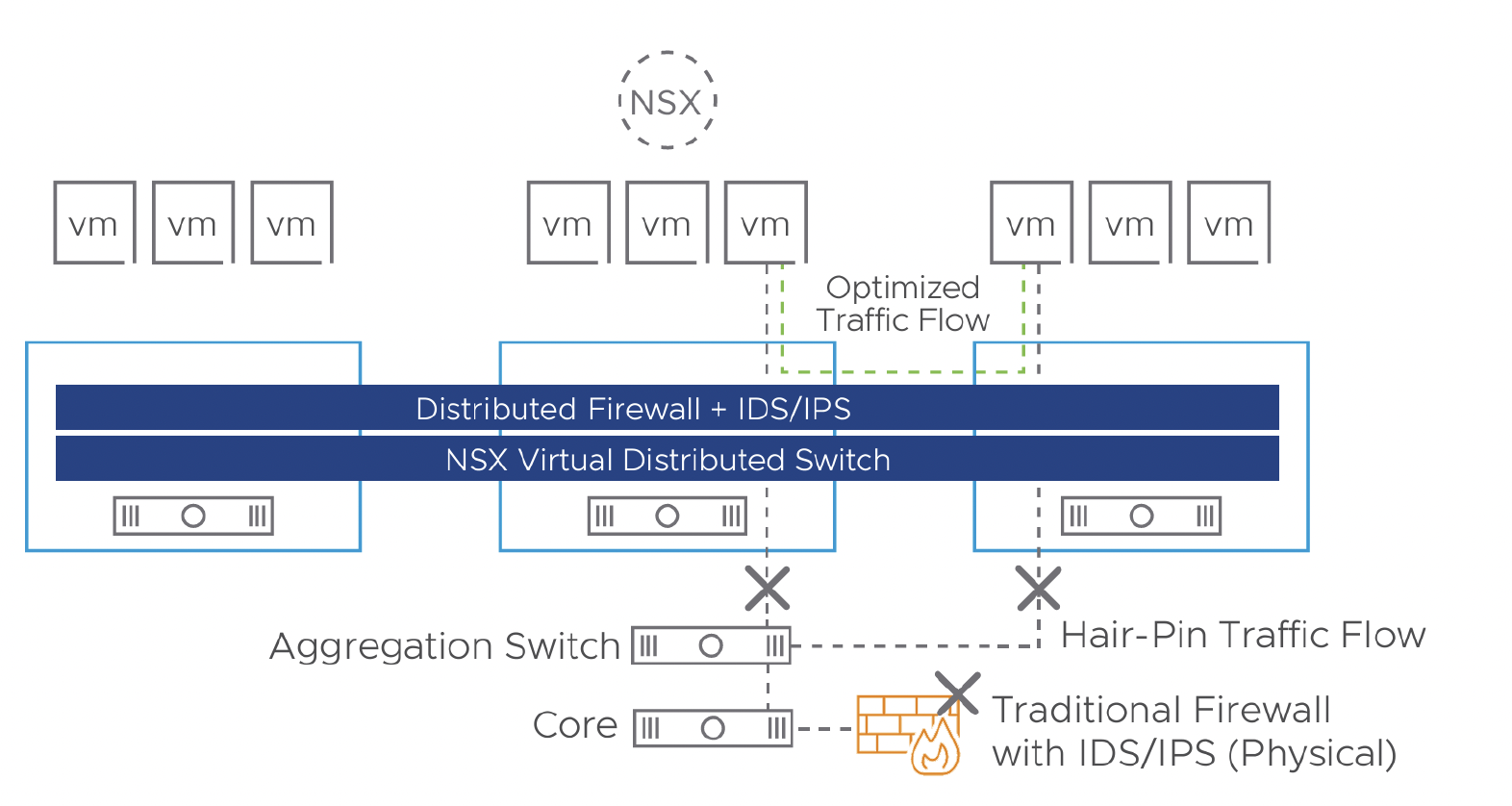
Para entender el impacto, hay que entender el flujo. El problema de los IDS tradicionales y firewalls físicos es el «hair-pinning»: tienes que sacar el tráfico del host, llevarlo al appliance físico para inspeccionarlo y devolverlo. Eso es ineficiente y complejo de diseñar.

vDefend cambia el juego colocando el control de seguridad directamente en la vNIC de cada máquina virtual.
Pasted image 20260121190457.png

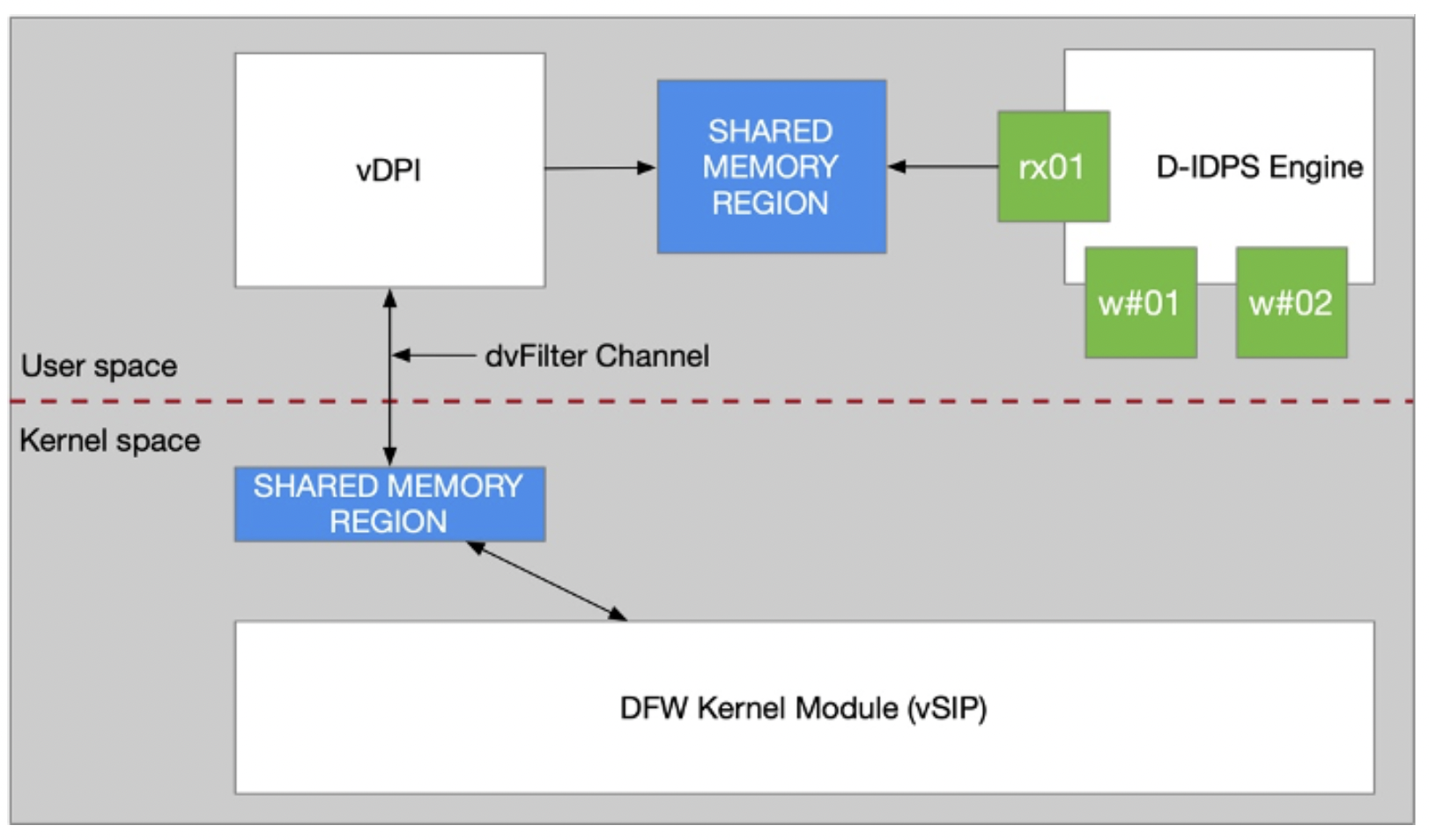
El flujo interno («Under the hood»): El tráfico no se procesa mágicamente. Sigue este camino dentro del host ESXi:

  1. DFW Primero: El paquete pasa primero por el filtro del Distributed Firewall (vmware-sfw) en el kernel.
  2. Punt al IDPS: Si el tráfico coincide con una política definida para inspección (una «Inspect Policy»), se marca para ser analizado.
  3. Memoria Compartida: El paquete se copia a una región de memoria compartida (Shared Memory Region) a través del canal dvFilter.
  4. User Space Engine: El motor de IDPS (que corre en espacio de usuario, no en kernel) recoge el paquete de ese anillo de memoria, lo analiza con sus worker threads y emite un veredicto.

Nota: Este intercambio entre Kernel y User Space es crítico. Si el motor no vacía el buffer lo suficientemente rápido, los paquetes se descartan silenciosamente.

Pasted image 20260121192727.png

4. Sizing: Las «Reglas de Oro» de Recursos por Host

Muchos ignoran hasta que tienen problemas. Para que ese motor en User Space funcione, necesitamos reservar recursos físicos del host ESXi. Según la documentación vDefend Distributed IDPS Performance Recommendations, estos son los límites y requisitos que debes respetar:

RecursoRequisitoNotas
CPUHasta 5 CoresSe recomiendan hasta 5 cores adicionales libres por host para los worker y receiver threads.
Memoria2 GB de RAMDato crítico: A partir de la versión 4.1, se reservan 2 GB de memoria del host.
Cuidado con el overcommitment en tus clústeres.
Red~150K PPSEl límite de throughput por host es de aproximadamente 150,000 Paquetes Por Segundo.

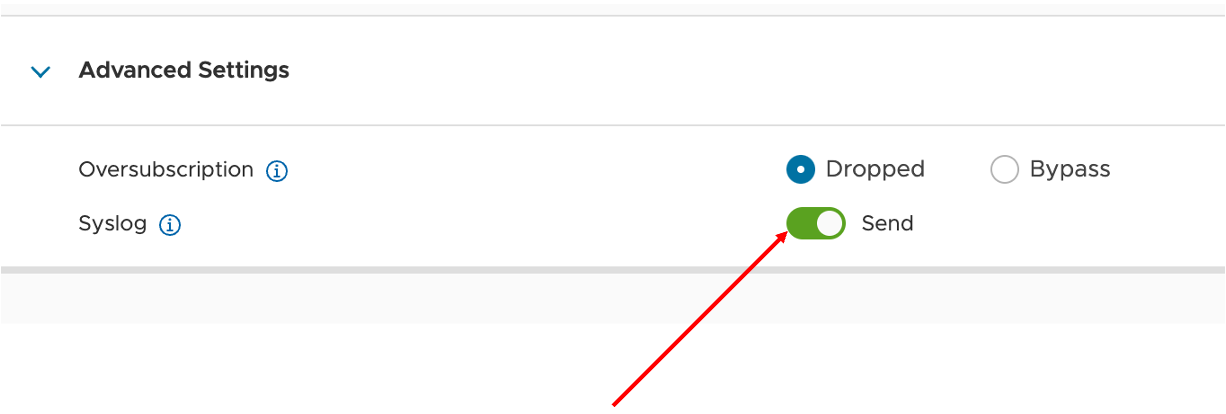
¿Qué pasa si supero el limite? (Bypass vs. Drop)

Si saturas el host (CPU o Red), el sistema entra en modo «Oversubscription». Aquí es vital tener versiones modernas:

  • vDefend 4.2.0 + ESXi 8.0u3: Soporta Bypass (dejar pasar tráfico) por CPU, Memoria y Red. Esto evita cortes de servicio ante picos de tráfico.
  • Versiones anteriores (3.2.x): No tenían capacidad de bypass y podían causar drops.
Pasted image 20260121214544.png

Nota: El sistema puede aplicar este Bypass de forma Global o puedes hacer un override Por Regla.
Nota: No hay granularidad en la causa. Si se satura cualquier recurso (CPU, RAM o Red), la acción seleccionada se ejecuta independientemente de qué recurso esté al límite . Configúralo con sabiduría según tu postura de seguridad.

5. Estrategias de Despliegue

Dependiendo de tus métricas analizadas en el primer paso, tienes dos caminos claros:

a). La Estrategia «No Recomendada pero Útil» (<150K PPS)

Si tus métricas muestran que todos tus hosts están cómodamente por debajo de 150K PPS y sobran CPU/RAM, podrías optar por una política general ANY ANY.

Pasted image 20260121193516.png

De esta manera tenemos un despliegue rápido para proteger toda la infraestructura (PROD, DEV, QA) organizada por Grupos o Unidades de Negocio, detectando ataques conocidos en tiempo récord. Sin embargo, probablemente vamos a levantar muchos falsos positivos y vamos a desperdiciar el recurso IDPS.

b). La Estrategia Quirúrgica (Hosts Saturados o Críticos)

Si tienes mucho tráfico, aplica ingeniería de precisión usando perfiles personalizados:
Perfiles por S.O.: No uses el mismo perfil para todo. Crea un perfil de firmas específico para Windows, otro para Linux o incluso para aplicaciones específicas (ej. Apache, SQL).
De esta manera reducimos la carga de inspección y eliminamos falsos positivos irrelevantes (ej. no buscar vulnerabilidades de Linux en un servidor Windows).

6. Optimización del IDPS

Para no quemar CPU a lo tonto, sigue estos principios al definir tu política:

  • El Mandamiento Supremo: «Apply To»: Nunca dejes esto en «Distributed Firewall». Usa siempre Grupos. Limita el scope para que el motor solo se instancie en las vNICs de las VMs miembro del grupo.
  • Direccionalidad Inteligente: El IDPS puede inspeccionar IN, OUT o ambos. A veces, inspeccionar ambos es un desperdicio si el tráfico ya pasó por el motor.
    Define bien si inspeccionas la entrada o la salida para ahorrar recursos según el flujo de la aplicación.
  • Excluye Backups y Tráfico Pesado: El tráfico de alto volumen como SMB o Backups suele superar los límites de PPS y aporta poco valor de inspección.
  • Tuning de Protocolo (IPv6): Si tus servidores solo hablan IPv4, configura la regla en el FW Distribuido o Gateway Firewall para que el protocolo sea explícitamente IPv4. Si dejas IPv6 habilitado (que muchos SO traen por defecto), estarás enviando tráfico basura al motor.
  • Usa Tags y Grupos: Olvídate de las IPs estáticas. Usa Tags (Scope: Zone, Tag: DMZ) para que las reglas se apliquen dinámicamente a las cargas de trabajo correctas.

7. Day 2: Operaciones y Troubleshooting

Una vez implementado, hay que operarlo. Aquí mis recomendaciones para el «Día 2».

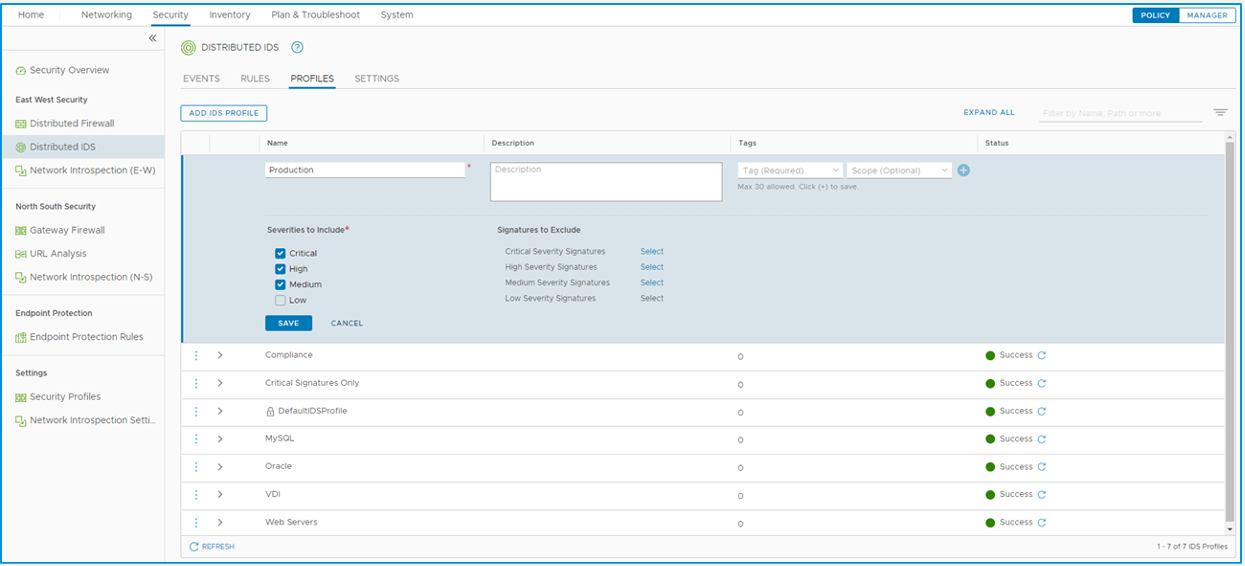
Gestión de Perfiles (Profiles) No actives todas las firmas a lo loco.

  1. Empieza filtrando solo por severidad «Critical» y «High».
    Pasted image 20260121214421.png
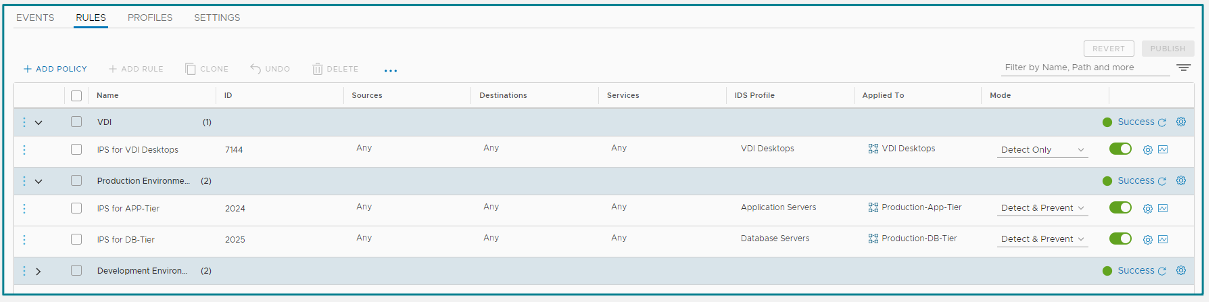
  2. Empieza siempre en modo Detect Only (solo alerta). Pasa a Detect & Prevent (bloqueo) solo después de validar que no hay falsos positivos.
    Pasted image 20260121215312.png
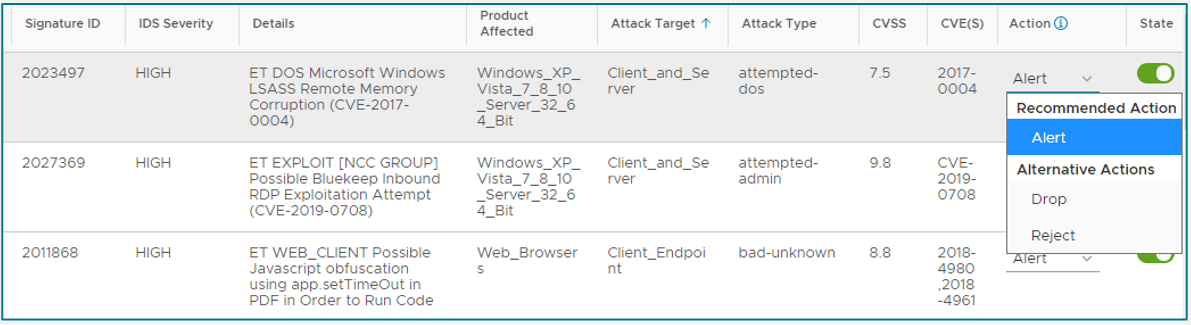
  3. TIP: Cuando pases a Detect & Prevent mode, debes asegurarte de cambiar ademas el comportamiento de la acción, de firmas involucradas en el evento, de Alert a Reject o Drop. Algunas firmas vienen configuradas con su acción por default en Alert, de manera que aunque cambies a Detect & Prevent no bloquearás tráfico a menos que cambies el comportamiento de la acción.
    Pasted image 20260121215502.png
  4. Comenzar con un perfil de cobertura amplia y una amplia aplicación.
    • Por ejemplo, CVE: > 7.0.
    • Por ejemplo, Attack-Target: Client-Endpoint, Server and Client for EUC.
  5. Opcionalmente, con el tiempo, incluir solo las firmas relevantes en un perfil y aplicarlo a cargas de trabajo específicas.
    • Attack target: servidor DNS, servidor AD, servidor web.
    • Affected product
  6. Recuerda que tienes un límite de perfiles disponibles dependiendo de las version de NSX. NSX 4.2.3 Configuration Limits

Log Forwarding: Si envías logs a un SIEM (como Splunk), asegúrate de configurar el Syslog sobre TCP.
Si usas UDP, el paquete se limita a 400 Bytes. Un log de IDPS suele ser más largo, así que se cortará y perderás la mitad de la información del ataque.

Comando de Pánico para Troubleshooting ¿Sospechas que estás tirando paquetes por falta de CPU o Memoria? Entra por SSH al host ESXi y lanza este comando:

vsipioctl getdpiinfo -s

Fíjate en el contador packets_freed_in_error. Si es mayor que 0 (ej. >500-1000), estás teniendo problemas de pérdida de paquetes por saturación del buffer o falta de CPU.

8. Day 2: Firmas y Ciclo de Vida

El IDPS no es «Dispara y olvida». Debes garantizar que la base de datos de firmas este actualizada.

Actualizaciones de firmas del vDefend Threat Intelligence Service (vTIS): Las firmas son el corazón del sistema. Las versiones recientes de NSX buscan actualizaciones automáticamente cada cuatro horas. Si la firma está en tu perfil, la actualización aplica inmediatamente.

9. Testear el funcionamiento del IDPS

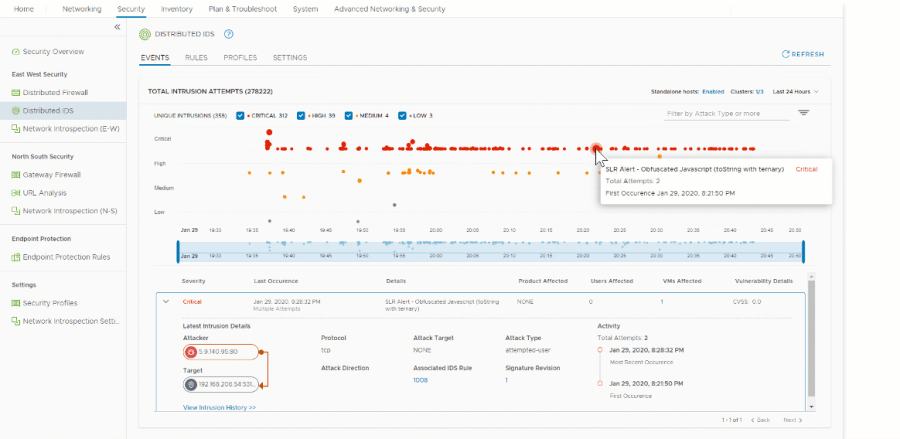
Una vez hemos creados los perfiles y aplicadas las reglas de IDPS, podemos esperar a la ocurrencia de eventos maliciosos o usar metodologias de Testeo similares a EICAR test para A/V.

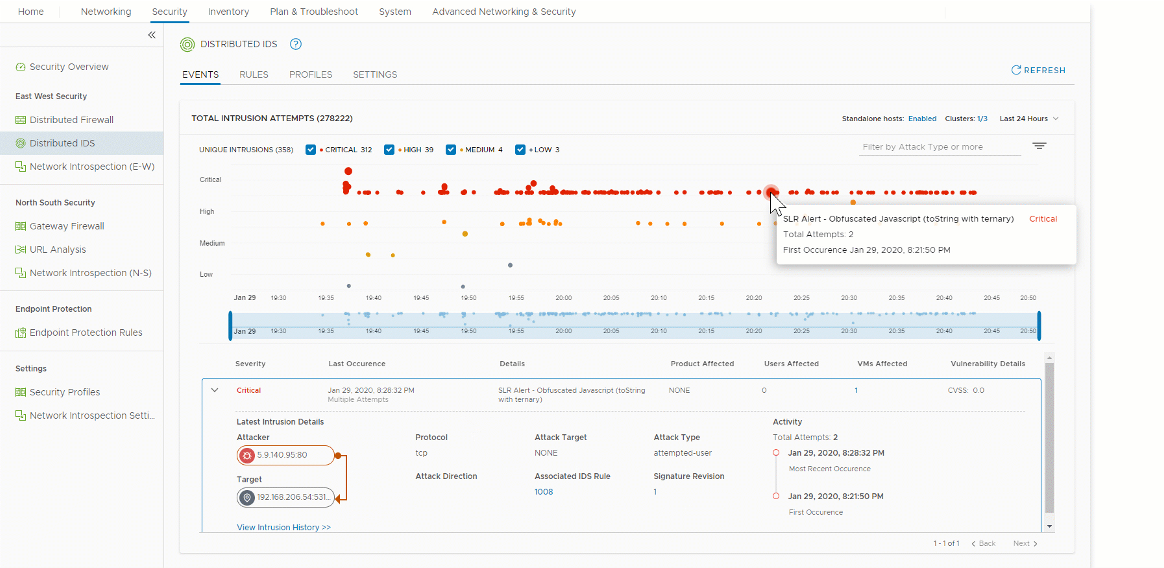
Estos test generaran alertas. Sin embargo, ningún contenido malicioso es descargado al cliente que solicita el payload, pero si generan los eventos en el IDPS que nos permiten verificar el funcionamiento de la solución.

Pasted image 20260121215041.png

Conclusión

Operacionalizar vDefend IDPS no se trata solo de encender un switch; requiere planificación. Conocer sus aplicaciones y flujos de tráfico es el 90% del éxito. Si siguen estas prácticas, especialmente el cuidado con los límites de PPS y el diseño de políticas específicas, podrán asegurar sus cargas de trabajo críticas sin sacrificar el rendimiento.

¡IMPORTANTE! He migrado blog del dominio nachoaprendevirtualizacion.com a nachoaprendeit.com. Si te ha servido este artículo deja tu buen Like y compártelo con tus colegas, estas aciones me ayudarán a optimizar los motores de búsqueda para llegar a más personas, y a motivarme a seguir compartiendo este tipo de artículos.

TODOS LOS NOMBRES DE VMS USADOS EN ESTE BLOG SON INVENTADOS Y OBEDECEN A UN AMBIENTE DE LABORATORIO PROPIO, UTILIZADO PARA FINES DE ESTUDIO.

Generalidades del Upgrade a VCF 9.x

¡Hola a todos! Después de mucho movimiento en la comunidad y tras analizar las últimas novedades de Broadcom, hoy vamos a tratar un tema que sé que a muchos de ustedes les quita el sueño: el salto a VMware Cloud Foundation (VCF) 9.0.

Recientemente se llevó a cabo un webinar muy completo donde se despejaron las dudas más críticas sobre la transición desde la versión VCF 5.2. Hemos tratado de resumir todo esa Webinar trayendo los puntos clave, al mejor estilo de NachoAprende. Sin embargo, si quieres profundizar te dejo el link del webinar al final.

Pasted image 20260105151005.png
  1. El nuevo centro de mando: SDDC Manager se integra
  2. vSAN OSA: No entren en pánico
  3. La secuencia de actualización crítica
  4. Componentes obligatorios: VCF Operations y Fleet Management
  5. El reto de la Identidad: Adiós a vIDM
  6. Diseño consolidado y límites de Host
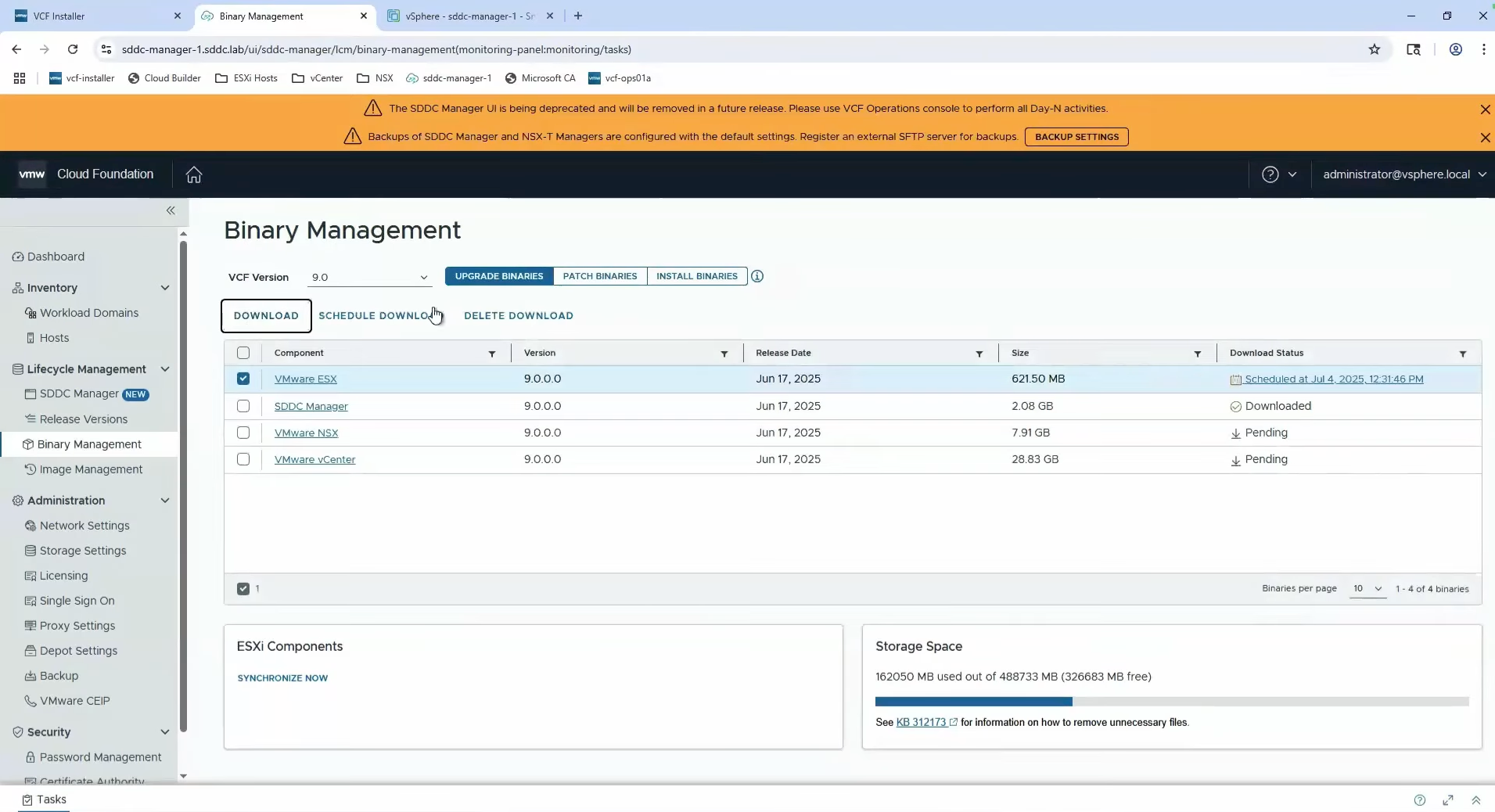
  7. Manejo de binarios y depósitos
  8. Rollback: No hay «botón de pánico» mágico
  9. Información Adicional
  10. Recursos

El nuevo centro de mando: SDDC Manager se integra

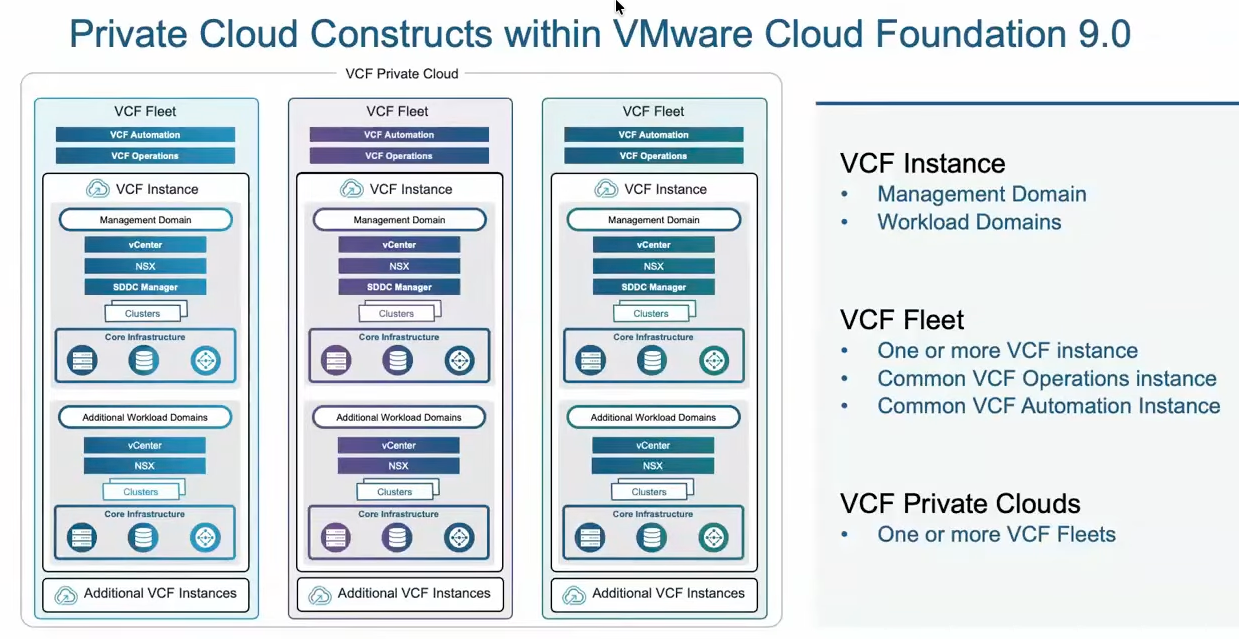
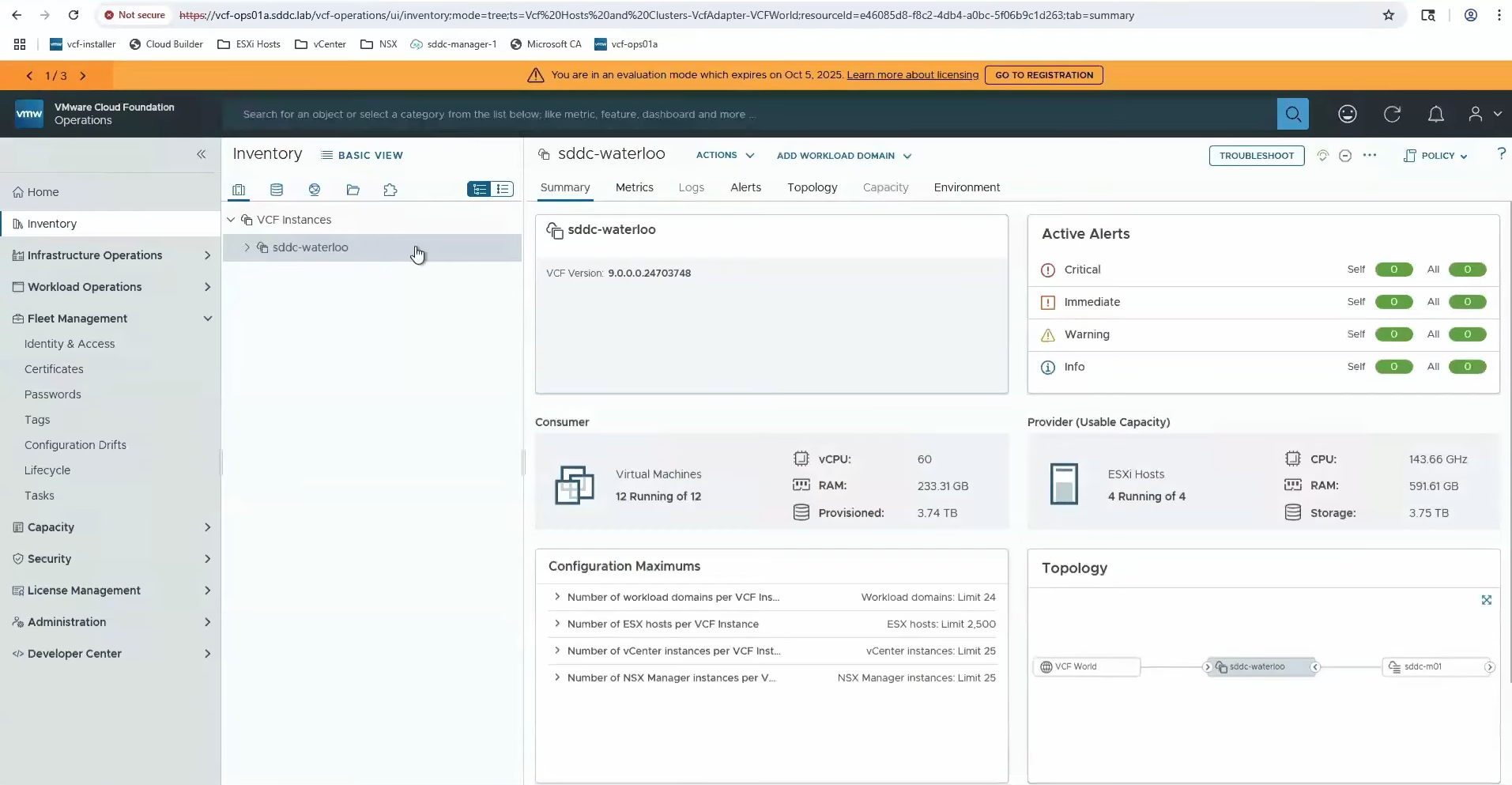
Aunque el motor de parches asíncronos sigue siendo el mismo que conocimos en la versión 5.2, la gran novedad es la consolidación de interfaces. Ahora, la interfaz de SDDC Manager vive dentro de la consola de VCF Operations, específicamente en la sección de Fleet Management. Esto busca que no tengamos que saltar entre diferentes portales para gestionar la flota de componentes.

Pasted image 20260105192528.png

vSAN OSA: No entren en pánico

Muchos me han preguntado si el hardware actual servirá si no pueden saltar a ESA. La respuesta es un rotundo sí: vSAN OSA no está depreciado ni va a desaparecer en VCF 9.0. Es la mejor opción para seguir aprovechando la inversión en hardware actual de forma eficiente. Eso sí, verifiquen la matriz de compatibilidad de firmware para la versión 9.0 antes de empezar.

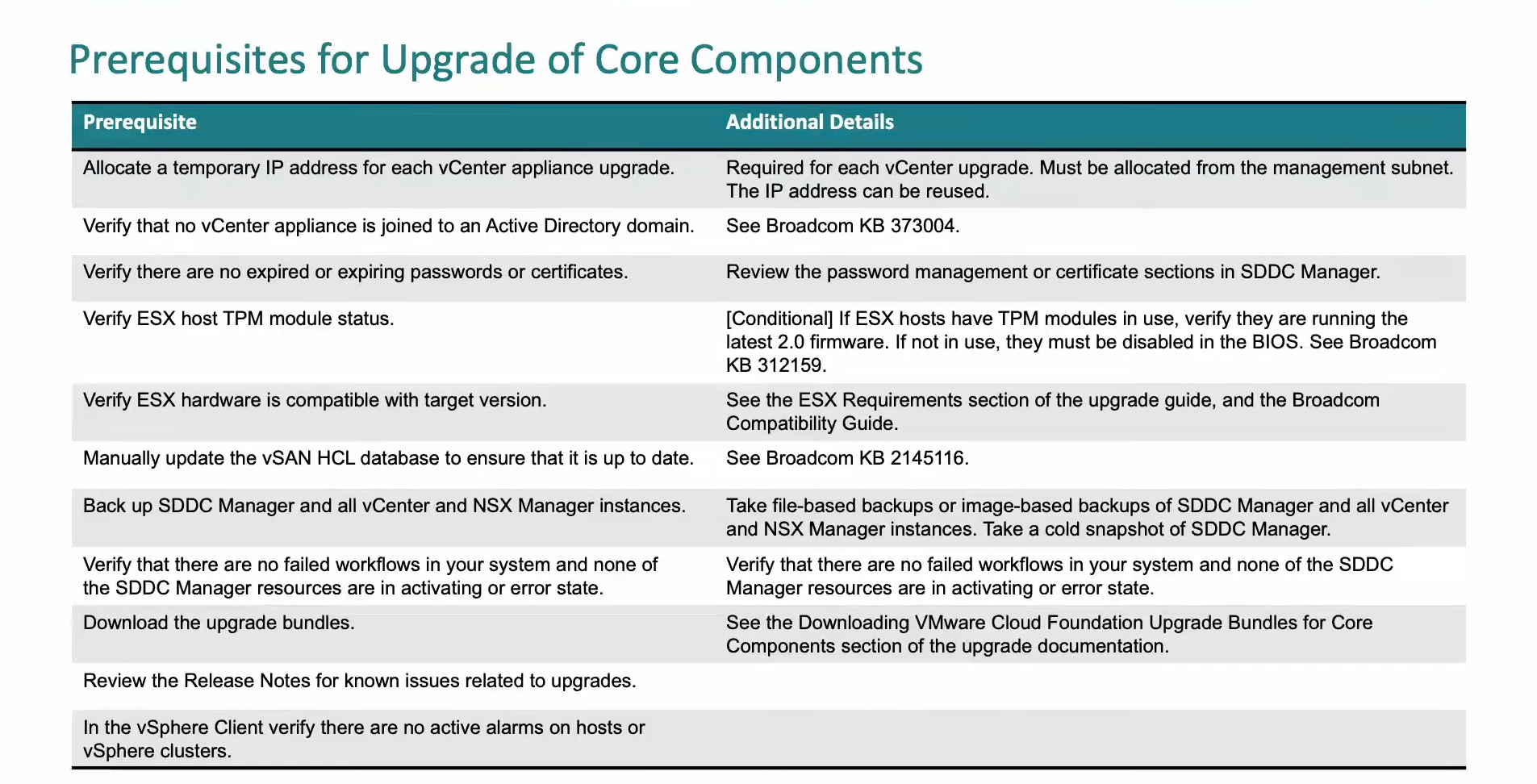
La secuencia de actualización crítica

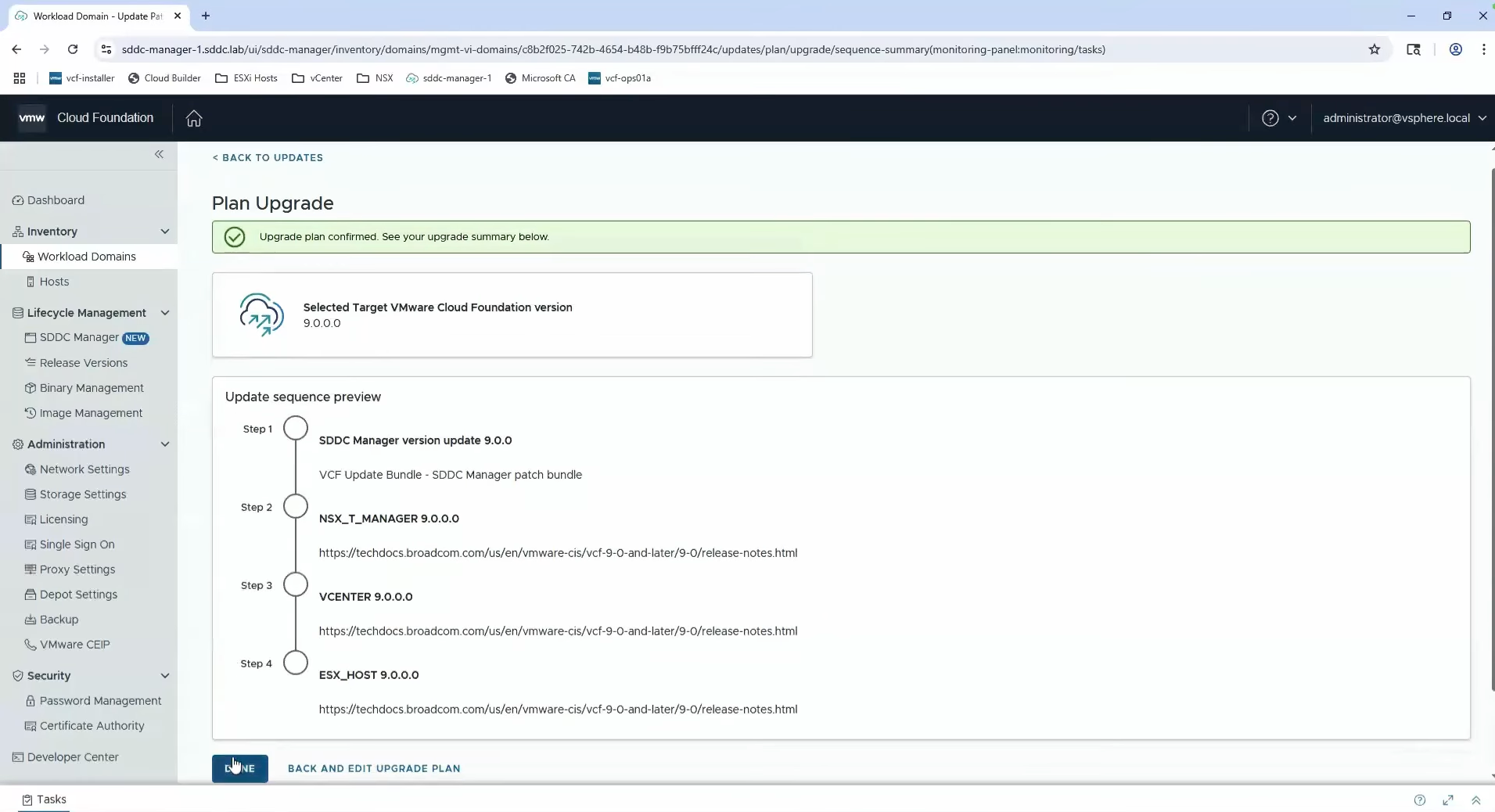
En VCF, el orden de los factores altera el producto. Para no romper nada, debemos seguir este flujo secuencial:

  1. VCF Operations (antes Aria Operations).
  2. SDDC Manager (el workflow de actualización del propio manager).
  3. VMware NSX.
  4. VMware vCenter.
  5. Hosts ESXi.
Pasted image 20260105155133.png

Componentes obligatorios: VCF Operations y Fleet Management

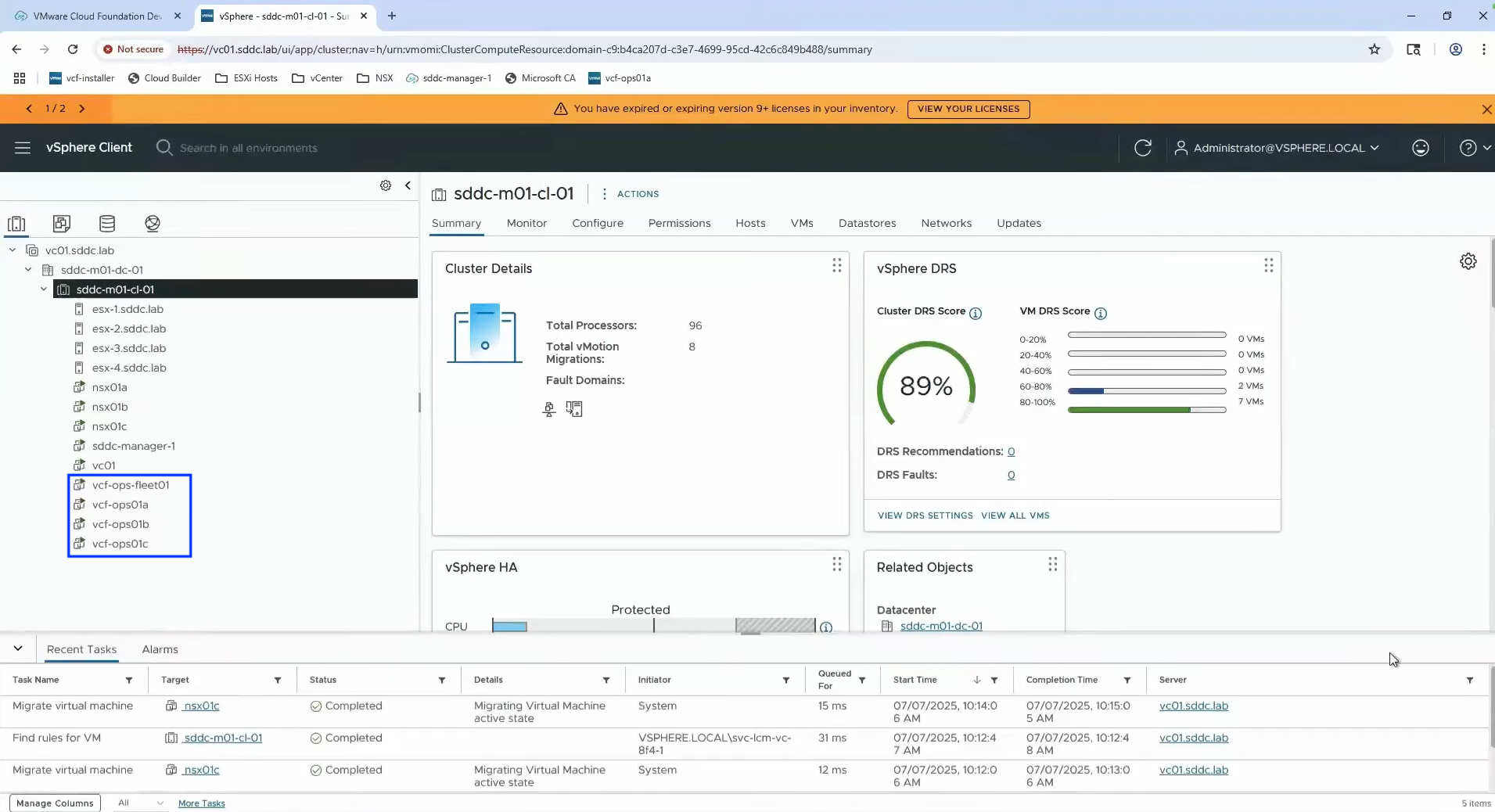
Si actualmente no usan Aria Suite, ¡atención! Durante el upgrade a VCF 9.0, el sistema desplegará automáticamente VCF Operations y VCF Operations Fleet Management (antiguo Aria Lifecycle). En la versión 9.0, estos componentes ya no son opcionales, son parte core de la plataforma.

Pasted image 20260105193936.png

El reto de la Identidad: Adiós a vIDM

Este es un punto donde deben tener mucho cuidado: no existe un camino de actualización directa desde VMware Identity Manager (vIDM) hacia el nuevo VCF Identity Broker (VIDB). Si utilizan VCF Automation, deben realizar un despliegue «greenfield» (desde cero) del VIDB. Tomen esto en cuenta para sus planes de actualización.

Diseño consolidado y límites de Host

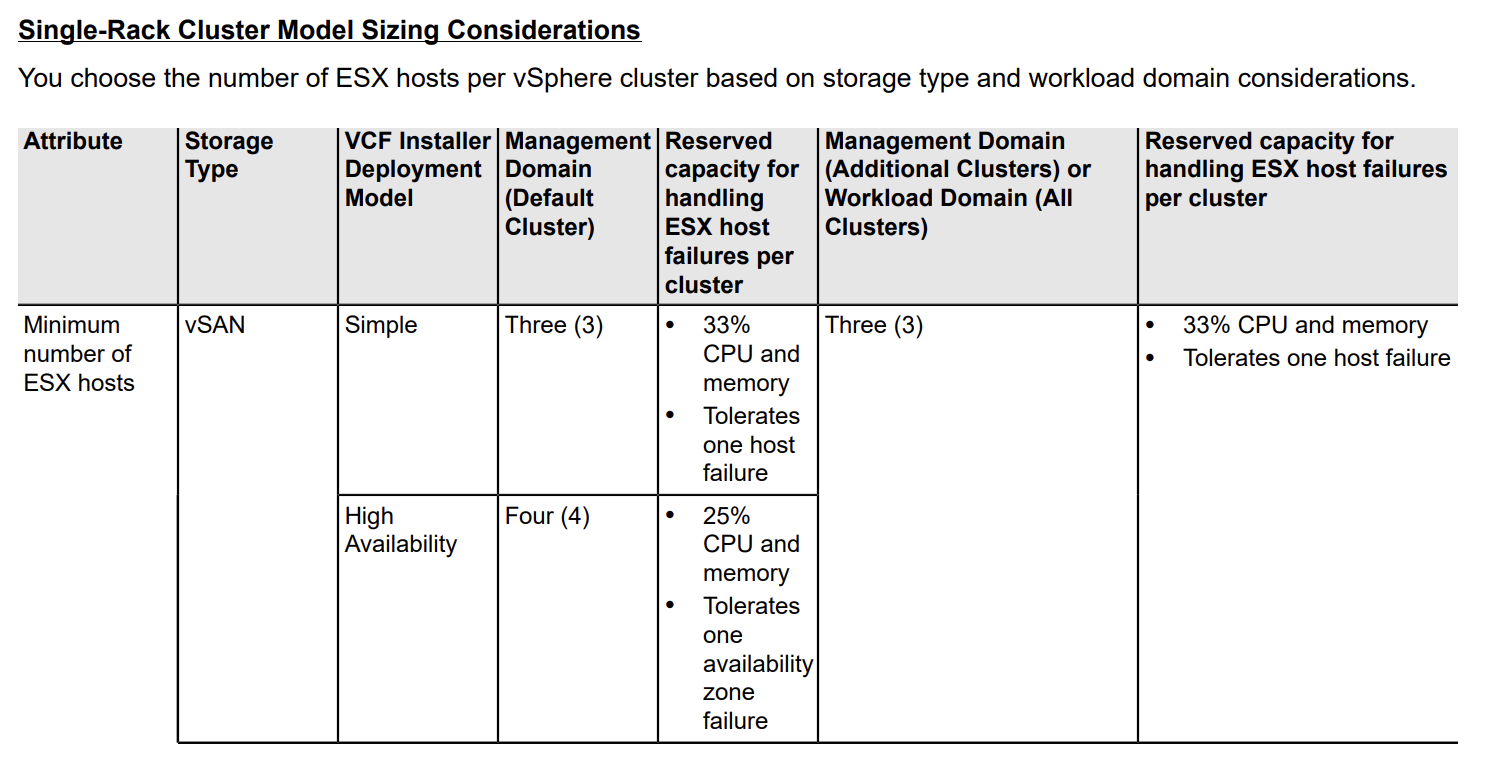
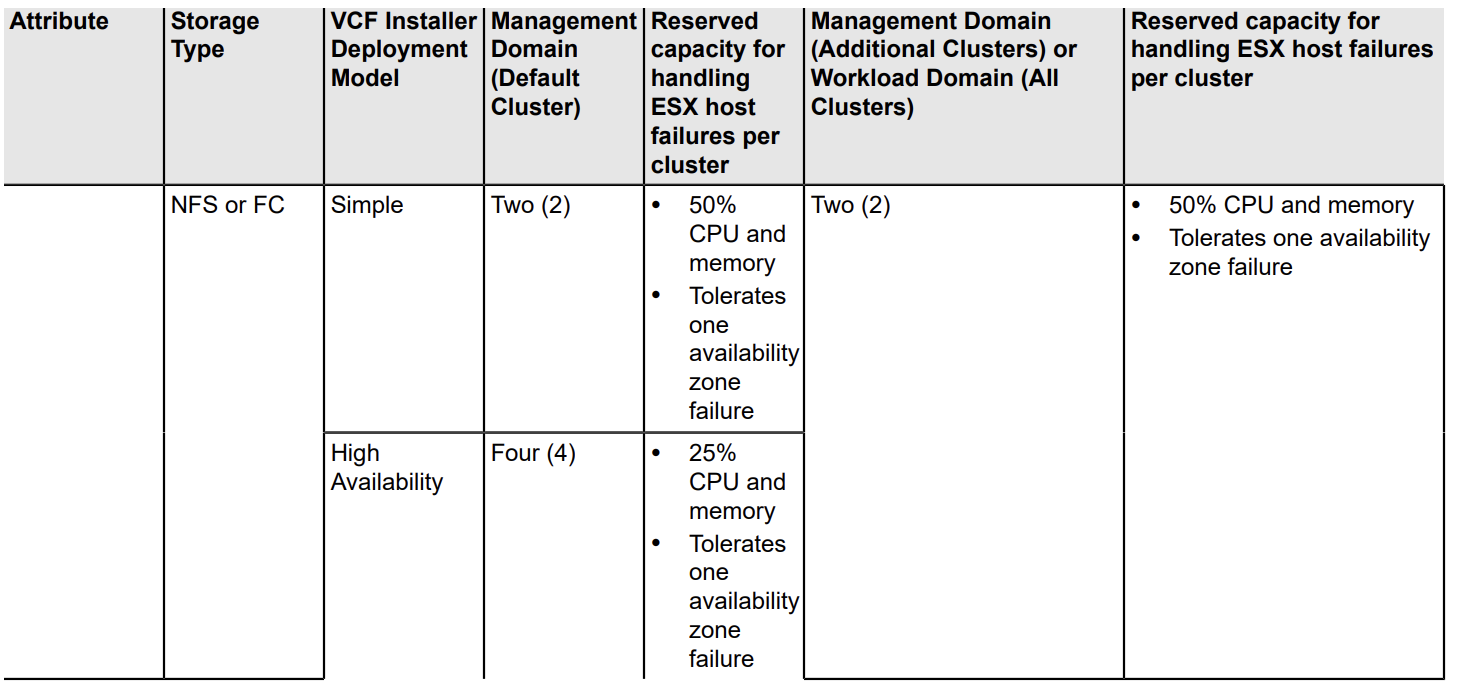
Para quienes están diseñando nuevos entornos consolidados en VCF 9.0, la recomendación es de un mínimo de cuatro hosts para despliegue greenfield en Alta disponibilidad o tres host para un despliegue Simple. Ver Single-Rack Cluster Model Sizing Considerations
Sin embargo, si están convergiendo una infraestructura existente con vSAN, el mínimo absoluto son tres hosts, aunque cuatro es lo ideal para mantener la redundancia. En cuanto a los límites máximos, se mantienen los de vSphere: 96 hosts por clúster y hasta 2,500 hosts por vCenter.

Pasted image 20260105194751.png
Pasted image 20260105194809.png

Manejo de binarios y depósitos

La ubicación de los binarios depende de su punto de partida:

Si no tienen Aria: Deben descargar y desplegar las VMs de VCF Operations y Fleet Management primero, y luego bajar los binarios al «depot» dentro de Fleet Management.
Si están convergiendo de vSphere a VCF: El VCF Installer se encarga de desplegar lo que falte, por lo que los binarios deben estar en el instalador.

Pasted image 20260105154334.png

Rollback: No hay «botón de pánico» mágico

Lamentablemente, no existe un botón de «deshacer» que revierta todo el stack de VCF a la vez si algo falla. Mi recomendación es que traten cada paso como un checkpoint independiente. Hagan un backup de cada componente (SDDC Manager, NSX, vCenter) justo antes de su turno en la secuencia. Si algo falla, pueden revertir ese componente específico para investigar o contactar a soporte antes de que expire su ventana.

¡OJO! Si su infraestructura depende de VMware Cloud Director (VCD), deténganse: actualmente no es compatible con VCF 9.0 y no hay rutas de migración oficiales por ahora.

Como siempre digo, la planificación es el 90% del éxito en estos upgrades de infraestructura. Si sienten que el proceso les supera, los servicios profesionales de VMware By Broadcom están ahí para ayudar en transiciones complejas.

Información Adicional

Pasted image 20260105153247.png
Pasted image 20260105153700.png

Recursos: Webinar Completo

¡IMPORTANTE! He migrado blog del dominio nachoaprendevirtualizacion.com a nachoaprendeit.com. Si te ha servido este artículo deja tu buen Like y compártelo con tus colegas, estas aciones me ayudarán a optimizar los motores de búsqueda para llegar a más personas, y a motivarme a seguir compartiendo este tipo de artículos.

Si ya realizaron si upgrade a VCF 9.0 comenta ¿Qué les parece este salto a la versión 9.0? para los que no ¿Ya están preparando sus laboratorios? ¡Los leo en los comentarios!

TODOS LOS NOMBRES DE VMS USADOS EN ESTE BLOG SON INVENTADOS Y OBEDECEN A UN AMBIENTE DE LABORATORIO PROPIO, UTILIZADO PARA FINES DE ESTUDIO.
Solucionando error «Downloading content from content repo failed» en Aria Suite Lifecycle Manager 8.18.x

En esta oportunidad vamos a resolver rapidamente un problema con el que me encontré en la version de Aria Suite Lifecycle Manager 8.18, al intentar agregar las licencias para la instalación de los productos de Aria.

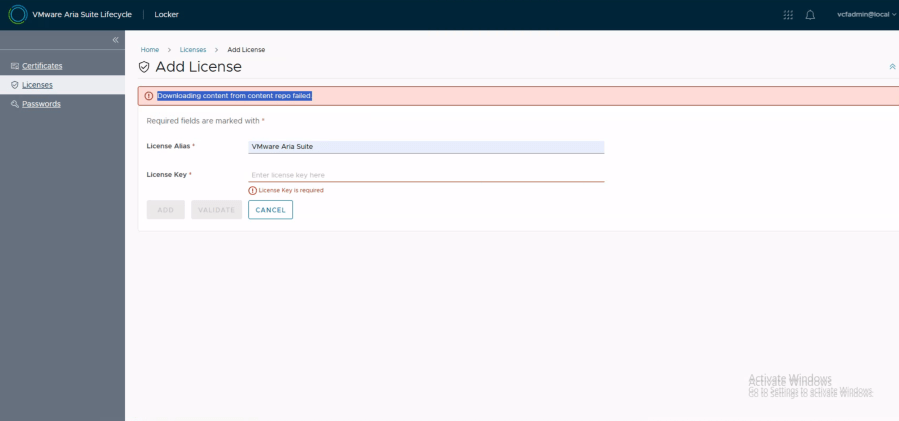
De manera que si estas intentando agregar la licencia de Aria Suite en el Aria Suite lifecycle Manager y nos da el siguiente error

Downloading content from content repo failed.

Pasted image 20250909102309.png

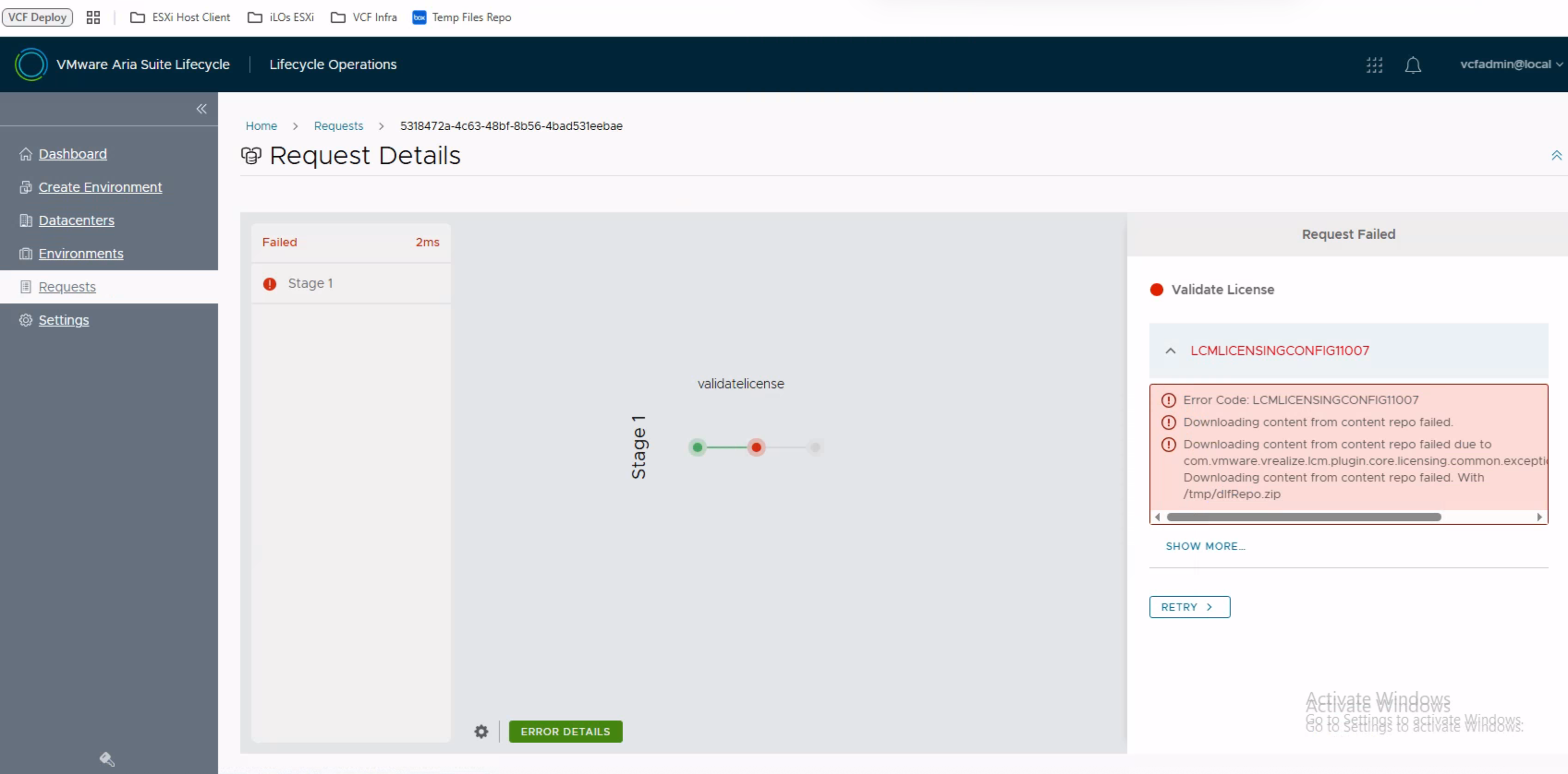
Y en la descripción del Request dice lo siguiente:

Error Code: LCMLICENSINGCONFIG11007
Downloading content from content repo failed.
Downloading content from content repo failed due to com.vmware.vrealize.lcm.plugin.core.licensing.common.exception.LicensingException: Downloading content from content repo failed. With /tmp/dlfRepo.zip
Pasted image 20250909102424.png

Probablemente vamos a poder solucionarlo como se indica en Downloading content from content repo failed.» Error when you try to Add License Manually from Aria Suite Lifecycle Locker y resumimos acá de la siguiente manera.

Procedimiento

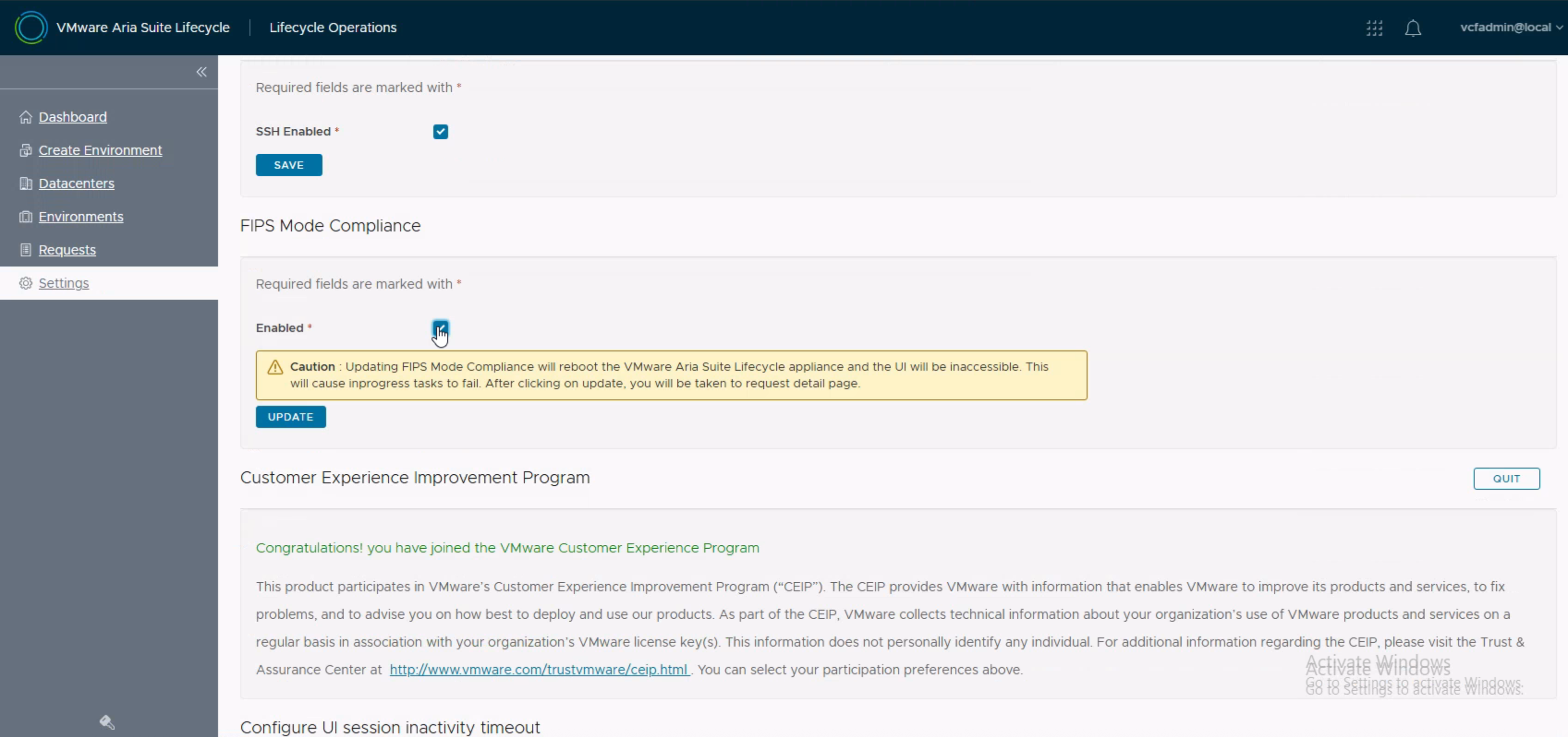
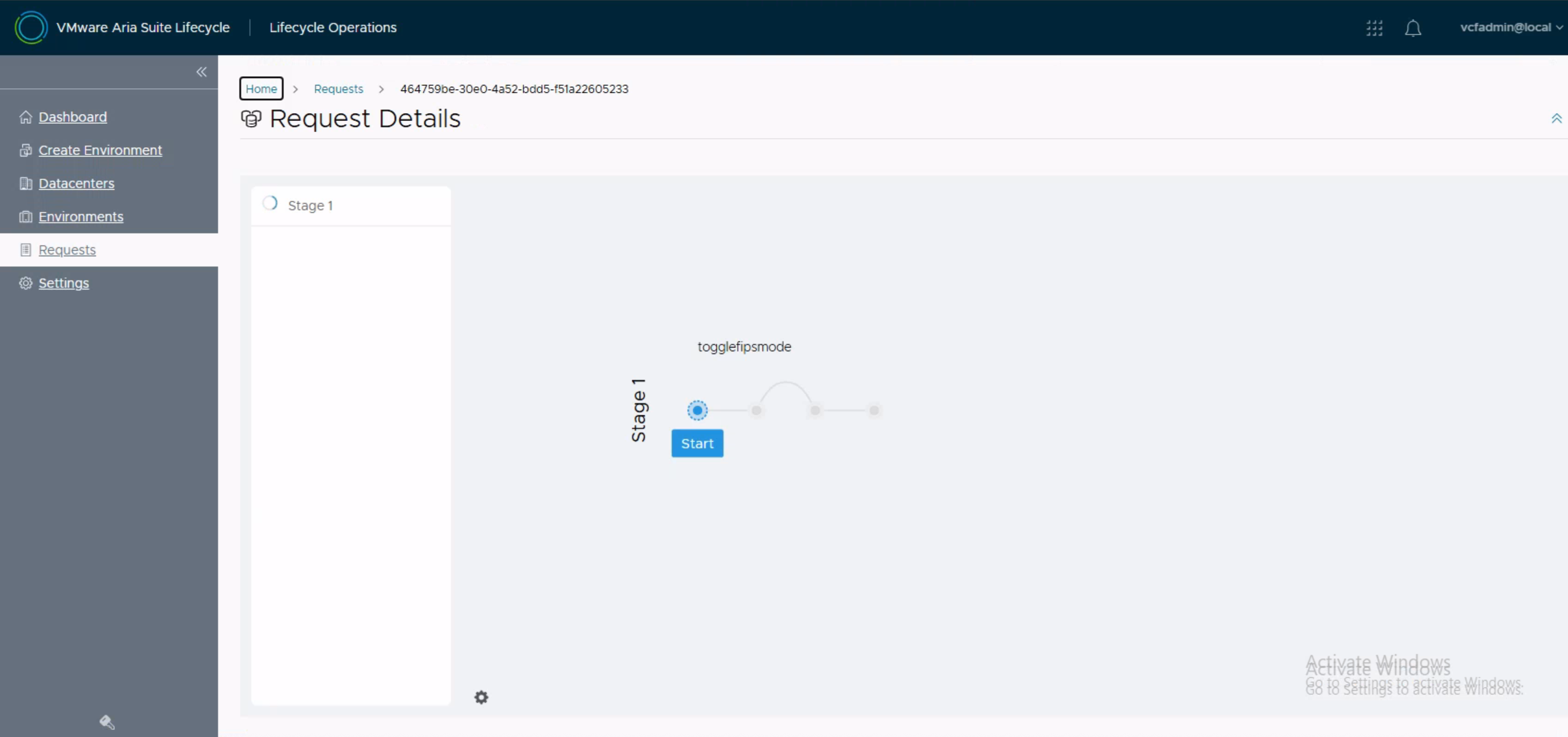
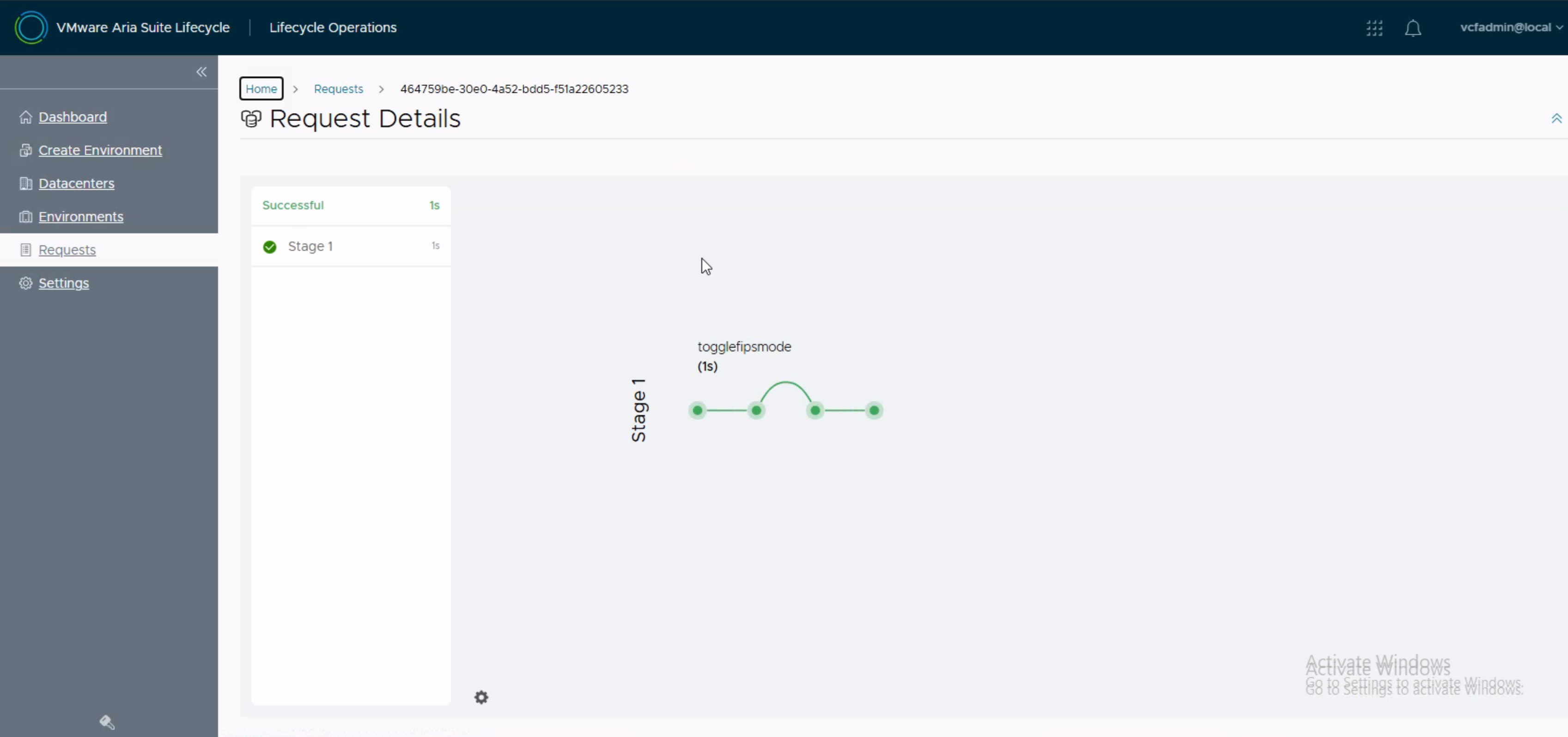
Vamos Lifecycle Operations > Settings > System Details y hacer click en el check del FIPS Mode Compliance

Pasted image 20250909102655.png

Pasted image 20250909102735.png
Pasted image 20250909103055.png

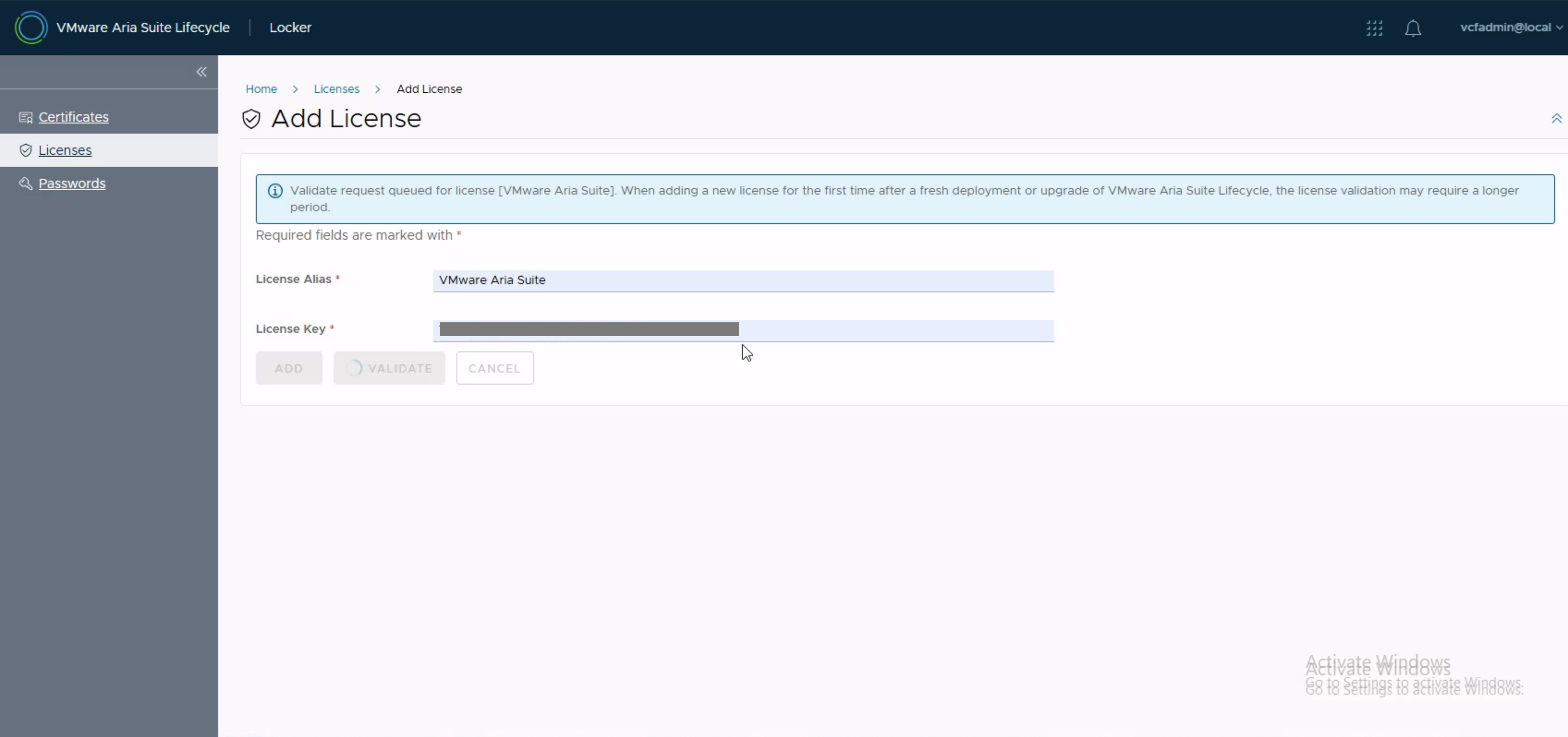
Ahora intentamos agregar de nuevo la licencia desde el servicio de Locker

Pasted image 20250909103018.png

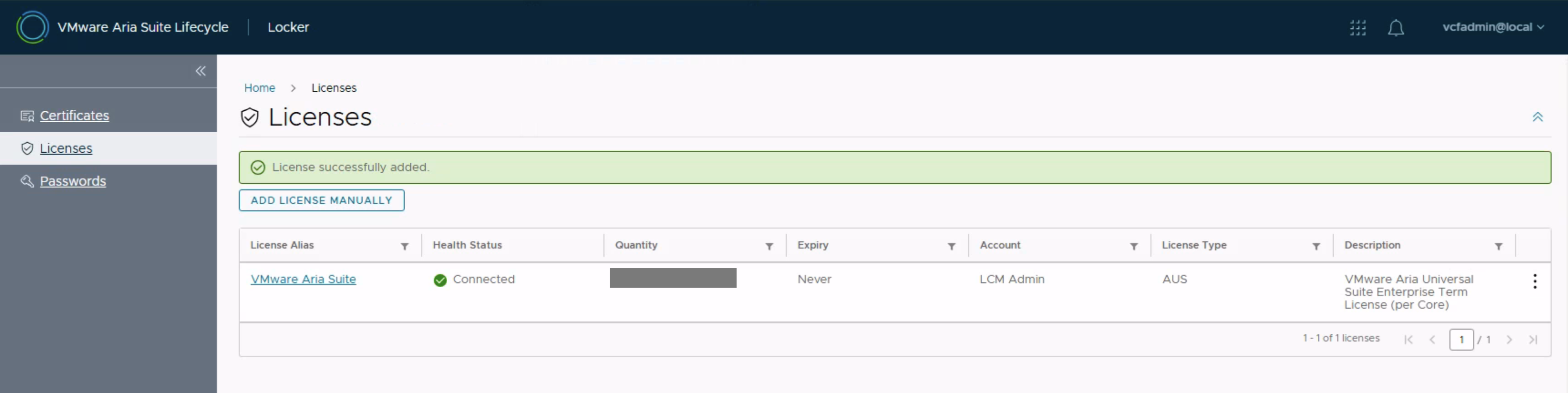
y verémos que ahora la validación funciona y podemos agregar nuestra licencia sin problemas

Pasted image 20250909103505.png
Pasted image 20250909103405.png
Pasted image 20250909103621.png

Conclusion

Esto es todo amigos, de esta manera salimos de este pequeño bache en nuestro proceso de implementación de los productos de aria suite y podemos continuar las tareas de despliegue que tengamos programadas.

¡IMPORTANTE! He migrado blog del dominio nachoaprendevirtualizacion.com a nachoaprendeit.com. Si te ha servido este artículo deja tu buen Like y compártelo con tus colegas, estas aciones me ayudarán a optimizar los motores de búsqueda para llegar a más personas, y a motivarme a seguir compartiendo este tipo de artículos.

TODOS LOS NOMBRES DE VMS USADOS EN ESTE BLOG SON INVENTADOS Y OBEDECEN A UN AMBIENTE DE LABORATORIO PROPIO, UTILIZADO PARA FINES DE ESTUDIO.
Resumen de los What’s New vSphere 8.0 U1, U2 y U3

¡Bienvenidos a esta serie post con visión técnica de lo nuevo que ha venido incorporando vSphere en los últimos años!

¿POR QUÉ AHORA?

Estando de cara al cliente en mi dia a dia me he dado cuenta que muchos clientes siguen utilizando vSphere en sus versiones 8.x sin conocer las nuevas funcionalidades, y operandolo como si nunca hubiera existido un update que mejora el rendimiento, la seguridad o la gestión del entorno virtual.

Por esta razon, estoy convencido que es crucial que nuestros clientes estén informados sobre estas capacidades para optimizar su infraestructura. Y aunque ya está disponible VCF 9.0 y vSphere 9.0, es importante conocer en las versiones actuales que la mayoria de nuestros clientes tienen, para facilitar la transición a nuevas versiones y garantizar que la infraestructura esté alineada con las mejores prácticas.

Con el fin de fomentar la adopción de VMware Cloud Foundation, he creado una serie de blogs que resumen las mejoras o What’s New de vSphere 8.x, abordando características como la escalabilidad, la integración con la nube, la resiliencia y herramientas de administración que simplifican la labor del administrador de sistemas.

Sin mas preámbulo les dejo los links a cada una de ellas. Les aseguro que no les tomará mas de 20 minutos comocer todo lo que vSphere nos trajo antes de la version 9.x.

Novedades de vSphere 8.x – What’s New vSphere 8.x

¡IMPORTANTE! He migrado blog del dominio nachoaprendevirtualizacion.com a nachoaprendeit.com. Si te ha servido este artículo deja tu buen Like y compártelo con tus colegas, estas aciones me ayudarán a optimizar los motores de búsqueda para llegar a más personas, y a motivarme a seguir compartiendo este tipo de artículos.

TODOS LOS NOMBRES DE VMS USADOS EN ESTE BLOG SON INVENTADOS Y OBEDECEN A UN AMBIENTE DE LABORATORIO PROPIO, UTILIZADO PARA FINES DE ESTUDIO.
Cómo conectarse a los nodos del TKG/VKS Cluster via SSH

En esta oportunidad vamos a responder a una pregunta muy frecuente de nuestros clientes. Y es ¿Como inicio sesión SSH a los nodos del cluster de Tanzu Kubernetes Grid (TKG), recientemente renombrado a vSphere Kubernetes Service (VKS)?. Pues bien, vSphere with Tanzu ahora vSphere IaaS Control Plane, esta diseñado para que no haya necesidad de tener que ingresar a estos nodos. Sin embargo, algunos clientes son curiosos y quieren acceder a darle una mirada a estos nodos.

CONTENIDO

  1. Prerrequisitos
  2. Procedimiento para iniciar sesión SSH a los nodos TKG
  3. Conclusion

Lo primero que debemos decir es que hay varia forma de hacerlo incluyendo una en donde nos conectamos a traves del vCenter a las Control Plane del Supervisor Cluster y desde ahi saltamos a las control VM de los TKG. Sin embargo, esta opción no parece ser la mejor para los clientes que no quiere compartir un acceso ssh al vCenter solo para poder acceder a la VMs del cluster de K8s que hemos llamado acá TKG (Tanzu Kubernetes Grid) recientemente renombrado como VKS (vSphere Kubernetes Services).

Sin mas preámbulo, te explico la forma correcta de hacerlo, basado en la documentación oficial SSH to TKG Service Cluster Nodes as the System User Using a Password aunque podemos también encontrar los pasos resumidos en el siguiente VMware KB Accessing vSphere with Tanzu workload clusters using SSH

Prerrequisito

Create a Linux Jump Host VM

Este prerrequisito es muy facil de cumplir y basicamente vamos a necesitar una VM basada en Linux. Sino tenemos una, podemos seguir la documentación oficial Create a Linux Jump Host VM para desplegar un Photon OS.

Pasted image 20250828161201.png

Pero si como en mi caso ya tienen una, pueden usar esa. Lo único que debemos hacer es agregarle una segunda interface, que tenga acceso a la red de Workload Network > Namespace Network del Supervisor Cluster.

Así que agrégale una segunda interface a tu VM existente o nueva y déjala hasta ahi. Mas adelante veremos cuál IP, Subnet o NSX Segment configurarle.

Identificar la Workload Network

Antes de continuar, es importante entender que los objetos de Kubernetes crean objetos en NSX
• Un Kubernetes namespace crea un logical segment.
• Un vSphere Pod crea un logical port conectado al logical segment.
• Kubernetes crea un correspondiente virtual server en NSX para su servicio load balancer.

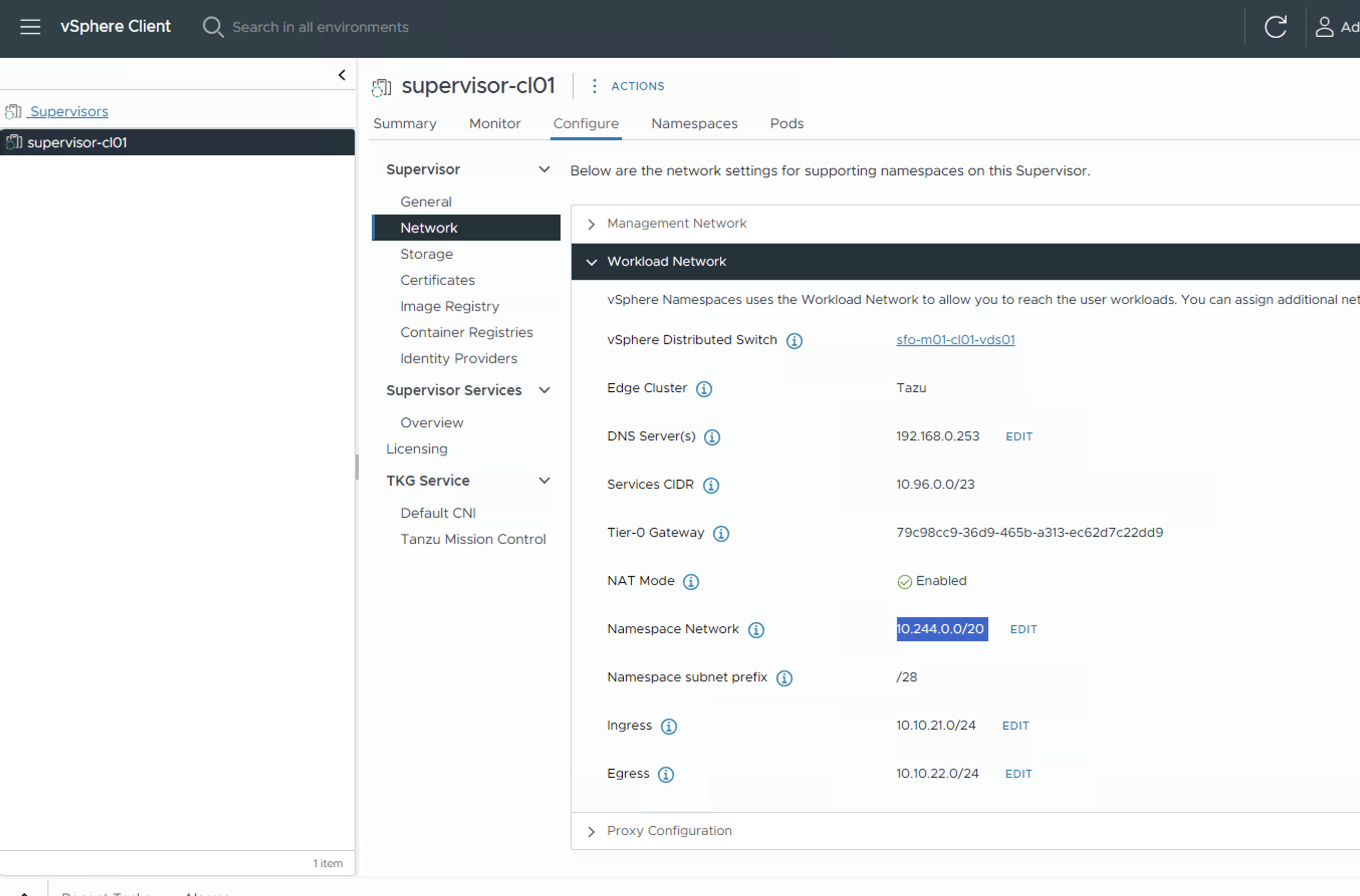
Para saber cual es la red de Workload Network, vamos a ver la configuración de Supervisor Cluster en Workload Management > Supervisors > [Supervisor-Name] > Network > Workload Network

Pasted image 20250828192503.png

Nota: Aqui vemos que la Namespace Network es la 10.244.0.0/20 y es subneteada con /28 para cada Namespace (vSphere Namespace) que se crea en el Supervisor Cluster.

Ahora bien, en el NSX que soporta el despliegue de Supervisor Cluster, solo si su solucion de Supervisor fue desplegada usando NSX, vamos a ver que por cada Namespace en el Supervisor Cluster se crea un T1 Gateway y que estos tienen un sufijo que contiene el nombre de los cluster TKGs ha creado.

Pasted image 20250828194355.png

Y en la columna Linked Segments tenemos un numero que nos indica a cuantos segmentos NSX esta conectado. Por lo general hay mínimo dos segmentos asociados, seg-domain-xxx y un vnet-domain-yyy. Puede haber mas si el Namespace tiene mas de un cluster vSphere Pods por dentro. En este caso solo tengo un Cluster de TKG desplegado en ese vSphere Namespace. Para mas información acerca de objectos creados en NSX por favor visitar NSX Networking Objects for VKS Clusters.

Lo importante a entender aquí, es que las VM de Control y Worker de los cluster TKG esta conectados al segmento vnet-domain-yyy de esos T1 Gateways. Por lo que nuestra tarea es agregar un IP de ese Segmento a la VM Jump que teníamos disponible o que tuvimos que crear.

De lo anterior, podemos hacer el siguiente análisis. Si el segmento vnet-domain-yyy tiene configurado el gateway 10.244.0.145, la VM de control del TKG la 10.244.0.146 y la de Worker del TKG la 10.244.0.147 y ya sabemos que nuestra solución Supervisor Cluster hace subnet /28 para cada vSphere Namespace. Quiere decir aun tenemos 11 IPs de la subnet disponibles para poder asignársela a la interface de nuestra VM Jump. Solo para aclarar, recordemos que /28 no da 16 IPs disponibles y 14 IPs usables, pero aca ya tenemos 3 IPs utilizadas.

Nota: Esto puede cambiar si tiene mas componentes dentro del su vSphere Namespace, o mas nodos en sus cluster de TKG.

Pasted image 20250828195424.png
  1. En este caso, como mencionamos anteriormente, ya tenia una VM linux en el ambiente, de manera que solamente le voy a conectar una segunda interface. Si usted no tiene una siga la documentación para descarga el ISO o el OVA y desplegar el Photon OS y cuando este listo continue con este paso.
Pasted image 20250828205058.png
Pasted image 20250828205115.png

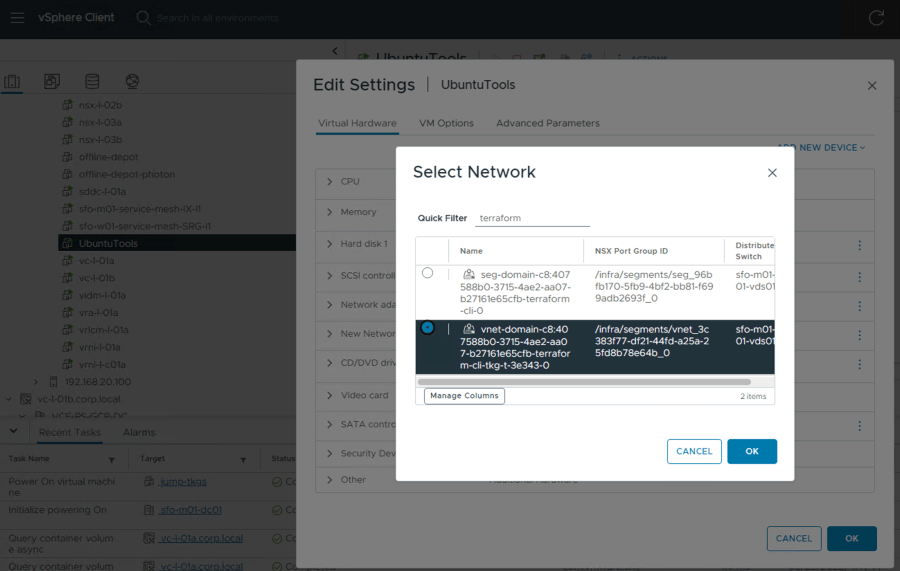
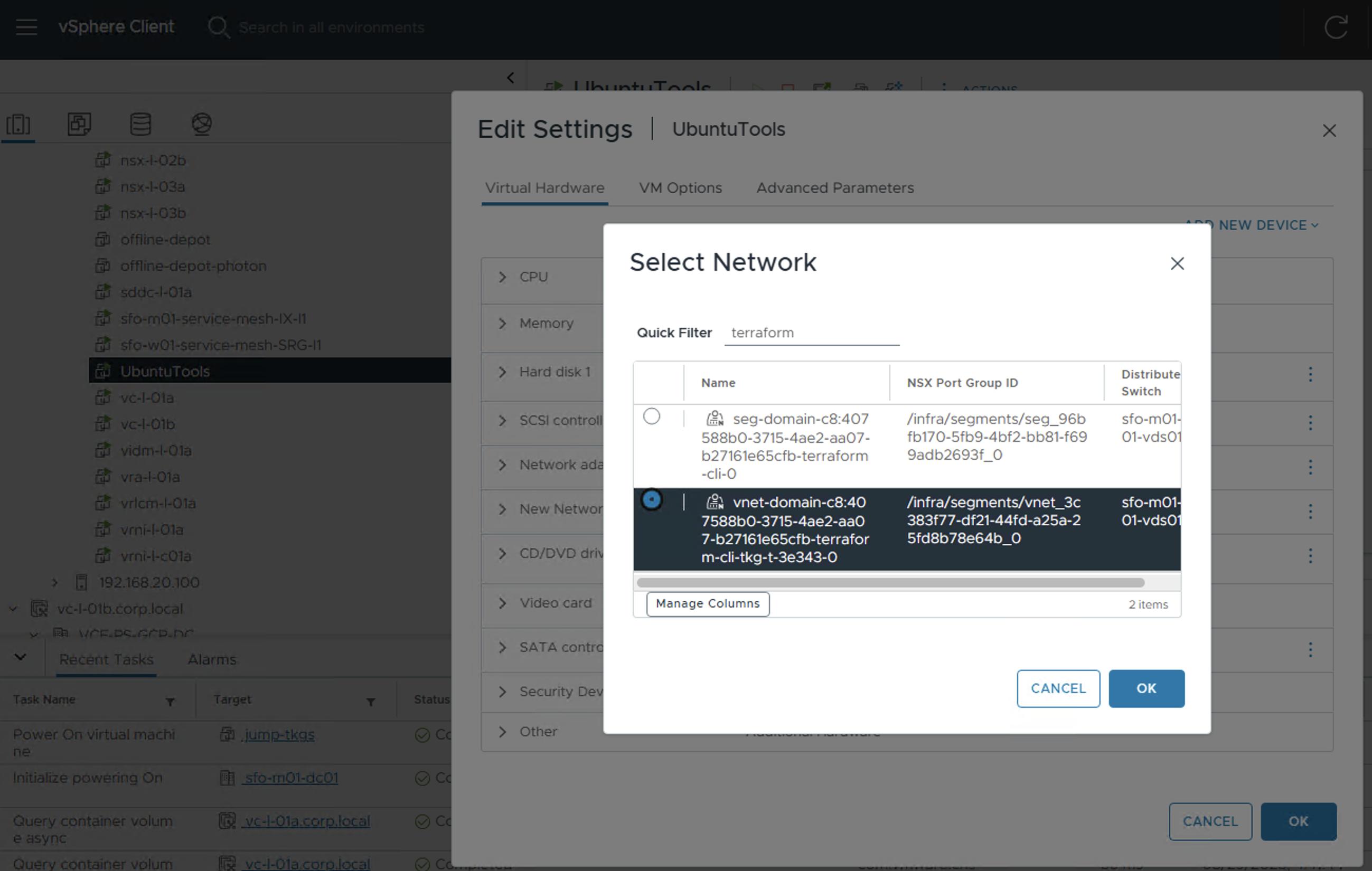
Nota: Recordemos que las IPs que ha tomado las Control VM y Worker nodes de TKG son del Segmento vnet-domain-xxxxxx-Namespace-Name-yyy. Por esta razon debemos conectar ese Segmento NSX a nuestra VM en la segunda interface.

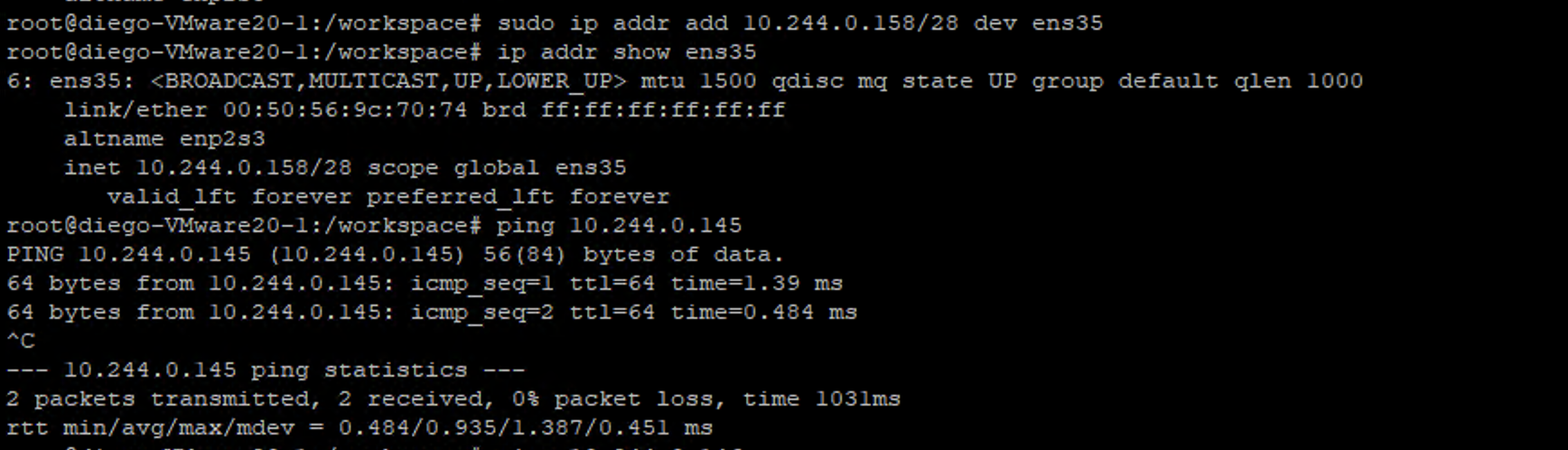
  1. Configure la máquina virtual con una dirección IP desde Red de Workload > Red del Namespace.
# sudo ip addr add 10.244.0.158/28 dev ens35
# ip addr show ens35

Nota: Se recomienda utilizar para esto la ultima IP disponible de esa subnet /28 o una de las ultimas para evitar overlapping si agregamos mas recursos a ese vSphere Namespace.

  1. Una vez configurada la IP vamos a verificar que podemos hacer ping al gateway
Pasted image 20250828210559.png

Nota: En este punto ya estamos listos para iniciar sesión a nuestros TKG clusters.

Procedimiento para iniciar sesión SSH a los nodos TKG

En este punto ya deberíamos poder hacer SSH a la VM. Sin embargo. Primero debemos obtener la contraseña de esas VMs, siguiendo SSH to TKG Service Cluster Nodes as the System User Using a Password, pero como siempre acá lo vamos a resumir. Entonces lo primero es hacer login al supervisor cluster

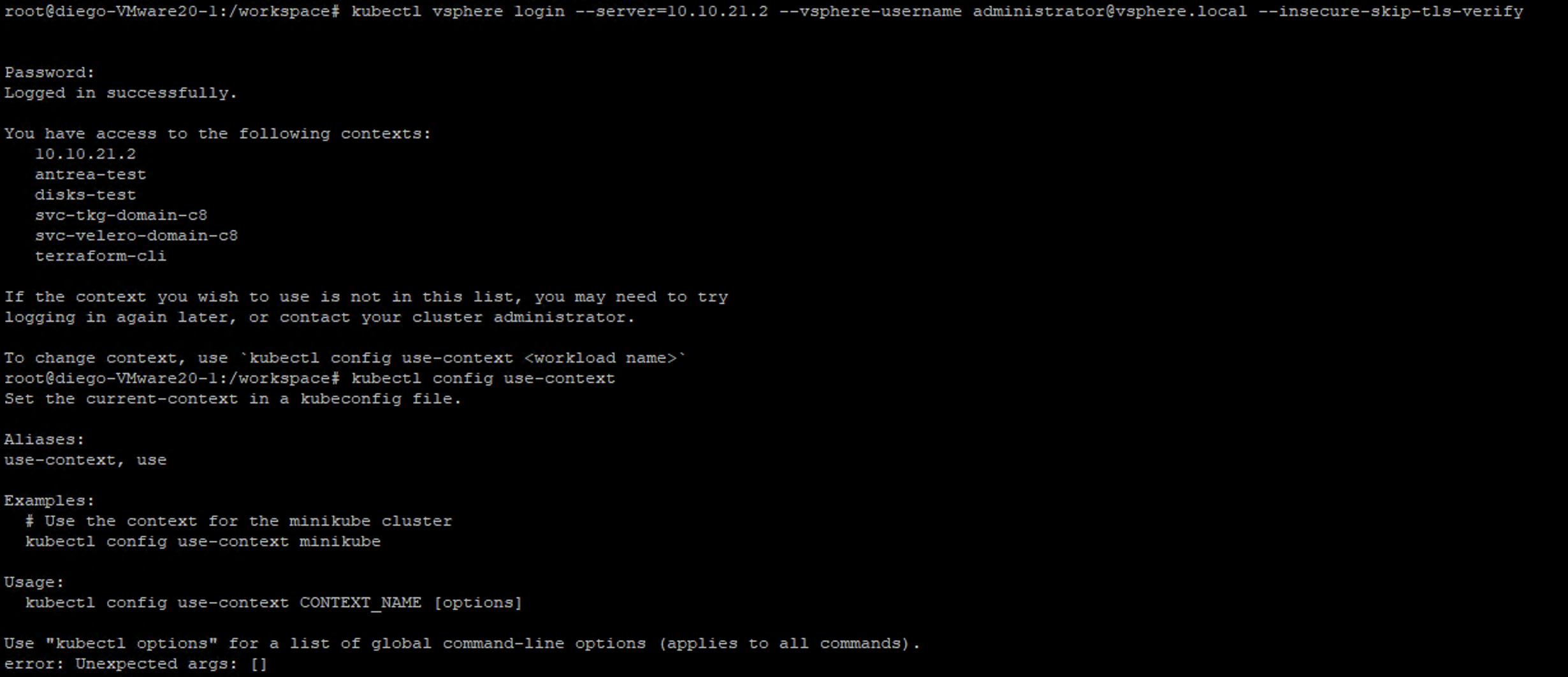
kubectl vsphere login --server=https://<SUPERVISOR_IP> [--vsphere-username <VSPHERE_USERNAME>]

Pasted image 20250829123816.png
  1. Cambiar el contexto (vSphere Namespace) donde esta aprovisionado el clúster TKG.
kubectl config get-contexts
kubectl config use-context [vSPHERE_NAMESPACE_NAME]

Ejemplo: En este caso queremos hacer login a un TKG que esta en el vSphere Namespace `terraform-cli`
Pasted image 20250829124044.png
  1. Ahora listamos las VMs para saber cuales conforman el cluster TKG
kubectl get virtualmachines
Pasted image 20250829124338.png
  1. (Opcional) podemos ejecutar el siguiente comando para ver la IP de las VMs desde kubectl o podriamos verla directamente en el inventario de vSphere

kubectl describe virtualmachine VM_NAME

Pasted image 20250829124722.png

Acá vamos a poder ver la IP configurada

Pasted image 20250829124828.png

Aunque podemos verla también desde el vSphere Client

Pasted image 20250829124907.png
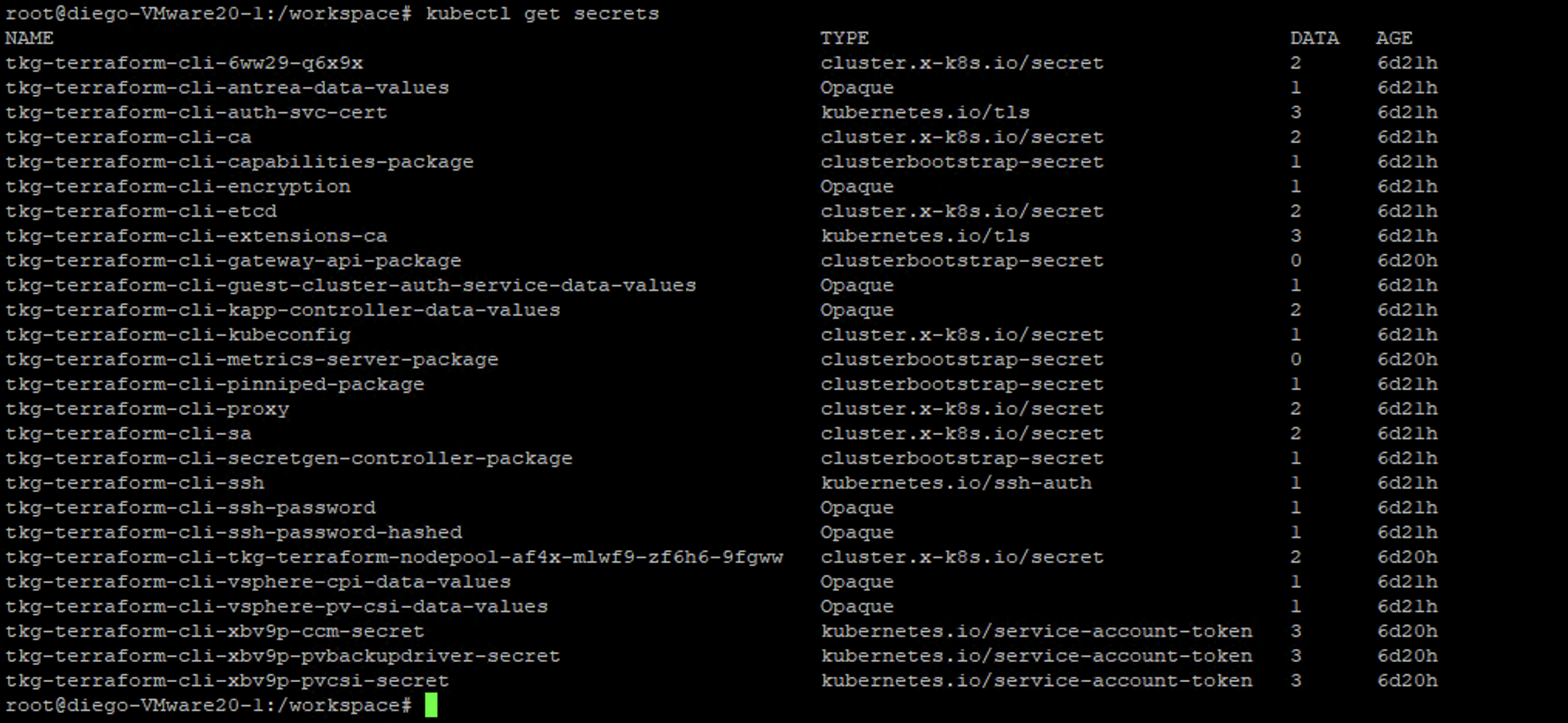
  1. Ahora vamos a visualizar los secrets que esta configurados en este vSphere Namespace con el siguiente comando

kubectl get secrets

Pasted image 20250829125024.png
  1. De la salida anterior nos interesa obtener el Password SSH de las VM de Control y Worker del TKG cluster y para eso vamos a utilizar el siguiente comando

kubectl get secrets TKG-CLUSTER-NAME-ssh-password -o yaml

Pasted image 20250829125421.png

Nota: El comando anterior nos devuelve el password de ssh

Nota (solo Windows nodes): Si su TKG usa nodos Windows. Dado que los nodos Windows no permiten un mecanismo SSH basado en contraseña, utilice la Private Key para acceder por SSH a los nodos de Control y Worker. Para eso utilice el siguiente comando.

kubectl get secrets TKG-CLUSTER-NAME-ssh -o jsonpath='{.data.ssh-privatekey}

  1. Ahora debemos decodifica el Password SSH o Private Key segun sea el caso de nuestros nodos, Linux o Windows

Descifrar el Password SSH (Nodos basados en Linux):
El secreto está codificado en Base64. Para decodificarlo,

  • En Linux use base64 –decode (o base64 -d);
  • En MacOS, use base64 –decode (o base64 -D);
  • En Windows, use an online tool.

Debido a que nuestro jump es Ubuntu usaremos la opcion base64 --decode

echo <ssh-passwordkey> | base64 --decode

Pasted image 20250829130810.png

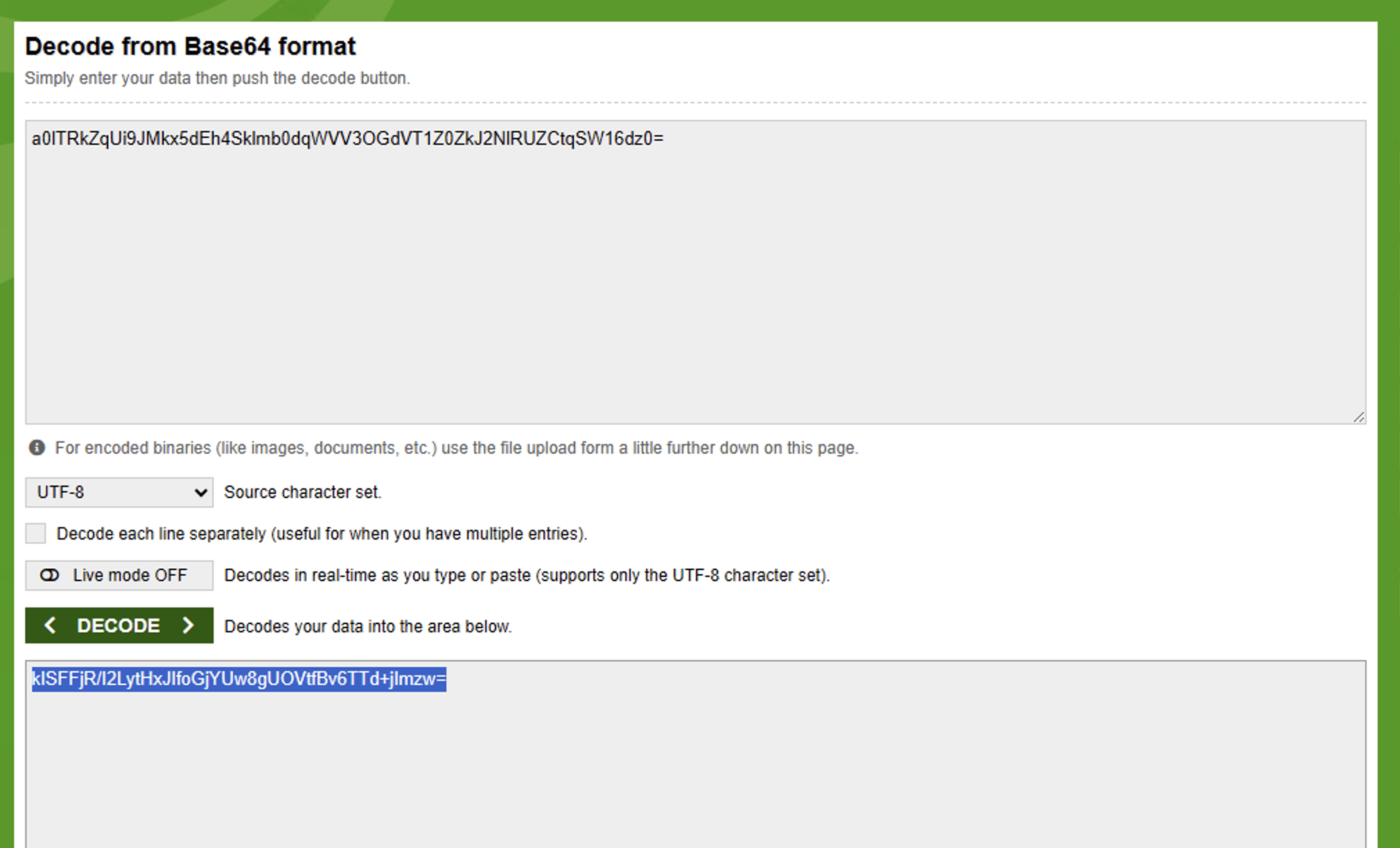
Nota: Por alguna razon, el password decodificado no se mostro en una linea nueva, pero es esa. Si queremos comprobarlo podemos copiar el password y pegarlos en el online tool.

Pasted image 20250829130919.png

Descodificar la Private Key (Nodos basados en Windows)
Utilice el mismo mecanismo que utilizó para decodificar el Password SSH. Guarde la Private Key SSH decodificada en un archivo y configure los permisos chmod 400 FILE_NAME.

  1. Si hemos seguido las pasos hasta el momento, ya deberíamos poder iniciar sesión SSH a nuestros nodos del TGK desde nuestra Jump VM, ya sea con la Password SSH o Private Key decodificados, según corresponda (nodos linux o Windows).

Iniciamos entonces SSH a cualquiera de los nodos del clúster TKG con el usuario del sistema vmware.

Para utilizar Password SSH (nodos Linux), use este comando.

ssh vmware-system-user@TKG-CLUSTER-NODE-IP-ADDRESS

Pasted image 20250829131911.png

Para utilizar Private Key (nodos Windows), utilice el siguiente comando.

ssh -i filename vmware-system-user@TKG-CLUSTER-NODE-IP-ADDRESS

Nota: filename Es el archivo donde almacenaste la Private Key SSH para los nodos Windows.

Conclusion

Con este procedimiento habrá logrado iniciar sesión en los nodos de Control o Worker de su TKG cluster, utilizando el Password o Private Key que decodificó.

¡IMPORTANTE! He migrado blog del dominio nachoaprendevirtualizacion.com a nachoaprendeit.com. Si te ha servido este artículo deja tu buen Like y compártelo con tus colegas, estas aciones me ayudarán a optimizar los motores de búsqueda para llegar a más personas, y a motivarme a seguir compartiendo este tipo de artículos.

TODOS LOS NOMBRES DE VMS USADOS EN ESTE BLOG SON INVENTADOS Y OBEDECEN A UN AMBIENTE DE LABORATORIO PROPIO, UTILIZADO PARA FINES DE ESTUDIO.
Novedades Clave de vSphere 8.0 U3: Mejoras y Funcionalidades

¡Bienvenidos a un ultimo capítulo de esta serie de posts donde exploramos la evolución de vSphere 8.x!
En esta ocasión hablaremos de vSphere 8.0 Update 3, liberado el 25 de junio de 2024, una de las actualizaciones más completas de la serie 8.x.

El objetivo sigue siendo el mismo: dar a nuestros clientes, partners y comunidad una visión clara de las mejoras que VMware ha ido incorporando en cada release. Y es que, aunque ya estamos viendo llegar VMware Cloud Foundation 9, la mayoría de las organizaciones hoy en día siguen ejecutando cargas críticas sobre vSphere 8.x.

Así que acompáñame a revisar, de manera resumida y técnica, las novedades más importantes que trajo este update.

CONTENIDO

  1. Release Timeline y Deprecaciones
  2. vSphere Supervisor
  3. Lifecycle Management
  4. Hardware Support
  5. Availability & Resilience
  6. Workloads y eficiencia
  7. Seguridad y Cumplimiento
  8. Storage
  9. Conclusión
  10. Recursos

Release Timeline y Deprecaciones

Antes de hablar de lo nuevo, es importante revisar lo que se va. Cada versión de vSphere deja atrás tecnologías que ya no cumplen con los estándares modernos de seguridad y eficiencia. Veamos qué funciones han sido marcadas como obsoletas o eliminadas en vSphere 8.0 U3.

IMPORTANTE: La vida útil de vSphere 7 termina el 2 de octubre de 2025, así que este es un momento clave para planear la migración.

Obsolecencias destacadas

  • Update Manager baselines y APIs.
  • Autenticación integrada con Windows, RSA SecureID directo y Smart Card directo.
  • Boot en SD/USB y BIOS heredado (migrar a UEFI + Secure Boot).
  • NPIV en Fibre Channel, soporte CIM/SLP, Trust Authority, SDRS y SIOC para IO Latency.
  • TPM 1.2, CPUs y dispositivos I/O en fin de vida.
  • Soporte para Guest OS antiguos (incluyendo MacOS en KB 88698).

Remociones

  • Cliente local de vSphere.
  • Adaptadores Software FCoE y RoCE v1.
  • Binarios de 32 bits.
  • Cifrados inseguros como SHA1.

Nota: si aún dependes de estas tecnologías, es hora de actualizar.

Comencemos ahora si con lo interesante de este release que probablemente es el que mas mejoras ha incluido en la version vSphere 8.x

vSphere Supervisor

Kubernetes sigue siendo protagonista en la evolución de vSphere. En esta versión, VMware da un paso importante para separar el ciclo de vida de Kubernetes del de vCenter, lo que trae más flexibilidad y rapidez. Vamos a ver cómo esto impacta a los clústeres y qué mejoras llegan para los administradores.

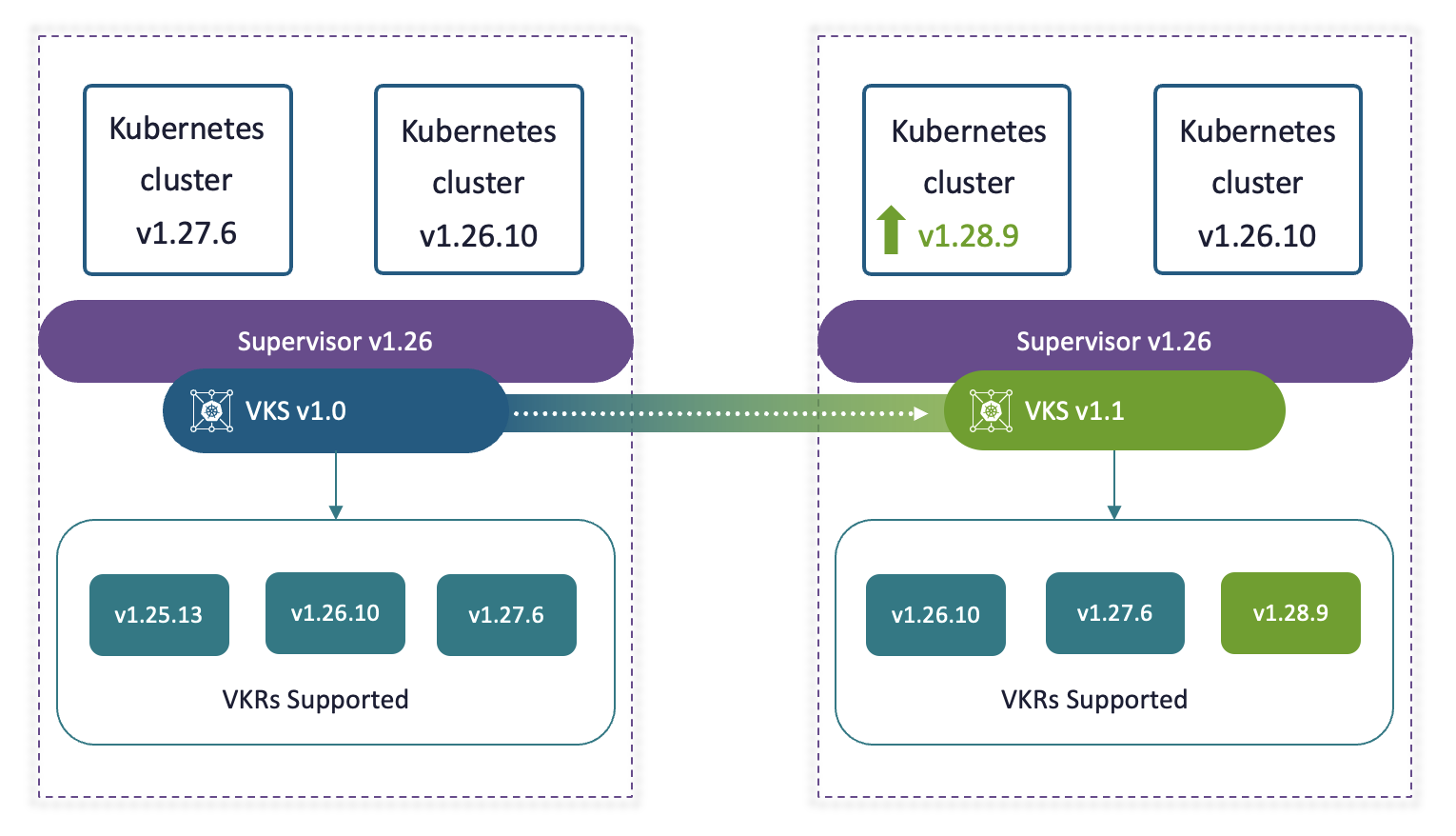
  • Kubernetes desacoplado de vCenter: ahora el servicio VKS tiene lanzamientos asíncronos alineados con versiones upstream que le nos permite actualizar el cluster de Kubernetes independientemente de los upgrades del vCenter o Supervisor.
Pasted image 20250822183731.png
  • Autoscaling nativo para clústeres Kubernetes (minima versión soportada v1.25):

    • Escala nodos cuando aumenta la demanda.
    • Escala hacia abajo cuando hay recursos sobreutilizados.

      Pasted image 20250822183809.png
  • Soporte para vSAN Stretched Cluster permite desplegar clústeres de Kubernetes sobre una infraestructura vSAN distribuida en dos sitios geográficos distintos. Gracias a esto, si un sitio completo falla, el otro puede seguir operando, garantizando alta disponibilidad y resiliencia para las cargas de trabajo de Kubernetes.

    Pasted image 20250822183853.png

  • Rotación automática de certificados del Supervisor sin intervención manual (solo alerta si falla). En vSphere 8.0 U3 elimina la necesidad de intervención manual cuando un certificado está por expirar. El sistema se encarga de renovar los certificados de forma automática antes de su vencimiento.en vSphere 8.0 U3 elimina la necesidad de intervención manual cuando un certificado está por expirar. El sistema se encarga de renovar los certificados de forma automática antes de su vencimiento.

  • Backup & Restore de VMs en namespaces vía VADP, con recreación automática de objetos del Supervisor.

    En vSphere 8.0 U3 se habilita la integración del VM Service con Advanced Data Protection (VADP) para realizar backup y restore de máquinas virtuales dentro de namespaces.
  • VM Class expandida: más opciones de hardware administradas desde el vCenter UI.

    En lugar de definir cada ajuste manualmente, los usuarios pueden referirse a una VM Class como plantilla completa, mientras que los administradores mantienen un control granular sobre qué configuraciones de hardware estarán disponibles para los usuarios de autoservicio.
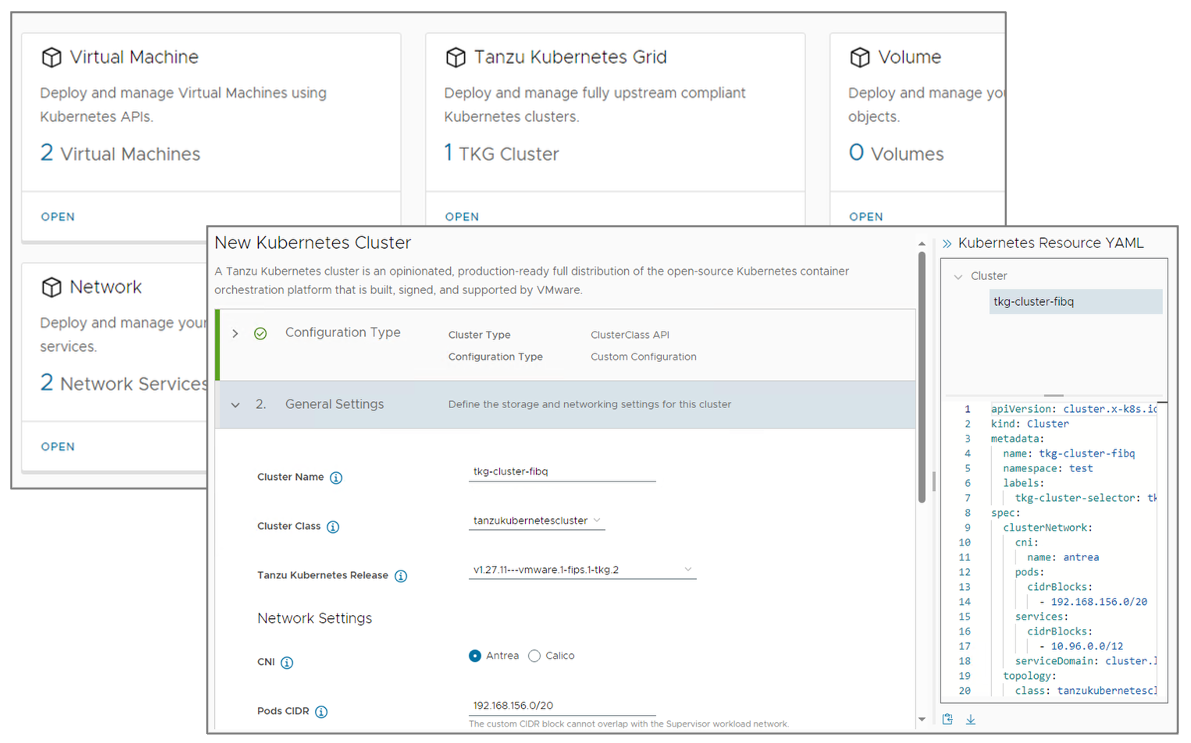
  • Local Consumption Interface (LCI): Ofrece una interfaz gráfica que simplifica el consumo de servicios básicos, permitiendo desplegar VMs y clústeres de Kubernetes con generación automática de YAML y soporte para configuraciones como balanceadores de carga y volúmenes persistentes, reduciendo la complejidad y acelerando las operaciones.

    Pasted image 20250822183955.png

Lifecycle Management

Mantener la infraestructura actualizada sin interrumpir el negocio es clave. En vSphere 8.0 U3 encontramos avances en la forma de actualizar, configurar y parchar nuestro entorno, con menos caídas y más control. Revisemos estas mejoras en la gestión del ciclo de vida.

  • vCenter Reduced Downtime Update: migración con switchover automático u opcional manual, minimizando la caída del servicio.
  • vSphere Configuration Profiles: gestión declarativa de configuración a nivel de clúster, con soporte de baselines.
  • vSphere Lifecycle Manager (vLCM):
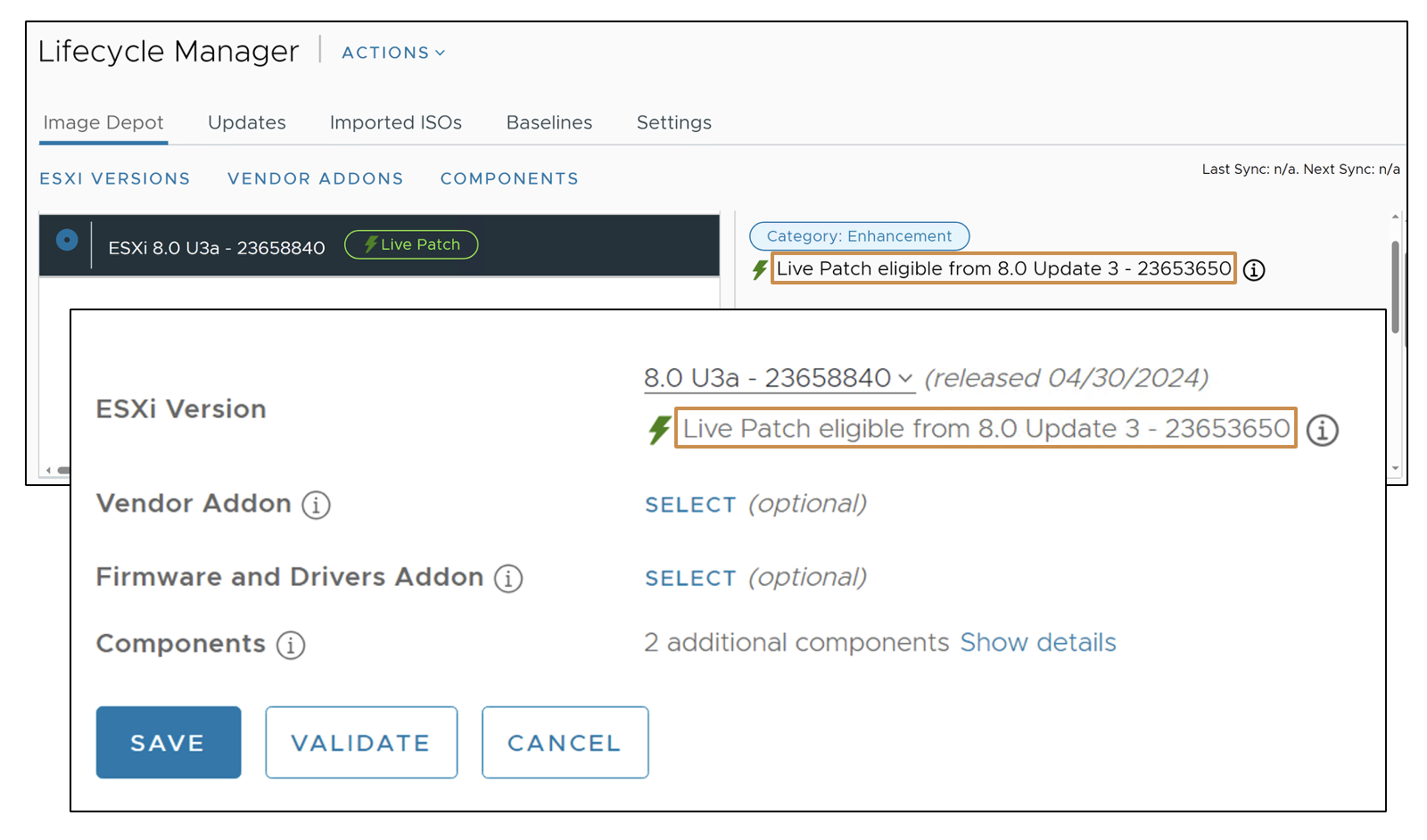
    • Live Patch: aplicar parches sin evacuar VMs.
    • Staging, remediación paralela y soporte para hosts standalone.
    • Imagen única para Dual DPU.
    • Personalización avanzada de imágenes (remover addons, drivers, VMware Tools, Host Client).
Pasted image 20250822184155.png

Hardware Support

El hardware evoluciona y vSphere también. En este update vemos soporte optimizado para DPUs, GPUs y CPUs de última generación, con mejoras que apuntan directamente a workloads de IA, cómputo intensivo y memoria acelerada. Descubramos qué trae de nuevo este soporte.

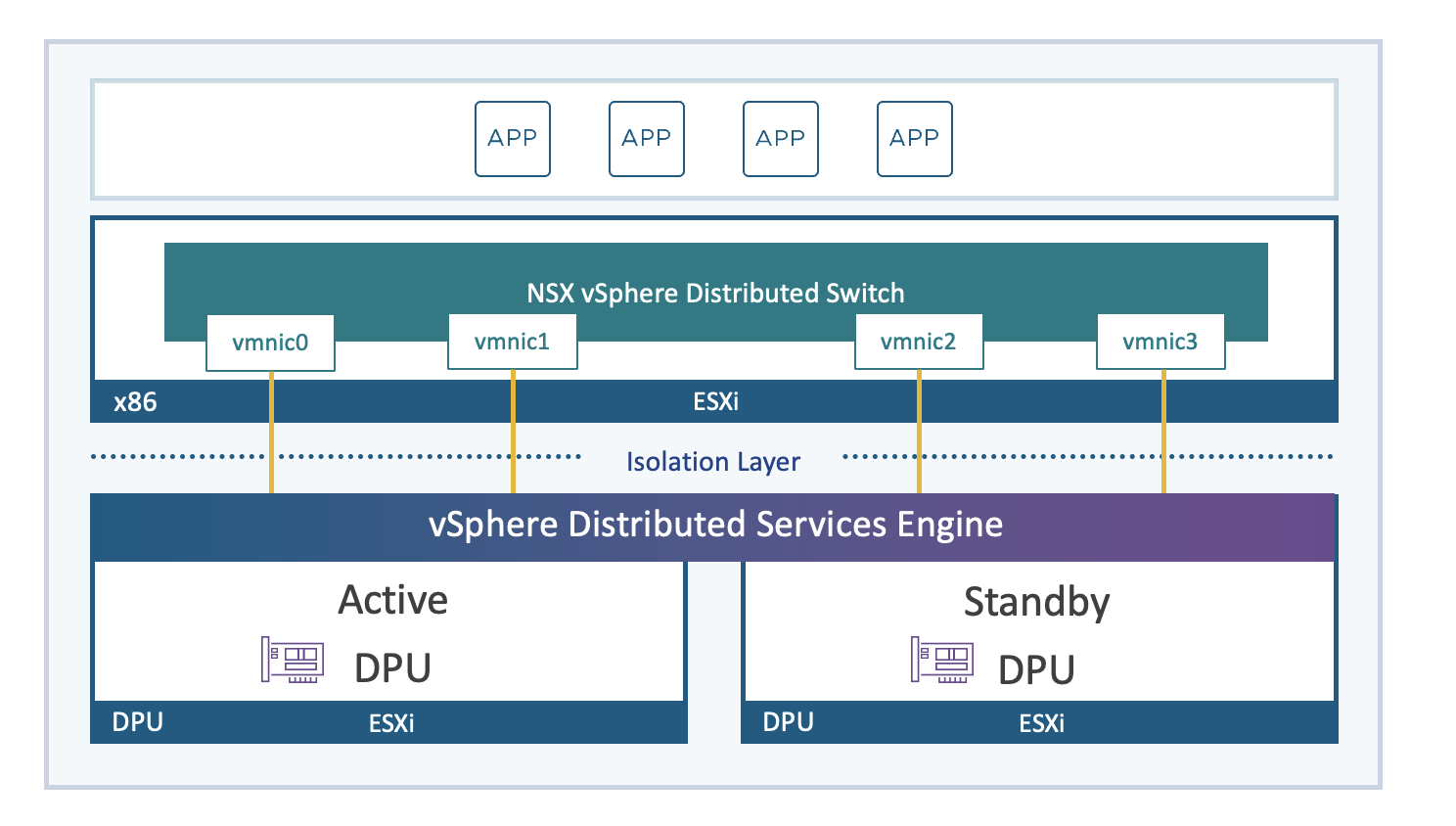
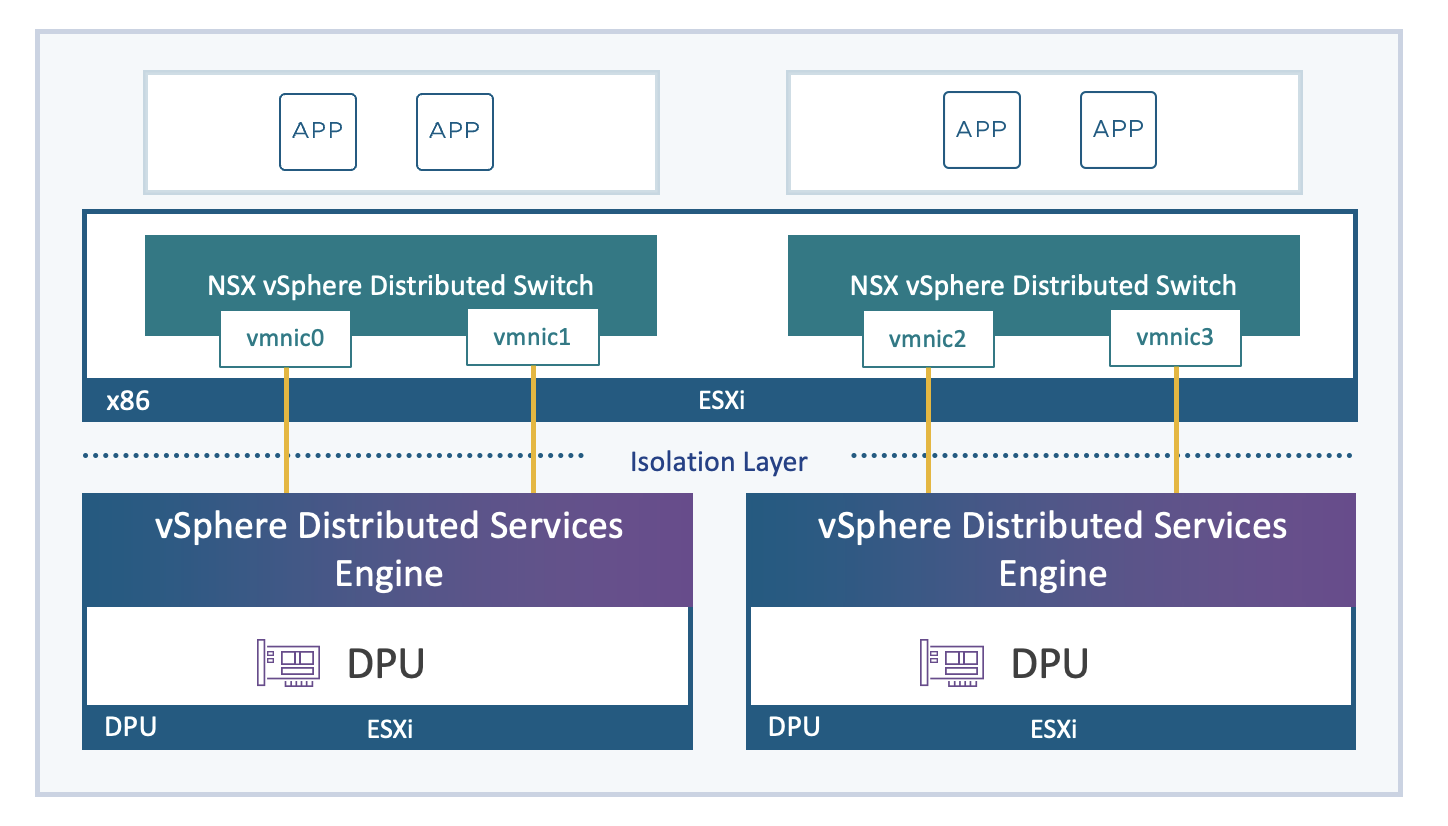
Dual DPU Support

  • Modo HA: active/standby con failover transparente.
  • Modo Capacidad: 2 DPUs independientes, duplicando capacidad de offload.
Pasted image 20250822184246.png
Pasted image 20250822184313.png

CPUs y memoria

  • Soporte optimizado para Intel Xeon y AMD EPYC con aceleradores integrados (QAT, AMX, AVX-512).
  • Scheduler mejorado para CPUs de muchos núcleos.
  • NVMe para memoria (Tech Preview): más cargas in-memory con menor TCO.

    Pasted image 20250822184347.png

GPUs

  • Perfiles flexibles de vGPU con mezcla de workloads gráficos y de cómputo.
  • Cluster-level GPU Monitoring: visibilidad centralizada de consumo.
  • Mejoras en movilidad de VMs con vGPU, con control de stun time en vMotion.
Pasted image 20250822184427.png

Availability & Resilience

La alta disponibilidad no es opcional en entornos críticos. Con esta actualización, vSphere introduce mejoras para mantener los clústeres resilientes y con menor footprint, asegurando continuidad incluso en escenarios distribuidos. Veamos los cambios más relevantes.

  • vSphere Cluster Service embebido en ESXi:

    • Solo 2 VMs por clúster.
    • Sin footprint en almacenamiento.

      Pasted image 20250822184602.png


      Pasted image 20250822184612.png
  • Fault Tolerance para Metro Clusters (vSAN y no-vSAN): permite ubicar primario y secundario en sitios distintos.

Pasted image 20250822184629.png

Workloads y eficiencia

No todo es más potencia: también se trata de eficiencia. vSphere 8.0 U3 incorpora funciones que permiten ahorrar energía y optimizar despliegues de máquinas virtuales sin perder flexibilidad. Aquí te cuento cómo impacta esto en las cargas de trabajo diarias.

  • CPU C-State Virtualization: permite a las cargas invocar modos de ahorro profundo de energía en CPUs.
  • OVF/OVA con personalización de hardware al desplegar desde Content Library.
  • Self-Service Resolution: reactivar operaciones de VM deshabilitadas sin tocar la BD de vCenter.
Pasted image 20250822184733.png

Seguridad y Cumplimiento

La seguridad sigue siendo prioridad en cada release. En vSphere 8.0 U3 se amplían las opciones de identidad, se simplifica la gestión de cifrados y se refuerzan las guías de endurecimiento (Hardening) con automatización. Exploremos qué significa esto para proteger mejor nuestros entornos.

  • PingFederate como nuevo IdP soportado.
  • TLS & Cipher Suite Profiles: configuración rápida de suites modernas vía API/PowerCLI.
  • Security Configuration Guides actualizados, ahora incluyen vSAN y scripts para auditoría/remediación.
Pasted image 20250822184836.png

Storage

El almacenamiento es el corazón de cualquier plataforma virtualizada. En vSphere 8.0 U3, VMware introduce soporte extendido para vVols, NVMe y NFSv4.1, además de optimizaciones que reducen tiempos y mejoran el rendimiento. Vamos a desglosar estas novedades.

  • vVols Stretched Cluster (soporte inicial con SCSI y Uniform).
  • UNMAP en vVols con NVMe (manual y automático).
  • UI mejorada para registro y troubleshooting de Storage Providers.
  • WSFC sobre vVols con NVMeoF con shared disks (sin RDMs).
  • Clustered VMDK con NVMe-TCP (se suma a NVMe-FC de U2).
  • NVMeoF mejorado: soporte de reservas y copy optimization.
  • FPIN (Fabric Performance Impact Notification): alertas de congestión en FC.
  • Reducción drástica en tiempos para inflar discos Thin ➝ EZT en VMFS.
  • NFSv4.1 con nConnect: mayor throughput usando múltiples conexiones.
  • CNS/CSI: soporte para hasta 250 file shares y migración de PVs entre datastores no compartidos.

Conclusión

vSphere 8.0 U3 no es solo una actualización más: es, hasta ahora, la versión que más mejoras y cambios ha incorporado en la serie 8.x, abarcando desde seguridad, almacenamiento y eficiencia operativa, hasta soporte de hardware de nueva generación para IA, GPUs y DPUs.

Esta actualización marca un punto de quiebre porque nos prepara directamente para la adopción de VMware Cloud Foundation 9, asegurando que las organizaciones que actualicen a vSphere 8.0 U3 tengan la base más sólida, segura y moderna para dar el salto al ya liberado vSphere 9.0.

Con estas capacidades, VMware demuestra que vSphere sigue siendo el pilar confiable para workloads tradicionales y nativos de nube, al mismo tiempo que prepara el camino hacia el futuro de la infraestructura empresarial.

Recursos

¡IMPORTANTE! He migrado blog del dominio nachoaprendevirtualizacion.com a nachoaprendeit.com. Si te ha servido este artículo deja tu buen Like y compártelo con tus colegas, estas aciones me ayudarán a optimizar los motores de búsqueda para llegar a más personas, y a motivarme a seguir compartiendo este tipo de artículos.

TODOS LOS NOMBRES DE VMS USADOS EN ESTE BLOG SON INVENTADOS Y OBEDECEN A UN AMBIENTE DE LABORATORIO PROPIO, UTILIZADO PARA FINES DE ESTUDIO.
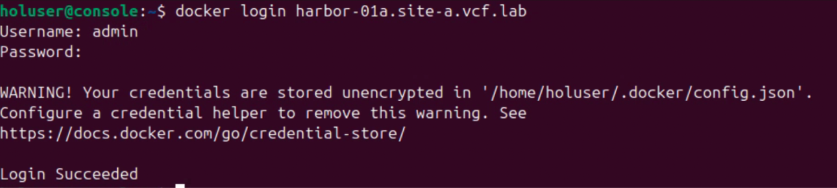
Novedades Clave de vSphere 8.0 U2: Mejoras y Funcionalidades

Como hemos aprendido hasta ahora. VMware continuó innovando con el lanzamiento de vSphere 8.0 Update 2, una actualización que mejora la eficiencia operativa, la resiliencia y la flexibilidad de la plataforma. Esta versión introduce nuevas funcionalidades para reducir el tiempo de inactividad en actualizaciones, mejorar la administración de certificados, fortalecer la seguridad y optimizar la gestión de cargas de trabajo.

A continuación, detallamos las principales mejoras de esta actualización liberada el 21 de septiembre de 2023.

CONTENIDO

1. Eficiencia Operacional Mejorada

Actualizaciones de vCenter con Menos Tiempo de Inactividad

Una de las principales novedades es el vCenter Reduced Downtime Update, que minimiza la interrupción del servicio al actualizar vCenter. Ahora, se despliega un nuevo appliance de vCenter mientras el actual sigue en funcionamiento. El tiempo de inactividad solo ocurre en la fase final, cuando los servicios del vCenter antiguo se detienen y se activan en el nuevo, reduciendo la interrupción a menos de 5 minutos.

Esto mejora la continuidad operativa, minimiza el impacto en los usuarios y facilita el proceso de rollback en caso de ser necesario. Esto sin duda nos permite tener actividades de Actualización y parchado más eficientes.

Pasted image 20250226103238.png

Mayor Resiliencia en el Patching de vCenter

Los parchados del vCenter ahora incluyen snapshots automáticos de la particion LVM (Logical Volume Manager) antes de aplicar parches, lo que facilita la recuperación en caso de fallas. Es importante aclarar que no es un snapshot a nivel de VM.

Pasted image 20250226105032.png

Además, el proceso permite pausas y reversiones si es necesario. En el evento de una falla en el parchado, podemos hacer rollback a las última versión de backup del LVM.

Pasted image 20250226105044.png

Nota: Esto no reemplaza los mecanismos de backup por imagen o por archivo que deberíamos tener en nuestro ambiente para proteger la Virtual Machine de vCenter Server.

2. Seguridad y Administración de Certificados Mejorada

Cambios de Certificados Sin Interrupciones

vSphere 8.0 U2 introduce la capacidad de renovar o reemplazar certificados del vCenter sin reiniciar los servicios. Esto reduce la necesidad de programar ventanas de mantenimiento y minimiza riesgos operativos.

Pasted image 20250226105805.png

Refuerzo en Seguridad Contra Ransomware

Se han mejorado las configuraciones predeterminadas para proteger el entorno desde el primer momento. Además, se han actualizado las guías de seguridad y se han agregado scripts de PowerCLI para auditorías y correcciones automatizadas.

Pasted image 20250226110011.png

3. Gestión de Clústeres y Almacenamiento Más Flexible

Mejoras en la Gestión de vSAN

Ahora, vSphere Lifecycle Manager (vLCM) puede administrar la imagen de los nodos witness de vSAN de manera independiente, lo que proporciona más control y flexibilidad en la administración del almacenamiento.

Pasted image 20250226113423.png

Soporte Mejorado para Sistemas Operativos Invitados

En esta versión tenemos la posibilidad de personalizar OUs en Active Directory al unir un sistema Windows.

Pasted image 20250226113532.png

Por otro lado, los mensajes de error en el panel de Task son más descriptivos cuando los archivos están bloqueados, incluyendo detalles del host que mantiene el bloqueo. Y es que a quien no le ha pasado que encuentran las VMs apagadas y no las pueden encender? Bueno pues ahora el mensaje de error nos permite identificar cuál host tiene bloqueado los archivos.

Pasted image 20250226113628.png

4. Optimización para Workloads con GPU y AI

Expansión del Ecosistema de DPU y GPU

VMware continúa trabajando en incrementar su ecosistema de Partner para proporcionar a sus clientes compatibilidad con múltiples fabricantes de dispositivos DPUs y GPUs. Recordemos que en versiones anteriores solo estaba soportado NVIDIA y AMD Pensando.

Pasted image 20250226113928.png
  • Desde esta versión de vSphere (vSphere 8.0 U2), ahora podemos soportar hasta 16 vGPUs en una sola máquina virtual, así como hasta 32 dispositivos de transferencia directa. Esto permite que vSphere admita los modelos y cargas de trabajo de IA/ML más grandes y complejos que necesitan toda esa aceleración de hardware.

  • También podemos ahora configurar el tiempo máximo de aturdimiento «stun» para vMotion en cargas de trabajo con GPU.

Pasted image 20250226114322.png
  • Por último, se ha mejorado la colocación y balanceo de cargas de trabajo de GPU para optimizar el uso de recursos.

Novedades en Virtual Hardware

Pasemos ahora a las mejoras en el Virtual Hardware. Y aprovecho para resaltar la importancia de realizar el proceso de actualización de VMtools y Virtual Hardware una vez completado el proceso de actualización de vCenter y ESXi. Debido a que esto suele ser una actividad que es pasada por alto por los administradores, impidiendo que la actualizacion de la infraestructura sea completa y se accedan a las mejoras a nivel de las VMs.

  • Soporte para hasta 32 dispositivos de passthrough por VM.
  • Compatibilidad mejorada con NVMe 1.3 y 256 discos vNVMe por VM.
  • Sensibilidad a alta latencia con Hyperthreading activado.
Pasted image 20250226114429.png

5. Innovación para DevOps y Kubernetes

Mejoras en VMware vSphere with Tanzu

Exportación e importación de configuraciones de Supervisor Clusters para una rápida replicación de entornos.

Pasted image 20250226115154.png
Servicio de VM mejorado, permitiendo la provisión de VMs Windows y Linux junto con contenedores. Los usuarios de DevOps pueden usar kubectl para implementar y personalizar máquinas virtuales de Windows en sus namespaces. Los datos de personalización de invitados de Windows, que utilizan el formato estándar SysPrep, se encapsulan como un secret y se incluyen en la especificación de implementación de la máquina virtual.

Self-Service VM Images, donde los desarrolladores pueden gestionar imágenes de VM mediante kubectl. Teniendo la posibilidad no solo de leer el contenido de la Content Library sino además publicar contenido dentro de la misma.

Pasted image 20250226115259.png

Conclusión

vSphere 8.0 U2 es una actualización clave que mejora la eficiencia, seguridad y flexibilidad de la plataforma. Con un enfoque en minimizar el tiempo de inactividad, reforzar la seguridad y mejorar la experiencia de administración, esta versión sigue posicionándose como la mejor opción para entornos empresariales modernos.

Si deseas conocer más detalles, consulta la documentación oficial de VMware o experimenta estas mejoras en tu infraestructura.

Recursos

¡IMPORTANTE! He migrado blog del dominio nachoaprendevirtualizacion.com a nachoaprendeit.com. Si te ha servido este artículo deja tu buen Like y compártelo con tus colegas, estas aciones me ayudarán a optimizar los motores de búsqueda para llegar a más personas, y a motivarme a seguir compartiendo este tipo de artículos.

TODOS LOS NOMBRES DE VMS USADOS EN ESTE BLOG SON INVENTADOS Y OBEDECEN A UN AMBIENTE DE LABORATORIO PROPIO, UTILIZADO PARA FINES DE ESTUDIO.

Novedades Clave de vSphere 8.0 U1: Mejoras y Funcionalidades

Muy bien como lo explicamos en el post anterior Novedades Clave de vSphere 8.0 GA: Mejoras y Funcionalidades En esta oportunidad hablaremos solo de las características que fueron incluidas en vSphere 8.0 U1 y. Recordemos que el objetivo final de esta serie de post de novedades de vSphere es tener una visión general de la evolución del producto hasta la fecha. Y estar preparados para la actualización de vSphere 9.0 que ya fue liberada.
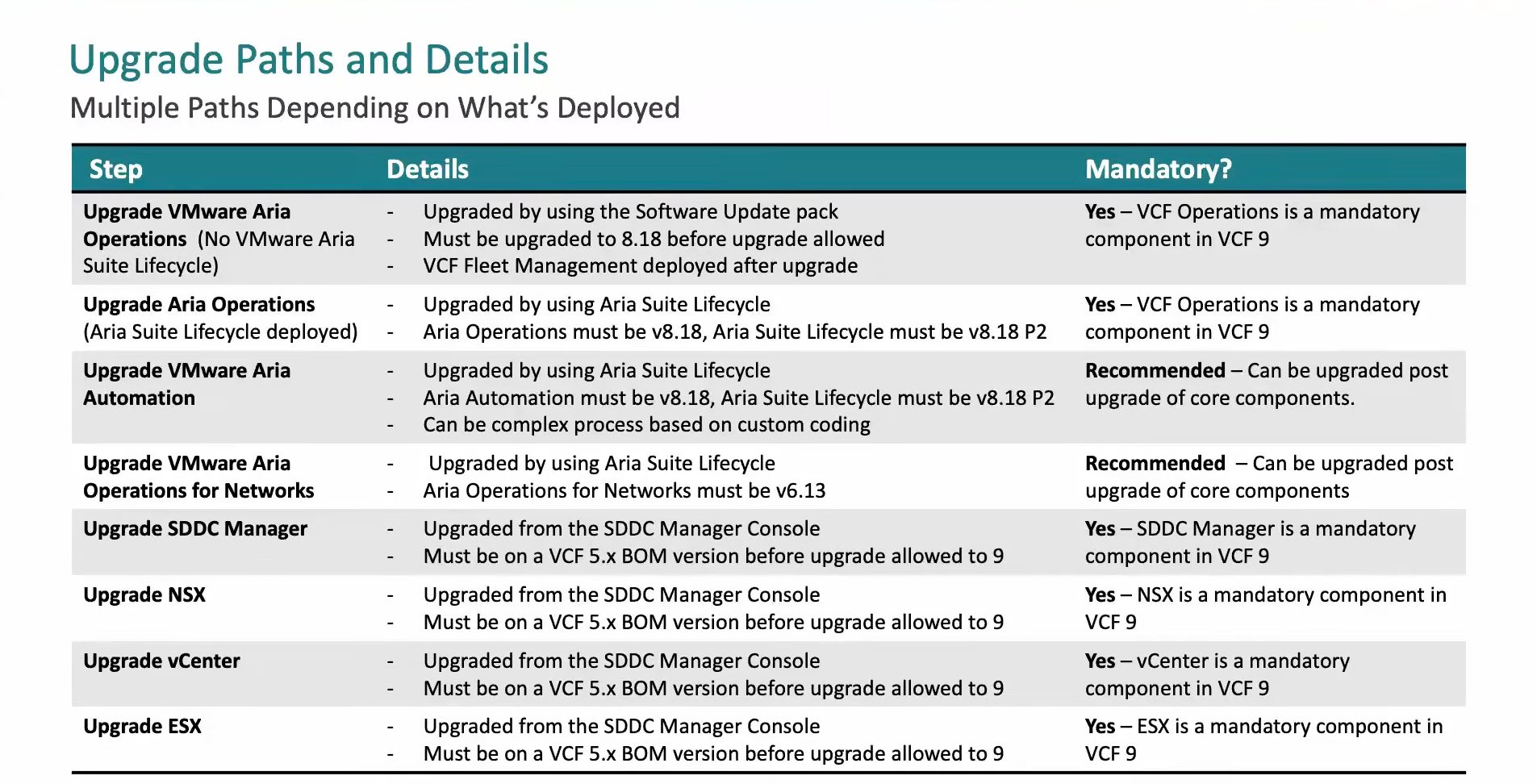
CONTENIDO

  1. Administración Eficientemente
  2. Mejoras en Seguridad
  3. Potenciar Cargas de Trabajo
  4. Conclusión
  5. Recursos

Novedades de vSphere 8 Update 1

Continuando con nuestro camino de adopción de la solución vSphere, componente principal de VMware Cloud Foundation, en este artículo recordaremos las nuevas funciones y mejoras que vSphere 8 Update 1 trajo consigo el 18 de Abril de 2023, mejorando la eficiencia operativa, elevando la seguridad y potenciando las cargas de trabajo.

Podemos categorizar las mejoras de vSphere en tres temas principales:

  • Administración Eficientemente: Hacer que sea más fácil para los clientes operar sus infraestructuras de TI de la manera más eficiente posible.
  • Seguridad: Cada función se convierte en una característica de seguridad, lo que permite a los equipos de TI centrarse en ser seguros en lugar de solo asegurar.
  • Potenciar Cargas de Trabajo: Introducir soporte para nuevas tecnologías de hardware, como GPUs y DPUs.

Administración Eficientemente

vSphere Configuration Profile

Comenzamos con los vSphere Configuration Profile, que facilitan la gestión de la configuración del clúster. Esta nueva función permite a los administradores establecer configuraciones deseadas a nivel de clúster en formato JSON, verificar la conformidad de los hosts y remediar cualquier incumplimiento.

Pasted image 20250225174917.png
Si bien esta funcionalidad fue introducida en vSphere 8.0 GA como Tech Preview, en vSphere 8 Update 1 comenzó a ser completamente soportada. Permitiendo la configuración de vSphere Distributed Switch que no estaba disponible en la version anterior.

Pasted image 20250225174820.png

vSphere Lifecycle Manager (vLCM)

Además, se mejoró el vSphere Lifecycle Manager (vLCM) para admitir hosts standalone. Esto incluyó la capacidad de definir imágenes personalizadas y gestionar hosts en ubicaciones remotas con conectividad limitada. Desde esta versión todo lo que se espera de vLCM esta disponible para hosts Standalone.

Pasted image 20250225191327.png

Flexibilidad en Cargas de Trabajo de GPU

Con vSphere 8 Update 1, ahora se pueden asignar diferentes perfiles de GPU a diferentes cargas de trabajo en la misma máquina. Esto permite a los administradores maximizar la utilización de recursos de GPU.

Pasted image 20250225191421.png

Mejoras en vSphere con Tanzu

Se han realizado mejoras significativas en la integración de Tanzu Supervisor Services, permitiendo su uso con vSphere Distributed Switch, lo que facilita su implementación y gestión.

Pasted image 20250225175902.png
Como parte de las mejoras incorporadas al entonces vSphere with Tanzu, se añadieron nuevas funcionalidad al vSphere Virtual Machine Service (VM Service), incluido en la versión vSphere 7 Update 2a , y que básicamente permite implementar y gestionar Virtual Machines mediante las API estándar de Kubernetes, al mismo tiempo que permite al administrador de TI controlar el consumo de recursos y la disponibilidad del servicio. Si quiere saber un poco más de VM Service lo invito a leer este corto articulo Introducing the vSphere Virtual Machine Service escrito por Glen Simon.

Pasted image 20250225181539.png

Como parte de esas mejoras al VM service el equipo de DevOps ahora puede traer tu propia imagen, lo que permite a los usuarios crear imágenes que se pueden almacenar en una biblioteca de contenido.

Pasted image 20250225191508.png

Adicionalmente, los desarrolladores pueden ahora lanzar la consola de las VMs utilizando el comando kubectl sin necesidad de tener acceso al vCenter Server.

Pasted image 20250225183558.png

Por si esto fuera poco, vSphere 8 Update 1 introdujo un workflow en el vSphere Client para desplegar y registrar el Skyline Health Diagnostics y de esta manera registrarlo facilmente con vCenter.

Pasted image 20250225185554.png

Mejoras en Seguridad

La seguridad es una prioridad constante. En vSphere 8 Update 1, se ha abordado la compatibilidad entre ESXi Quick Boot (introducido en vSphere 6.7) y TPM 2.0, permitiendo un reinicio rápido sin comprometer la seguridad.

Pasted image 20250225190239.png
Pasted image 20250225190313.png

También se ha mejorado el soporte para vTPM, permitiendo que las máquinas virtuales protegidas con vTPM sean totalmente tolerantes a fallos, es decir que podamos protegerlas con Fault Tolerance.

Pasted image 20250225191211.png

Identidad y Autenticación

Se introdujo soporte para el proveedor de identidad Okta, lo que permite una gestión más moderna de identidades y autenticación multifactor. Esto se alinea con las mejores prácticas de seguridad actuales. Lo mejor es que no se require el uso de ADFS, nos permite introducir 2FA/MFA y además nos permite tener un Single Sing-On consistente dentro de la organización.

Pasted image 20250225191143.png

Potenciar Cargas de Trabajo

Hemos realizado importantes mejoras en VM DirectPath I/O, permitiendo la adición y eliminación en caliente de dispositivos NVMe, usando APIs, lo que reduce el tiempo de inactividad de la carga de trabajo.

Pasted image 20250225191635.png

Además, se extendió el soporte para la tecnología NVIDIA NVSwitch, que permite una comunicación de alta velocidad entre múltiples GPUs, llegando hasta 900 GB/s, lo que es crucial para aplicaciones de inteligencia artificial y computación de alto rendimiento. En esta versión (vSphere 8.0 U1) podíamos conectar hasta 8 GPUs en un Switch NVIDIA usando el protocolo NVLink

Pasted image 20250225192051.png

Conclusión

Estas mejoras en vSphere 8 Update 1 no solo mejoraron la eficiencia operativa y la seguridad, sino que también permitieron a los clientes aprovechar al máximo sus cargas de trabajo. Para más información y recursos adicionales, visita el Centro de Recursos de VMware.

¡Gracias por tu atención y espero que encuentres útiles estas nuevas características que fueron lanzadas hace un tiempo pero que probablemente no sabías, no recordabas o nunca habías escuchado hablar de ellas!
No vemos en el vSphere 8 Update 2 y Update 3 para completar este path de adopción de la tecnología vSphere.

Recursos

¡IMPORTANTE! He migrado blog del dominio nachoaprendevirtualizacion.com a nachoaprendeit.com. Si te ha servido este artículo deja tu buen Like y compártelo con tus colegas, estas aciones me ayudarán a optimizar los motores de búsqueda para llegar a más personas, y a motivarme a seguir compartiendo este tipo de artículos.

TODOS LOS NOMBRES DE VMS USADOS EN ESTE BLOG SON INVENTADOS Y OBEDECEN A UN AMBIENTE DE LABORATORIO PROPIO, UTILIZADO PARA FINES DE ESTUDIO.