Instalar Cloud-Init en Templates usadas por vRealize Automation 8.x

Después de haber leído unos cuantos artículos y haber realizado algunas pruebas de cara a cumplir con los requerimientos del cliente, he decidido crear este post debido a que el tema es un poco confuso. Pero en este blog trataremos de compilar la información de las referencias adjuntas y explicar todo lo que necesita saber acerca de Cloud-Init y su funcionamiento a través de los Cloud Templates (blueprints) de Cloud Assembly.

Como es costumbre comencemos con un poco de teoría…

Cloud-Init es la inicialización automatizada de OpenStack de una nueva instancia, la cual es una tarea que debe dividirse entre la infraestructura de la nube y el sistema operativo invitado. OpenStack ™ proporciona los metadatos necesarios a través de HTTP o ConfigDrive y Cloud-Init se encarga de configurar la instancia en Linux.

Sin embargo, ¿qué pasaría si necesitara hacer lo mismo, pero en un sistema operativo Windows®?

Cloudbase-Init™ es el equivalente de Windows del proyecto Cloud-Init utilizado en la mayoría de las imágenes de OpenStack Linux. Cuando se implementa como un servicio en Windows, Cloudbase-Init se encarga de todas las acciones de inicialización del invitado: expansión del volumen del disco, creación de usuarios, generación de contraseñas, ejecución de scripts personalizados de PowerShell, CMD y Bash, plantillas de Heat, configuración de comunicación remota de PowerShell y mucho más.

Aunque había opciones limitadas para la inicialización de invitados hasta hace poco, ahora puede estar seguro. Cloudbase-Init es el equivalente en Windows de Cloud-Init: un proyecto de código abierto que trae todas las funciones manejadas en Linux, a Windows.

Para hacer uso de Cloud-Init en los Cloud Templates (blueprints) de Cloud Assembly podemos agregar una sección cloudConfig al código del blueprint, en la que podemos agregar comandos de inicialización de máquina que se ejecutan en el momento de la implementación.

cloudConfig: cloudConfig es el código YAML usado en los blueprints de VMware que envía instrucciones a Cloud-Init través de la unidad de CD-ROM en la plantilla de la máquina virtual.

Que pueden hacer los comandos de cloudConfig?

Ejecutar comandos de inicialización para automatizar la aplicación de configuraciones en el momento de la creación de la instancia, por lo que podemos personalizar usuarios, permisos, instalaciones o cualquier otra operación basada en comandos. Ejemplos incluyen:

  • Establecer un nombre de host (hostname).
  • Generación y configuración de claves privadas SSH.
  • Instalar paquetes de software.

Dónde se pueden agregar los comandos de cloudConfig?

Puede agregar una sección cloudConfig al código de Cloud Template (blueprint) como se muestra en el siguiente código. Básicamente como una propiedad del componente máquina virtual.

Pero también puede agregarse en la configuración de Image Mapping. Cuando se configura la infraestructura, específicamente al crear Image Mappings tenemos la opción de agregar comandos cloud-init en el botón EDIT bajo la opción Cloud Configuration.
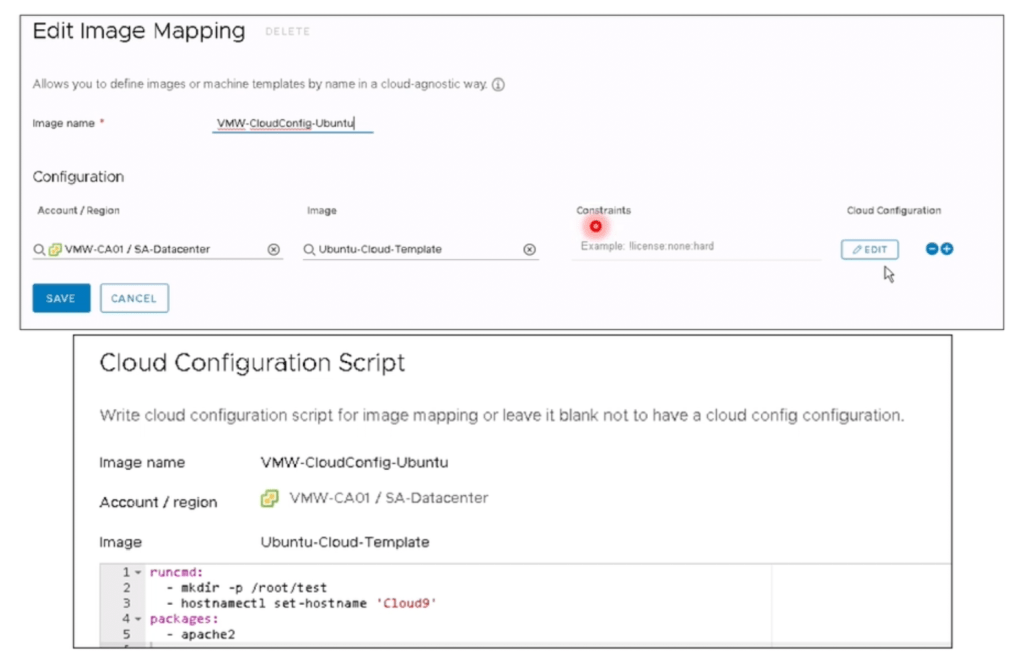
De esta manera, todos los blueprints que hacen referencia a la imagen de origen (Image Mapping) obtienen la misma inicialización.

Es posible que tenga un Image Mapping y blueprint donde ambos contienen comandos de inicialización. En este caso, en el momento del despliegue, los comandos se fusionan y Cloud Assembly ejecuta los comandos consolidados.

Por otra parte, cuando el mismo comando aparece en ambos lugares (en el blueprint y en el Image Mapping) pero incluye diferentes parámetros, solo se ejecuta el comando definido en el Image Mapping debido a que estos comandos tienen prioridad sobre los comandos del Cloud Template (blueprint).

Haga clic en el enlace para obtener más información sobre Image Mappings en vRealize Automation Cloud.

Ejemplos de comandos de cloudConfig

La siguiente sección de ejemplo cloudConfig se toma del código del blueprint del WordPress casos de uso para el servidor MySQL basado en Linux.
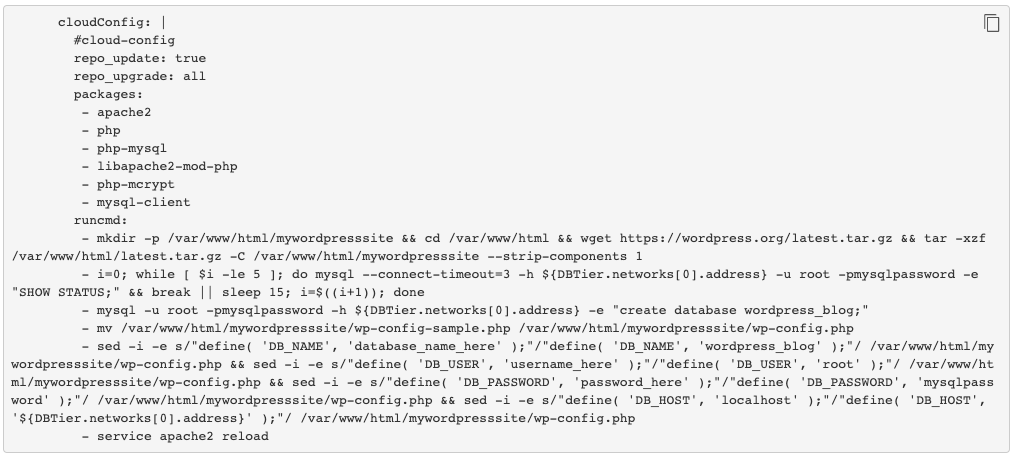
Cómo se forman los comandos de cloudConfig?

Lo primero que debemos tener presentes es que Linux cloud-init y Windows Cloudbase-init no comparten la misma sintaxis. Una sección cloudConfig para un sistema operativo no funcionará en una imagen de máquina de otro sistema operativo.

  • Linux: Los comandos de inicialización siguen el estándar open cloud-init.
  • Windows: Los comandos de inicialización utilizan Cloudbase-init.

Cómo inicializar automáticamente una máquina en un Cloud Template (blueprint) de vRealize Automation Cloud Assembly?

Puede aplicar la inicialización de la máquina en vRealize Automation Cloud Assembly ejecutando comandos directamente o, si se implementa en Cloud Zones basadas en vSphere, puede hacerlo a través de los Customization Specification de vSphere. (Ver mas).

  • Comandos: Una sección cloudConfig en el código de su Cloud Template (blueprint) contiene los comandos que desea ejecutar.
  • Customization Specification (Especificaciones de personalización): Una propiedad en el código del Cloud Template (blueprint) hace referencia a un Customization Specification de vSphere por su nombre (el nombre del custom Spec).

PREPARACION DE TEMPLATES

Ahora que ya conocemos que es Cloud-Init, Cloudbase-Init, cloudConfig y como funcionan; veamos como es el importante proceso de preparación de la plantillas en vSphere tanto para Windows como para Linux. Ver mas (Opcional).

Preparación de Templates Windows

1. Descargue el instalador del agente (version estable) desde el sitio oficial de descarga de Cloudbase.

2. Prepare la maquina con todo lo que necesita a nivel de sistema operativo para tener una plantilla funcional (actualizaciones, configuración de discos, instalación de agente de monitoreo, antivirus, etc).

3. Copie el instalador dentro de la VM que será la plantilla para los despliegues desde vRealize Automation.

4. Ejecute el instalador y haga clic en Next.

5. Acepte los términos de la licencia y luego clic en Next.
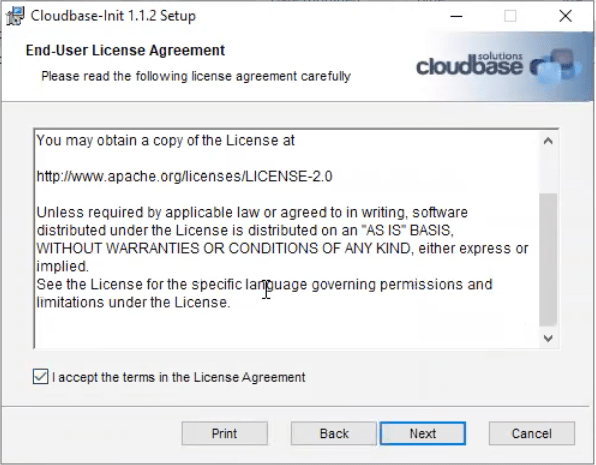
6. Tome nota de la ruta de instalación por Default, la va a necesitar mas adelante. Después clic en Next.

7. Cambie el Username default de Admin a Administrator y marque la opción Run Cloudbase-init service as LocalSystem. Luego clic en Next.

Nota 1: Si el usuario de administrador local no es Administrator recomiendo renombrarlo en el sistema operativo. De lo contrario en el campo Username indique el usuario de administrador local que tenga en su ambiente.

8. Clic en Install para inicial la instalación.

9. Cuando termine la instalación NO haga clic en Finish. Por el contrario vaya a la ruta donde instalo el programa dependiendo a su version de sistema operativo. (en este caso C:\Program Files\Cloudbase Solutions\Cloudbase-Init\conf). Y verifique que existen los archivos cloudbase-init.conf y cloudbase-init-unattend.conf dentro de la carpeta.

10. Utilice cualquier herramienta para editar como administrador el archivo cloudbase-init-unattend.conf y cambie el valor de metadata_services por el siguiente:

metadata_services=cloudbaseinit.metadata.services.ovfservice.OvfService
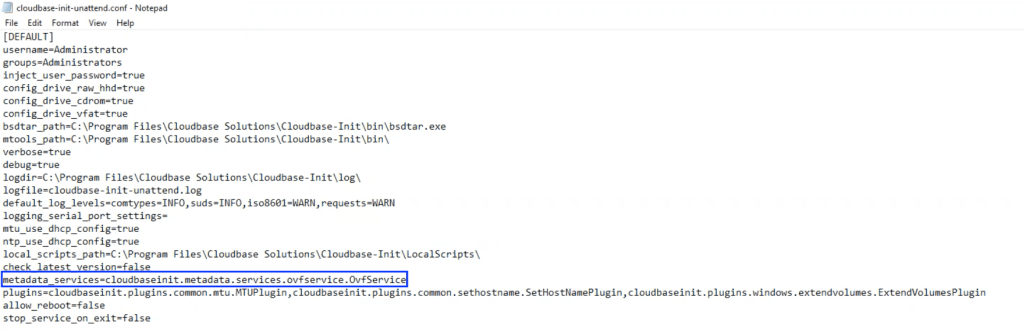
11. Guarde los cambios y después cierre el archivo cloudbase-init-unattend.conf.

12. Utilice cualquier herramienta para editar como administrador el archivo cloudbase-init.conf que se encuentra en la misma carpeta. En este caso fijaremos los valores de first_logon_behaviour, metadata_services y plugins. Para esto agregue las siguiente lineas al final del archivo.

first_logon_behaviour=always

metadata_services=cloudbaseinit.metadata.services.ovfservice.OvfService

plugins=cloudbaseinit.plugins.windows.createuser.CreateUserPlugin,cloudbaseinit.plugins.windows.setuserpassword.SetUserPasswordPlugin,cloudbaseinit.plugins.common.sshpublickeys.SetUserSSHPublicKeysPlugin,cloudbaseinit.plugins.common.userdata.UserDataPlugin

Nota 2: Configure el valor first_logo_behavior de acuerdo a sus necesidades. En este caso puntual no requerimos que el password de administrador sea cambiado después del despliegue de las VMs. first_logo_behavior puede tener los valores clear_text_injected_only, no, always. Para mayor información ver aquí o aquí.

13. Guarde los cambios y después cierre el archivo cloudbase-init.conf.

14. Vuelva a la vista del asistente de instalación y haga clic en Finish sin marcar ninguna opción y luego apague la VM.
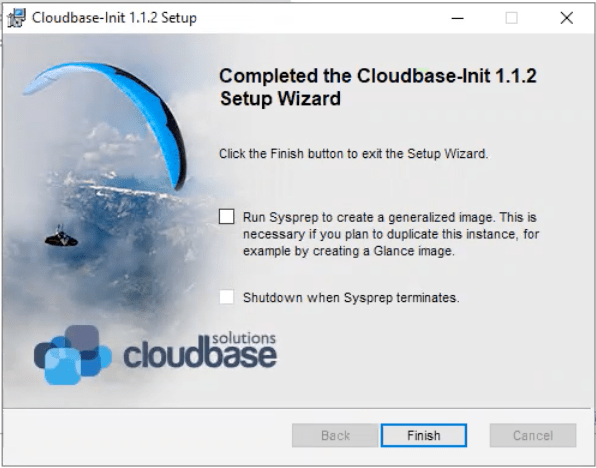
Nota 3: VMware ha visto casos en los que la ejecución de Sysprep impide que funcionen los despliegues de las imagenes.

Durante el deploy, vRealize Automation Cloud Assembly aplica una especificación de personalización (Customization Specification) generada dinámicamente, que desconecta la interfaz de red. El estado de Sysprep pendiente en la imagen puede hacer que falle el Customization Specification de vSphere y dejar el despliegue desconectado.

Por esta razón, si va a utilizar Customization Specification de vSphere deje las opciones de Sysprep desactivadas al crear la imagen (recomendado). Por el contrario si va realizar el Sysprep desde cloudbase-init entonces marque las dos opciones antes de finalizar la instalación.

15. (Opcional Recomendado) Apague la maquina virtual, haga clic con el botón derecho en editar la configuración, cambie la unidad de CD/DVD 1 a Client Device con el Device Mode en Passthrough CD-ROM. Ver más aquí.
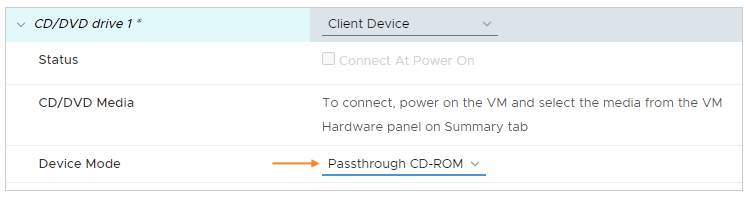
16. Convierta la maquina virtual en Template en el inventario de vCenter Server.

17. En este punto ya podrá configurar el Image Mapping en Cloud Assembly para usar esta plantilla (sino sabe como hacerlo vea How to add image mapping in vRealize Automation to access common operating systems).

Nota 4: La siguiente tabla explica un poco las entradas realizadas durante la instalación

Ejemplo de utilización en Cloud Template (blueprint) con imagen Windows

Para verificar el funcionamiento de los comandos cloudbase-init enviados a través del cloudConfig desde el Cloud Template, recomiendo crear un Cloud Template (bueprint) básico que cree un archivo test.txt en la raíz de disco C:/. Para probar otros comandos puede ver el ejemplo que se encuentra acá o ver muchos mas ejemplos en la pagina oficial de cloud-init aquí.

Realice un despliegue de este blueprint de prueba y debería haberse creado dos archivos test.txt y test1.txt en la raíz del disco C:/. Como puede notar en el blueprint (Cloud Template) el archivo test.txt fue creado desde cloud cloudConfig desde donde se le indicó su contenido, mientras el archivo test1.txt fue creado como producto de la ejecución de comandos "echo" dentro de la maquina virtual.
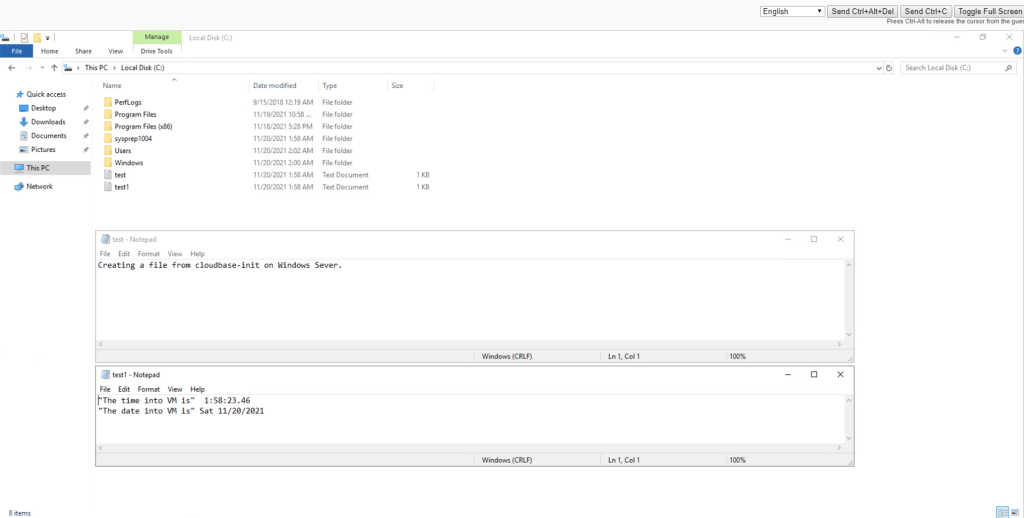
Nota 5: Si todo va bien hasta aquí, puede comenzar a diseñar sus Cloud Templates (blueprints) mas complejos. Utilice siempre la propiedad customizationSpec: [nombre del Customization Specification file de vSphere] si desea realizar el Sysprep desde vSphere. Por otra parte sino tiene un Custom Spec creado en su ambiente, no se preocupe, cree uno siguiendo las instrucciones de acá.

Actualización 30/11/2021

He detectado que con la instalación recomendada por VMware y la documentación oficial de cloudbase-init, genera comportamientos erráticos cuando utilizamos customization specification file de vSphere para customizar la VM. Por suerte un Blogger nos ha dado la solución (ver mas aquí), que básicamente consiste en cambiar el inicio del servicio cloudbase-init en la VM template, de Automatic a Automatic (Delayed Start) con el fin que el servicio se inicie después que el servicio de VMtools se haya iniciado. De esta manera, garantizamos que la personalización realizada por el Customization Specification file configurado en vSphere ya haya terminado y haya reiniciado la VM. 

Una manera que me gusta usar para detectar si cloudbase-init y cloudConfig están haciendo bien su trabajo, es colocar en la lista de comandos runcmd, algún comando que nos devuelva la hora en un archivo de texto.
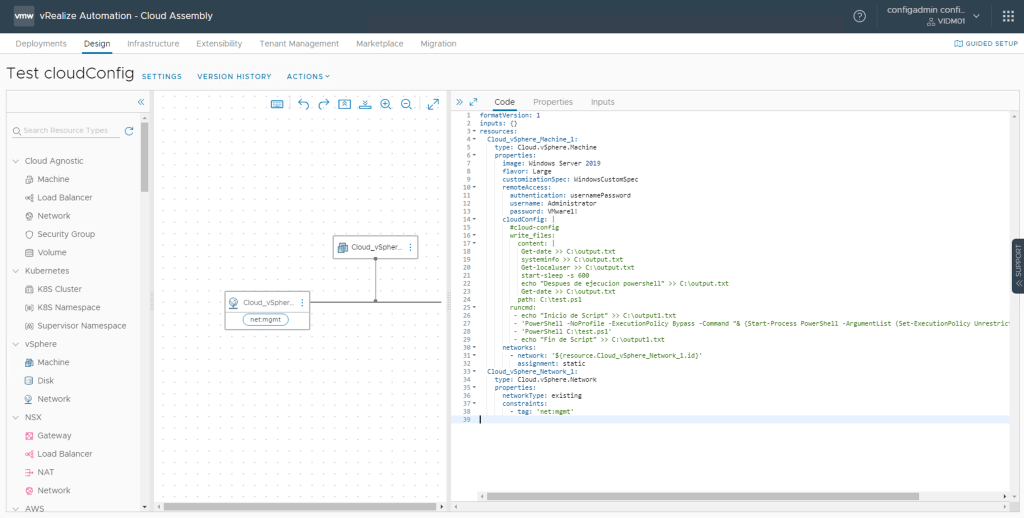
Así, cuando se realicen nuestros despliegues desde vRA podremos verificar al interior de la VM la hora exacta en la cual se ejecutaron los comandos. Es importante hacer una revisión aquí, que los comandos se hayan ejecutado a una hora de inicio después del evento Customization of VM XXXX succededed.
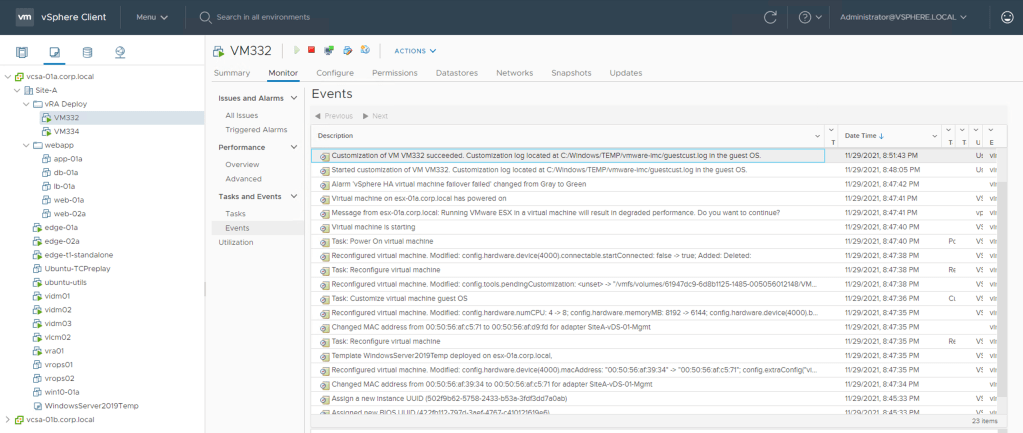
En el ejemplo, hemos creado un Cloud Template (Blueprint) que crea un script test.ps1 que genera un archivo de salida output.txt. Estos archivos se crean al mismo tiempo, sin embargo dentro del script existe un sleep de 10 min y después actualiza el contenido del archivo output.txt. Aquí podemos comprobar que los archivos se crearon a la 08:53 PM, aproximadamente 2 min después de que terminó el evento de vSphere que indica que la customization finalizó satisfactoriamente (08:51:43 PM).

Ahora vemos que los archivos output se actualizaron por ultima vez 10 min después (09:04 PM) lo que indica que el script se ejecuto completamente, de acuerdo a lo programado.

Preparación de Template RedHat/Centos/Ubuntu

Al desplegar maquinas basadas en Linux desde vRealize Automation, que incluyen comandos cloud-init, se recomienda personalizar la imagen para evitar conflictos entre cloud-init y custom specification. Esto debido a que pueden existir diseños que no funcionen correctamente y podrían producir algunos de los siguientes resultados no deseados. (tomado de vSphere static IP address assignment in Cloud Assembly cloud templates):

  • El código de cloud-init no contiene comandos de asignación de red y la propiedad customizeGuestOs es false.
    Ni los Comandos de inicialización (cloud-init) ni el Customization Spec están presentes para configurar los ajustes de red.
  • El código de cloud-init no contiene comandos de asignación de red y la propiedad ovfProperties está establecida.
    Los comandos de inicialización (cloud-init) no están presentes, pero ovfProperties bloquea el Customization Spec.
  • El código de cloud-init contiene comandos de asignación de red y la propiedad customizeGuestOs falta o está configurada como true.
    La aplicación de Customization Spec (vSphere) entra en conflicto con los comandos de inicialización (cloud-init).

Por suerte, alguien ya se tomó el trabajo de crear unos scripts para la preparación de maquinas RedHat, CentOs y Ubuntu que nos ayudan a evitar esos comportamientos inesperados cuando combinamos Custom Spec y cloud-init.

De esta manera la preparación de los templates con cloud-init para este tipo de sistemas operativos se resume en la ejecución del script correspondiente.

1. Descargue los scripts de preparación del siguiente repositorio externo.

Nota 6: Hay dos archivos para cada una de las distribuciones de Linux, los que tienen un myblog al final del nombre del archivo usan un enfoque de cron job que se explica en este blog y el que no lo tiene, usa un servicio runonce personalizado que creamos en lugar de usar un cron job. Ambos funcionan, pero al final estos son dos enfoques diferentes, puede usar el que prefiera. Personalmente recomiendo utilizar el que usa el servicio runonce (sin «myblog» al final del nombre del archivo).

2. Cargue el script a la ruta /tmp del servidor Linux que utilizará como Template para vRealize Automation.

Si utiliza una herramienta como WinSCP. Suba el archivo utilizando la opción de texto plano, para evitar que se cambie el formato del mismo.

3. Verifique el formato del archivo desde una ventana de Terminal dentro del OS. Para esto ejecute uno de los siguientes comando según corresponda con el sistema operativo invitado.

vi /tmp/build-centos-rhel-vra8-template.sh

ó

vi /tmp/build-ubuntu-vra8-template.sh

4. Escriba :set ff? y enter para verificar el formato del archivo cargado.

Si la salida del comando anterior es fileformat=dos entonces deberá ejecutar el siguiente comando para convertirlo a formato UNIX, de lo contrario no podrá ejecutar el script.

5. Escriba ahora :set ff=unix y enter para cambiar el formato del archivo.

6. Guarde los cambio ejecutando :wq

7.  Tómese un tiempo para inspeccionar el script y cambiar el usuario cloudadmin por administrator o root (dependiendo de su configuración).
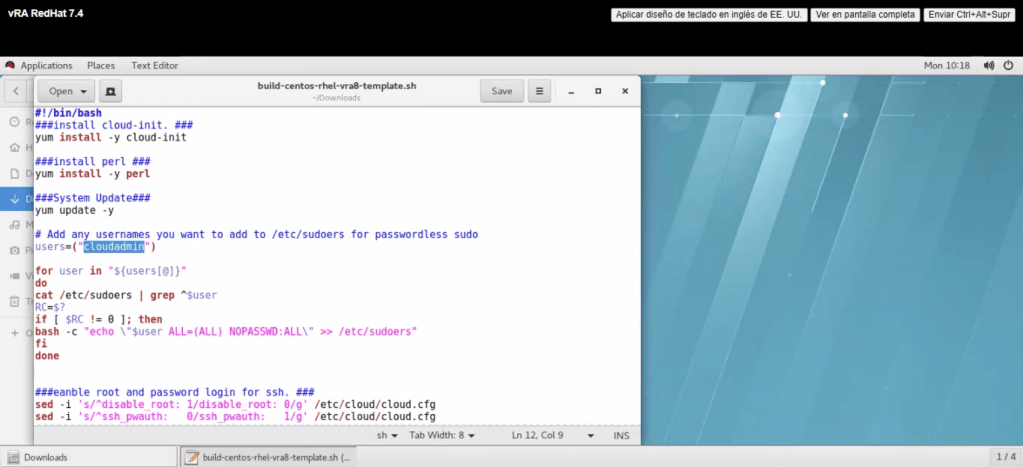
8.  Comente la ultima línea para evitar que la maquina se apague de manera automática y guarde los cambios. Esta línea la ejecutaremos de forma manual cuando termine la ejecución del script.
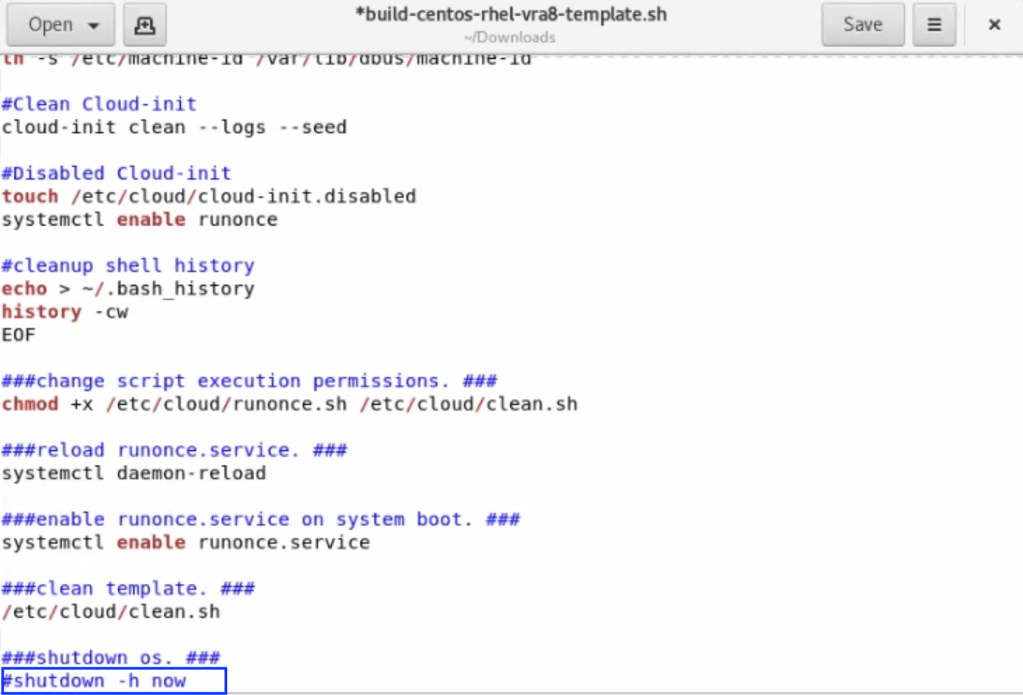
9. Cambie los permisos del archivo ejecutando uno de los siguiente comandos (dependiendo de su OS).

chmod +x  /tmp/build-centos-rhel-vra8-template.sh 

ó

chmod +x /tmp/build-ubuntu-vra8-template.sh
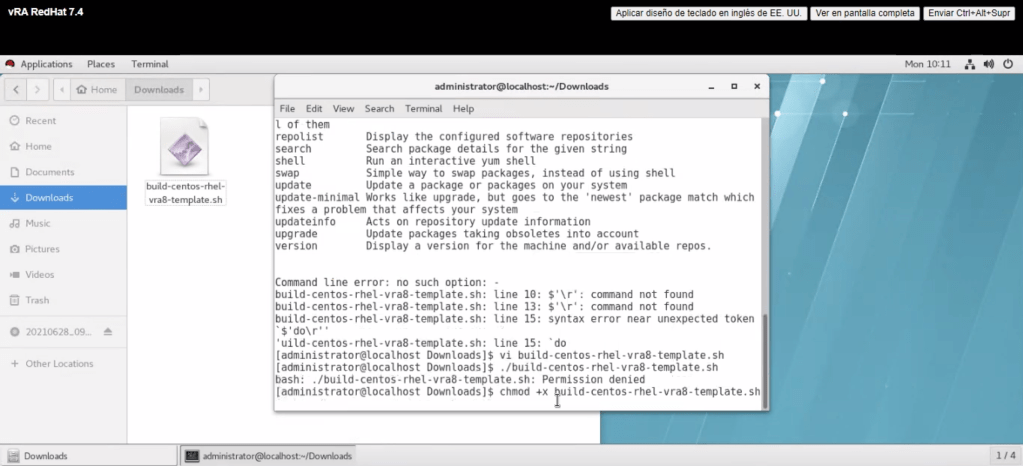
10. Importante: Verifique que el servidor tenga salida a internet y alcance los repositorio de actualización.

11. Pruebe el comando yum install -y cloud-init, si funciona correctamente entonces podemos ejecutamos el script con el siguiente comando dependiendo de OS.

 ./tmp/build-centos-rhel-vra8-template.sh 

ó

./tmp/build-ubuntu-vra8-template.sh
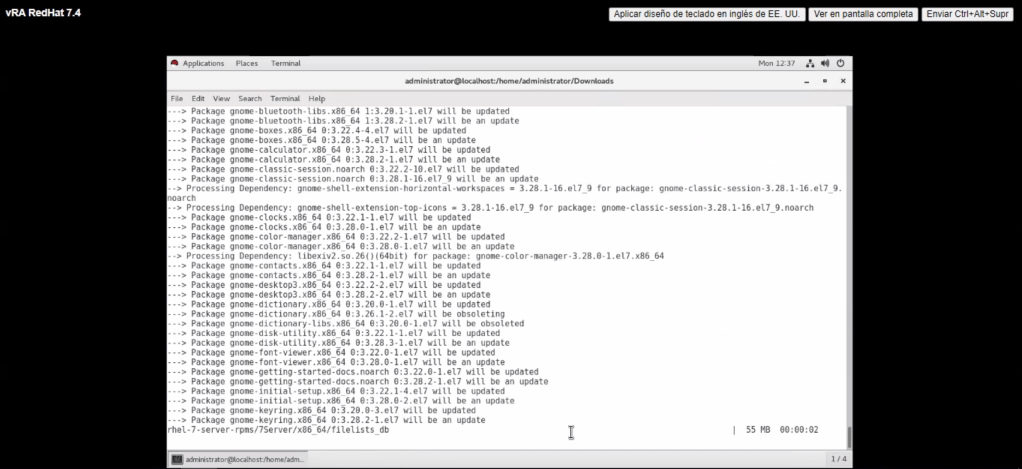
Nota 7: Antes de apagar la VM verifique el estado de la VM con el comando cloud-init status, si la salida no es done, elimine el archivo /etc/cloud/cloud-init.disabled como se indica aquí, reinicie la VM y revise de nuevo que la salida del comando cloud-init status sea done.

12. Si la instalación finaliza correctamente, ejecute el apagado de la maquina con el siguiente comando.

shutdown -h now

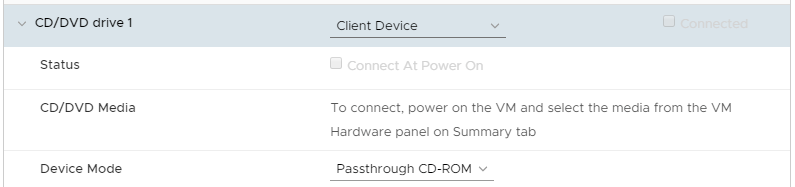
13. (Opcional Recomendado). Haga clic con el botón derecho en editar la configuración, cambie la unidad de CD/DVD 1 a Client Device con el Device Mode en Passthrough CD-ROM.
14. Convierta la maquina virtual en Template en el inventario de vCenter Server.
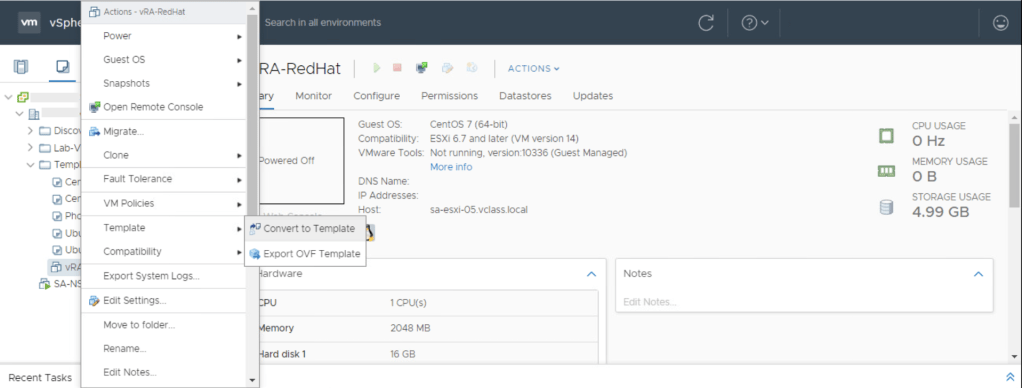
15. En este punto ya podrá configurar el Image Mapping en Cloud Assembly para usar esta plantilla (sino sabe como hacerlo vea How to add image mapping in vRealize Automation to access common operating systems).

Ejemplo de utilización en Cloud Template (blueprint) con imagen RedHat/CentOS/Ubuntu

Para verificar el funcionamiento de los comandos cloud-init enviados a través del cloudConfig desde el Cloud Template, recomiendo crear un Cloud Template básico que cree un archivo test.txt en el repositorio /tmp/test.
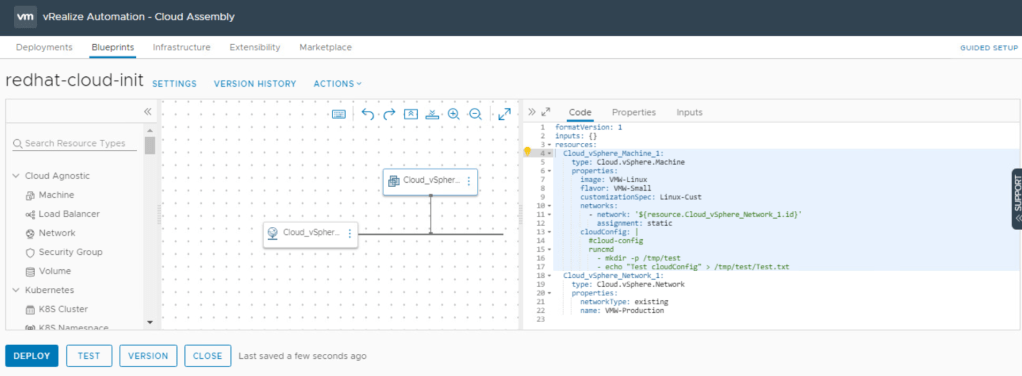
Realice un despliegue de este blueprint de prueba y debería haberse creado un archivo Test.txt en el repositorio /tmp/test.
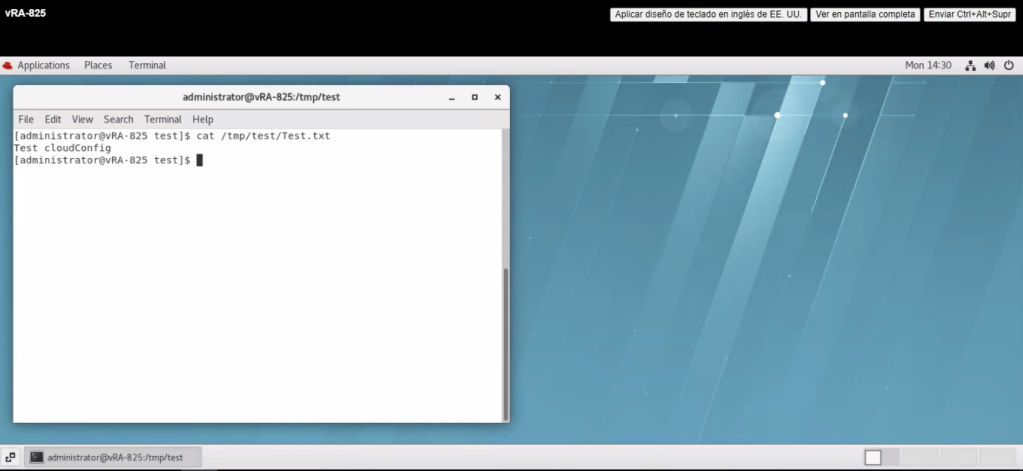
Nota 8: En las maquina Linux los comandos enviados desde cloudConfig pueden visualizarse en el archivo

/var/lib/cloud/instance/cloud-config.txt dentro del OS. Esto es útil cuando necesitamos hacer troubleshooting y necesitamos validar si los comandos están entrando a la maquina.

Al abrir el contenido del archivo podemos visualizar todos los comandos que hemos configurado en la sección cloudConfig del Cloud Template (blueprint) de vRealize Automation.

Actualización 03/12/2021

La versión de Ubuntu 20.4 ya tiene instalado el cloud-init por default pero sino simplemente instálelo de la siguiente forma.

Ejecute los siguientes comandos:

apt-get install cloud-init
cat /etc/cloud/ds-identify.cfg, la salida debería ser policy: enabled

systemctl enable cloud-init-local.service
systemctl start cloud-init-local.service

systemctl enable cloud-init.service
systemctl start cloud-init.service
systemctl enable cloud-config.service
systemctl start cloud-config.service
systemctl enable cloud-final.service
systemctl start cloud-final.service
cloud-init status
cloud-init clean

Si los comando se ejecutan correctamente, realice el apagado de la maquina con el siguiente comando. shutdown -h now

Por otra parte, si como mencionamos antes el cloud-init ya esta instalado en SO, tener en cuenta que por defecto el cloud-init viene «desconfigurado». De manera que para esta version (Ubuntu 20.04) es importante verificar que tengamos configurada la fuente de datos (Data Source) correcta.

Para configurarlo correctamente de debemos ejecutar el comando:

dpkg-reconfigure cloud-init
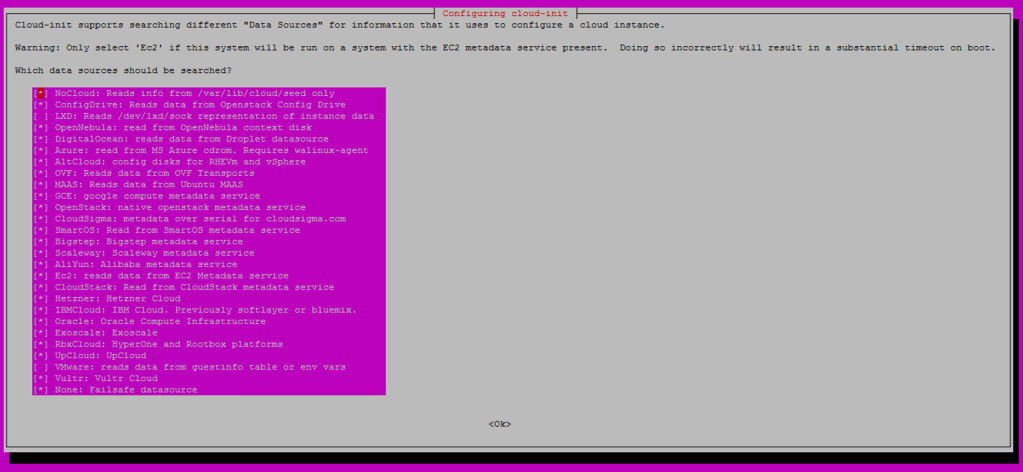
Preferiblemente marcar únicamente OVF que será el que utilizaremos para las plantillas de vRA. Sin embargo, en este caso vemos que existe una con el nombre VMware, entonces marcaremos las dos (OVF, VMware).
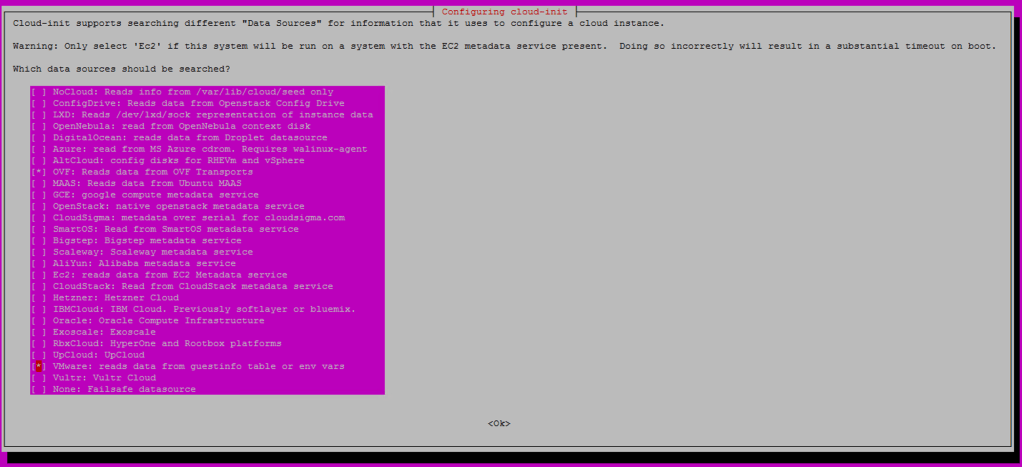
Nota 9: La fuente de datos OVF (Open Virtualization Format) proporciona una fuente de datos para leer datos desde un ISO de transporte OVF. 

Para verificar que el cambio a tomado efecto podemos ejecutar el comando

cat /etc/cloud/cloud.cfg.d/90_dpkg.cfg

Si por alguna razón todo lo anterior esta bien configurado pero aún no le funcionan los comandos de cloudConfig, no se preocupe en seguida tendrá la solución.

Vamos a hacer un procedimiento sencillo pero que me costó encontrar unas 8 horas. Y que probablemente sino lo hacemos no va a funcionar en esta versión de Ubuntu, debido a que por defecto, el instalador del SO deja deshabilitadas los Data Sources. (Agradecimientos a este foro por existir!)

Ejecute el siguiente comando y verifique si aparece la línea datasource_list [None], si es así. Eureka! Hemos encontrado el problema.

cat /etc/cloud/cloud.cfg.d/99-installer.cfg

Solo basta con editar esa línea y definir la fuente de datos [OVF], para esto podemos utilizar el siguiente comando

vi /etc/cloud/cloud.cfg.d/99-installer.cfg

Para guardar solo presione ESC, y despues :wq!

Después, para verificar que el cambio se ha aplicado podemos ejecutar de nuevo el comando

cat /etc/cloud/cloud.cfg.d/99-installer.cfg

Por último, ejecutaremos los comandos que ya conocemos antes de apagar la VM.

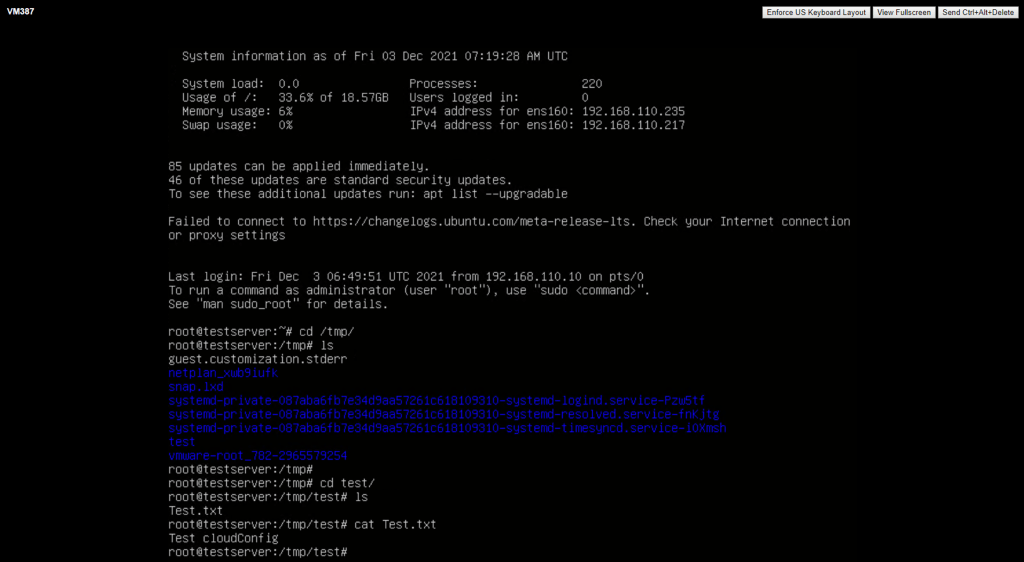
Ahora después de hacer un despliegue del Cloud Template (Blueprint) del ejemplo anterior (Ejemplo de utilización en Cloud Template (blueprint) con imagen RedHat/CentOS/Ubuntu) podremos ver que se ha creado la carpeta test y el archivo Test.txt dentro de la carpeta. Esto quiere decir que ya se están ejecutando los comandos cloudConfig enviados desde el Cloud Template de vRealize Automation.
Preparación de Template SUSE

Llegamos a la ultima plantilla que veremos en este blog, y es tal vez de la que menos información encontramos en la web. Bueno, que realmente funcione sin darnos tantos dolores de cabeza.

El procedimiento de preparación de se resume en los siguientes pasos.

1. Verifique que la maquina virtual que será plantilla para vRealize Automation tenga salida a internet para alcanzar los repositorios de descarga de SUSE.

2. Instalar dependencias recomendadas en el enlace de IBM.

Para instalar los paquetes en SUSE ejecute los siguientes comandos como root.

zypper install xfsprogs
zypper install python3-oauthlib
zypper install python3-Jinja2
zypper install python3-PyYAML
zypper install python3-distro
zypper install python3-jsonpatch
zypper install python3-jsonschema
zypper install python3-PrettyTable
zypper install python3-requests
zypper install python3-configobj

Nota 8: Si por alguna razón falla la instalación de los paquetes python3-jsonpatch y
python3-jsonschema entonces intente instalarlos manualmente con ayuda de la documentación oficial de SUSE.

Ejemplo para SUSE SLE 15.3 (tomado de la documentación oficial python-jsonpatch from devel:languages:python)

En el ejemplo anterior encontramos el repositorio para instalar python-jsonpatch y con el pudimos instalar python3-jsonpatch y python3-jsonschema. No se preocupe si su version de SUSE no es la misma, solo es cuestión de buscar rápidamente en la web el comando correcto para su version.

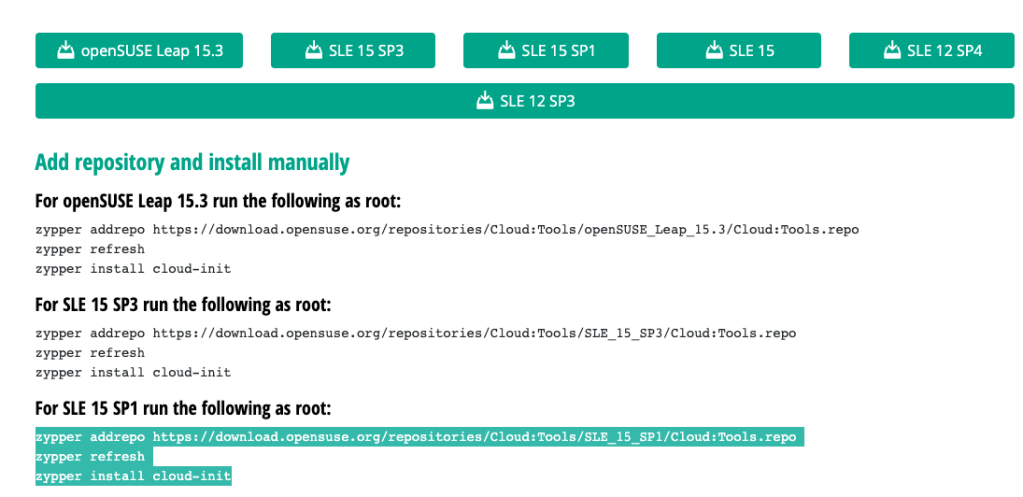
3. Una vez instalados todos lo paquetes listados anteriormente. Proceda a instalar el cloud-init como lo indica la documentación oficial de SUSE cloud-init from Cloud:Tools. De nuevo puede apoyarse de la web para buscar el comando correcto de acuerdo a su version de SUSE.

Ejemplo para SUSE 15:
4. Una vez terminada la instalación del componente cloud-init en el Template. Ejecute los siguientes comandos:

systemctl enable cloud-init-local.service
systemctl enable cloud-init.service
systemctl enable cloud-config.service
systemctl enable cloud-final.service
systemctl start cloud-init.service
systemctl start cloud-init-local.service
systemctl start cloud-config.service
systemctl start cloud-final.service
cloud-init status
cloud-init clean

5. Si los comando se ejecutan correctamente, realice el apagado de la maquina con el siguiente comando.

shutdown -h now

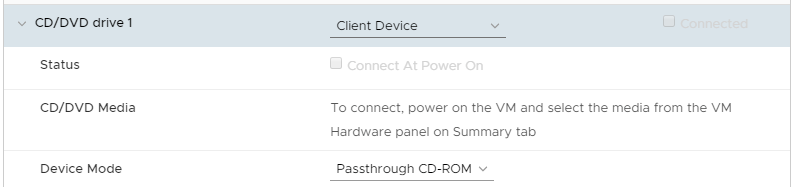
6. (Opcional Recomendado). Haga clic con el botón derecho en editar la configuración, cambie la unidad de CD/DVD 1 a Client Device con el Device Mode en Passthrough CD-ROM.
7. Convierta la maquina virtual en Template en el inventario de vCenter Server.
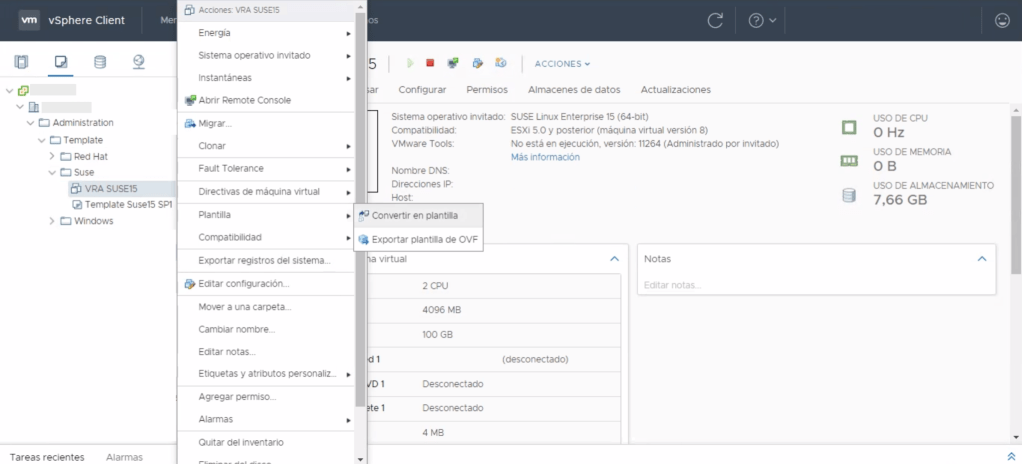
8. En este punto ya podrá configurar el Image Mapping en Cloud Assembly para usar esta plantilla (sino sabe como hacerlo vea How to add image mapping in vRealize Automation to access common operating systems).

Ejemplo de utilización en Cloud Template (blueprint) con imagen SUSE

De manera similar a como lo hemos hecho en los casos anteriores, para verificar el funcionamiento de los comandos cloud-init enviados a través del cloudConfig desde el Cloud Template, recomiendo crear un Cloud Template básico que cree un archivo test.txt en el repositorio /tmp/test.

Realice un despliegue de este blueprint de prueba y debería haberse creado un archivo test.txt en el repositorio /tmp/test.
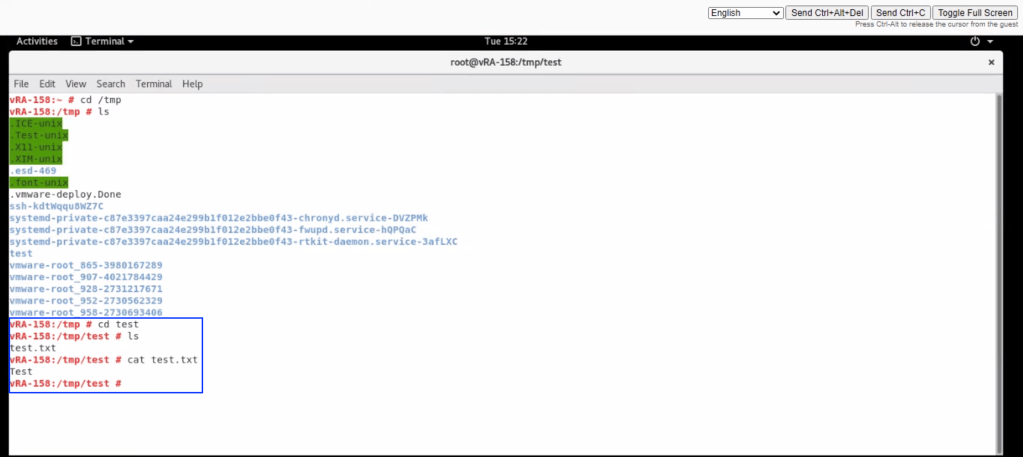
De igual manera a como lo hicimos en el Template RedHat, en SUSE podemos verificar los comando que fueron enviados desde cloudConfig a la nueva instancia de maquina, en el archivo /var/lib/cloud/instance/cloud-config.txt

Nota 10: Puede hacer uso de los logs de cloud-init para hace troubleshooting de ser necesario.
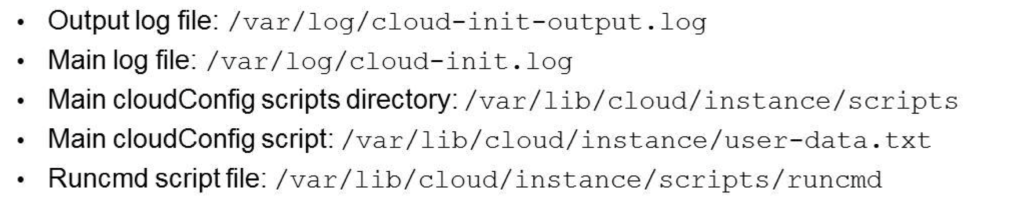
Ejemplo: Visualizacion de Logs.

NOTAS ADICIONALES PARA TODOS LOS TEMPLATES

Nota 11: Para garantizar una interpretación correcta de los comandos, incluya siempre el carácter de barra vertical cloudConfig: | como se muestra.

Nota 12: Si una secuencia de comandos de cloud-init se comporta de manera inesperada, verifique la salida de la consola en /var/log/cloud-init-output.log cuando haga troubleshooting. Para obtener más información sobre cloud-init, puede consultar la documentación oficial de cloud-init .

Nota 13: Cuando despliegue en vSphere, proceda con cuidado si intenta combinar los comandos integrados de cloudConfig con la utilización de Customization Specification de vSphere. No son formalmente compatibles y pueden producir resultados inconsistentes o no deseados cuando se usan juntos. Sin embargo, puede utilizarlos juntos de forma segura siempre y cuando NO utilice comandos de inicialización para la red en cloudConfig ya que esta acción la realiza el Customization Specification de vSphere. Recomiendo leer el siguiente enlace y revisar los ejemplos allí descritos para entender cómo interactúan los comandos y los Custom Specification. Revise los ejemplos para Asignación de direcciones IP estáticas en Cloud Templates de Cloud Assembly .

Nota 14: Es posible examinar los comandos que son enviados a través de cloudConfig desde vRealize Automation. Para esto siga los siguientes pasos.

1. Abra el Deployment en vRealize Automation y después Clic en Topology.

2. En el panel del lado derecho expanda la sección > Cloud Config.

3. Revise los comando que fueron enviados a la instancia de maquina virtual durante el despliegue.

Nota 15: Puede configurar la propiedad remoteAccess en el código del Cloud Template (blueprint) para crear un usuario adicional (diferente al administrator o root) para el acceso después del despliegue de la maquina virtual. Por supuesto deberá utilizar la propiedad de cloudConfig para enviar comandos cloud-init (Linux) o cloudbase-init (Windows) y de esta manera otorgar los permisos necesarios dentro de la maquina virtual. Por defecto tendrá permisos de acceso remoto. (Para mayor información ver aquí).

Nota 14: Los blueprint a partir de la version de vRealize Automation 8.2 han sido renombrados como Cloud Templates.

OPCIONAL

Por ultimo y como paso adicional a la preparación de las plantillas de cualquier sistema operativo. Solo si evidencia algún conflicto entre Custom Spec y cloud-Init, aunque no debería; pero si es el caso siga las recomendaciones descritas en How to make a Cloud Assembly deployment wait for initialization, para hacer que la inicialización de la maquina desplegada por Cloud Assembly espere un tiempo antes de comenzar.

ATENCIÓN!!!

TODOS LOS NOMBRES DE VMS USADOS EN ESTE BLOG SON INVENTADOS Y OBEDECEN A UN AMBIENTE DE LABORATORIO TEMPORAL, UTILIZADO PARA FINES DE ESTUDIO.

Referencias

  1. Cloudbase-Init
  2. Cloud-Init
  3. Configuration commands in Cloud Assembly templates
  4. vSphere static IP address assignment in Cloud Assembly cloud templates
  5. How to perform Windows guest customization
  6. How to automatically initialize a machine in a vRealize Automation Cloud Assembly template
  7. Creating and Managing Customization Specifications
  8. How to create an initializable Windows image for vSphere
  9. Cloudbase-init Configuration options reference
  10. Windows guest initialization with Cloudbase-Init in vCenter
  11. Logging for cloud-init in redhat OS
  12. Add repository and install manually python-jsonpatch for SUSE SLE 15
  13. Preparing a vSphere VM to Receive a cloud-init Script (KB 76346)
  14. Installing and configuring cloud-init on SLES
  15. cloud-init from Cloud:Tools project
  16. python-jsonpatch from devel:languages:python project
  17. Prepare a SLES or openSUSE Leap virtual machine for Azure
  18. How to add image mapping in vRealize Automation to access common operating systems
  19. How to enable remote access in vRealize Automation Cloud Assembly templates
  20. Supply a username and password to vRealize Automation Cloud Assembly
  21. How to Use Remote Access Authentication in your Cloud Assembly Deployments
  22. Recomendation Passtrough Mode CD/DVD
  23. How to include Cloudbase-Init commands in a cloud template
  24. Delayed deployment in Cloud Assembly
  25. Installing and configuring cloud-init on Ubuntu 20.04
  26. Building a vRealize Automation Cloud Ready Ubuntu Template for vSphere
  27. Cloud-Init Boot Stages

Verificar integridad de medios de instalación VMware (checksum)

Como ya sabemos, una suma de verificación o checksum, es el resultado de ejecutar una función hash criptográfica dentro de un archivo, que tiene como propósito principal detectar cambios en una secuencia de datos para proteger su integridad. La particularidad de esto es que un pequeño cambio en el archivo provoca una salida totalmente distinta.

Dicho esto, checksum nos permite verificar la integridad del medio de instalación y estar seguros que el contenido del mismo no ha sido alterado y es tal y como lo indica su fabricante.

Lo importante a tener en cuenta en este post es que el objetivo no es garantizar una procedencia confiable del medio de instalación, sino verificar la integridad del archivo descargado.

Dejando un lado la teoría vamos a lo que nos interesa…

PROCEDIMIENTO

Utilizando la línea de comando de Windows (CMD) y la herramienta CertUtil incluida en las versiones mas recientes del sistema operativo. Ejecute el siguiente comando.

CertUtil -hashfile "Ubicacion_y_nombre_del_archivo" MD5

Nota 1: Para no tener que escribir el nombre del archivo, podemos simplemente seleccionarlo y arrastrarlo dentro de la consola de CMD de Windows y de esta manera incluirá la ubicación completa del mismo.

El resultado del comando nos devuelve un número de verificación similar al siguiente. Selecciónelo y cópielo para el siguiente paso (el de su Command Prompt).

e05748cea32d60566f0738a5b811cfdc

Para verificar que el archivo no ha sufrido ninguna modificación durante la descarga o posterior a ella, vaya a la página de descargas de VMware, donde descargó el medio de instalación, utilice la función Buscar… (ctrl+f o command+f) y dentro del campo de búsqueda pegue el numero que devolvió la salida del comando anterior.

De esta manera podemos buscar rápidamente si el numero que nos devolvió la herramienta CertUtil corresponde con el numero de verificación (MD5SUM) publicado por el fabricante.

Nota 2: Sino puede ver los detalles del medio de instalación en pagina de descargas. Haga clic en el enlace Read more para visualizar la información publicada por VMware.

Si el numero es encontrado como en la imagen anterior, el medio de instalación es apto para ser usado. Sino es así, vuelva a descargar el medio de instalación porque seguramente esta corrupto.

Nota 3: Puede utilizar la herramienta CertUtil para la suma de verificación de otros algoritmos hash cambiando el parámetro MD5 en el comando por cualquiera de los siguientes. VMware en su página de descargas publica la información para MD5SUM, SHA1SUM y SHA256SUM.

  • MD2
  • MD4
  • MD5
  • SHA1
  • SHA256
  • SHA384
  • SHA512

Por ultimo y como recomendación, realice este procedimiento para evitar algunos dolores de cabeza y perder tiempo tratando de solucionar problemas que probablemente vienen del medio de instalación y no del proceso de instalación o actualización.

Exportar reglas del Firewall Distribuido de NSX-T con vRNI

Muchas veces bien sea desde el lado de implementación o desde la operación, nos encontramos con el problema de no poder exportar las reglas del Firewall Distribuido de NSX-T en las versiones 3.0 y anteriores. Esta característica ha sido recientemente adicionada a la versión 3.1 (ver aquí), de manera que si tenemos una version anterior nos vemos obligados a recurrir a APIs para poder extraer la configuración de estas políticas y reglas.

Por suerte, por lo general cuando hablamos de Micro-Segmentación casi siempre tenemos a la mano la herramienta vRealize Network Insight con lo cual esta tarea se resume a una consulta y a un export.

PROCEDIMIENTO

En la caja de búsqueda de vRNI realice la siguiente consulta: NSX-T Firewall rule

En el filtro NSX Manager, seleccione el NSX Manager de interés. Si solo tiene un NSX Manager conectado a vRNI omita el paso.

Haga clic en More Option y después clic en Export as CSV.

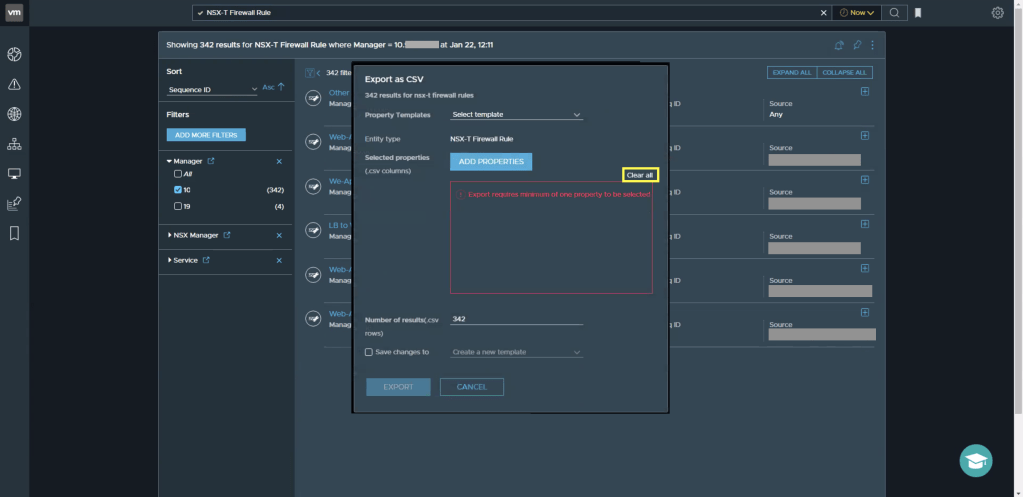
Clic en Clear All para eliminar todas las propiedades y poder ajustar las que son de nuestro interés.

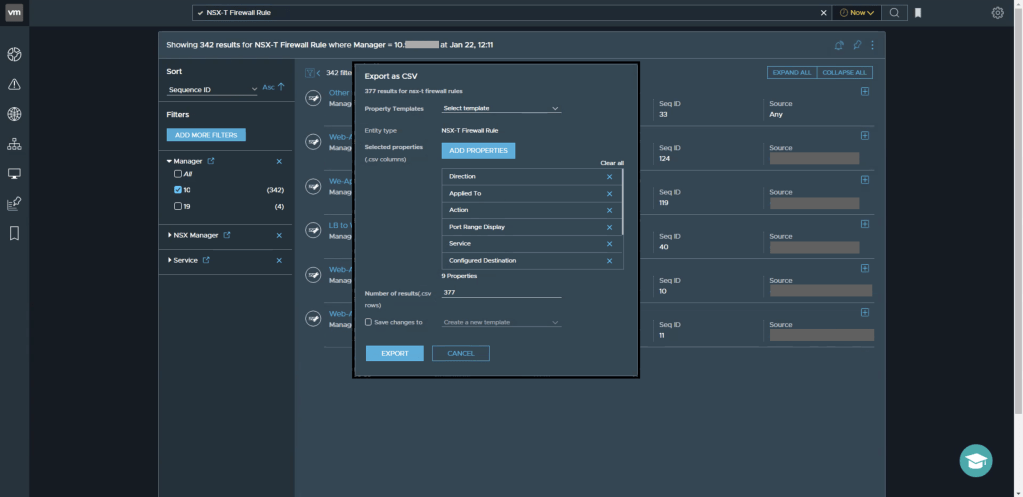
Clic en ADD PROPERTIES y agregue las siguientes propiedades:

Nota: Puede utilizar el buscador para encontrar las propiedades rapidamente.

  • Section Name
  • Rule ID
  • Configure Source
  • Configure Destination
  • Service
  • Port Range Display
  • Applied to
  • Action
  • Direction

Activamos el check Save changes to: Create a new template, para crea una plantilla con las nueve (9) propiedades seleccionadas.

Por ultimo, en el campo de texto Create a new template asignamos un nombre a la plantilla (en este caso hemos definido Export DF Rules Template)y hacemos clic en EXPORT.

Seleccionamos el destino y nombre para el archivo .csv y clic en Save.

clip_image005

La próxima vez que desee exportar nuevamente las reglas únicamente tendrá que seleccionar en Property Template la plantilla guardada y automáticamente se cargaran las propiedades asociadas.

Una vez hemos exportado la información simplemente lo importamos en Excel para poder visualizarla como filas y columnas.

(Opcional) Una vez la tenemos en este formato, recomiendo crear una tabla dinámica para organizar mejor la información de forma similar a como la vemos en el Firewall Distribuido.

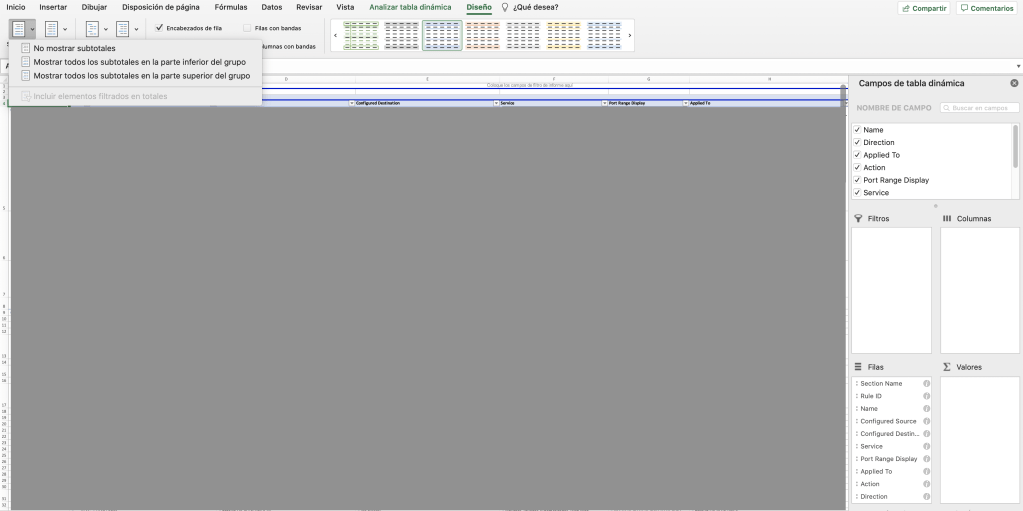
Para esto, active el Diseño de tabla dinámica clásica antes de seleccionar la información de las columnas.

clip_image010

Organice las filas en el siguiente orden y seleccione la opción No mostrar subtotales en el diseño de la tabla dinámica

  • Section Name
  • Rule ID
  • Configure Source
  • Configure Destination
  • Service
  • Port Range Display
  • Applied to
  • Action
  • Direction

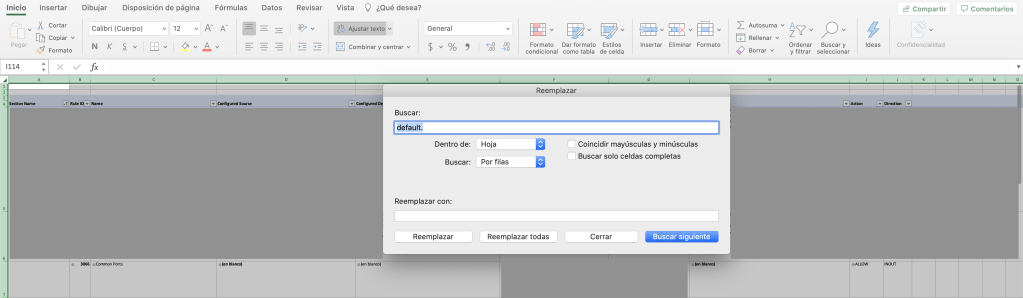
Por ultimo, utilice la función buscar y remplazar para eliminar la palabra «default.» que antepone cada security group en la información exportada. De esta manera podrá visualizar mejor la información presentada.

Actualizando vRealize Network Insight 5.x (Online Update)

Antes de comenzar a actualizar la solución es recomendable considerar los siguientes puntos:

  • Después de la actualización, vRealize Network Insight tarda entre 12 y 24 horas en procesar los datos que estaban en proceso durante la operación de actualización y reflejarlos en la interfaz de usuario.
  • vRealize Network Insight no admite rollback ni downgrade del producto por lo que se debe realizar una copia de seguridad antes de continuar con la actualización. Para obtener más información sobre el proceso de backup y restauración ver aquí.
  • En un entorno de clúster, debe realizar la operación de actualización solo en el nodo Platform 1.
  • Después de actualizar a vRealize Network Insight 6.x, algunos de los ID de reglas de firewall pueden cambiar a los nuevos ID devueltos por la API de VMware Cloud on AWS 1.9. Si existe alguna regla de firewall de VMware Cloud on AWS 1.8 adjunta a los flujos:
    • Las reglas de firewall de VMware Cloud on AWS 1.9 correctas o respectivas se adjuntarían inmediatamente después de la actualización para todos los flujos activos.
    • Las reglas de firewall se referirían a reglas inexistentes para los flujos cuyo período de inactividad es mayor a 24 horas antes de actualizar la versión 1.8 a 1.9.
  • La solución debería tener acceso a internet para la descarga de los paquetes necesarios de manera automática. Este acceso a internet puede ser directo o a través de un web proxy.
  • La opción Online Update deberá estar habilitada en Settings | Infrastructure and Support | Overview and Update y deberá existir un paquete disponible para instalar.
  • Asegúrese de tener soporte activo para la solución vRealize Network Insight antes de actualizar.
  • Si va a realizar un Upgrade (cambio a una nueva versión) entonces deberá realizar el upgrade también de la licencia en my.vmware.com.

PROCEDIMIENTO

1. Genere un Snapshot para cada una de la maquinas virtuales que conforman la solución (nodos Platform y Proxies) o asegúrese de tener un backup de cada una de ellas en caso de que algo salga mal.

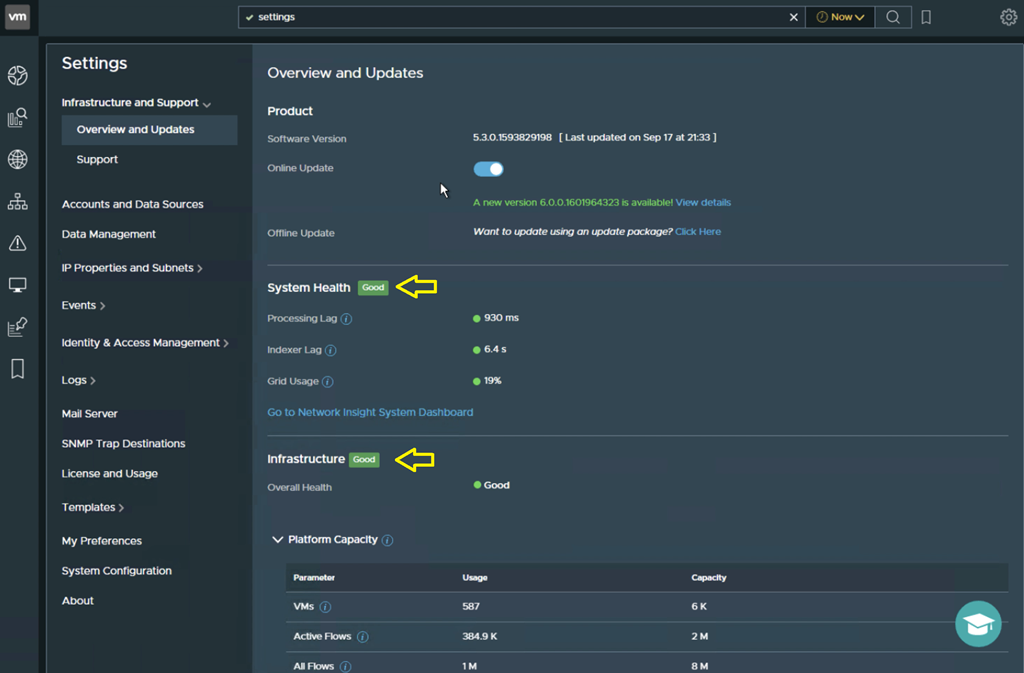
2. Inicie sesión en vRealize Network Insight como administrador y vaya a Settings | Infrastructure and Support | Overview and Update para revisar la existencia de actualizaciones disponibles.

image

3. Verifique el estado de salud de la infraestructura sea Good.

image

4. Haga clic en el enlace View details frente a la nueva versión de paquete que aparece disponible.

image

5. Revise el numero de compilación de la nueva versión y lea atentamente la información de la ventana emergente. (Opcional) haga clic en View release note para conocer mas acerca de la nueva versión.

image

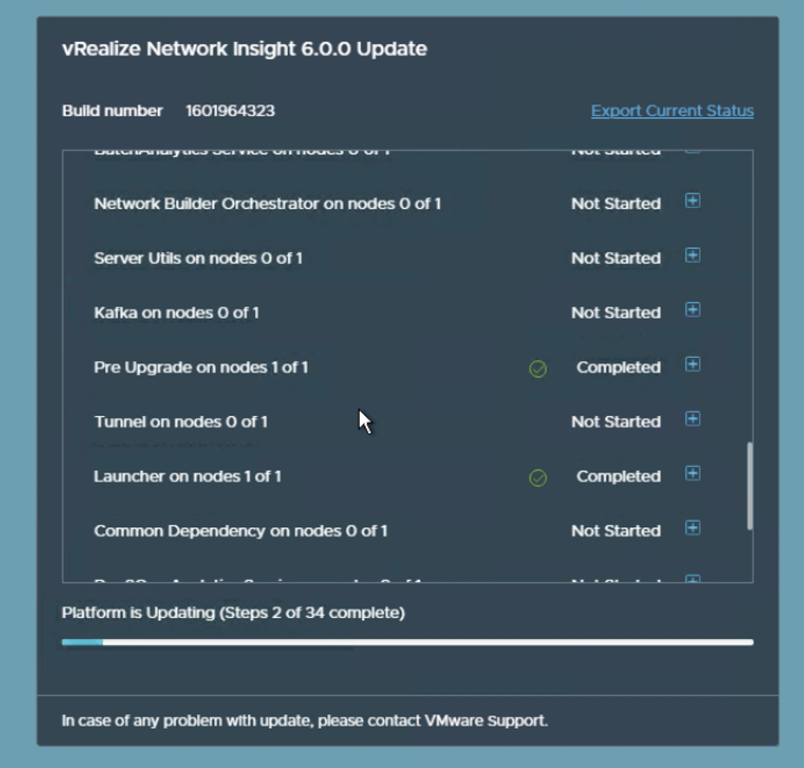
6. Haga clic en CONTINUE para iniciar el proceso de actualización y espere pacientemente a que todos los pasos finalicen con éxito.

image

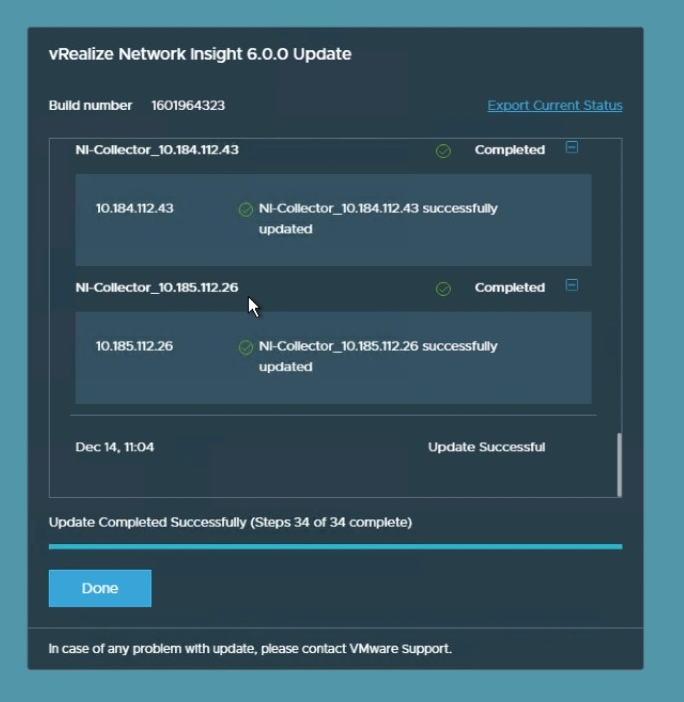
7. Cuando aparezca el botón DONE en la parte inferior, sabrá que el proceso de actualización ha terminado. Y podrá hacer clic sobre el para cerrar la ventana emergente e ir a la ventana de inicio de sesión.

image

8. Inicie sesión en la solución vRealize Network Insight como administrador y revise las notas What is New de bienvenida, para familiarizarse con las bondades de la nueva versión. Cierre la ventana emergente haciendo clic en la X.

image

9. Una vez cierre la ventana anterior, aparecerá una notificación para ingresar la licencia asociada a la nueva versión.

Nota: Si únicamente se hace un Update dentro de la misma versión no tendrá que hacer este paso.

image

10. Haga clic en PROCEED para ir automáticamente a la sección License and Usage e ingrese la nueva llave que previamente debió haber actualizado desde el portal de my.vmware.com.

image

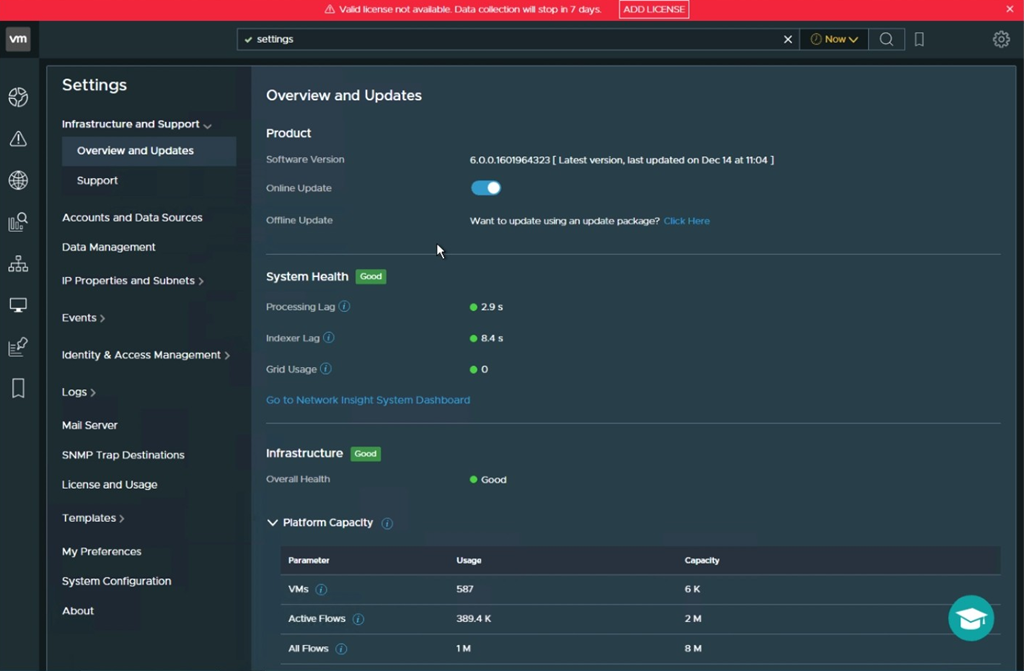
11. Verifique que el estado de salud para cada uno de los componentes de la infraestructura continúe en Good, en la sección Settings | Infrastructure and Support | Overview and Updates.

image

12. Por ultimo pero no menos importante, verifique que las fuentes de datos continúen recolectando datos.

Identificar el líder en un cluster de NSX-T Manager 3.x

Antes de explicar el sencillo procedimiento para identificar el líder en un clúster, recordemos que un clúster esta formado por un grupo de tres nodos NSX Manager para alta disponibilidad y escalabilidad y que cada NSX Manager appliance tiene incluido los roles de Policy, Manager y Controller.

Podemos construir un clúster de NSX-T Manager de las siguientes dos maneras.

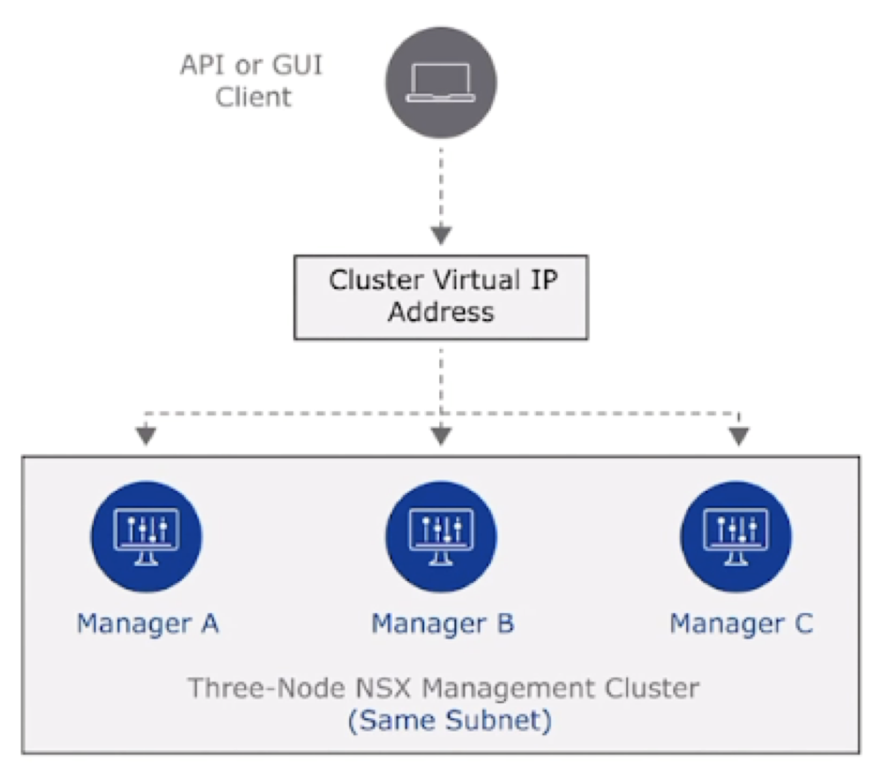
NSX Management Cluster con Dirección IP Virtual

El NSX Management cluster garantiza la alta disponibilidad y es configurado de la siguiente forma:

  • Todos los manager deben estar en la misma subnet.
  • Un nodo Manager es elegido como líder.
  • La IP Virtual del Cluster es unida al manager líder.
  • El trafico NO es balanceado a través de los Managers mientras usa VIP.
  • La IP Virtual del cluster es usada para el trafico destinado a los nodos NSX Manager.
  • El trafico destinado a cualquier Nodo de Transporte usa la IP de management del nodo.
  • Una única dirección IP virtual es usada por los clientes de acceso API y GUI.
image

Cuando se envía una solicitud de usuario a la dirección IP virtual, el manager activo (el líder que tiene la dirección IP virtual adjunta) responde a la solicitud. Si el líder falla los dos managers restantes eligen un nuevo líder y este responderá a las solicitudes enviadas a esa dirección IP virtual.

Las solicitudes de equilibrio de carga y el tráfico no se equilibran entre los administradores mientras se usa VIP.

Si el nodo líder que posee VIP falla, se elige un nuevo líder que envía una solicitud GARP para tomar posesión de la VIP y entonces el nuevo nodo líder recibe todas las nuevas solicitudes de API y UI de los usuarios.

NSX Management Cluster con Load Balancer

Para este caso, un balanceador de carga es el encargado de proveer alta disponibilidad al cluster:

  • Todos los nodos son activos.
  • GUI y API son disponibles en todos los managers.
  • El trafico a la IP Virtual es balanceado a múltiples nodos manager.
  • Los nodos manager pueden estar en diferente subnet.
image

Una vez explicado lo anterior, podría surgir la pregunta -¿Para que querría saber quien es el líder? – pues bien, cuando tenemos un problema con la solución se hace indispensable saber cual de los nodos esta recibiendo las solicitudes de manera que podamos acceder a el a través de la linea de comandos para realizar el debido troubleshooting.

También es útil para la fase de pruebas post implementación (VMware verification workbook) en donde debemos testear la alta disponibilidad y garantizar el correcto funcionamiento del cluster.

PROCEDIMIENTO

1. Inicie sesión SSH hacia la IP Virtual del Cluster con el usuario admin y el password definido en la instalación . Sino tiene habilitado el servicio SSH puede hacer login desde la Consola de la VM en el vCenter.

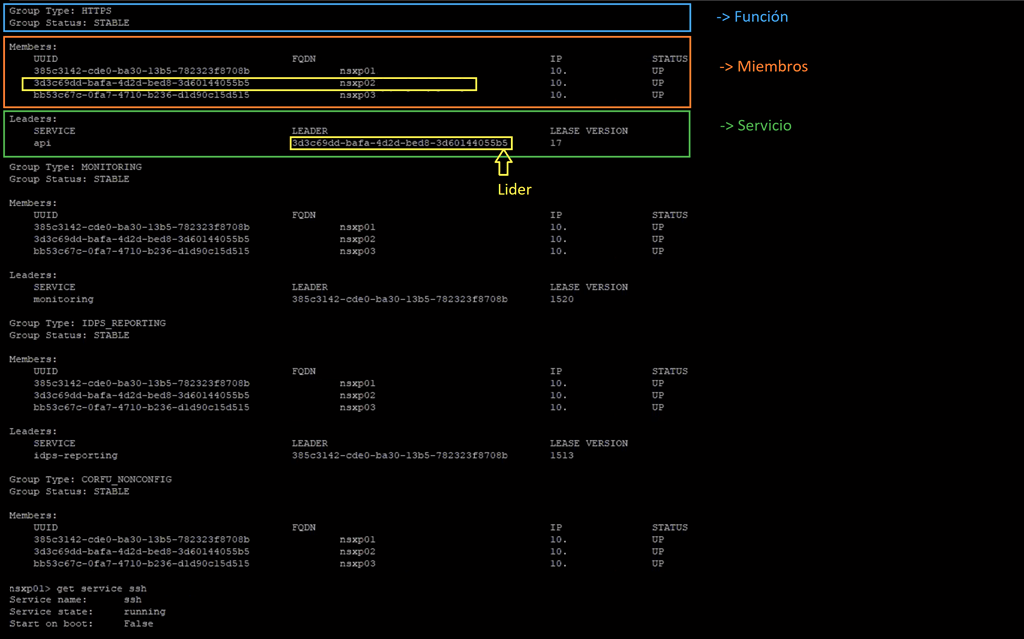
2. Ejecute el comando get cluster status verbose y observaremos que para cada función del manager tenemos un líder seleccionado.

3. Ahora solo debemos buscar debajo de cada función del manager, el líder asociado para cada uno de los servicios de la misma.

En la siguiente grafica se muestra como líder del servicio api para la función HTTPS, al miembro con UUID terminado en 3d60144055b5 que corresponde al FQDN nsxp02.lab.local.

Nota: Algunas funciones tendrán mas de un servicio, por lo que tendrán un líder asociado para cada uno.

ATENCIÓN!!!

TODOS LOS NOMBRES DE VMS USADOS EN ESTE BLOG SON INVENTADOS Y OBEDECEN A UN AMBIENTE DE LABORATORIO PROPIO, UTILIZADO PARA FINES DE ESTUDIO.

Limpiando particiones en discos para configuración de vSAN

En esta oportunidad explicaremos como abordar una situación en la cual al intentar crear el cluster vSAN de forma manual a través del asistente de configuración, no tenemos disponibles algunos discos que deberían aparecer para la creación de los Disk Groups. En ese momento nos preguntaremos ¿Por qué no aparecen todos los discos disponibles?, pues bien lo más probable es que el o los discos que no aparecen listados para ser Claimed por vSAN no están vacíos y deban ser formateados para poderlos liberar.

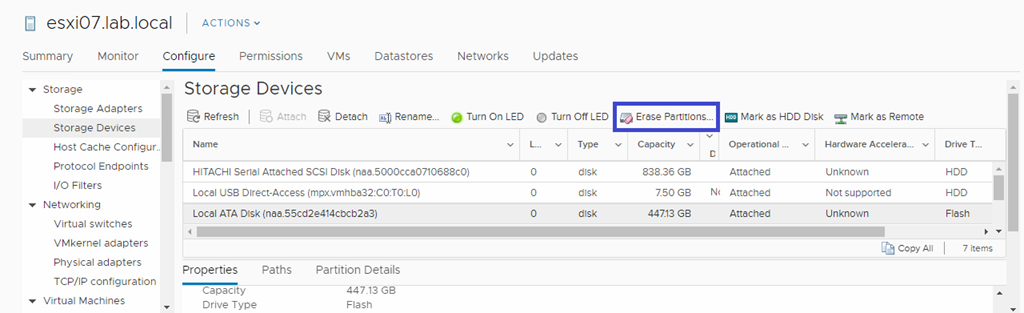
Es aquí donde nos podríamos encontrar con un error común que puede convertirse en un dolor de cabeza sino conocemos su causa raíz. El error básicamente se produce al intentar ejecutar la acción Erase Partitions en la configuración del host en el apartado Configure->Storage->Storage Devices, como se muestra en la siguiente imagen.

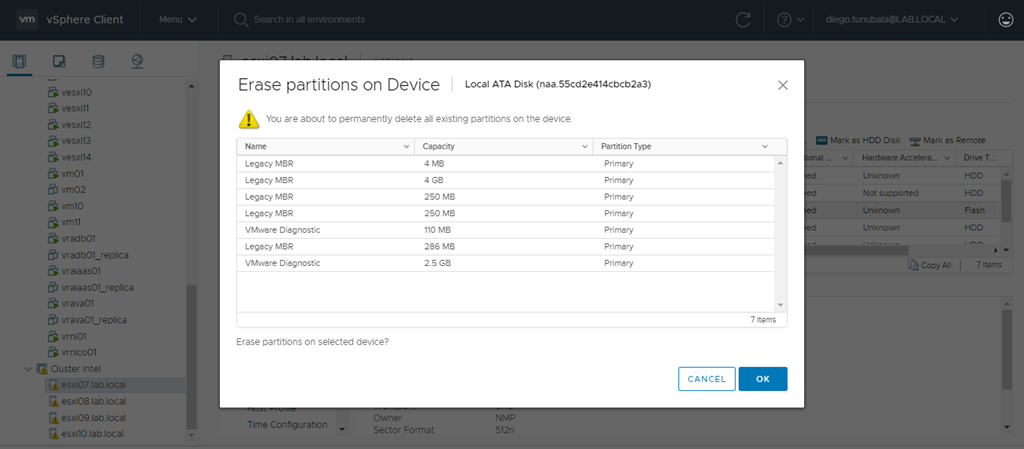
Al hacer clic sobre la opción anterior nos mostrará un resumen de las particiones con las que cuenta este disco y razón por la cual no esta disponible para el asistente de configuración de VSAN.

Al hacer click sobre el botón OK,  en la mayoría de los casos, las particiones serán eliminadas y el disco quedará disponible para vSAN. Una forma rápida de verificarlo es que al hacer nuevamente clic sobre Erase Partition, no debería listar ninguna partición y el asistente de configuración de vSAN debería ahora listar el o los discos.

¿Y SI FALLA?…

Es ahora cuando aparece el problema ¿Que hacemos si esta tarea falla y nos muestra el siguiente error: “Cannot change the host configuration”? Primero que todo ¡calma, calma!, no tenemos que ir a ninguna línea de comandos a intentar limpiar estas particiones, la solución es mucho más sencilla que eso.

image

Nota 1: Para las versiones de ESXi anteriores a 7,0, scratch partition es un espacio temporal que se configura automáticamente durante la instalación o el primer arranque de un host ESXi. El instalador de ESXi crea una partición FAT16 de 4GB en el dispositivo de destino durante la instalación si hay suficiente espacio y si el dispositivo se considera local. Esta partición no es creada cuando el hipervisor se instala en tarjetas SD o unidades flash USB.

Nota 2: Si no existe espacio temporal persistente disponible en el disco local o la partición no es creada (en el caso de SD, Flash USB), ESXi almacenará estos datos temporales en la memoria RAM. Esto puede ser problemático en situaciones con poca memoria, pero no es fundamental para el funcionamiento de ESXi.

Explicado lo anterior, el problema pudo haberse producido si ese disco o discos, en algún momento fueron formateados como Datastore (VMFS), y esto hace que el hipervisor configure ese datastore como su mejor candidato para ubicar el Scratch Partition (Partición creada para almacenar la salida de vm-support necesaria para el soporte de VMware).

Por esta razón, la solución a este problema se basa en cambiar la configuración asociada a la opción avanzada del hipervisor ScratchConfig.ConfiguredScratchLocation, que probablemente estará apuntando al datastore local que en algún momento se configuró en dicho disco.

SOLUCIÓN

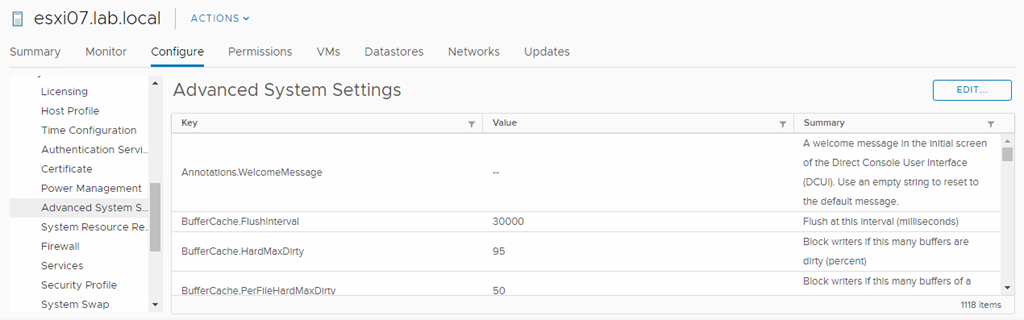
1. Si ya tiene vCenter instalado navegue en el inventario hasta el Host –> Configure –> Advanced System Settings. Clic en Edit… y en el filtro escriba ScratchConfig.ConfiguredScratchLocation.

image

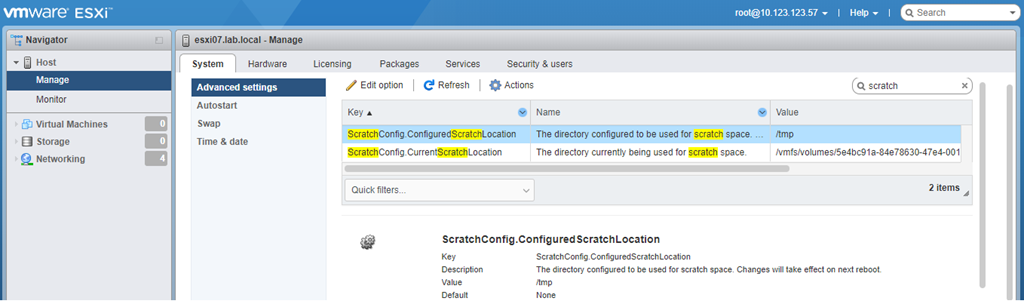
2. Sino tiene instalado un vCenter aún, inicie sesión en el Host Client del host en cuestión (en cualquier navegador web https://IP_FQDN_Host ) y navegue hasta Manage->System-> Advanced Settings y en el buscador escriba ScratchConfig.ConfiguredScratchLocation o simplemente Scratch.

3. Independientemente de si se realizó el paso anterior desde el vCenter o desde el Host Client, podrá ver que en el campo value aparecerá la ruta hacia un datastore, lo único que debemos hacer es editar este valor y colocar /tmp, para redireccionarlo a la memoria RAM (no recomendado) o especificar la ruta de un almacenamiento persistente diferente.

Nota 3: Al editar el valor de ScratchConfig.ConfiguredScratchLocation será /tmp, mientras el valor de ScratchConfig.CurrentScratchLocation permanecerá sin cambios. Esto se debe a que es necesario realizar un reinicio del host para que los mismo sean aplicados.

image

4. Una vez realizado el reinicio, inicie sesión nuevamente en el Host Client y navegue hasta Manage->System-> Advanced Settings. En el buscador escriba ScratchConfig.ConfiguredScratchLocation o simplemente Scratch.

En la columna value podrá observar que el valor tanto para ScratchConfig.ConfiguredScratchLocation  como para ScratchConfig.CurrentScratchLocation es /tmp.

image

5. Por ultimo, intente nuevamente la acción Erase Partition.

Desde el vCenter

image

o desde el Host Client (Clear partition table)

image

Y notará que la tarea finaliza con éxito.

image

En este momento ya habrá liberado el o los discos y ahora estarán disponibles para ser reclamados por VSAN desde el asistente de configuración.

ATENCIÓN!!!

TODOS LOS NOMBRES DE VMS USADOS EN ESTE BLOG SON INVENTADOS Y OBEDECEN A UN AMBIENTE DE LABORATORIO PROPIO, UTILIZADO PARA FINES DE ESTUDIO.

Implementando vRealize Network Insight (vRNI) 5.2

Si bien éste no será un post en el que revelaremos las grandes ventajas y funcionalidades de vRealize Network Insight, si diremos que es una de las herramientas más potentes que existen para lograr una visión 360° de nuestro Centro de Datos, debido a que nos permite recolectar información de lo que pasa con el flujo de información en el mundo virtual, físico e incluso a través de nuestros ambientes multicloud. Para conocer un poco acerca de los beneficios claves de la solución ver aquí.

Sus principales Casos de Uso

  • Planificación de Microsegmentación para los clientes que no conocen el flujo de información en sus aplicaciones.
  • Visibilidad 360° no solo del ambiente virtual sino también de la capa física.
  • Implementación de mejores practicas para NSX en la infraestructura.

Dicho lo anterior, nos concentraremos en la implementación de la solución para un ambiente virtual y para esto debemos tener presente cada uno de los componentes que hacen parte de la solución.

image

PROCEDIMIENTO

Clic en el siguiente video para visualizar el procedimiento de instalación y configuración de vRealize Network Insight 5.x. Este procedimiento aplica también para la versión 6.x

ATENCIÓN!!!

TODOS LOS NOMBRES DE VMS USADOS EN ESTE BLOG SON INVENTADOS Y OBEDECEN A UN AMBIENTE DE LABORATORIO PROPIO, UTILIZADO PARA FINES DE ESTUDIO.

Solucionando error en EMC Unisphere session: The System can not be managed for the following reasons. Certificate has invalid date.

Como su nombre lo indica este post se enfoca en la solución de un problema de vencimiento de certificados para la consola de administración (EMC Unisphere) de nuestro VNX5200 . Sin embargo no hay de que preocuparse, ¡El mensaje de error asusta más que el problema en sí!.

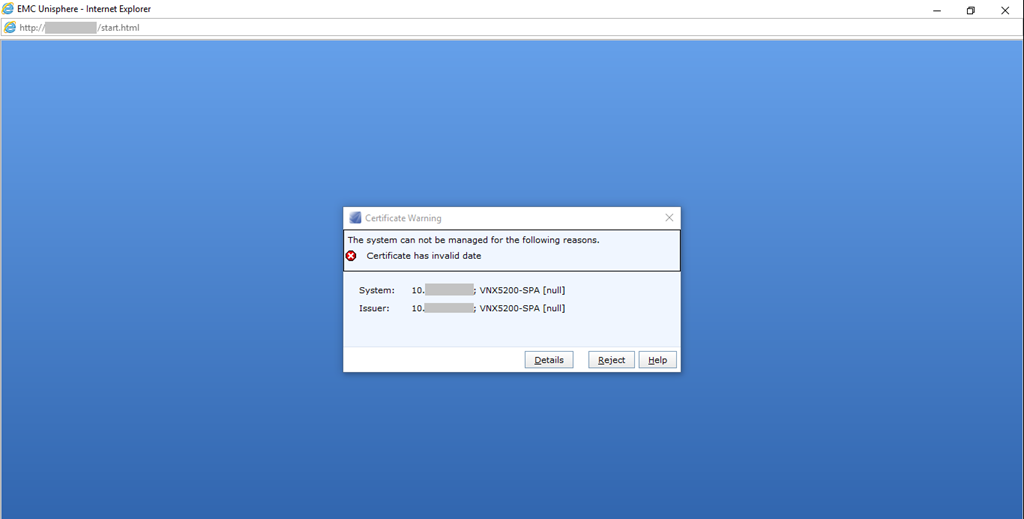
Al intentar ingresar a la consola de administración del EMC Unisphere aparece el siguiente error:  «The System can not be managed for the following reasons. Certificate has invalid date» y simplemente no permite continuar con el inicio de sesión.

image

El problema básicamente radica en que el certificado ha expirado y no permite el inicio de sesión de ninguna manera.

image

SOLUCIÓN

La solución se centra en forzar la generación de un nuevo certificado a través de una interfaz de línea de comandos.

1. Descargue la herramienta EMC Navisphere CLI desde aquí. Iniciando sesión con una cuenta de usuario registrada para poder realizar la descarga.

image

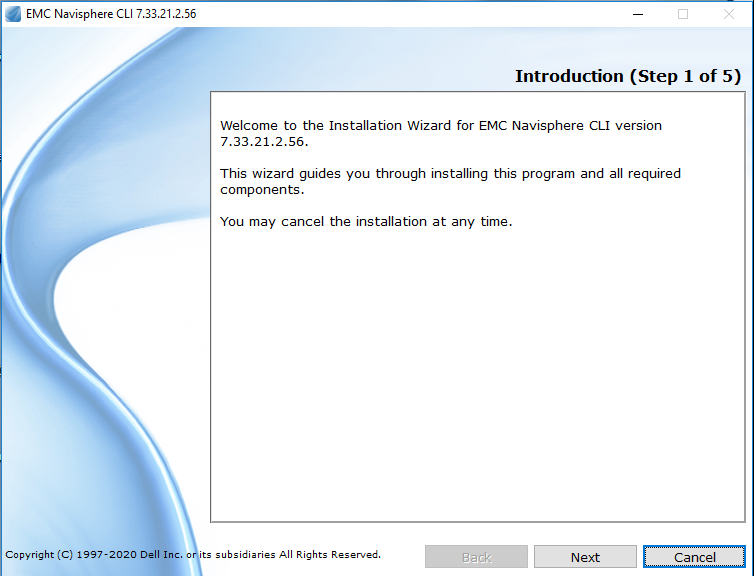
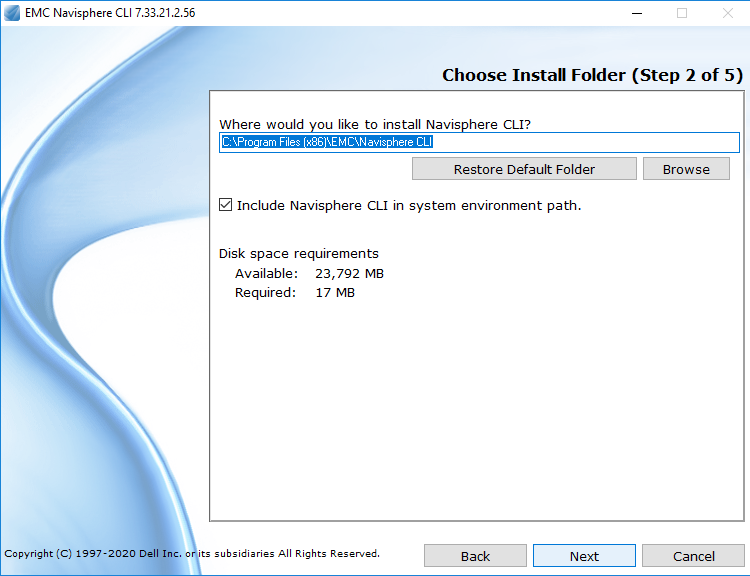
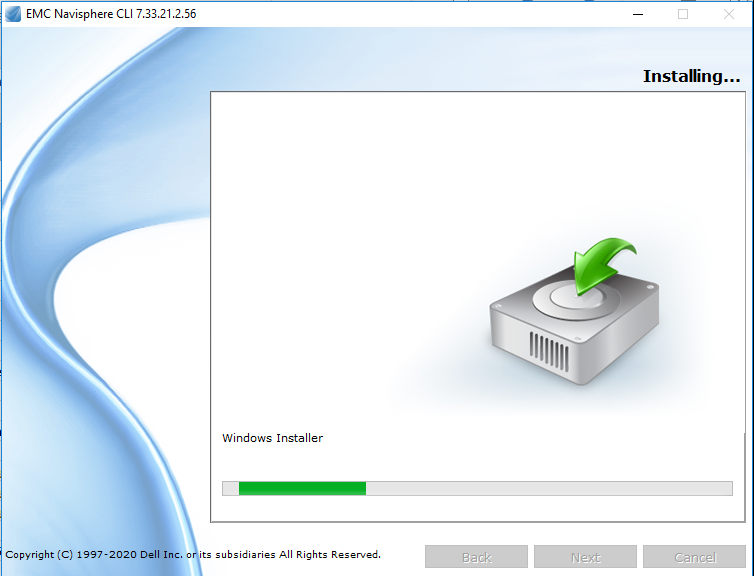
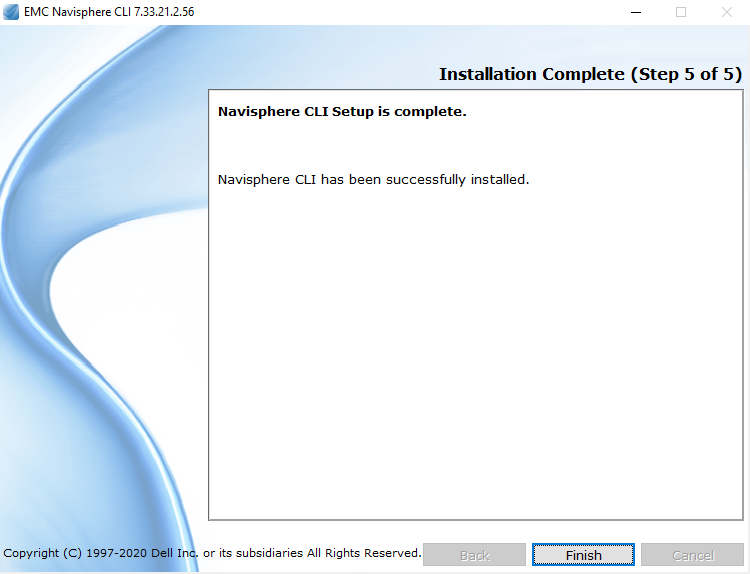
2.  Instale EMC Navisphere CLI en su ordenador siguiendo cada uno de los pasos del asistente.

image
image

Nota 1: Tenga presente la ruta de instalación de la herramienta (la usaremos más adelante). La ruta por default es C:\Program Files (x86)\EMC\Navisphere CLI.

image

Nota 2: En el Paso 3. Deje la validación del certificado en Low para que no verifique el certificado. (Solo para este caso, porque esta vencido).

image
image

3. Una vez finalizada la instalación. Abra una línea de comandos en Command Prompt (CMD) y navegue hasta la ubicación de instalación de la herramienta Navisphere CLI utilizando el siguiente comando:

cd C:\Program Files (x86)\EMC\Navisphere CLI

image

4. Ejecute ahora la herramienta NaviSECCLI.exe utilizando la siguiente línea de comandos:

NaviSECCli.exe -address [IP_Unisphere] -User [usuario] -Password [Contraseña] -Scope 0 security -SPcertificate -generate

image

Nota 3: Verifique que el resultado de la operación sea SPCertificate is generated: Sucess.

Nota 4: Si el equipo cuenta con mas de una controladora, ejecute el comando para cada una de las IPs asociadas a las mismas.

5.  Abra una ventana en su navegador web e intente realizar la conexión hacia la consola de administración EMC Unisphere nuevamente.

image

6. Revise los detalles del nuevo certificado y notará que es valido por cinco años, a partir de la fecha.

image

7. Haga clic en Accept Always, para aceptar el certificado.

image

8. Por último, inicie sesión en su consola y verifique que el problema ha sido resuelto.

image
image

Importando VMs a vRealize Automation 7.x

Una de las tareas que deberíamos incluir en nuestros planes de trabajo, luego de la instalación, configuración y prueba de nuestro ambiente Cloud Privado con vRealize Automation, es la importación de las VMs que ya existían en el ambiente virtual y que podrían comenzar a ser administradas desde el portal de VRA, con el fin de mantener unificada la interfaz de gestión de las VMs desde el lado del usuario. Esto ayudará a limitar el acceso de administradores al vCenter debido a que acciones como (reinicio, apagado, snaphots, reconfiguración, etc.) podrán ser realizadas por el usuario desde el portal del VRA.

¿CÓMO FUNCIONA?

Existe una funcionalidad llamada Bulk Imports, que permite importar, actualizar y migrar máquinas a vRealize Automation. Esta funcionalidad crea un archivo .CSV que contiene datos de la VM como reservation, storage path, blueprint, owner, y custom properties.

Bulk Imports admite las siguientes tareas administrativas:

  • Importar una o más máquinas virtuales no administradas para que puedan administrarse en el entorno de vRealize Automation .
  • Realizar un cambio global en una propiedad de máquina virtual, como una ruta de almacenamiento.
  • Migrar una máquina virtual de un entorno de vRealize Automation a otro.

Nota: Solo vCloud Director y vSphere son compatibles con Bulk Import. Establecer el filtro en otro tipo de endpoint no genera datos en el archivo CSV.

PRERREQUISITOS

  • Inicie sesión en vRealize Automation como fabric administrator y como business group manager.
  • Si está importando máquinas virtuales que usan direcciones IP estáticas, prepare un pool de direcciones configurado correctamente. Para obtener más información, consulte Crear un perfil de red.
  • Cree un Blueprint para la máquina virtual que planea importar. Este plan debe ser publicado y tener un owner válido para ser Entitled a ese propietario.

PROCEDIMIENTO

Clic en el siguiente video, o clic aquí para ver directamente en YouTube.

Deshacer ELM (Enhanced Linked Mode) en PSC Embedded Windows 6.x (Topología No Soportada)

En nuestra oficio como consultores de TI, siempre estamos buscando alinear al cliente con las mejores prácticas del fabricante. Es por esta razón que cuando encontramos clientes con arquitecturas extrañas y fuera de soporte, es nuestro deber realizar el mejor esfuerzo por corregir y traer devuelta al cliente en la dirección correcta.

Pues bien, esta es la historia de un cliente que implementó sus vCenter Servers basados en Windows (version 6.0.x) con Platform Services Controller (PSC) Embebido en una configuración de Enhanced Linked Mode, creando sin saberlo una topología NO Soportada por VMware (KB2108548).

image

clip_image001[7]

Desafortunadamente, este error puede ser creado ya que en el momento de la implementación el asistente de configuración no realiza una validación de la topología y es responsabilidad del consultor tener en cuenta las mejores prácticas.

Recordemos que Enhanced Linked Mode con PSC Embedded comenzó a ser soportado desde la versión 6.5U2 y para la versión VCSA (vCenter Server Appliance), no para Windows (Ver). Y es ahí donde nos preguntamos: ¿Que hacia un ELM configurado en esos vCenters 6.0?. «¡De todo se ve en la viña del señor!». A continuación explicaremos el procedimiento (no soportado), para romper el ELM y poder realizar una actualización hacia la version 6.5.

Nota 1: Al ser una topología no soportada, el procedimiento tampoco esta soportado. Sin embargo, es una manera de deshacer el Enhanced Linked Mode de forma segura, pero deberá aplicarlo bajo su propio riesgo.

En este punto podrá surgir la pregunta, ¿Para qué querría separar el ELM si esta funcionando?, las respuestas son básicamente tres:

1. No es una buena práctica, por lo cual no se recomienda configurar en la version 6.0 de vCenter Server basa en Windows.

2. Es una topología No Soportada y si tienes un problema con los vCenter Server, no hay mucho que el fabricante pueda hacer si abrimos un caso con ellos.

3. Al intentar realizar una actualización hacia la versión 6.5.x o posteriores, obtendrá el siguiente error: «You have embedded vCenter configuration with VMware Single Sign On linked to some other node. Unlink single sign on before to upgrading«. Y es esta la razón, por la cual estamos escribiendo este post.

Como podríamos evidenciar, el error es generado en los primeros pasos de la actualización, por lo cual no quedará mas remedio que corregir el error antes de intentar de nuevo la actualización.

image

Nota 2: Para aclarar un poco las topologías antes de iniciar con el procedimiento, mostraré cual es la topología actual No Soportada y cual será la Topología después del procedimiento.

Topología Actual (No Soportada)

image

Topología futura (Soportada)

image

ANTES DE COMENZAR

Existen diferentes caminos para migrar hacia una topología soportada, entre los cuales podríamos tener:

1. Implementar un Platform Services Controller (PSC) Externo en cada sitio, conectados al mismo dominio de Single Sign On, para después re apuntar los vCenters de cada sitio hacia sus correspondientes nuevos PSC Externos KB2113917. Para este caso deberá validar qué soluciones VMware (vRealize Operation, vSphere Replication, Site Recovery Manager, etc)  tiene conectadas al PSC Embedded de los vCenter, ya que tendrá que garantizar el trafico desde dichas soluciones hacia el nuevo direccionamiento de los PSC Externos. Podría necesitar creación nuevas reglas en el FW que no se tenían configuradas.

2. Si su vCenter cuenta con los prerrequisitos para migrar a la versión vCenter Server Appliance (Ver), llevarlo a una versión superior o igual a VCSA 6.5U2, garantizaría la misma Topología pero esta vez soportada por VMware (Ver). De manera que intentar realizar una actualización y migración no suena descabellado.

image

Nota 3: Si ninguno de los caminos presentados anteriormente es una opción viable, o por el contrario es un requerimiento de la organización deshacer el ELM, continúe con el procedimiento.

PROCEDIMIENTO PARA DESHACER ELM

Para nuestro caso de laboratorio hemos construido la misma Topología del cliente (No soportada) con las maquinas virtuales vm06 para el vCenter Server del Sitio-1y vm07 para el vCenter Server del Sitio-2.

1. Tome un snapshot de las VMs asociadas a los vCenter Server del Sitio-1 y Sitio-2, con el fin de tener un mecanismo de rollback si algo va mal. Si tiene soluciones VMware adicionales conectadas a los vCenter, tome un snapshot para esas maquinas también.

2. Abra un navegador web con dos pestañas nuevas, en una inicie sesión hacia el vSphere Web Client de vCenter Server del Sitio-1 (https://vm06.lab.local/vsphere-client/?csp) y en la otra inicie sesión hacia el vSphere Web Client de vCenter Server del Sitio-2 (https://vm07.lab.local/vsphere-client/?csp). Verifique que el estado de los servicios en Home|Administration|System Configuration es saludable para los dos nodos.

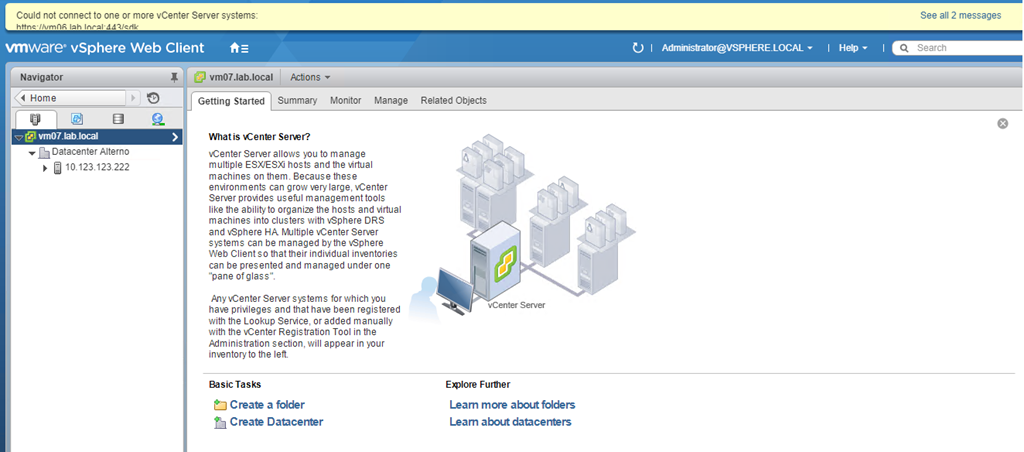
3. Apague uno de los vCenter Server. En este caso, comenzaremos realizando el procedimiento en el vCenter Server del Sitio-2 (vm07) por lo cual apagaremos de manera controlada la VM de vCenter Server del Sitio-1 (vm06). Una vez apagado el servidor, al refrescar la vista del vSphere Web Client de Sitio-2, podrá observar que ahora aparece una notificación indicándole que no se puede conectar al nodo https://vm06.lab.local:443/sdk (esto es normal).

image

4. Inicie conexión RDP hacia el servidor Windows Server en donde esta instalado el vCenter Server del Sitio-2 (vm07).

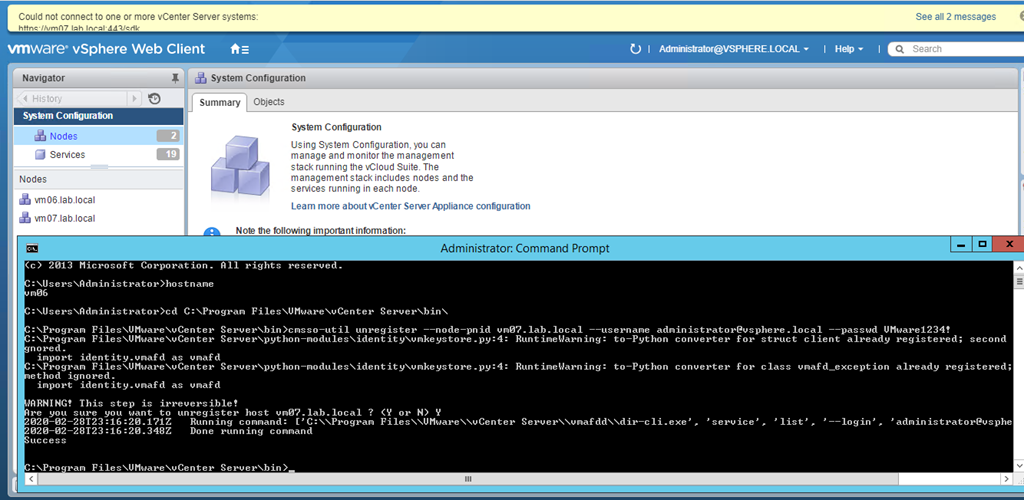
5. Abra una interface de línea comandos CMD como administrador y ejecute los siguientes comando:

cd C:\Program Files\VMware\vCenter Server\bin\
cmsso-util unregister --node-pnid Platform_Services_Controller_System_Name_Site1 --username administrator@your_domain_name --passwd vCenter_Single_Sign_On_password


Ejemplo:
cmsso-util unregister --node-pnid vm06.lab.local --username administrator@vsphere.local --passwd VMware1!

image

Nota 4: La salida de comando debería ser Success.

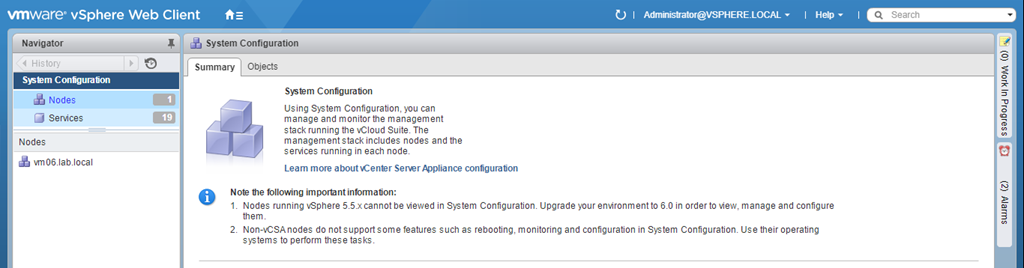
6. Cierre sesión sobre el vSphere Web Client de vCenter del Sitio-2 que esta encendido (vm07) y luego inicie sesión nuevamente. Ahora puede observar que en Home|Administration|System Configuration, aparece un único nodo y la notificación de la parte superior ya no aparece.

image

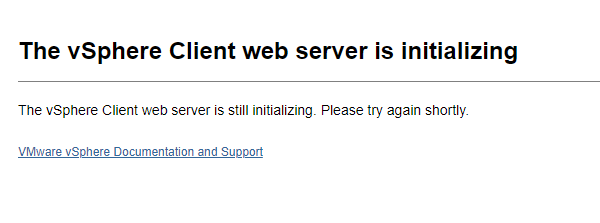
6. Encienda la máquina de vCenter Server del Sitio-1 (vm06), y espere que inicialice el servicio de vSphere Web Client para poder iniciar sesión.

image

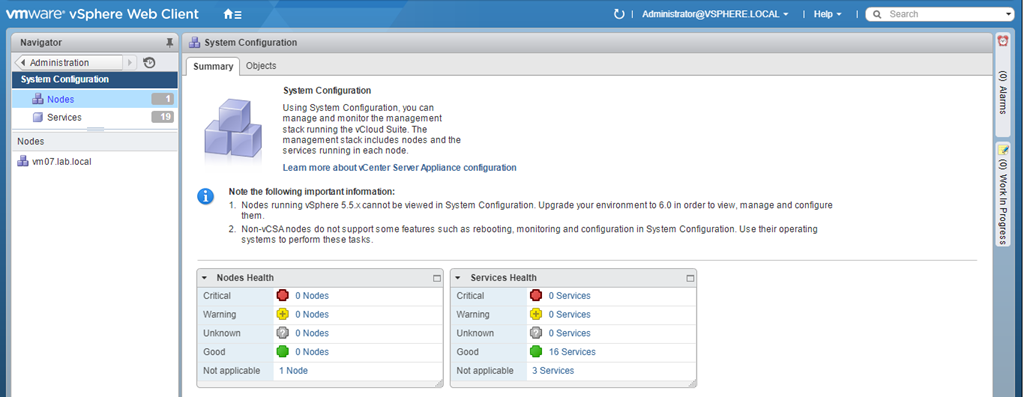
8. Inicie Sesión en el vSphere Web Client del vCenter Sitio-1 (vm06) aproximadamente 10 min después de haber encendido la VM. Vaya hasta Home|Administration|System Configuration y podrá observar que este nodo aún continua viendo la conexión ELM. Esto es normal ya que al haberlo apagado no se dio cuenta del cambio, pero de haber ejecutado el comando con la VM encendida el PSC de este vCenter estaría muerto. Así que continuemos!

image

9.  Apague de manera controlada ahora la máquina del vCenter Server del Sitio-2 (vm07). Ya que el procedimiento se realizará ahora sobre la VM de vCenter Server del Sitio-1 (vm06), que aún ve la configuración ELM (aunque ya no esta replicando en el dominio de SSO). Una vez apagado el servidor, al refrescar la vista del vSphere Web Client del vCenter del Sitio-1 (vm06), nuevamente podrá observar una notificación en la parte superior indicándole que no se puede conectar ahora al nodo https://vm07.lab.local:443/sdk (esto nuevamente es normal).

image

10. Inicie conexión RDP hacia el servidor Windows Server en donde esta instalado el vCenter Server del Sitio-1 (vm06).

11. Abra una interface de línea comandos CMD como administrador y ejecute los siguientes comando:

cd C:\Program Files\VMware\vCenter Server\bin\
cmsso-util unregister --node-pnid Platform_Services_Controller_System_Name_Site2 --username administrator@your_domain_name --passwd vCenter_Single_Sign_On_password


Ejemplo:
cmsso-util unregister --node-pnid vm07.lab.local --username administrator@vsphere.local --passwd VMware1!

image

Nota 5: La salida de comando debería ser Success.

12. Cierre sesión sobre el vSphere Web Client de vCenter del Sitio-1 que esta encendido (vm06) y luego inicie sesión nuevamente. Ahora puede observar que en Home|Administration|System Configuration, aparece un único nodo y la notificación de la parte superior ya no aparece.

image

13. Encienda el vCenter del Sitio-2 (vm07), y espere que inicialice el servicio de vSphere Web Client para poder iniciar sesión.

image

14. Inicie Sesión en el vSphere Web Client del vCenter del Sitio-2 (vm07) aproximadamente 10 min después de haber encendido la VM. Vaya hasta Home|Administration|System Configuration y podrá observar que el nodo ya ha sido separado y no muestra ninguna dependencia con el vCenter Server del Sitio-1.

image

De igual forma el vCenter Server del Sitio-1 (vm06) no muestra ninguna dependencia con el vCenter Server del Sitio-2.

image

15. (Opcional) Si ahora ejecutamos nuevamente el asistente de actualización sobre cualquiera de los vCenter Server Windows, no obtendrá el error mencionado anteriormente y la actualización se desarrollará de manera satisfactoria. Es así como podemos pasar de una Topología No Soportada a una Topología Soportada.

image

image

CONCLUSIÓN

El KB2106736, indica explícitamente que el comando cmsso no deber ser utilizado para deshacer una configuración ELM, por esta razón este procedimiento no esta soportado. Por otra parte, existe una alternativa si se realizan los pasos como se indicaron.

Si por alguna razón ejecuta el comando con las VMs de ambos sitios encendidas, el resultado será que el vCenter donde ejecutó el comando quedará separado y funcionando. Sin embargo, la suerte para el otro vCenter no será la misma ya que el PSC del otro vCenter tendrá afectación y su vCenter asociado no funcionará mas. Y obtendrá un error como el siguiente:

image