"El éxito en la vida de un hombre está en prepararse para aprovechar la ocasión cuando se le presente"
Autor: Diego Felipe Tunubalá Medina
Profesional con una sólida trayectoria de más de una década en Consultoría de Servicios Profesionales, reconocido como miembro del VMware CTO Ambassador y ahora desempernándome en el rol de TAM, liderando exitosamente proyectos de gran escala tanto a nivel nacional como internacional en el sector de Tecnologías de la Información, lo que ha fortalecido mis habilidades técnicas y de gestión.
Mi experiencia abarca desde la concepción hasta la implementación de soluciones tanto On-Premise como Cloud, así como el diseño y despliegue de infraestructuras físicas y virtuales. Me especializo en áreas críticas como Cloud Management y Automation (Aria Automation), Network Virtualization and Security (NSX), Compute (vSphere) y Storage (vSAN), así como en las operaciones de ciclo de vida (Aria Suite) de la infraestructura.
Cuento con reconocidas certificaciones en tecnologías líderes del mercado como VMware (VCP, VCAP, Specialist, vExpert), Nutanix (NCP) y CompTIA (Server+), respaldadas por una profunda experiencia en metodologías de gestión de proyectos como PMI, SCRUM e ITILv4. Me destaco por mis habilidades de liderazgo, comunicación y trabajo en equipo, lo que se ha traducido en logros significativos en la mejora continua de la eficiencia de los servicios profesionales prestados al cliente.
Después de algunos días de grabaciones y aprendizaje a prueba y error acerca de diferentes herramientas de edición, comenzamos a explorar una nueva forma de compartir nuestro conocimiento.
Con este post iniciamos el primer capitulo de una serie de videos publicados en YouTube acerca del proceso de instalación y configuración de NSX-T 3.x en nuestro ambiente. La idea principal de este mini curso es no solo proveer los conceptos básicos de la solución y la arquitectura de NSX-T sino que ademas mostrar en el laboratorio cómo se ejecutan algunas de estas tareas de implementación.
Sin más preámbulos, los invito a ver el primer capitulo llamado «Arquitectura de NSX-T – Parte 1» donde revisaremos conceptos básicos de la arquitectura y desplegaremos en el laboratorio el NSX-T Manager.
Por último, no olviden seguir el canal de NachoAprendeVirtualizacion si desean recibir notificaciones de las siguientes publicaciones.
ATENCIÓN!!!
TODOS LOS NOMBRES DE VMS USADOS EN ESTE BLOG SON INVENTADOS Y OBEDECEN A UN AMBIENTE DE LABORATORIO PROPIO, UTILIZADO PARA FINES DE ESTUDIO.
En este blog explicaremos paso a paso cómo crear una notificación por correo electrónico para las VMs desplegadas desde vRA 8.x. Esto debido a que lamentablemente a la fecha de escritura de este blog, no existe esta funcionalidad de manera nativa y el servicio de Service broker esta limitado únicamente a enviar notificaciones para los escenarios indicados en el siguiente enlace de la documentación oficial Send email notifications to Service Broker users.
Agradecimientos a @Sam Perrin, quien ha dado la pauta para esta solución en este blog.
En este caso para suplir esa necesidad de notificación, utilizaremos la funcionalidad de vRealize Orchestrator (vRO) para extender las funcionalidades de vRealize Automation (vRA).
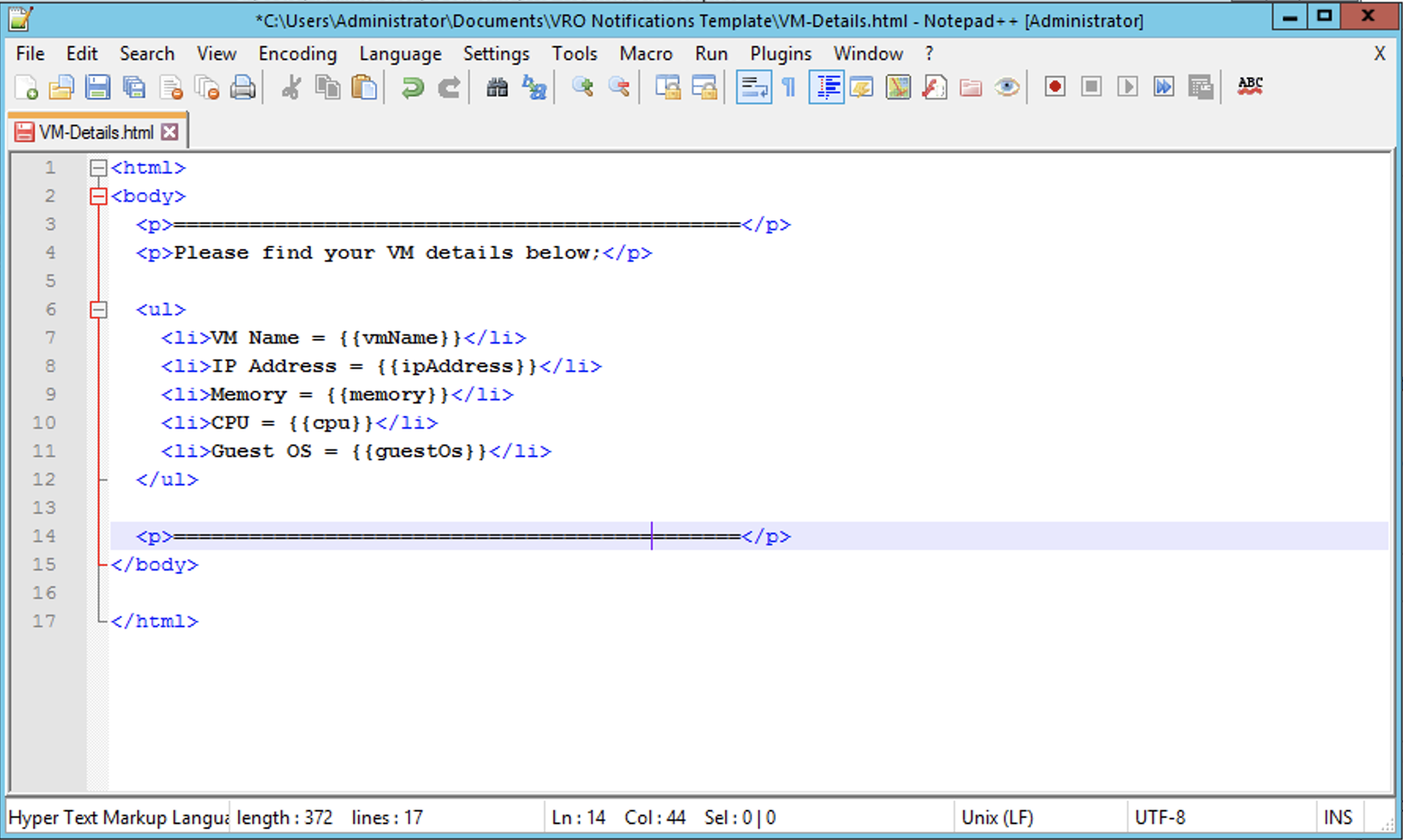
Comenzaremos creando una plantilla muy básica de HTML en cualquier editor de texto, y la guardaremos con el nombre VM-Details y la extensión .html. Esta plantilla será utilizada posteriormente por vRO para presentar los datos de la VM en el contenido del email.
Dejo a continuación el código de la plantilla para que evite la fatiga y pueda simplemente copiar/pegar.
<html>
<body>
  <p>=============================================</p>
  <p>Please find your VM details below;</p>

  <ul>
    <li>VM Name = {{vmName}}</li>
    <li>IP Address = {{ipAddress}}</li>
    <li>Memory = {{memory}}</li>
    <li>CPU = {{cpu}}</li>
    <li>Guest OS = {{guestOs}}</li>
  </ul>

  <p>=============================================</p>
</body>

</html>
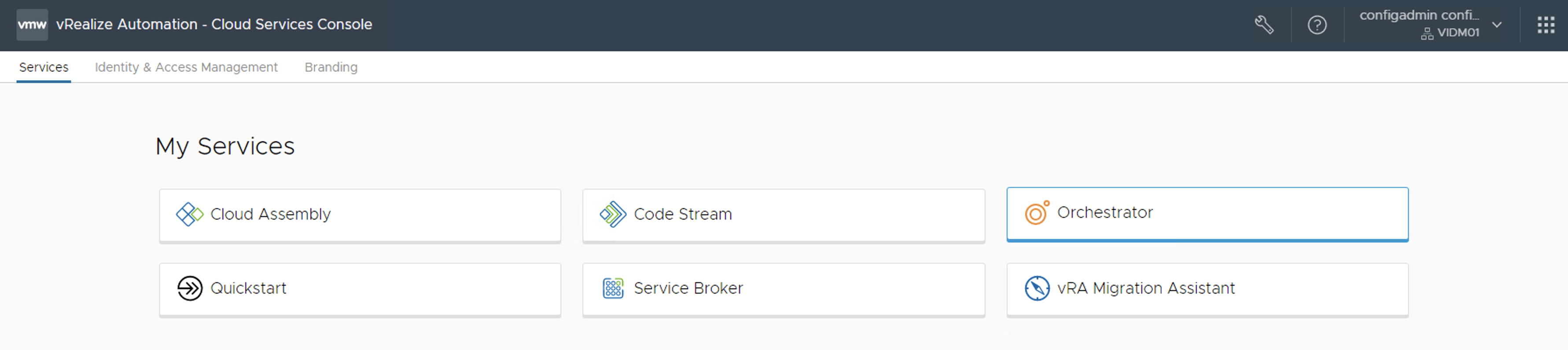
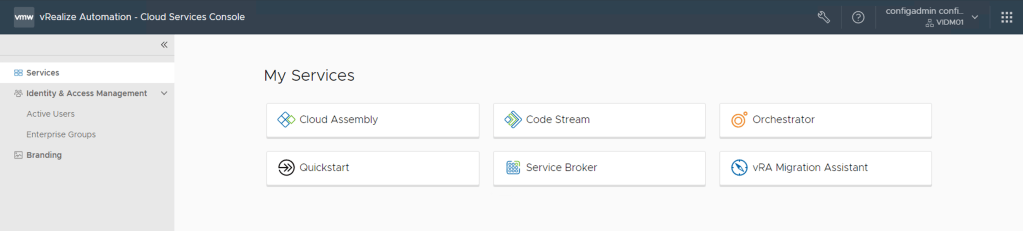
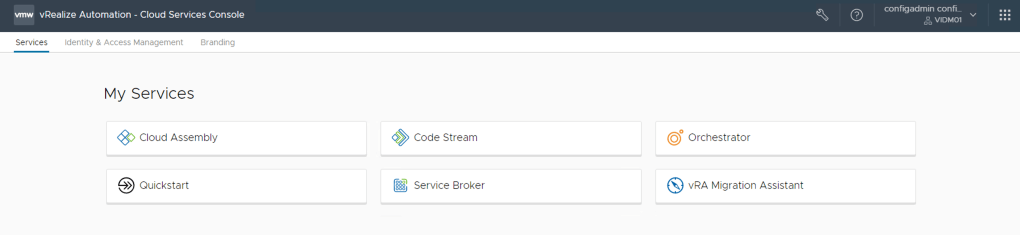
Posteriormente vamos a iniciar sesión el nuestra solución de vRA y seleccionaremos el servicio de Orchestrator
Ahora dentro de vRO, en el panel de navegación izquierdo debemos ir a la sección Assets -> Resources.
Y bajo la carpeta Resources debemos crear una Carpeta llamada Email-Templates.
Nota 1: Utilice la vista de árbol (Tree View) para crear la carpeta justo debajo de Resources.
Nota 2: Para configurar la vista en modo árbol podemos hacer click en icono enmarcado en la imagen anterior.
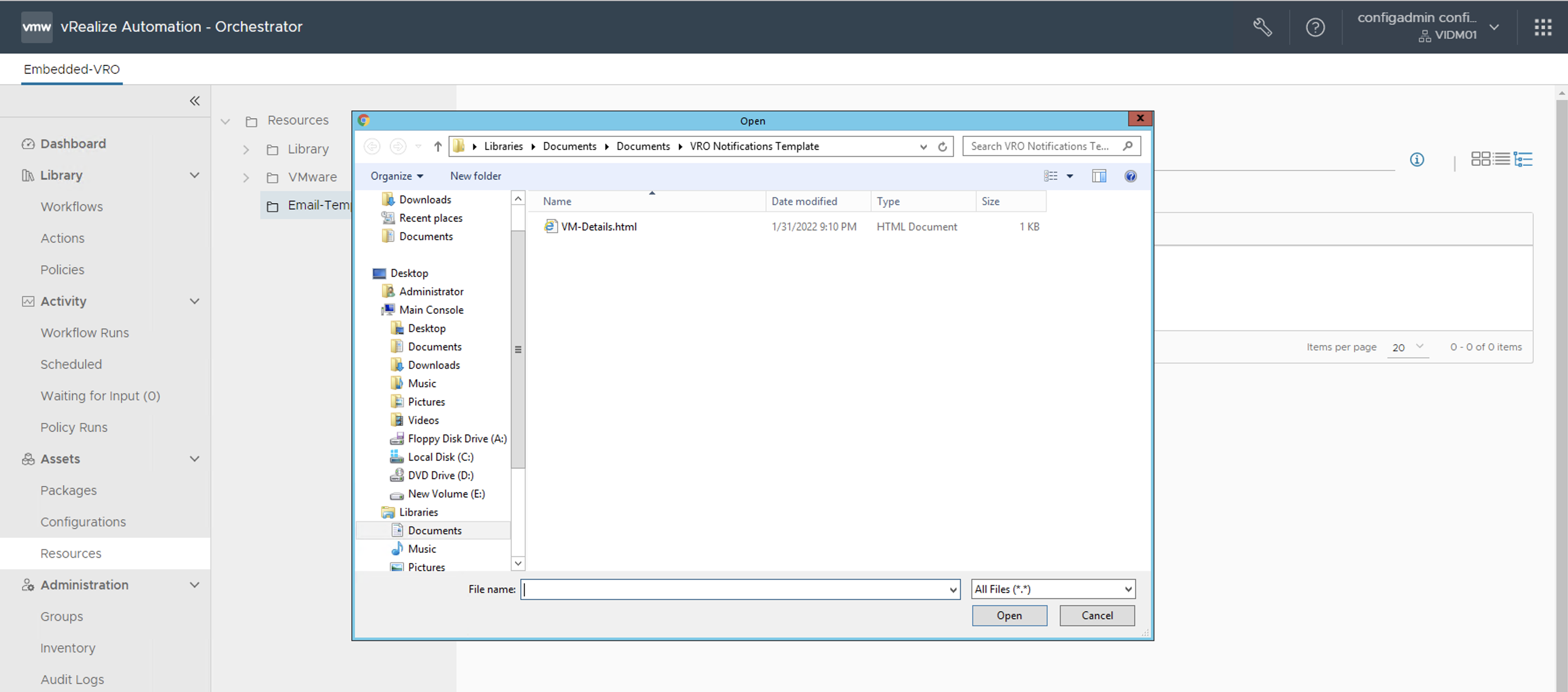
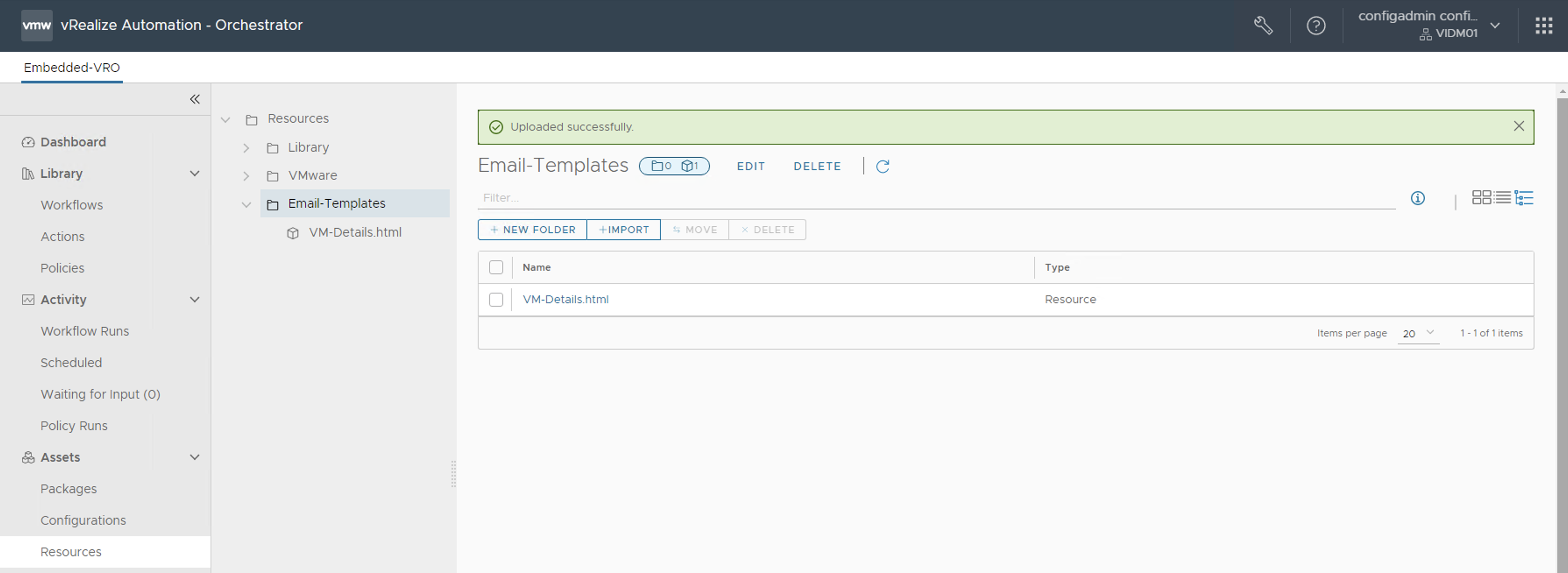
Seleccionamos la nueva carpeta creada (Email-Template) y dentro de esta carpeta haremos click en el botón +IMPORT para importar el archivo .html que hemos creado
Una vez hecho lo anterior podemos volver ahora al panel izquierdo de vRO y navegar hasta Library -> Workflows para proceder a crear el nuevo workflow que hará la magia.
Click en +NEW WORLFLOW, definir un nombre en este caso lo llamaremos «Notifications with VM deployed from vRA».
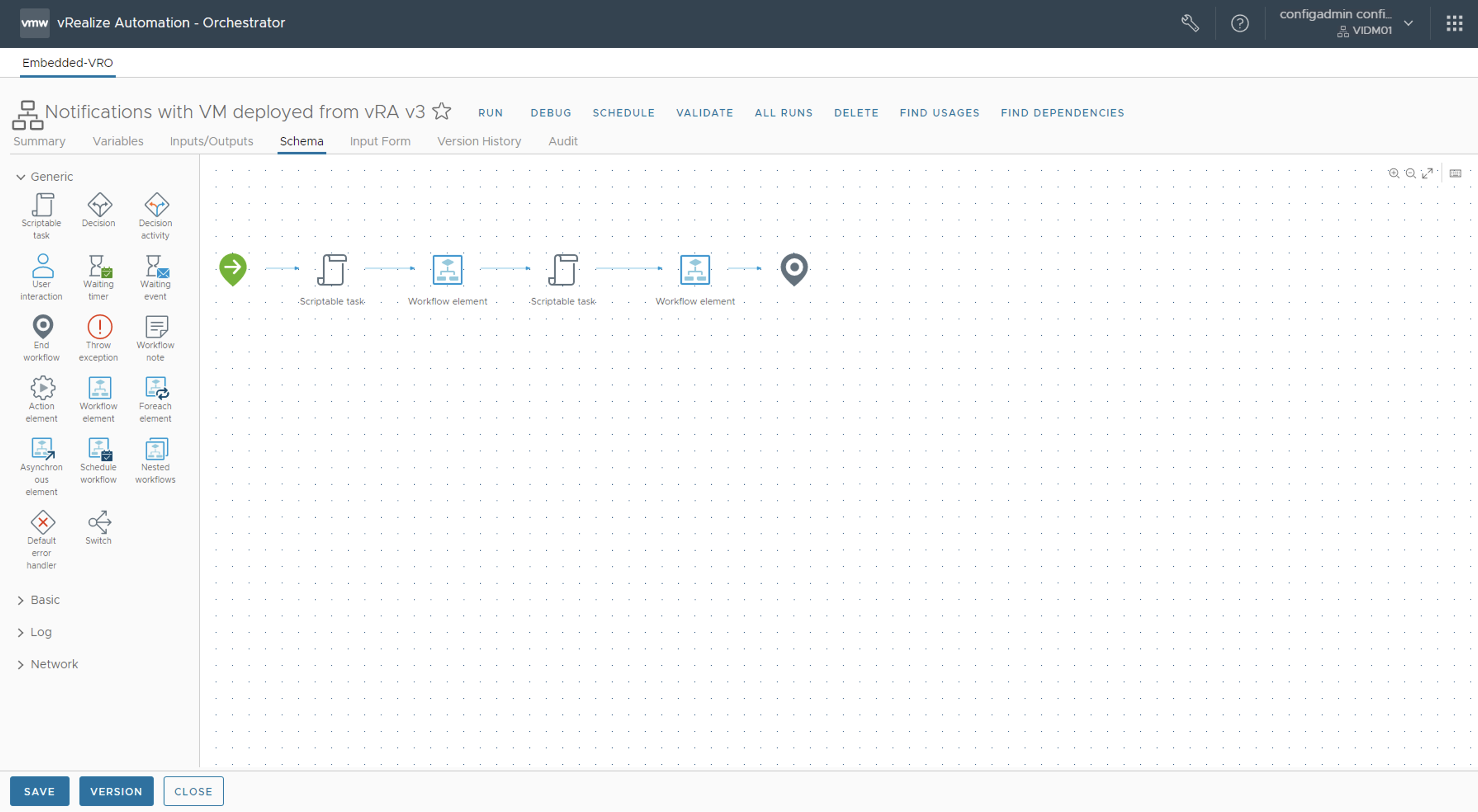
En la pestaña de Schema, dentro del nuevo workflow, agregamos al canvas los siguientes schema elements, Scriptable Task y Workflow element, en el orden indicado a continuación.
Scriptable task
Workflow element
Scriptable task
Workflow element
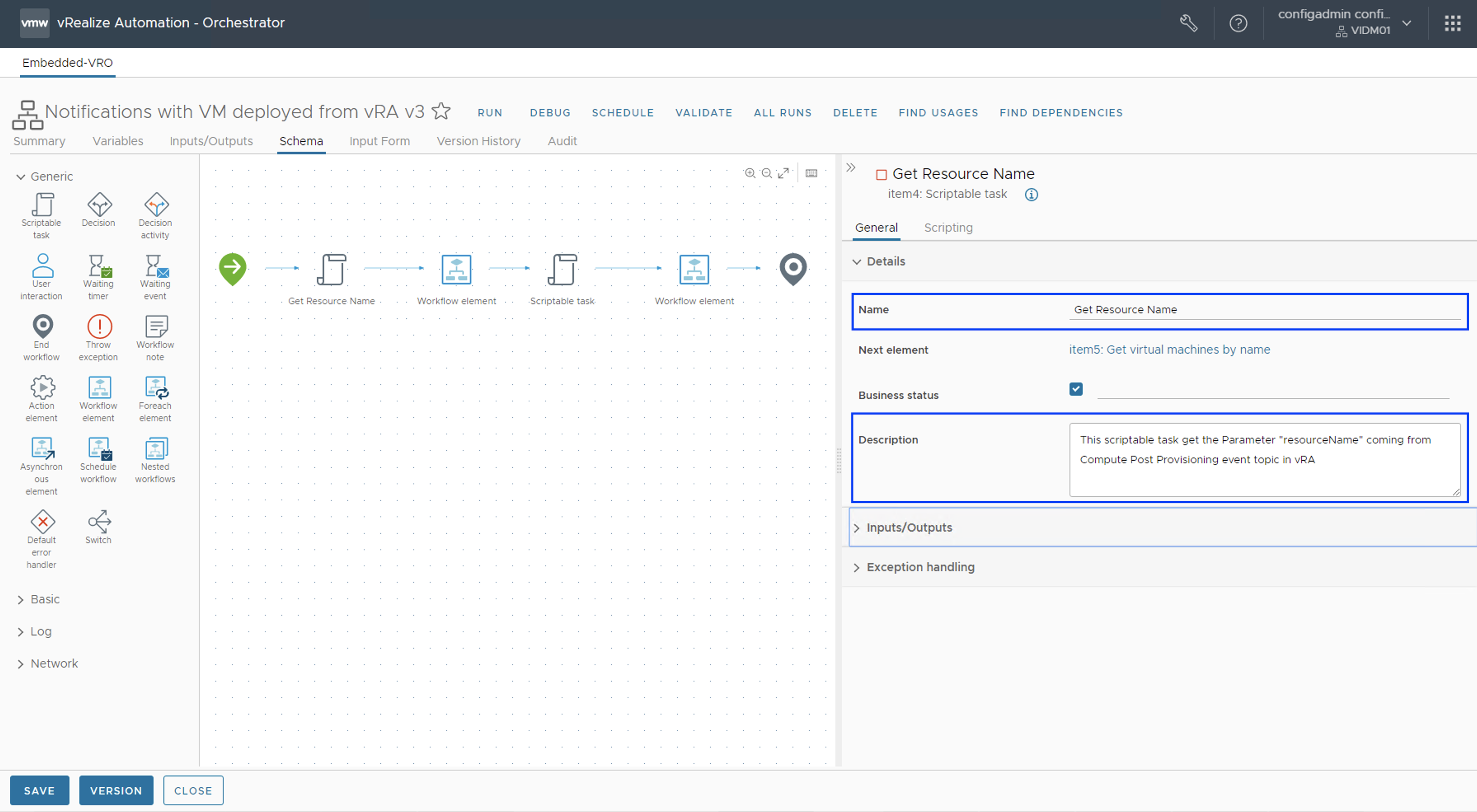
Comenzaremos editando el primer Scriptable task de izquierda a derecha. Para esto simplemente seleccionamos el schema element dentro del canvas y aparecerá un panel al lado derecho para configurar los parámetros de este elemento.
En la pestana General, bajo la sección Details, podemos cambiar el nombre del Schema element cambiando el texto que esta frente al campo Name. En este caso lo reemplazamos por «Get Resource Name» (sin comillas) y en el campo Description agregamos el siguiente texto «This Scriptable task get the Parameter «resourceName» coming from Compute Post Provisioning event topic in vRA» (sin las comillas).
Ahora debemos expandir la sección de Inputs/Outputs y frente al campo Imputs debemos hacer click en el signo (+) y luego click en Create New para crear un nuevo Input con el nombre inputProperties del tipo Properties.
Luego click en CREATE
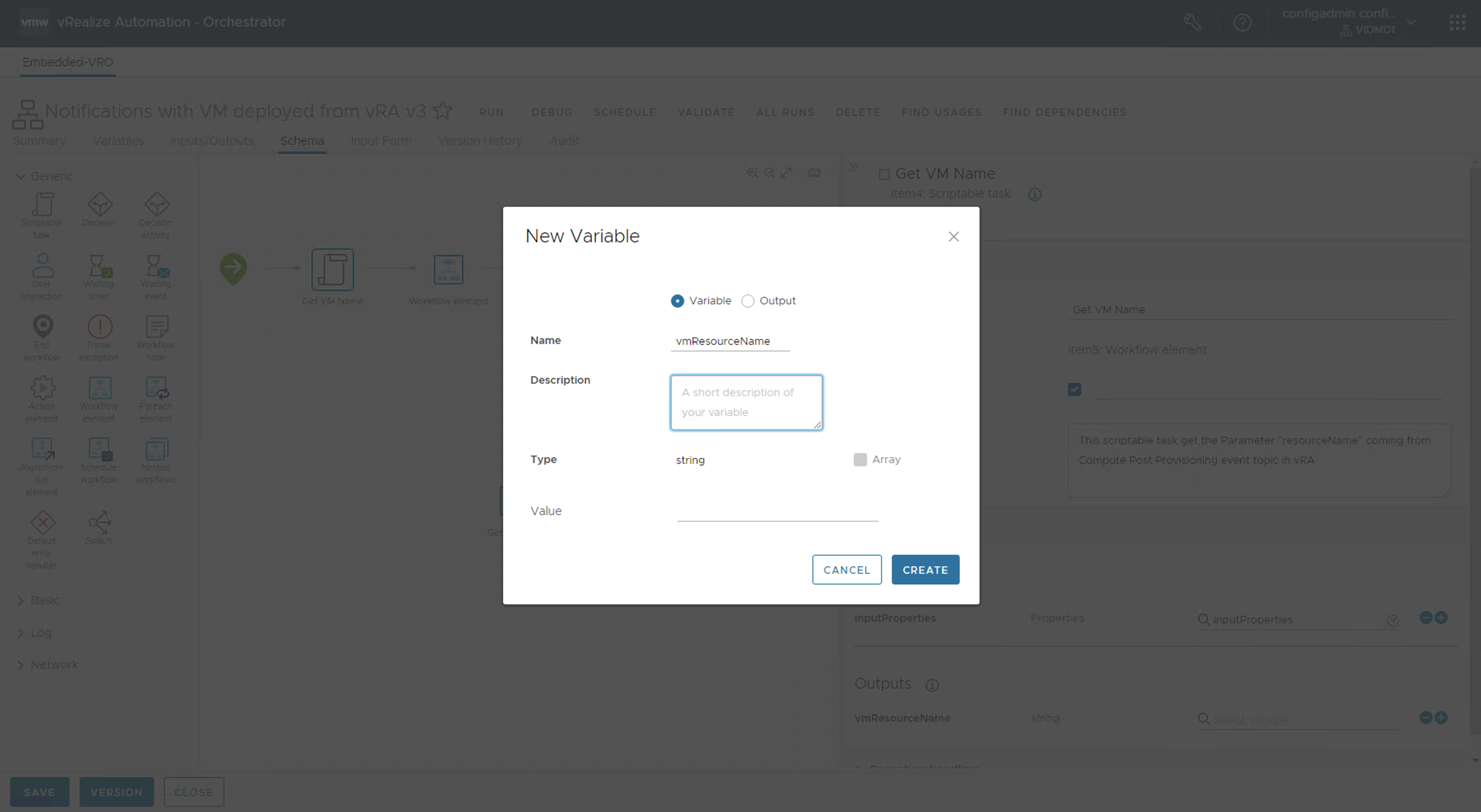
De igual forma, pero frente al campo Outputs vamos hacemos click en el signo (+) y luego click en Create New para crear una nueva Variable con el nombre vmResourceName del tipo String.
Y click en CREATE
Debe quedar de la siguiente forma
Ahora en la pestana scripting debemos incluir el siguiente código. Para mayor facilidad simplemente copie/pegue
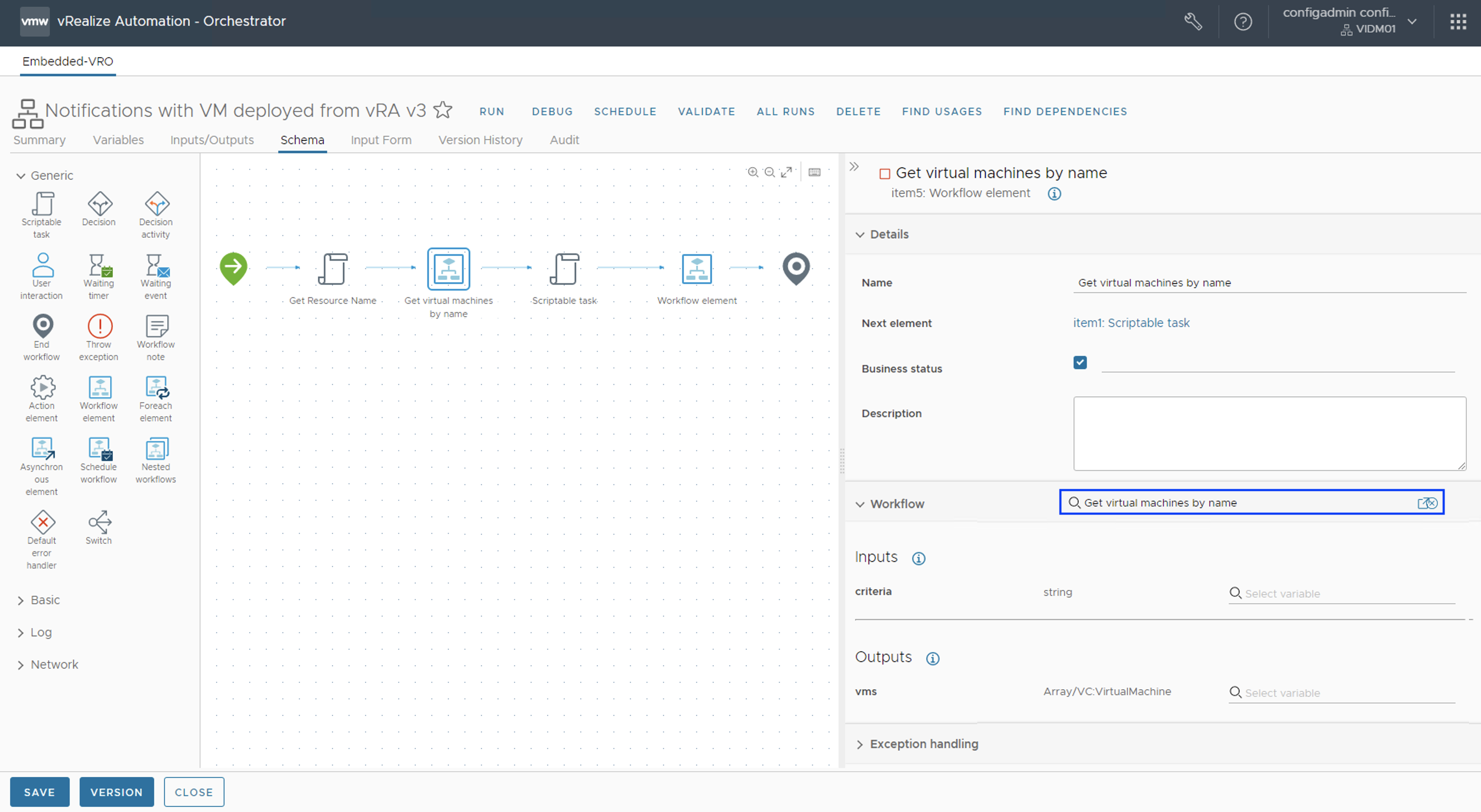
Pasaremos ahora a editar el siguiente schema element llamado Workflow element. De nuevo al seleccionarlo aparecerá un panel al lado derecho. En la sección Workflow vamos a utilizar uno de los workflows que trae incorporado vRO y que nos servirá para obtener el nombre de la VM. Entonces escribimos en el campo de texto «get virtual machines by name» y seleccionamos de la lista el workflow existente que contiene ese nombre.
Nota 1: Una vez seleccionamos el workflow, podemos notar que el campo name en la sección Details se ha renombrado y ahora este schema element ha tomado el nombre del workflows que hemos seleccionado.
En la sección Workflows de este elemento configuraremos los inputs/outputs que el workflow invocado (Get virtual machines by name) requiere.
Ahora frente al input hacemos click en el campo de texto criteria escribiremos el nombre de la variable creada anteriormente vmResourceName y la seleccionaremos de la lista desplegable.
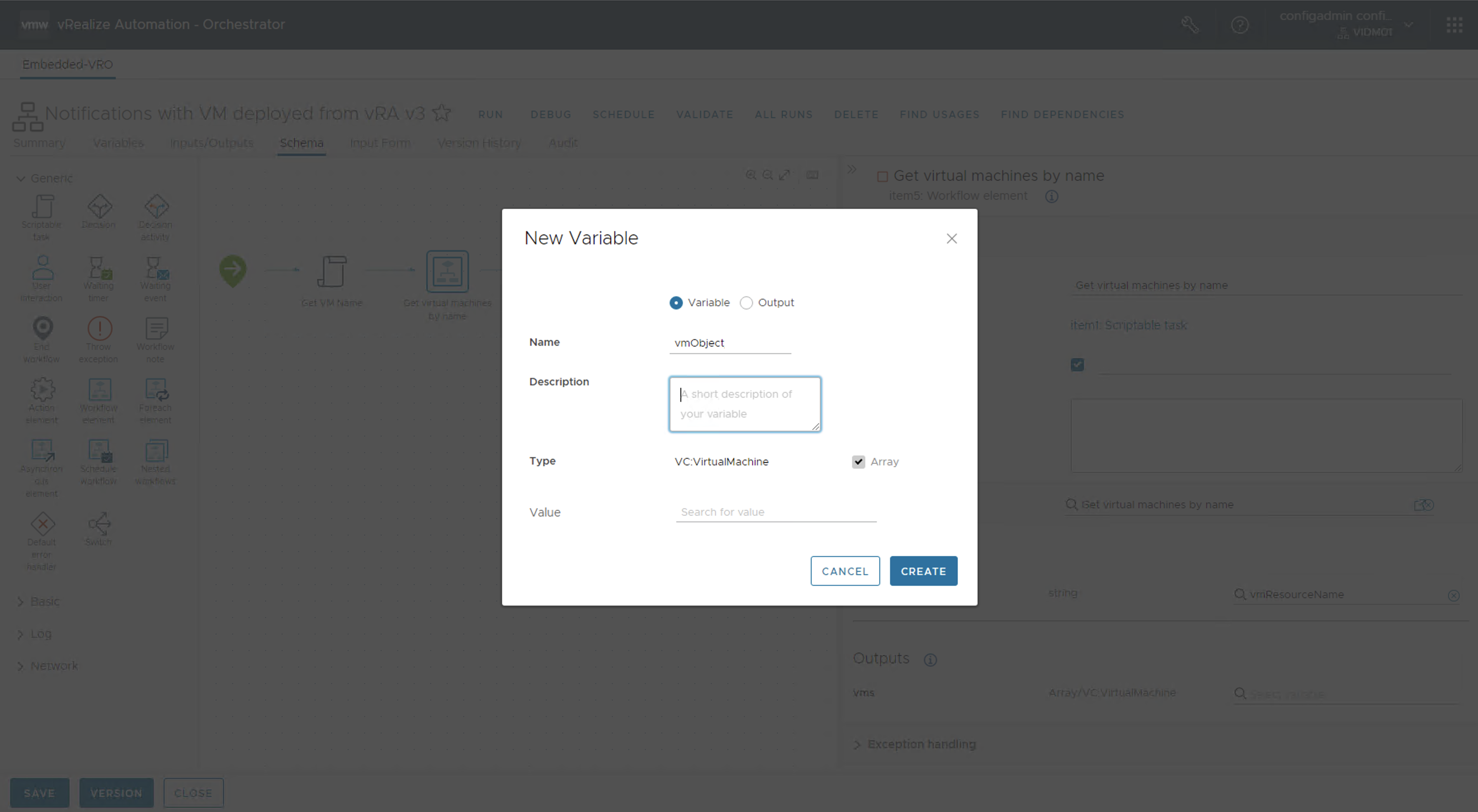
Seguidamente, frente al output vms hacemos click en el campo de texto y luego click en Create New para crear una nueva Variable con el nombre vmObject del tipo VC:VirtualMachine.
Nota 2: Observe que esta variable será un Array
Estos cambios deberían lucir de la siguiente manera.
Pasaremos al tercer schema element de izquierda a derecha para editarlo. Click en Scriptable task para seleccionarlo.
Lo primero que vamos a hacer, como ya lo sabemos, es editar el Name bajo la sección Details, y lo renombraremos como «Get VM Properties» (sin comillas).
En el campo Description colocaremos lo siguiente «This simple task gets vm properties from vmObjet coming from Get virtual machines by name Workflow».
Ahora debemos expandir la sección de Inputs/Outputs y frente al campo Imputs debemos hacer click en el signo (+) y en el campo de texto escribiremos el nombre de la variable creada anteriormente vmObject y la seleccionaremos de la lista desplegable.
De igual forma, pero frente al campo Outputs debemos hacer click en el signo (+) y luego click en Create New para crear una nueva Output con el nombre emailContent del tipo String.
Y click en CREATE
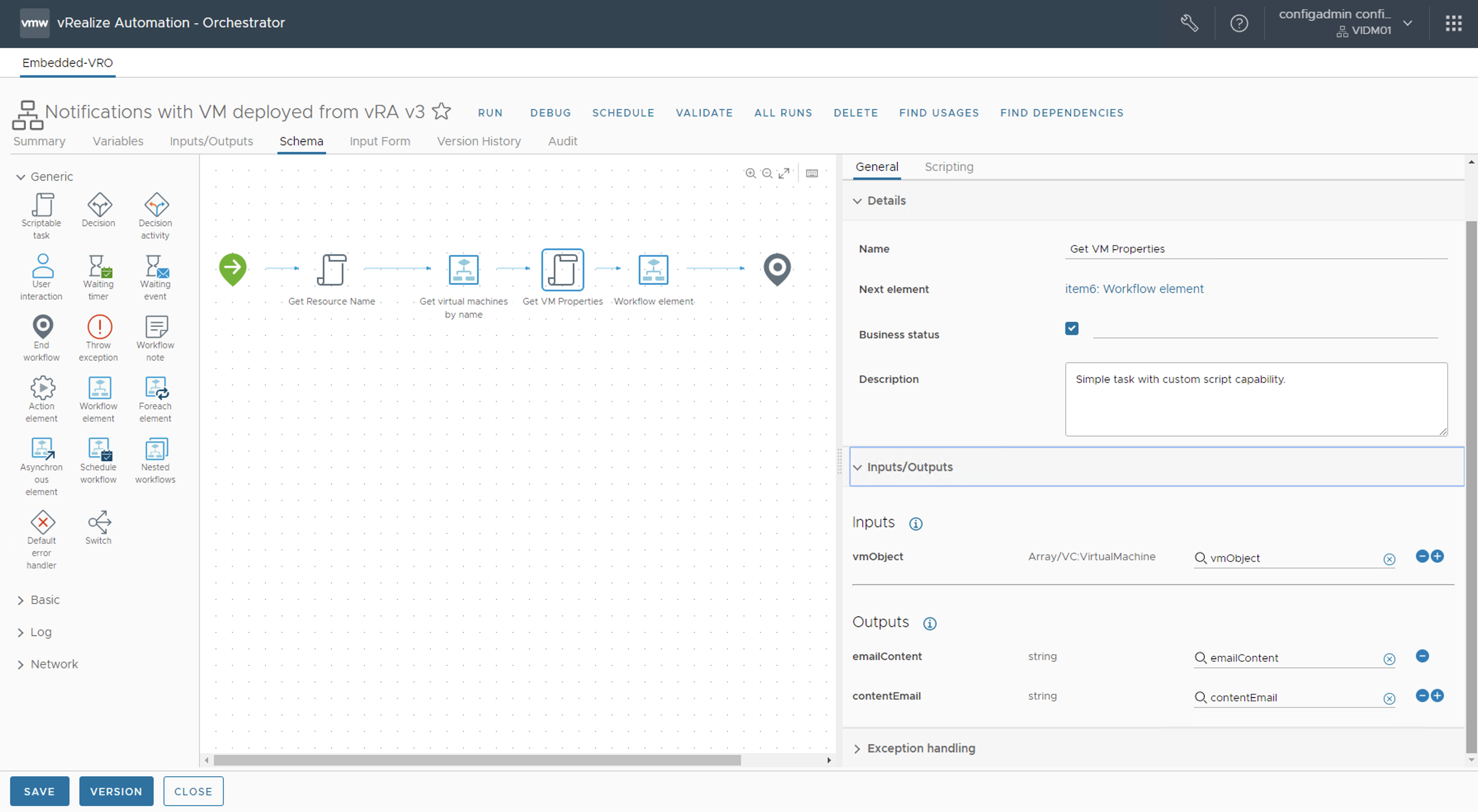
Repetiremos la acción del paso anterior para crear una salida (output) adicional, click en el signo (+) y luego click en Create New pero creando esta vez será una nueva Variable con el nombre contentEmail del tipo String.
Debe quedar de la siguiente forma
Lo siguiente que debemos hacer, es hacer clic en la pestaña Scripting de este schema element, y agregar el siguiente código. Para evitar la fatiga de nuevo, simplemente copiar/pegar.
/*
  - Input: vm [VC:VirtualMachine]
  - Output: emailContent [string]
*/
var vm = vmObject[0];
var vmName = vm.name;
var ipAddress = vm.ipAddress;
var memory = vm.memory;
var cpu = vm.cpu;
var guestOs = vm.guestOS;

var htmlTemplate = fetchEmailTemplate("VM-Details.html");

var fieldKeyValues = new Properties();
fieldKeyValues.put("{{vmName}}",vmName);
fieldKeyValues.put("{{ipAddress}}",ipAddress);
fieldKeyValues.put("{{guestOs}}",guestOs);
fieldKeyValues.put("{{cpu}}",cpu);
fieldKeyValues.put("{{memory}}",memory);

for each (field in fieldKeyValues.keys) {
	htmlTemplate = updateContent(field,fieldKeyValues.get(field),htmlTemplate);
}

System.debug("==== Email Content ==== \n" + htmlTemplate);
emailContent = htmlTemplate;
contentEmail = emailContent;

function fetchEmailTemplate(elementName) {
	var categoryPath = "Email-Templates";
	var category = Server.getResourceElementCategoryWithPath(categoryPath);
	for each (var resourceElement in category.resourceElements) {
		if (resourceElement.name.toLowerCase() === elementName.toLowerCase()) {
			var mime = resourceElement.getContentAsMimeAttachment()
			return mime.content;
		}
	}
}

function updateContent(key,value,content) {
	content = content.replace(key,value);
	return content;
}
En la pestana Scripting de este Schema element, debería verse de la siguiente forma.
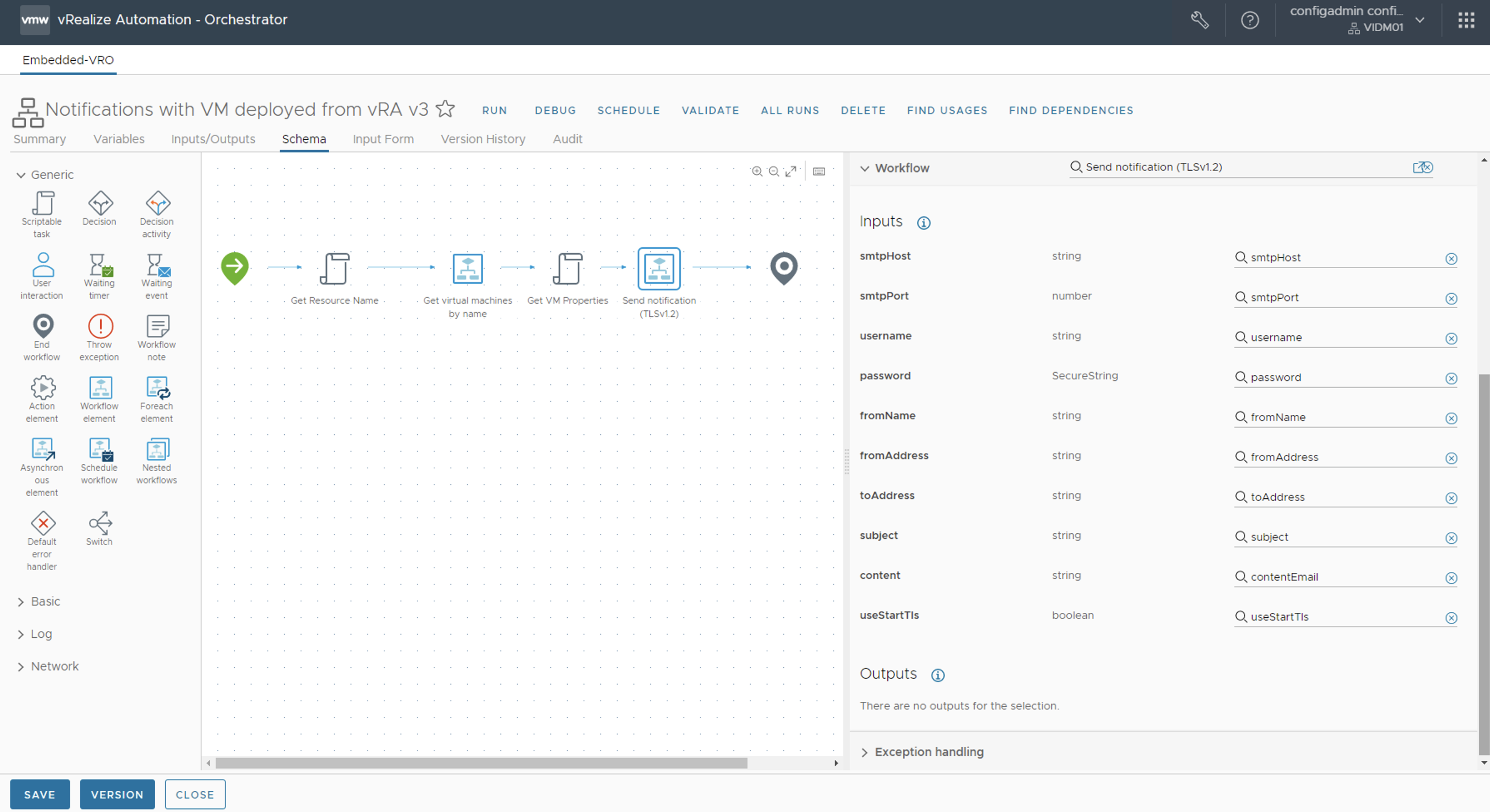
Pasamos ahora a editar el ultimo elemento de nuestro workflow. Como ya sabemos simplemente lo seleccionamos y en esta ocasión nuevamente utilizaremos uno de los workflows preconstruidos que trae incorporado vRO.
Entonces bajo la sección Workflow de este schema element, en el campo de texto escribiremos «Send notification (TLSv1.2)» (sin las comillas) y lo seleccionaremos de la lista.
Nota 3: De nuevo, puede notar que al seleccionar el workflow el nombre de este schema element se actualiza con el nombre del workflow que estamos invocando.
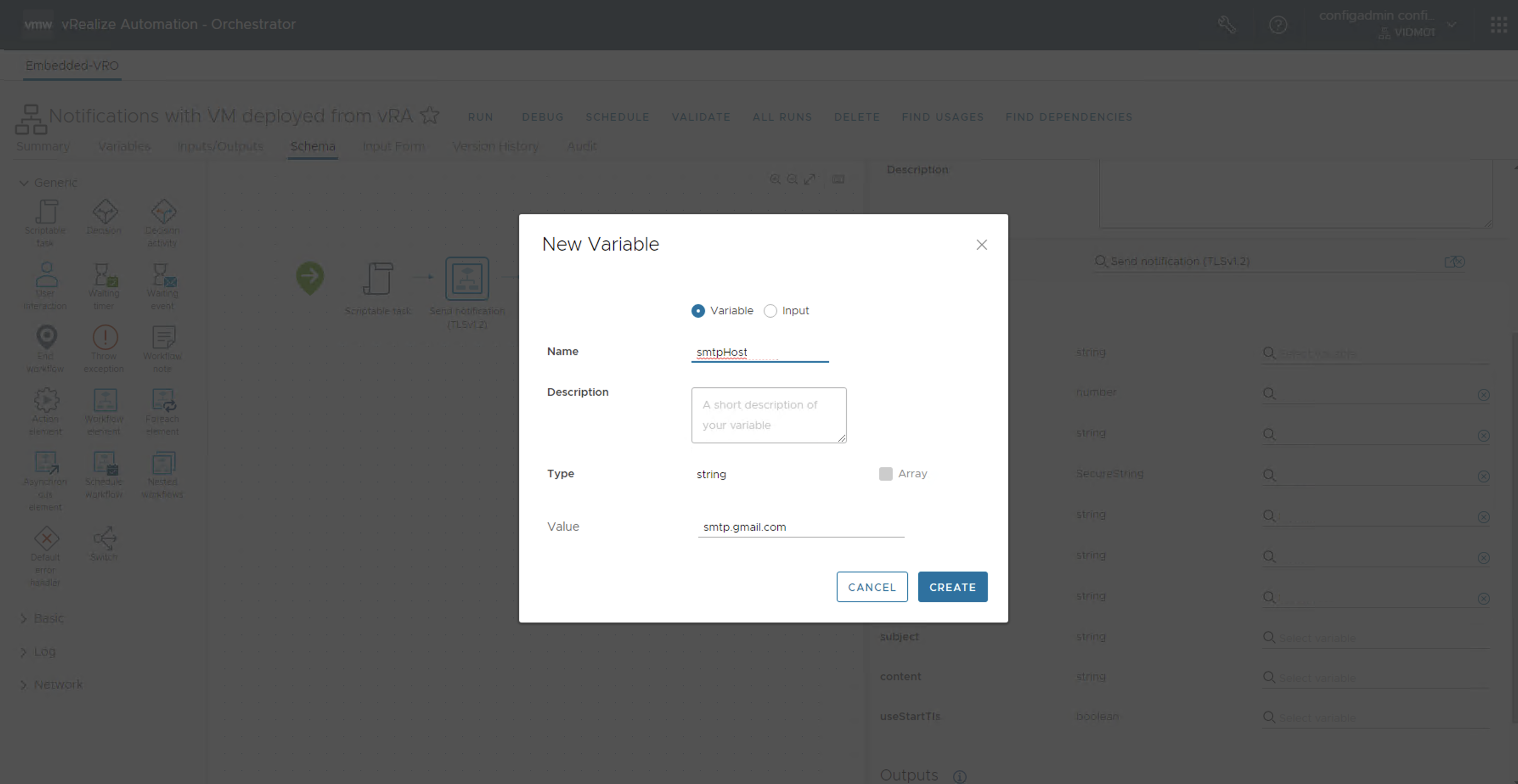
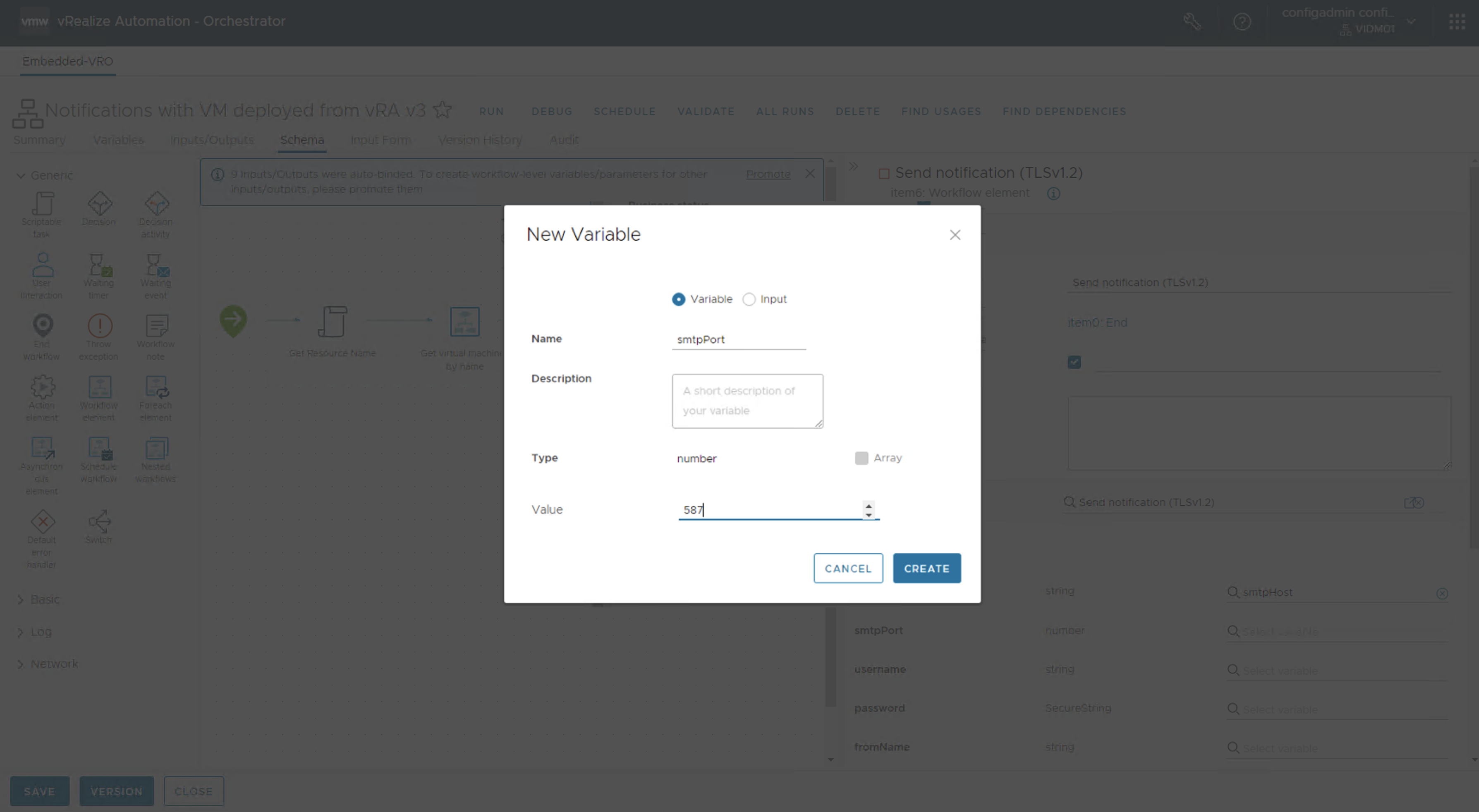
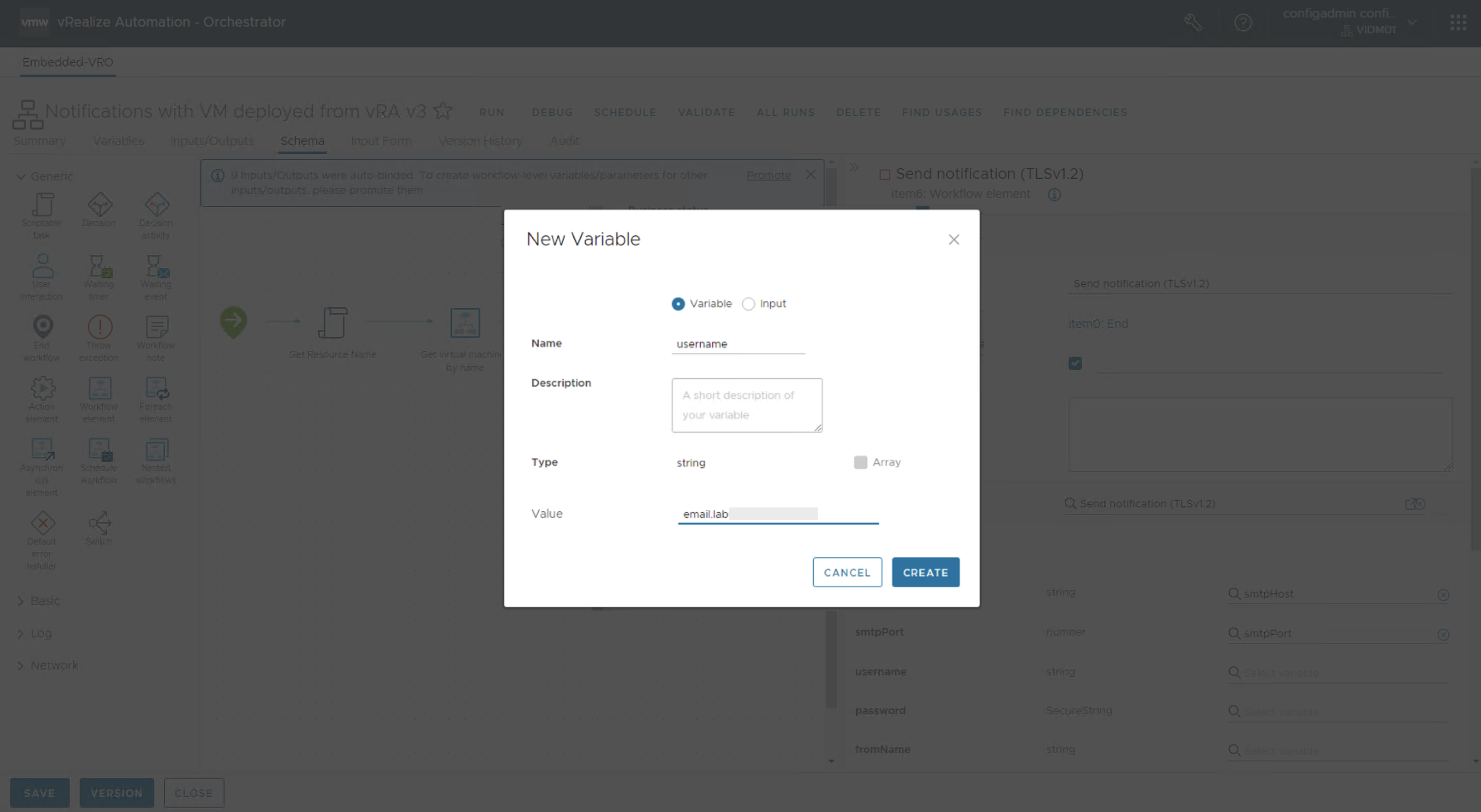
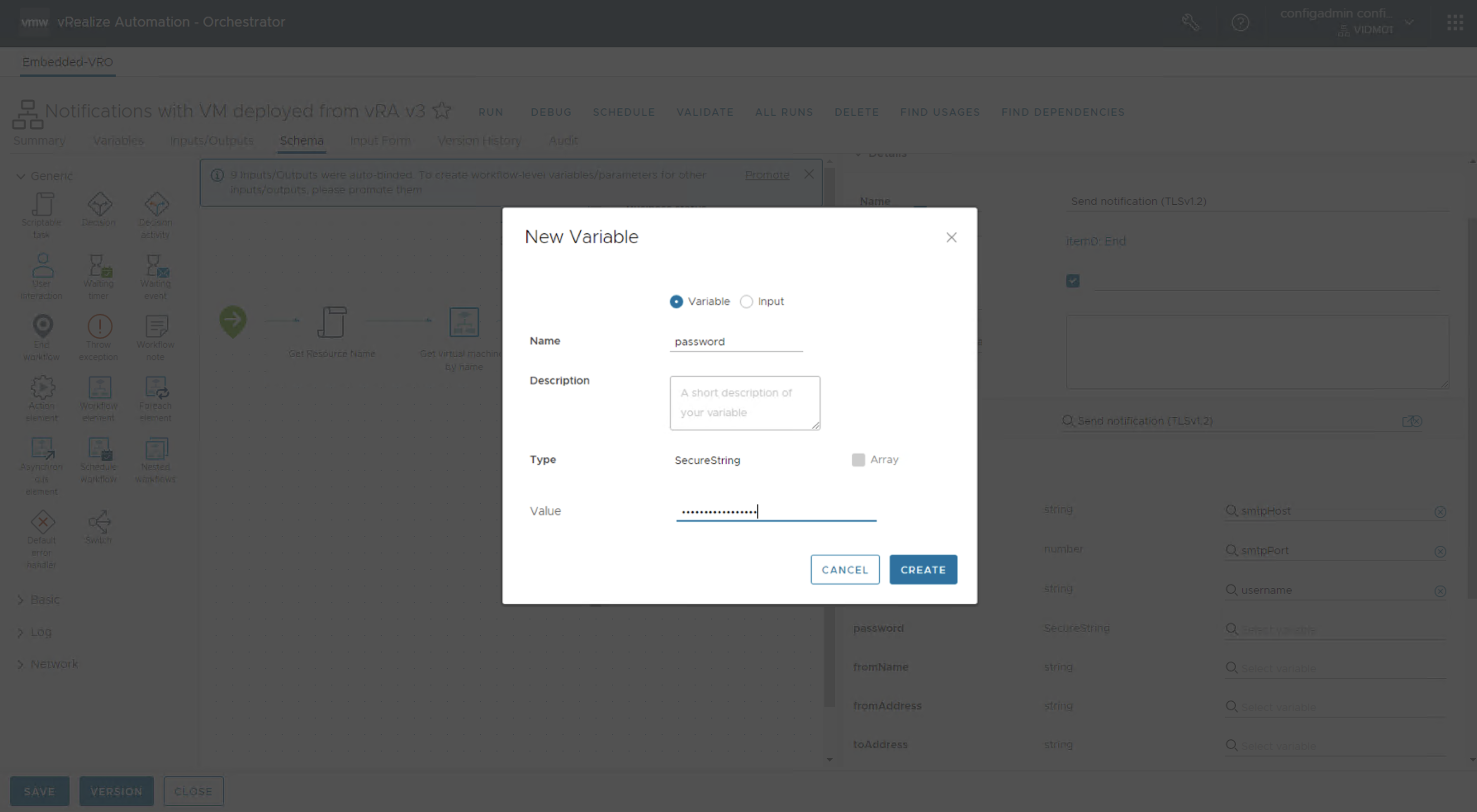
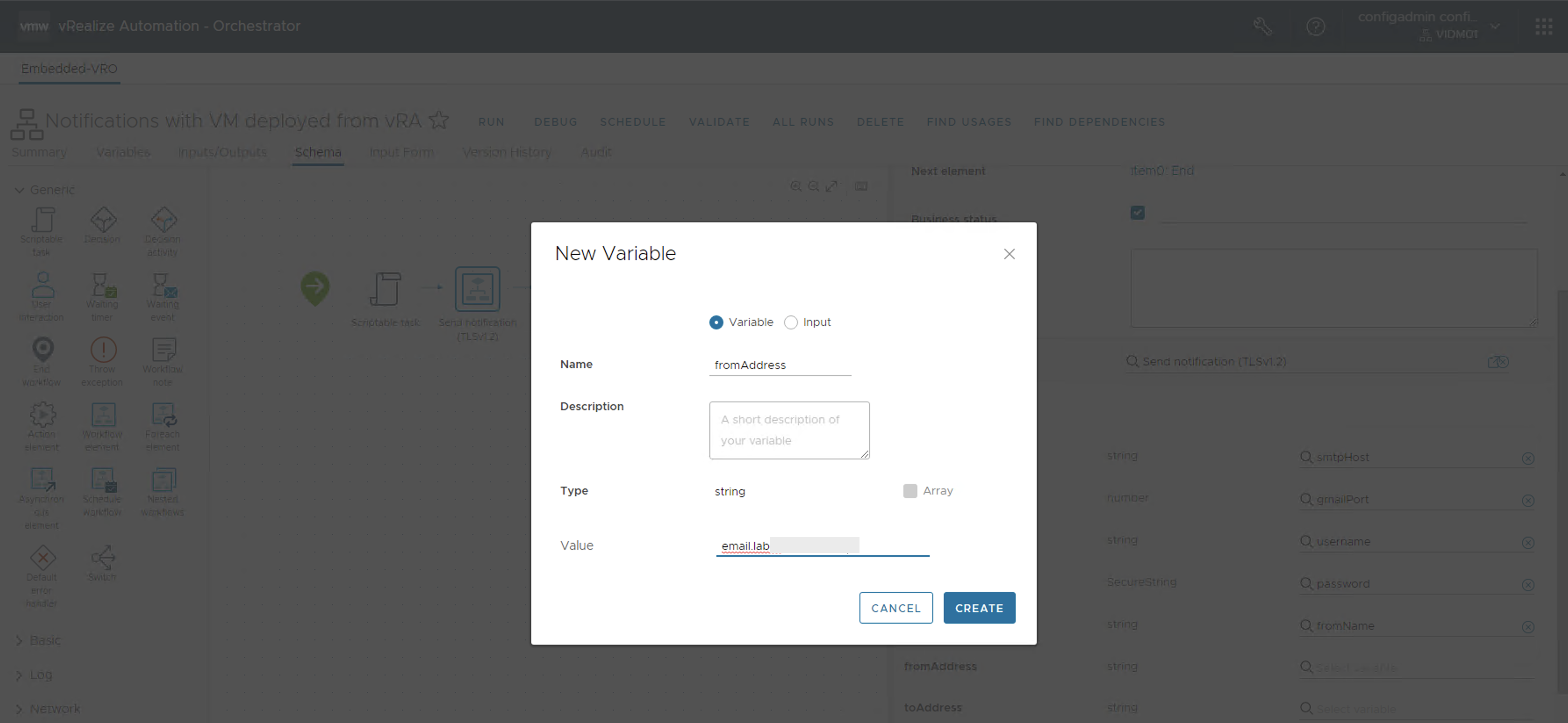
Ahora utilizando el procedimiento de crear nueva variables que ya conocemos, debemos crear variables para cada una de los inputs requeridos por este workflow (Send notification (TLSv1.2)).
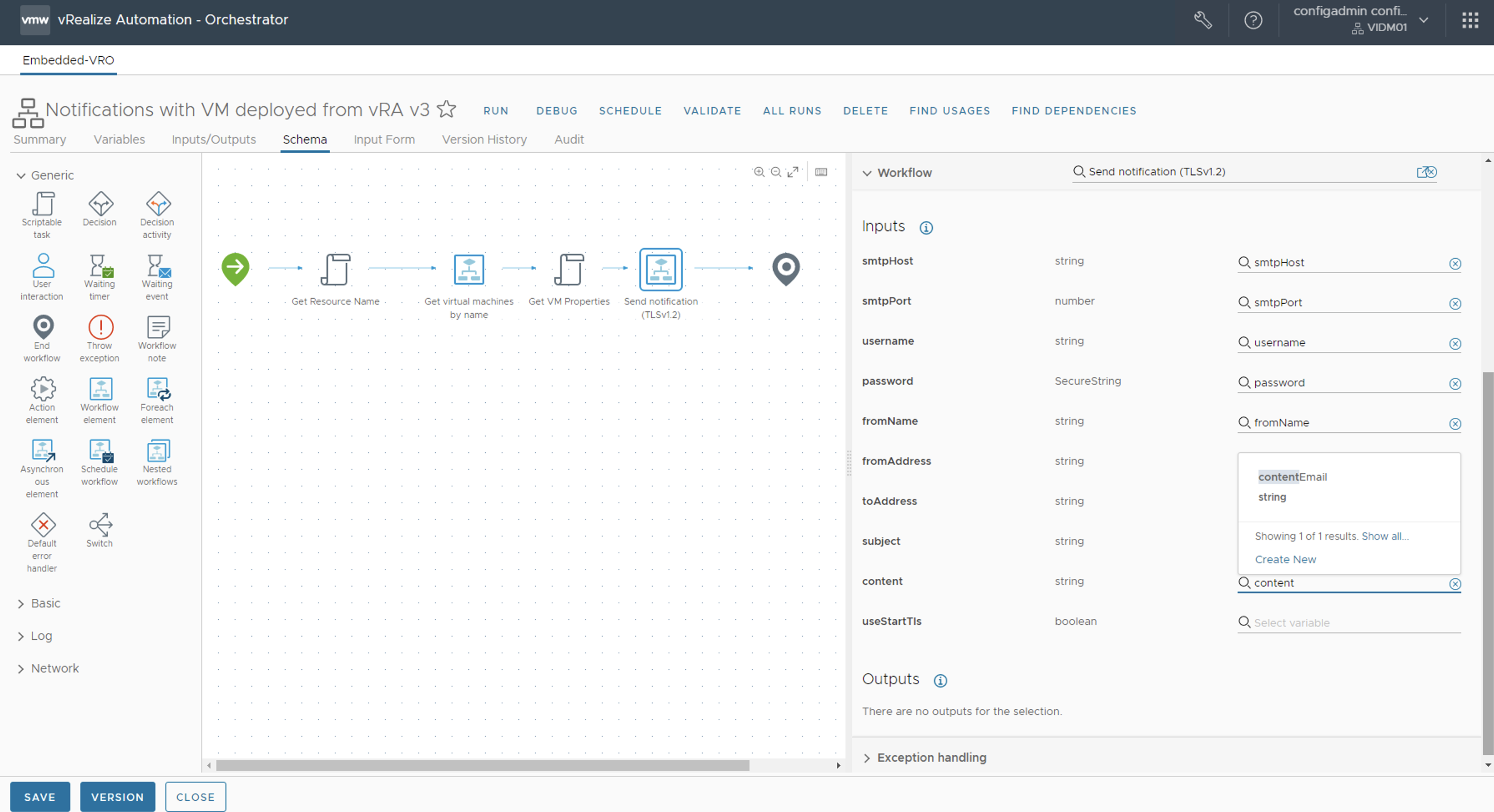
Configuremos entonces cada una de las entradas del workflow como sigue. Podrá ver al fondo del screenshot como se van poblando cada una de las inputs.
En input content en el campo de texto vamos a escribir el nombre de la variable contentEmail y la seleccionamos de la lista
Por último, para el input useStartTls input crearemos una variable con el value en True.
Después de la creación de cada una de las variables para cada uno de los inputs de este workflow, debería quedar así
Nota 5: Como pudo notar el contenido del email que será enviado por correo, esta definido en el input content el cual obtiene su valor de la variable contentEmail creada en el Scriptable task anterior llamado Get VM Properties.
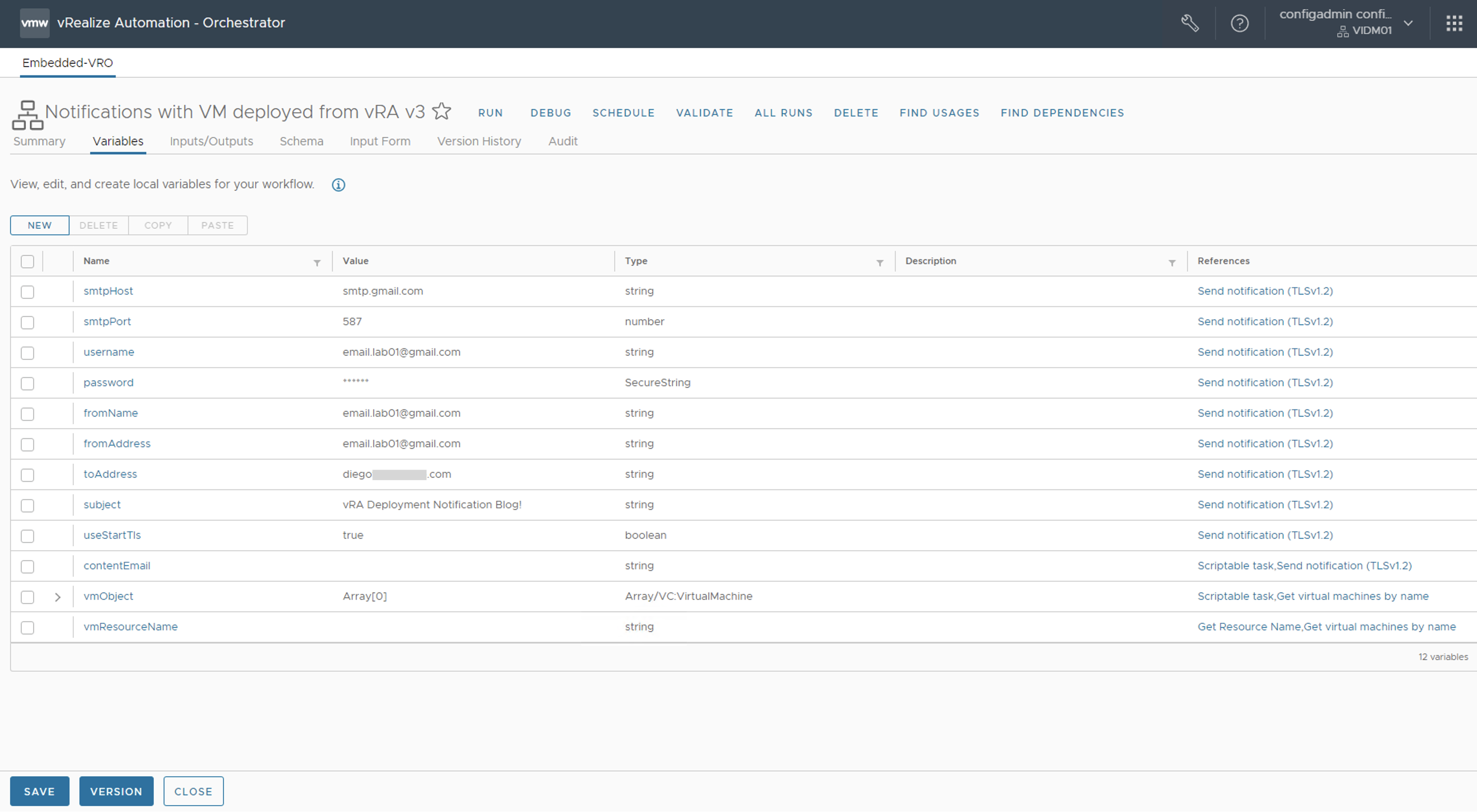
Al final nuestro workflow personalizado debería quedar con las siguientes Variables.
Y deberíamos tener los siguiente inputs/outputs
Ahora solo queda crear una Extensibility subscription en vRA para que el workflow se lance en el evento Compute Post Provisioning. Para ver mas información acerca de extensibility subscription vea el siguiente enlace Create an extensibility subscription.
Nota 6: Una subscription habilita el uso de acciones o workflows a través de un event topic seleccionado.
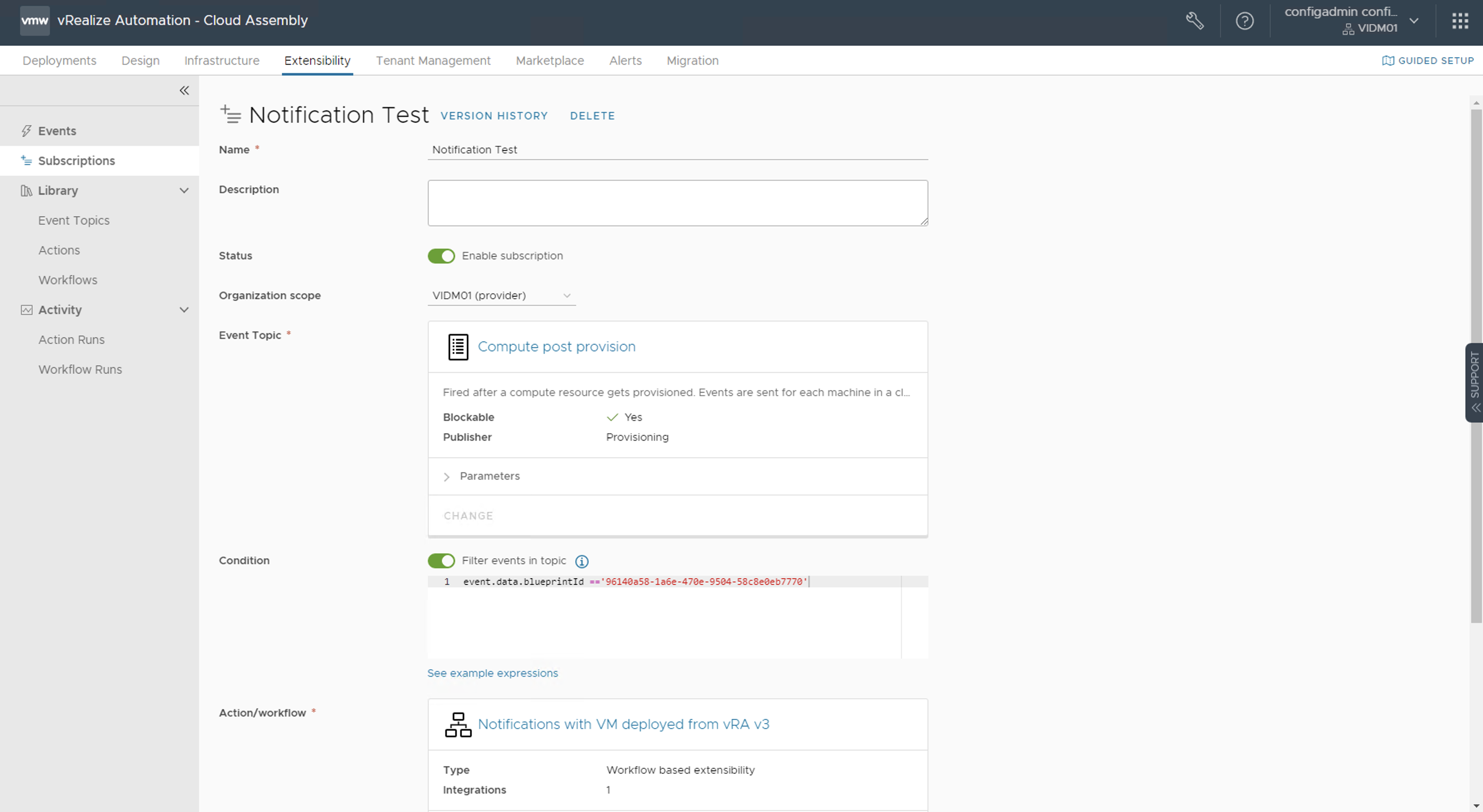
Vamos entonces al servicio de Cloud Assembly -> Extensibility -> Subscription y click en +NEW SUBSCRIPTION.
Diligenciamos los datos como se muestra a continuación
Nota 7: Como recomendación y best practice, es importante que se habilite siempre la opción Filter events in topic en la condición de la Subscription, para que se ejecute solo con los blueprints específicos que nosotros definamos. En este caso hemos utilizado el filtro event.data.blueprintId.
Realizamos un despliegue desde el Catalogo de Service Broker y esperamos que termine el despliegue.
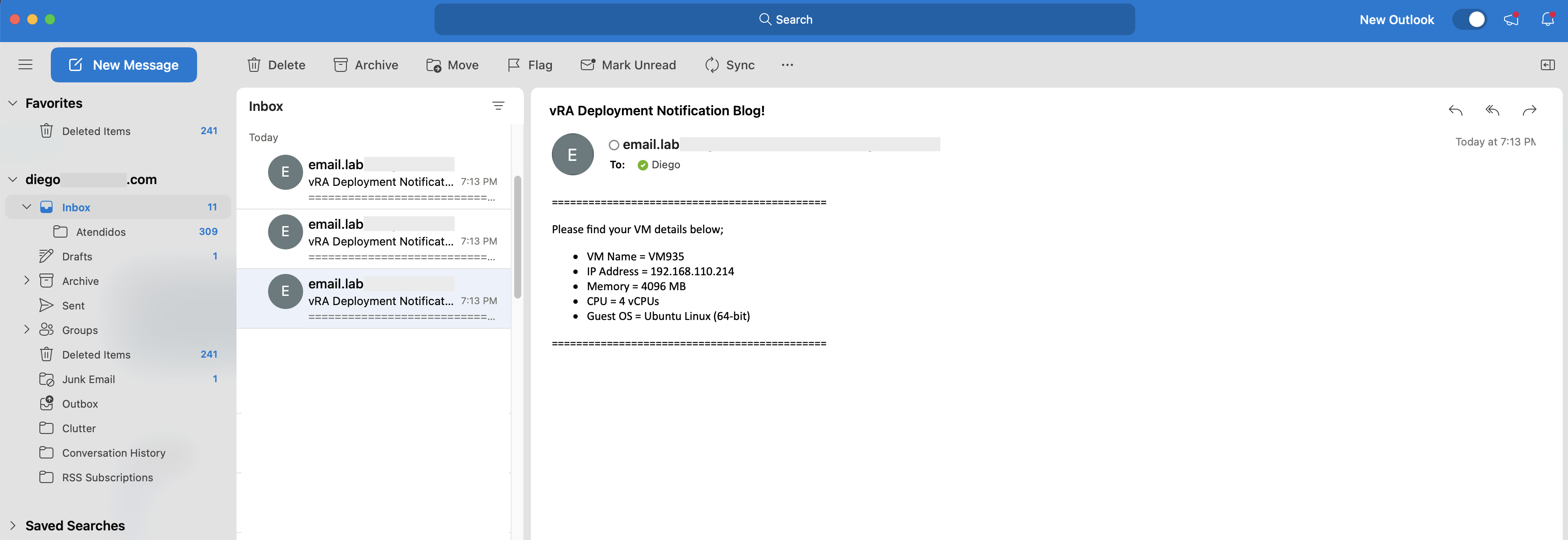
Al final del despliegue debería llegarnos una notificación por cada VM desplegada desde vRA
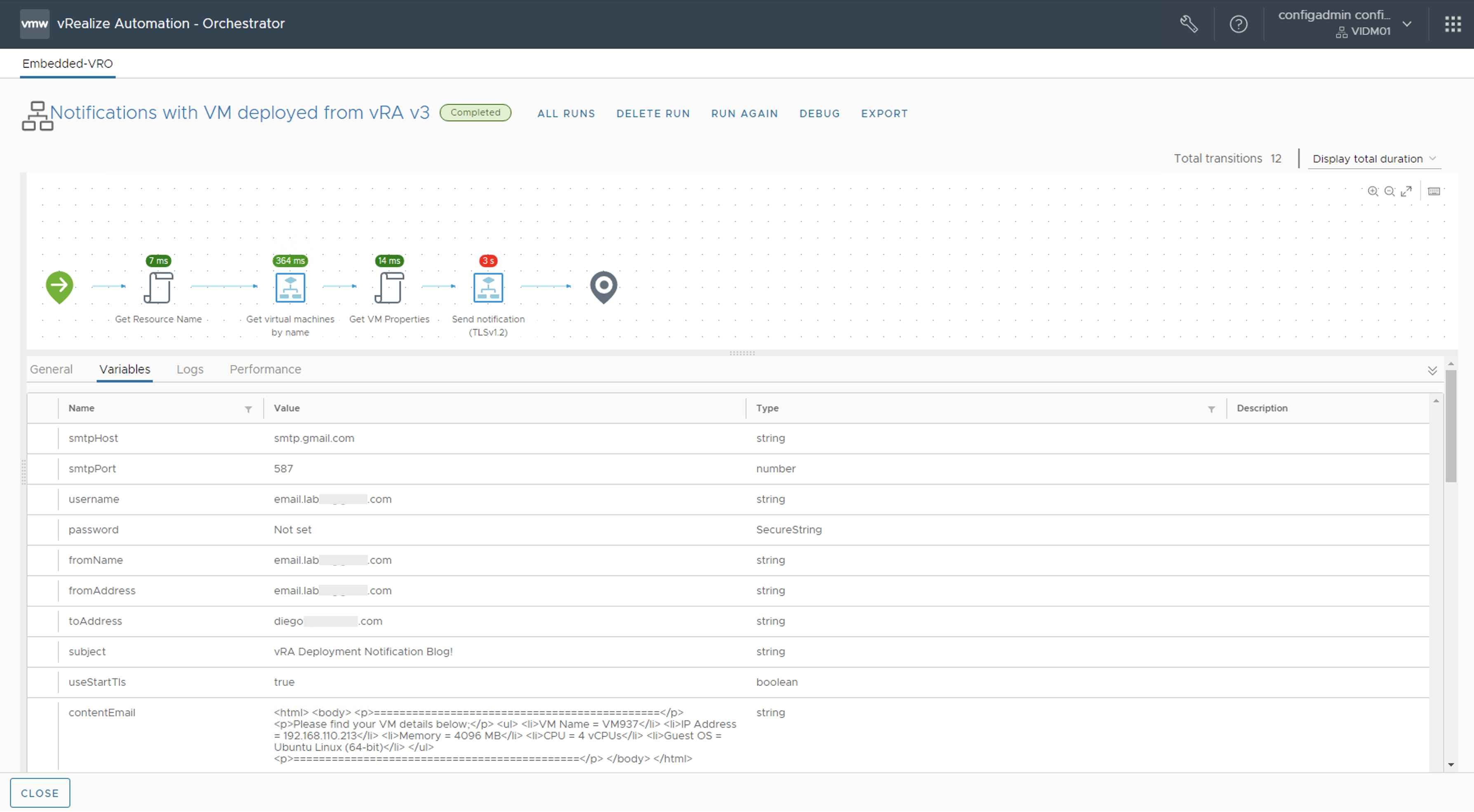
Por ultimo, si queremos revisar la ejecución del Workflow podemos ir al vRealize Orchestrator vRO -> Activity -> Workflow Runs
Y hacer click en cualquiera de los que aparecen listados, en este caso haremos click en el que se ejecutó por ultima vez para verificar el valor de cada una de las Variables.
Con esto terminamos esta entrada, que seguramente nos ayudara a llenar este vacío existente en vRA. Espero sea de gran utilizada.
Esta serie de posts ha sido desarrollada con el fin de dar claridad al proceso involucrado cuando realizamos una actualización de la solución vRealize Automation 8.x, debido a que al enfrentarnos por primera vez, podría ser un poco confuso.
Antes de comenzar es importante aclarar que si esta realizando una actualización de la solución vRealize Automation 8.x, debería seguir esta serie de posts en el siguiente orden.
1 Crear Backup para la solución de vRealize Automation
Como recomendación o best practice antes de la actualización de cualquier componente de la solución de vRA, necesitaremos garantizar un backup en frio, por esta razón, lo haremos para de todos sus componentes. Esto es, vRealize Suite Lifecycle Manager (vRSLCM), VMware Identity Manager (vIDM) ahora llamado Workspace One Access (WSA), y vRealize Automation (vRA).
Para esto necesitaremos apagar toda la solución pero antes recomiendo seguir las siguientes actividades:
Forzar sincronización de vIDM y vRA y verificar todas las contraseñas de administración de la solución para vRSLCM, vIDM y vRA.
Verificar que todos los servicio están funcionando correctamente
Detener servicios del cluster de vRA por consola (si no existe la opción de Power off desde vRSLCM)
Apagar solución de vRA desde vRSLCM
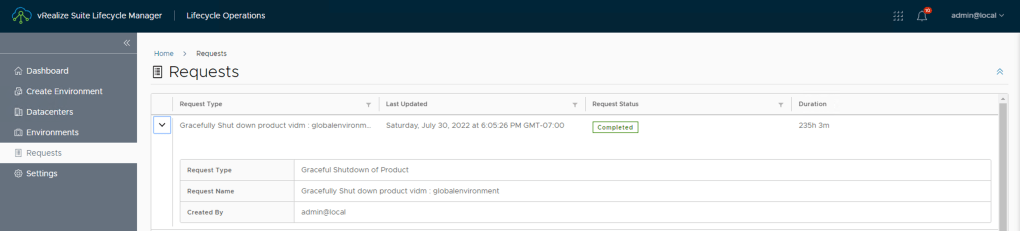
Apagar solución de vIDM (ahora llamado WSA), desde vRSLCM
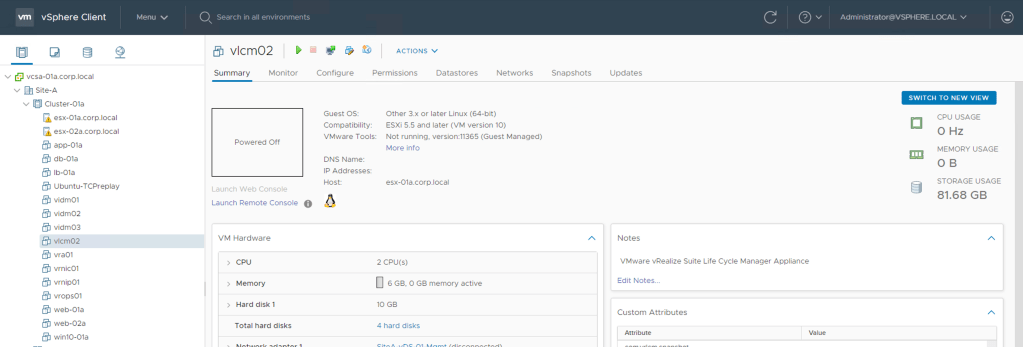
Apagar vRSLCM desde el vCenter
Tomar backup de todos los appliances
Tomar Snapshot (Recomendado)
Encender vRSLCM desde el vCenter
Encender solución de vIDM (ahora llamado WSA) desde vRSLCM
Encender solución de vRA desde vRSLCM
Verificar servicios de vRA por consola
PROCEDIMIENTO
Antes de comenzar ser recomienda forzar una sincronización tanto de vRA como de vIDM desde vRSLCM. Para esto vamos al servicio Lifecycle Operations después Home -> Environment -> «Environment que contenga la solución de vRA» y luego clic en VIEW DETAILS.
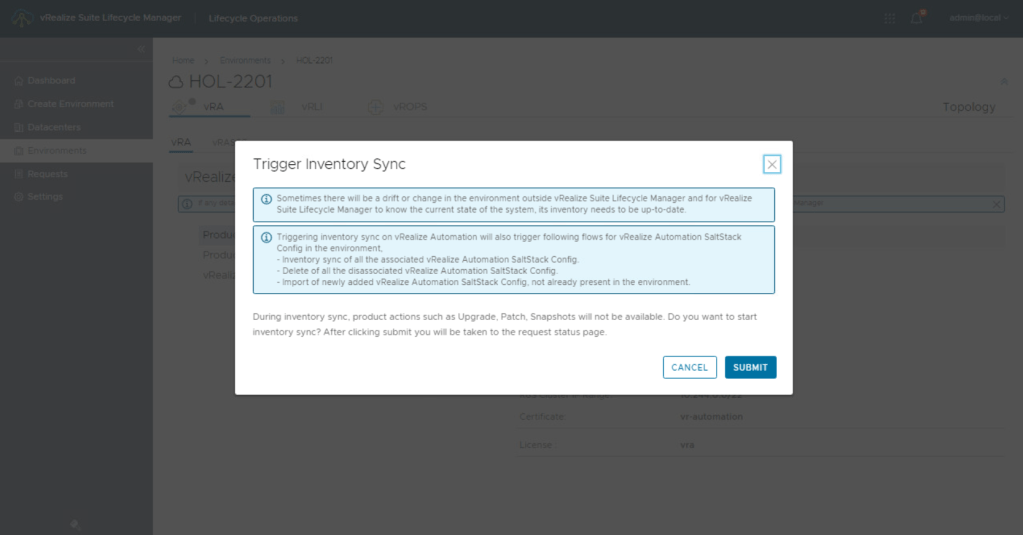
Después haga clic en TRIGGER INVENTORY SYNC.
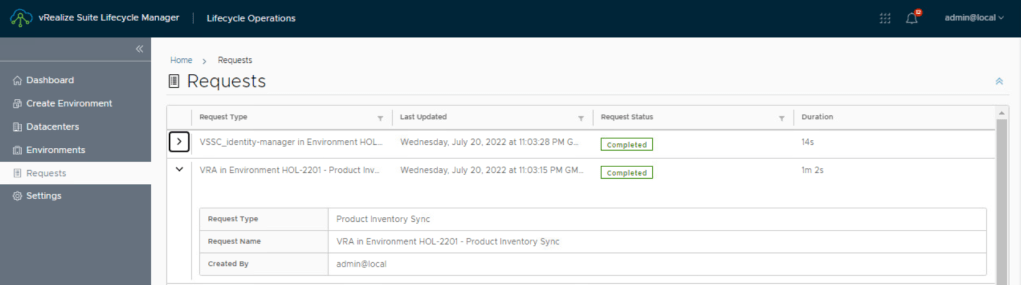
El resultado de este request debe ser Completed.
Lo mismo haremos para vIDM. Para esto vamos al servicio Lifecycle Operations de vRSLCM, después Home -> Environment -> globalenvironment y luego clic en VIEW DETAILS. Para este caso el Environment que contiene la solución de vIDM es globalenvironment.
Clic en el icono con los tres puntos (…) al lado derecho de VMware Identity Manager y después haga clic en TRIGGER INVENTORY SYNC.
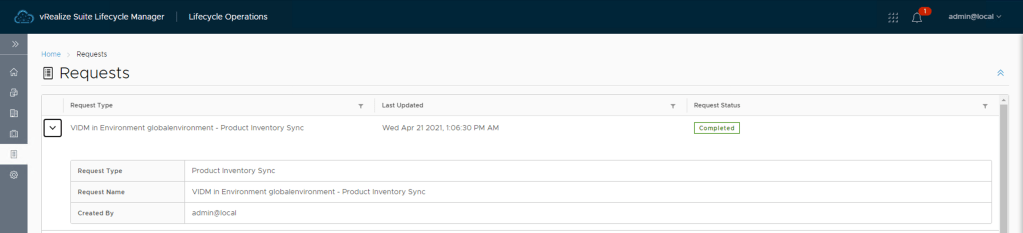
El resultado de este request debe ser Completed.
IMPORTANTE! Adicionalmente, deberemos testear cada uno de los password documentados para la solución, de tal manera que puedan ser utilizados durante el procedimiento de troubleshooting si algo sale mal.
Esta tarea consiste en iniciar sesión en las consolas graficas con los usuario administradores (admin, configadmin, etc.) e iniciar sesión ssh a cada uno de los appliances con cada uno de los usuarios administradores documentados (root, sshuser, etc.).
Una vez completados los preliminares, podemos comenzar…
1. Verificar que todos los servicio están funcionando correctamente. Si existe algún problema resuélvalo antes de continuar.
Inicie sesión SSH al Primary Node de vRealize Automation y ejecute los siguientes comandos para verificar el estado de los servicios
Nota 1: En un ambiente de vRA en cluster verifique el nodo primario (Primary Node) desde el servicio Lifecycle Operations de vRSLCM haciendo clic Home -> Environment -> «Environment que contenga la solución de vRA» y luego clic en VIEW DETAILS. Para este caso el Environment que contiene la solución de vRA es vRA LAB. El nodo primario estará marcado como Primary.
Nota 2: En este caso de laboratorio solo tenemos un nodo y por lo tanto «vra01» es el Primary.
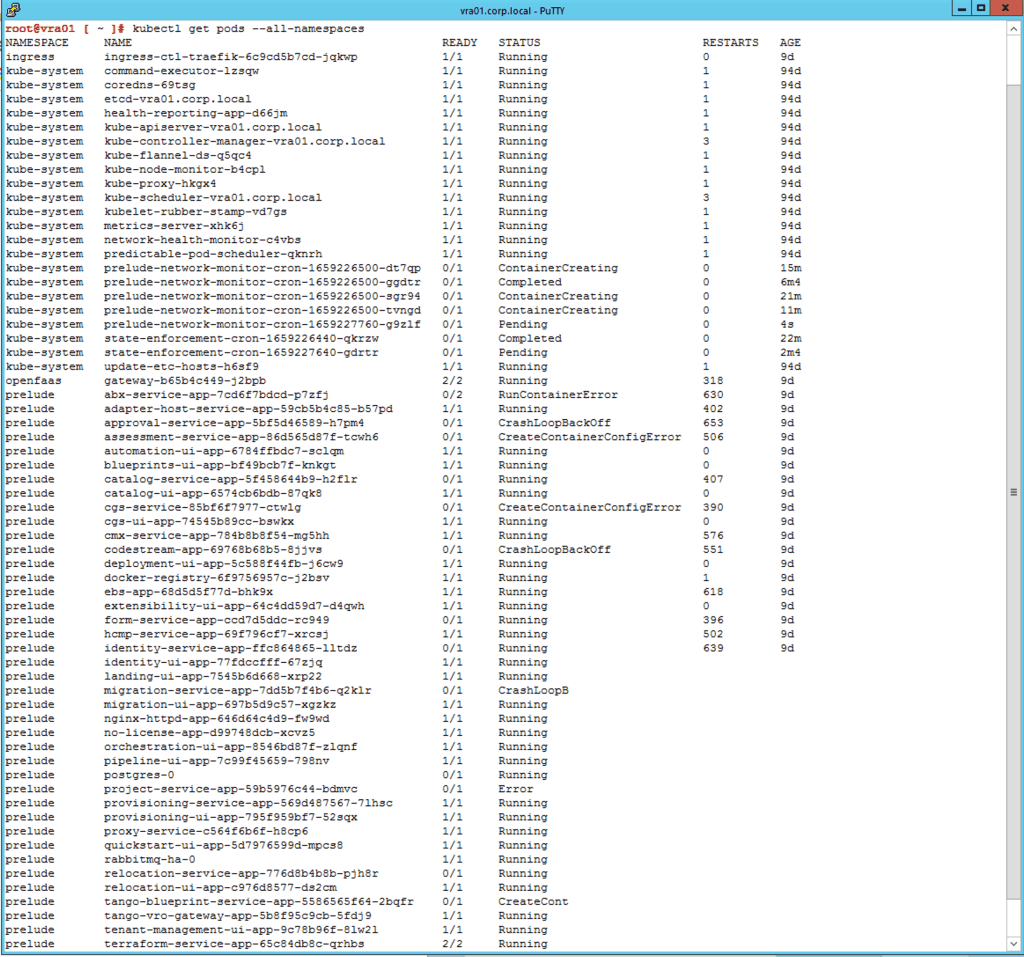
En la sesión ssh ya establecida ejecute los siguientes comandos para verificar que todo este arriba y no existan problemas antes de apagar.
kubectl get pods --all-namespaces
kubectl -n prelude get pods
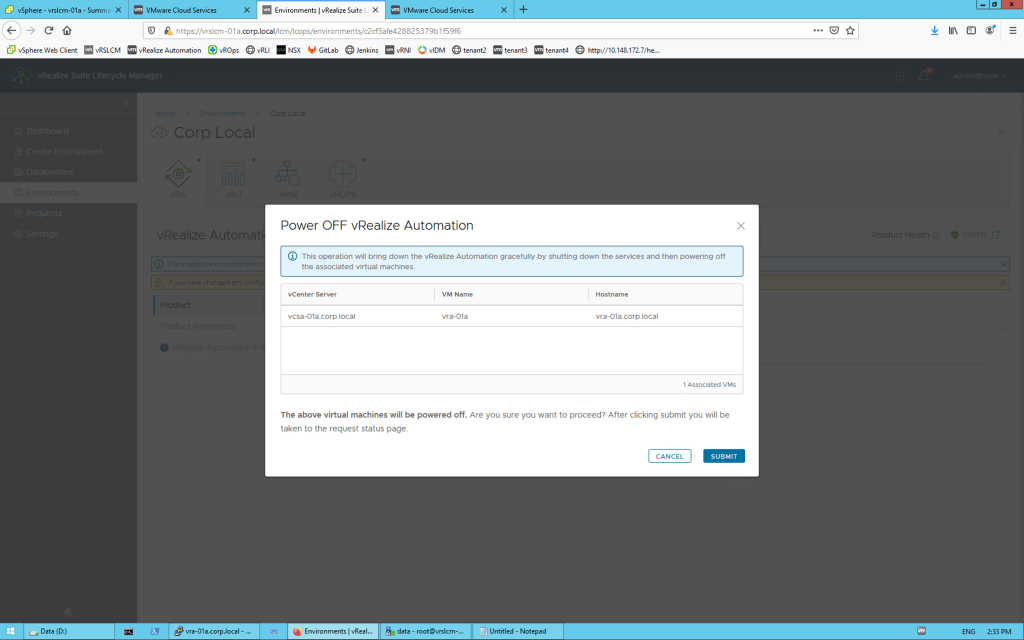
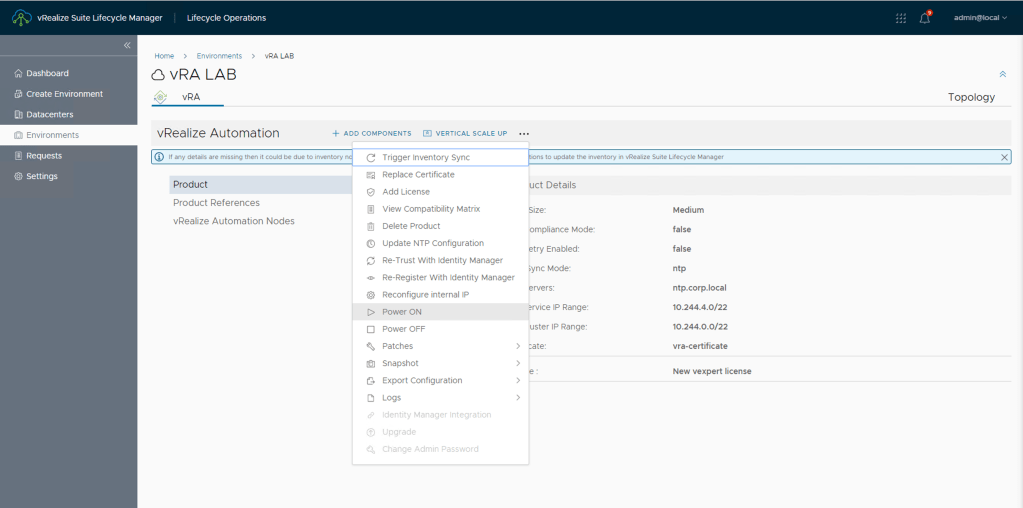
2. Si todo esta perfecto con los comandos anteriores, procedemos a apagar solución vRealize Automation desde vRealize Suite Lifecycle Manager. Para esto vamos al servicio Lifecycle Operations de vRSLCM, después Home -> Environment -> «Environment que contenga la solución de vRA» y luego clic en los tres puntos (…) al lado del nombre vRealize Automation y click en Power OFF.
y luego SUBMIT para confirmar.
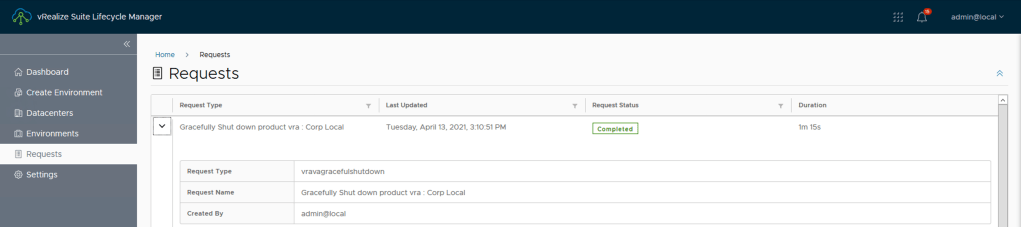
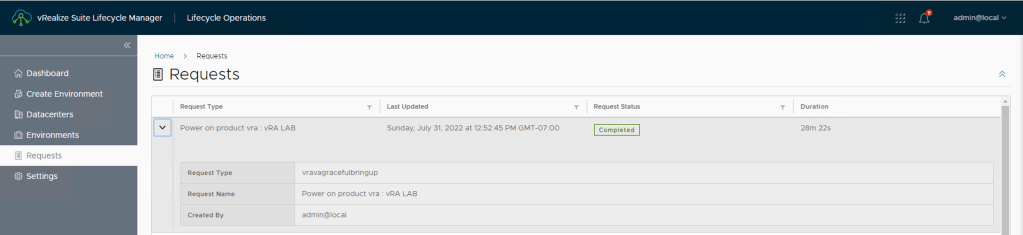
El request debería mostrarse como Completed.
Nota 3: Si tiene la versión 8.1 o anterior de vRSLCM en su ambiente, esta opción (Power OFF desde vRSLCM) no estará disponible. Así que deberá apagar los appliances desde vCenter manualmente, después de ejecutar el siguiente procedimiento para bajar los servicios de vRA de manera controlada (Starting and stopping vRealize Automation).
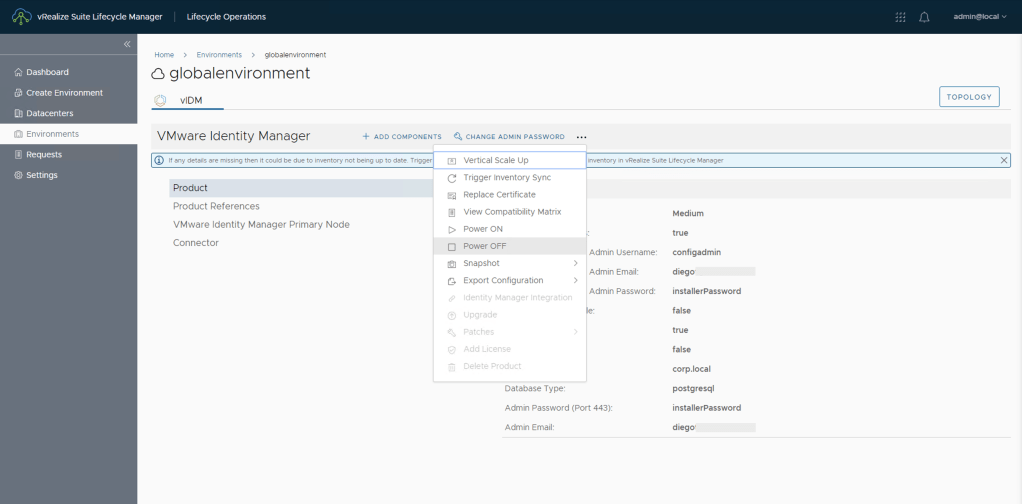
4. Continuamos ahora con el apagado de la solución VMware Identity Manager, ahora llamado Workspace One Access (WSA), igualmente usando vRSLCM desde el servicio Lifecycle Operations vamos a la sección Home -> Environments -> «Environment que contenga la solución de VMware Identity Manager» (en este caso globalenvironment).
Clic en el icono con tres puntos (…) al lado derecho del titulo VMware Identity Manager y luego clic en Power OFF.
y luego SUBMIT para confirmar. El resultado del Request debería ser Completed.
Esta acción debería haber apagado los appliances del vIDM de manera controlada. Sin embargo, no esta de mas verificar.
5. Por ultimo procederemos a apagar el Appliance de vRSLCM desde el vCenter, siguiendo el procedimiento tradicional para apagar una VM.
6. En este punto podemos lanzar el Job de backup con la solución que tengamos disponible (Veeam Backup, CommVault, etc), para respaldar los siguientes appliances de las siguientes soluciones:
vRA
vIDM
vRSLCM
7. Nunca sobra un Snapshot (Recomendado) igualmente de los siguientes appliances de las soluciones:
vRA
vIDM
vLCM
8. En este punto procedemos a encender de nuevo las soluciones comenzando por el Appliance de vRSLCM desde el vCenter
9. Una vez ha subido el vRealize Suite Lifecycle manager (vRSLCM), podemos continuar con el encendido de vIDM (ahora llamado WSA) desde vLCM
En vRSLCM desde el servicio Lifecycle Operations vamos a la sección Home -> Environments -> «Environment que contenga la solución de VMware Identity Manager» (en este caso globalenvironment).
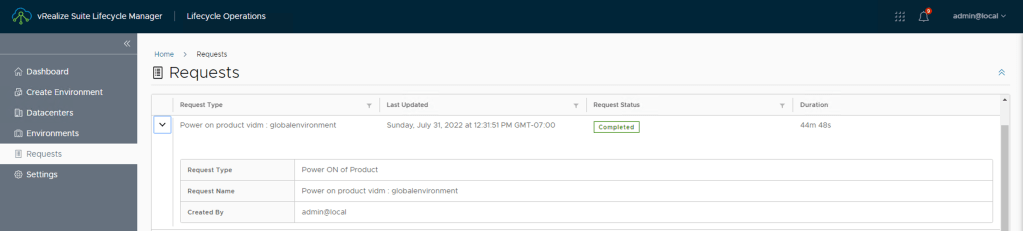
Clic en el icono con tres punto al lado derecho del titulo VMware Identity Manager (…) clic en Power ON y después en SUBMIT.
El resultado del Request debería ser Completed.
10. Continuamos encendiendo la solución de vRA desde vRSLCM
En vRSLCM desde el servicio Lifecycle Operations vamos a la sección Home -> Environments -> «Environment que contenga la solución de vRA» (en este caso vRA LAB).
Clic en el icono con tres puntos (…) al lado derecho del titulo vRealize Automation, clic en Power ON y después en SUBMIT.
El resultado del Request debería ser Completed.
Nota 4: Si tiene la versión 8.1 de vRSLCM o inferior en su ambiente, esta opción no estará disponible. Así que deberá encender los appliances desde vCenter. Espere aprox. 25 min a que los appliances inicien completamente.
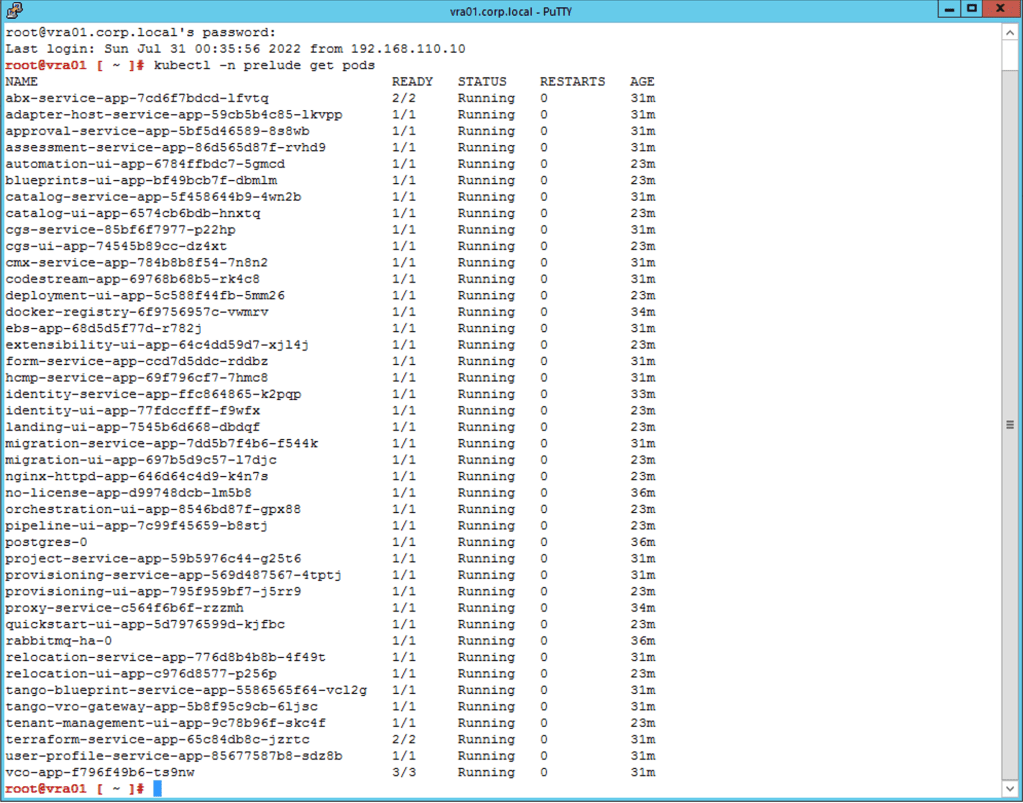
11. (Opcional) Verifica por consola que los pods de vRA hayan iniciado correctamente (Si tenemos un cluster de vRA ver Nota 1 para identificar Primary Node).
kubectl -n prelude get pods
Por ultimo, solo nos queda ingresar a la URL del Tenant en vRA y verificar que todo se encuentre operando normalmente.
Para continuar viendo esta serie de blogs explicando el proceso de actualización de la solución de vRA lo invito a leer las demás entradas asociadas con la actualización de vRA.
Continuando con esta serie de posts, hemos llegado por fin a la actualización de los appliances de vRealize Automation. De nuevo tendremos una serie de prerrequisitos que verificar, pero si ha seguido esta serie de publicaciones no debería tener ningún problema.
Antes de comenzar es importante aclarar que si esta realizando una actualización de la solución vRealize Automation 8.x, debería seguir esta serie de posts en el siguiente orden.
1 Crear Backup para la solución de vRealize Automation
Asegúrese de haber actualizado las versiones anteriores de vRealize Suite Lifecycle Manager a la última. Para obtener más información sobre la actualización de su vRealize suite Lifecycle Manager.
Asegúrese de haber actualizado la versión anterior de VMware Identity Manager a 3.3.2 o posterior. Para obtener más información sobre la actualización de VMware Identity Manager.
Verifique que ya haya instalado vRealize Automation 8.0, 8.0.1, 8.1, 8.2 u 8.3.
Realice el mapeo de los binarios de vRealize Automation desde el recurso el repositorio local, My VMware o NFS.
1. En la interface de vLCM -> Lifecycle Operations, haga clic en Manage Environments.
2. Navegue hasta la instancia en donde se encuentra vRealize Automation. Para este caso es vRA LAB.
3. Haga clic en VIEW DETAILS y haga clic en el botón TRIGGER INVENTORY SYNC antes de actualizar.
4. Y después en SUMBIT para forzar la sincronización del inventario.
Nota 1: A veces, puede haber una desviación o un cambio en el entorno fuera de Lifecycle Manager y para que Lifecycle Manager conozca el estado actual del sistema, el inventario debe estar actualizado.
El resultado del Request debería ser Completed.
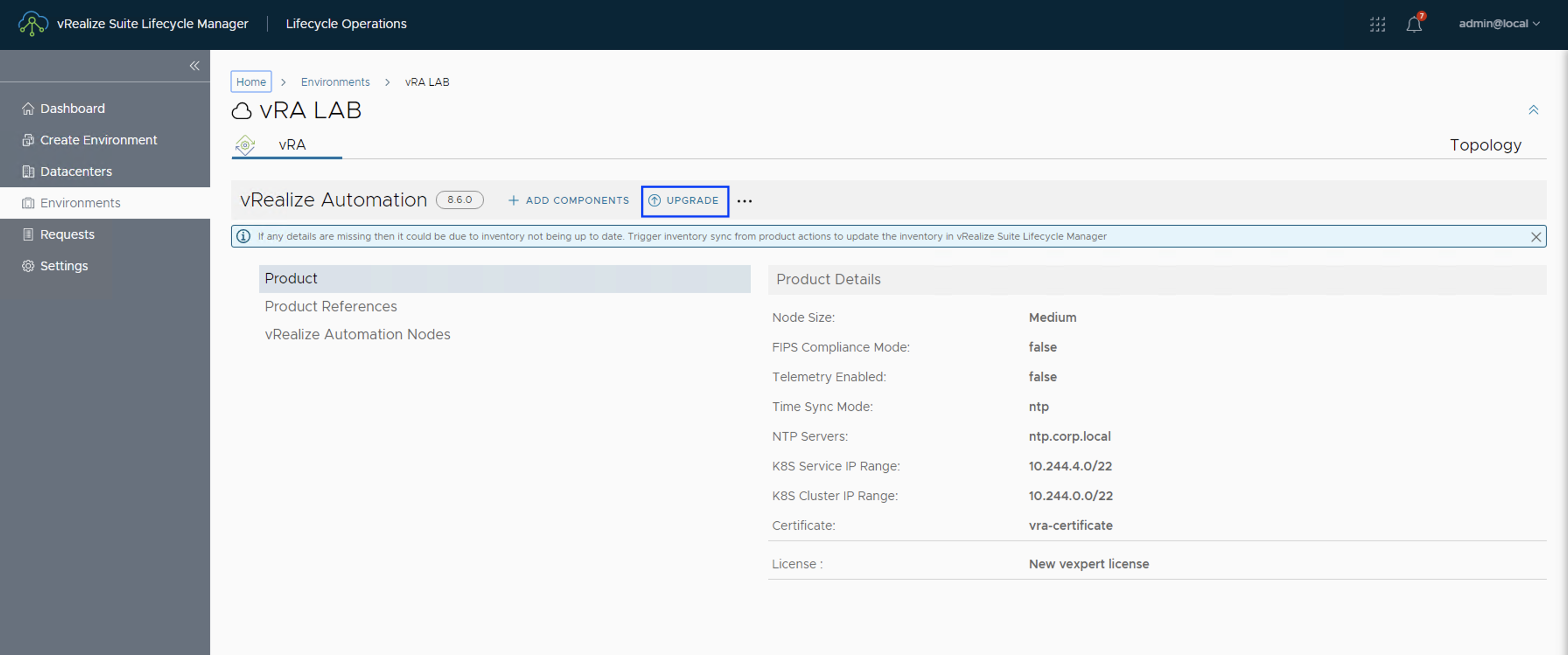
5. Una vez hecha la sincronización del inventario, vuelva a la instancia de vRA y haga clic en UPGRADE.
6. Clic en el botón PROCEED.
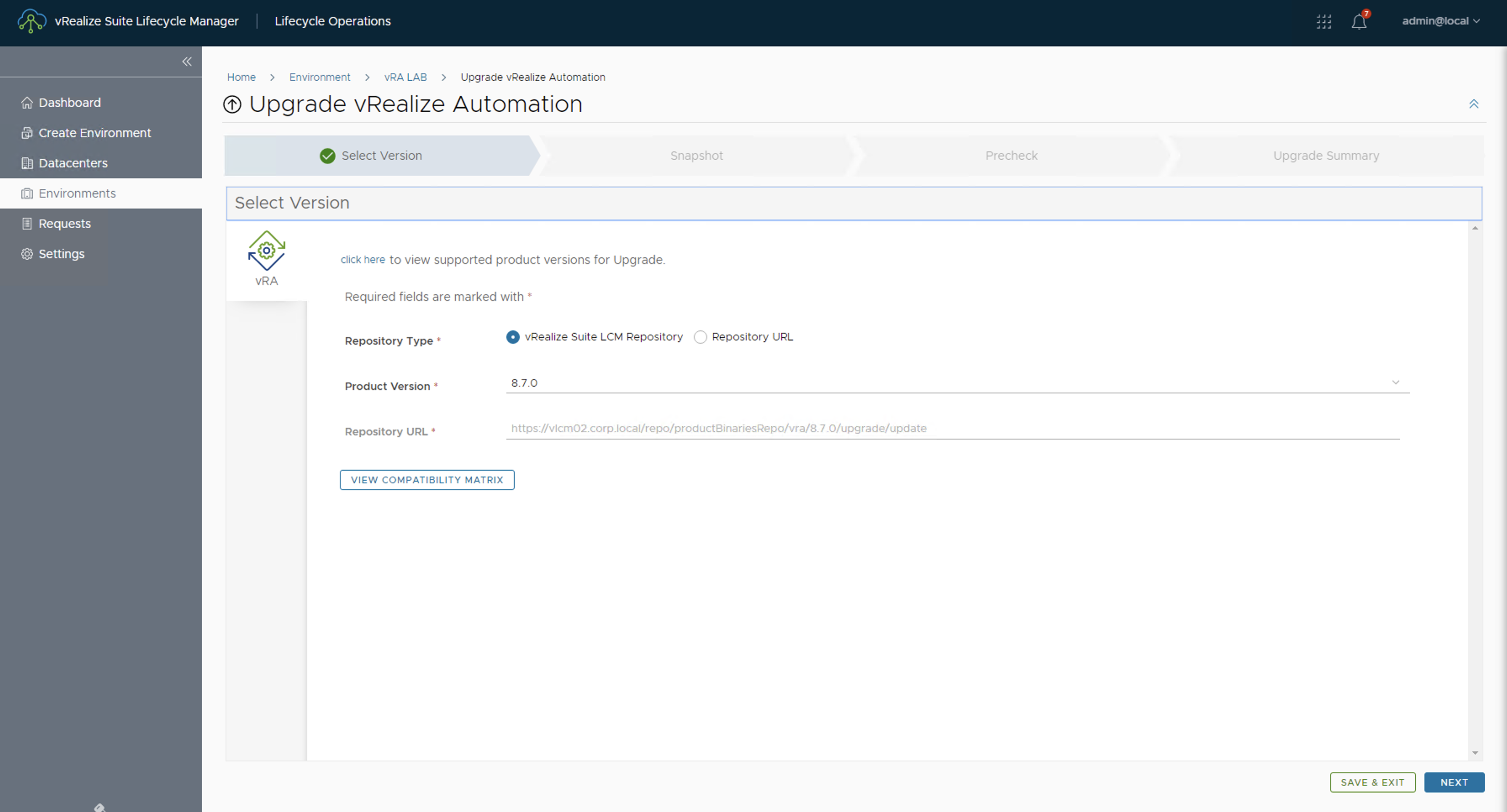
7. Seleccione el tipo de vRealize Suite LCM Repository, solo si ha asignado el mapa binario ISO, o puede seleccionar Repository URL con una URL de repositorio de actualización privada.
Para este caso seleccionaremos la opción vRealize Suite LCM Repository y luego haga clic en NEXT.
Nota 2: De manera opcional puede hacer clic en el botón VIEW COMPATIBILITY MATRIX para verificar la compatibilidad de la nueva versión con las soluciones existentes. Se requiere acceso a internet en la IP de vRA para esta acción.
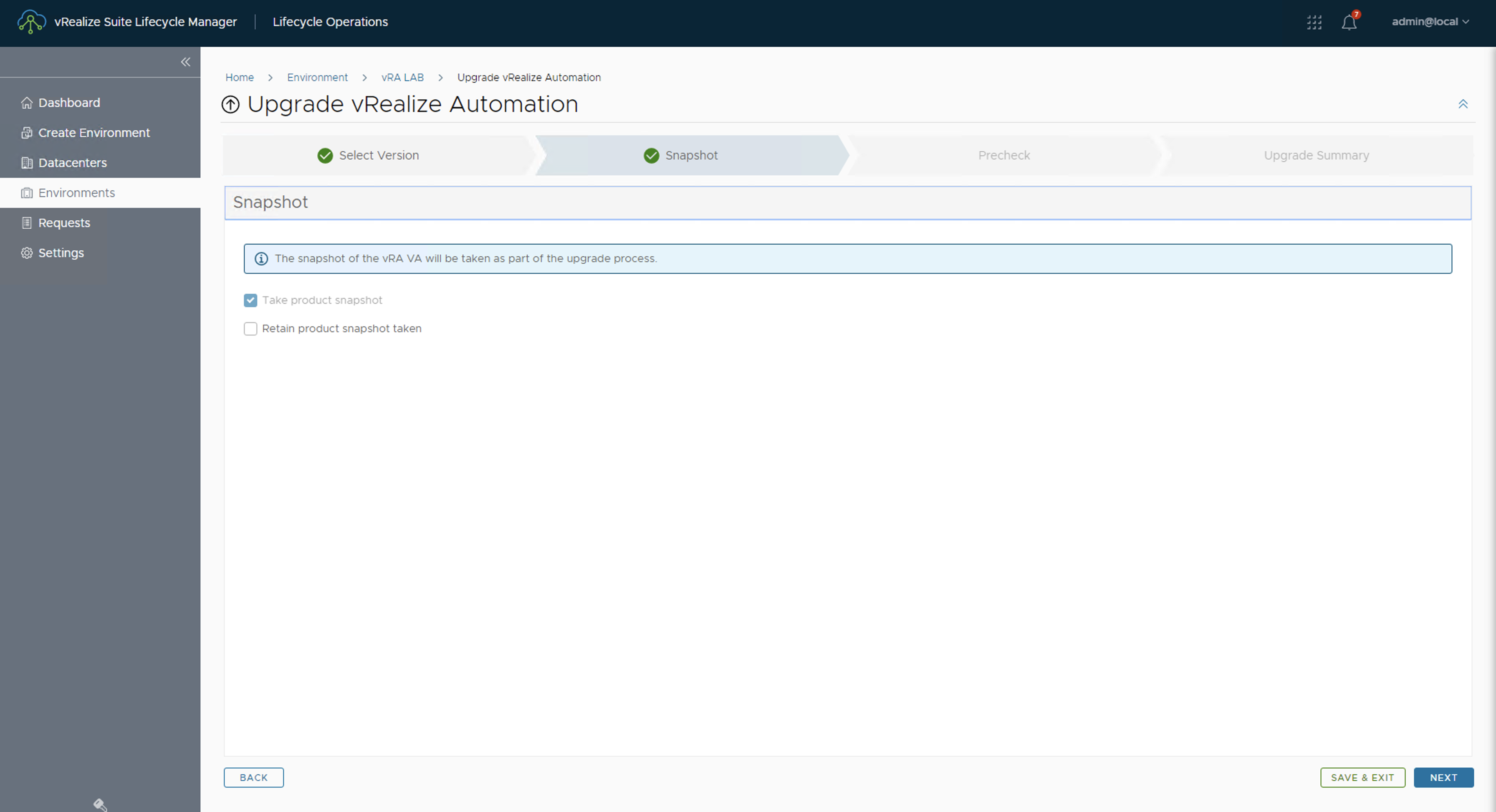
8. En la sección de Snapshot hace click en NEXT
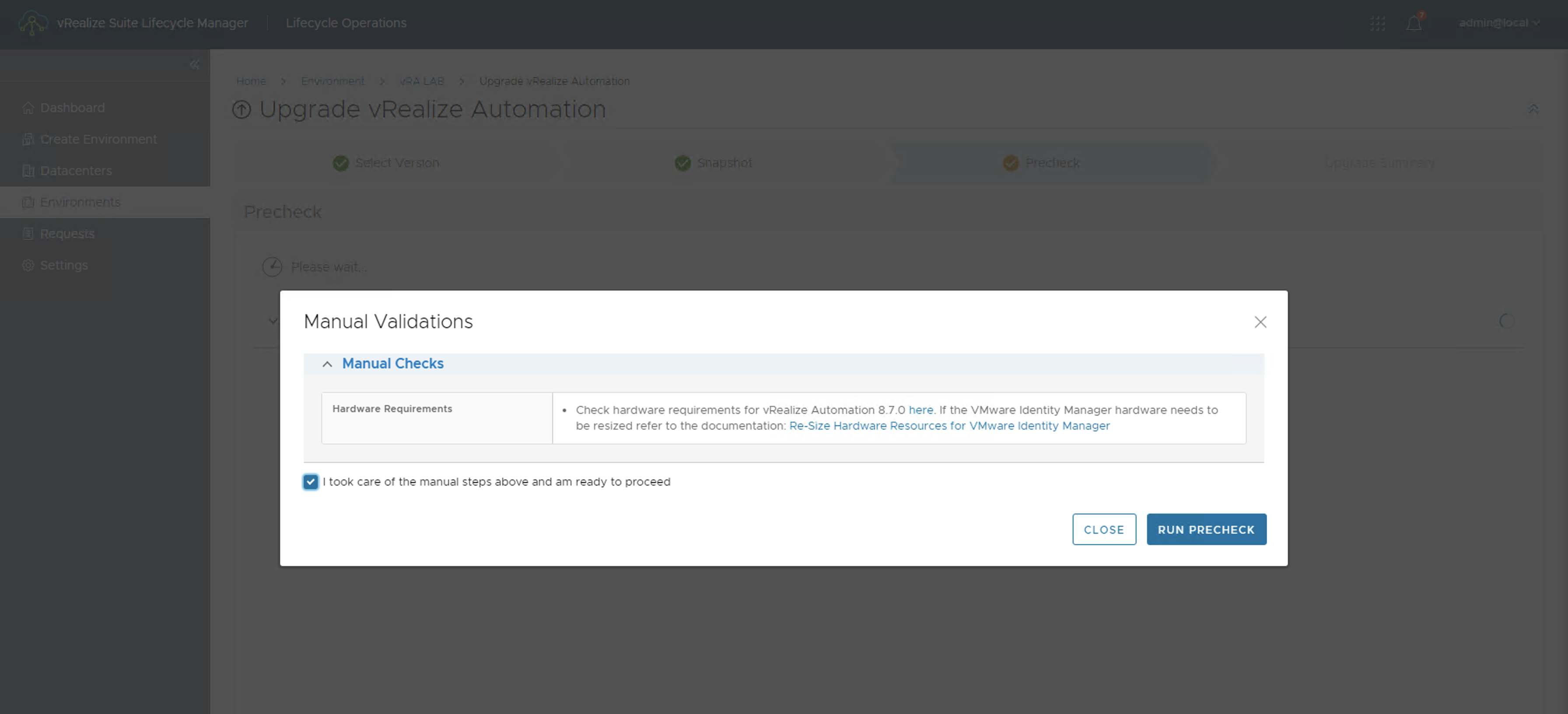
9. Haga clic en RUN PRECHECK.
10. Lea los comentario y marque el check «I took care of the manual steps above and am ready to proceed» para habilitar el botón RUN PRECHECK.
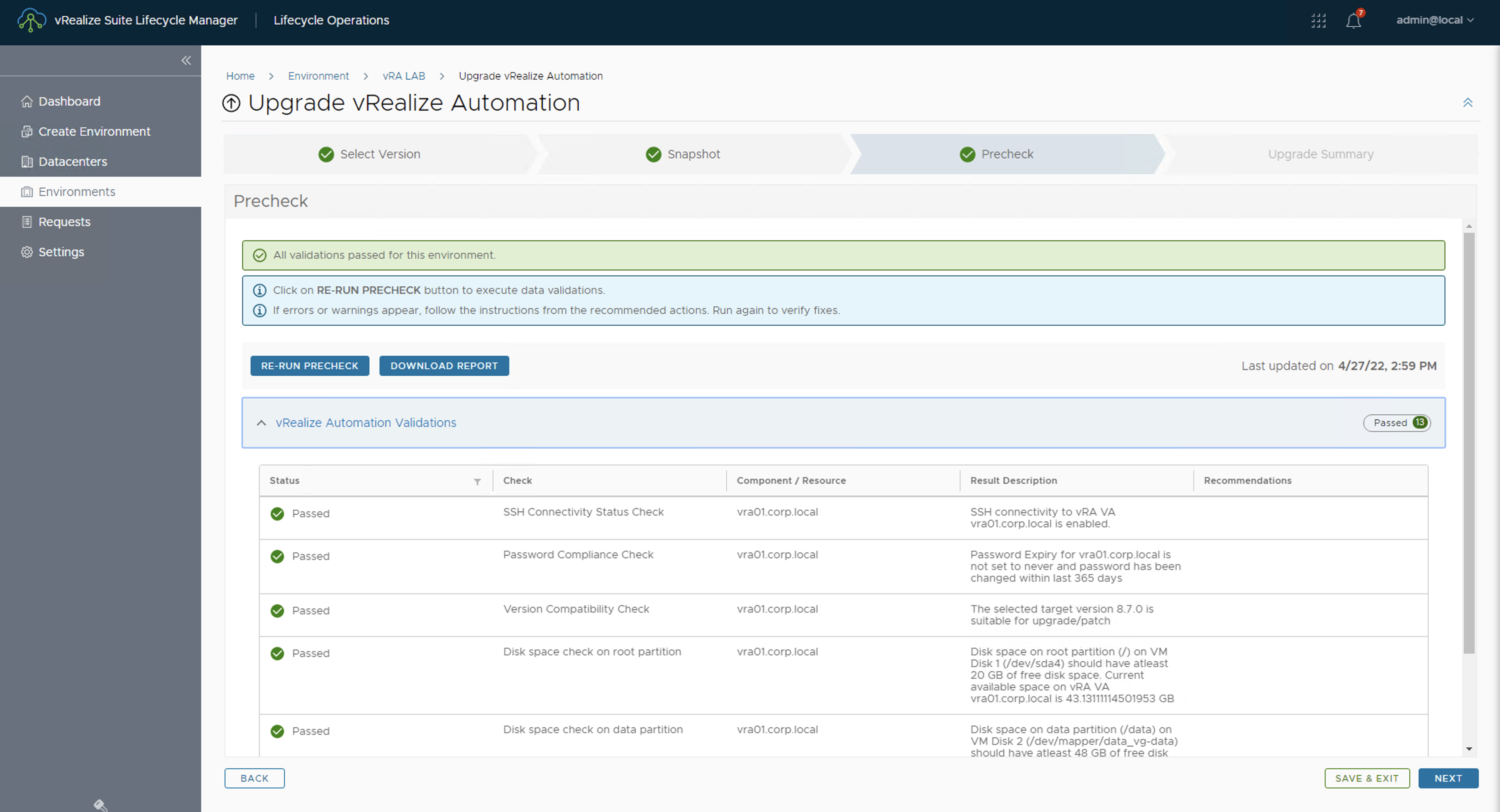
10. Clic en RUN PRECHECK una vez mas y espere a que termine la validación.
Nota 3: El Pre-Check valida los siguientes criterios:
Si las versiones de origen de vRealize Automation son 8.0.0 u 8.0.1, asegúrese de seguir los pasos que se indican en el artículo 78325 de KB antes de actualizar para restaurar las cuentas raíz caducadas.
SSH habilitado: verifica que SSH para el usuario root esté habilitado.
Verificación de versión: verifica si la versión de destino seleccionada para la actualización es compatible con la versión actual de vRealize Automation .
Espacio en disco en la partición de registro raíz, datos y servicios: verifica si la cantidad necesaria de espacio libre en disco está disponible en la partición de registro raíz, datos y servicios.
Comprobación de CPU y memoria: verifica si la cantidad necesaria, por ejemplo, 12 recursos de CPU y 42 GB de memoria disponibles en cada nodo de vRealize Automation antes de la actualización.
Verificación de existencia de propiedades de vCenter: verifica si los detalles de vCenter están presentes como parte de cada nodo en el inventario de Lifecycle Manager. Dado que se toma una instantánea durante el proceso de actualización, es importante tener los detalles correctos de vCenter dentro del inventario de Lifecycle Manager.
Verificación de recuperación de ID de referencia de objeto administrado de máquinas virtuales de vRealize Automation : verifica si el ID de referencia de objeto administrado de la máquina virtual se puede recuperar de los detalles disponibles en el inventario de Lifecycle Manager. Esto es necesario a medida que realiza operaciones relacionadas con snapshots en las máquinas virtuales, encontrando la máquina virtual usando las mismas.
11. Haga clic en NEXT
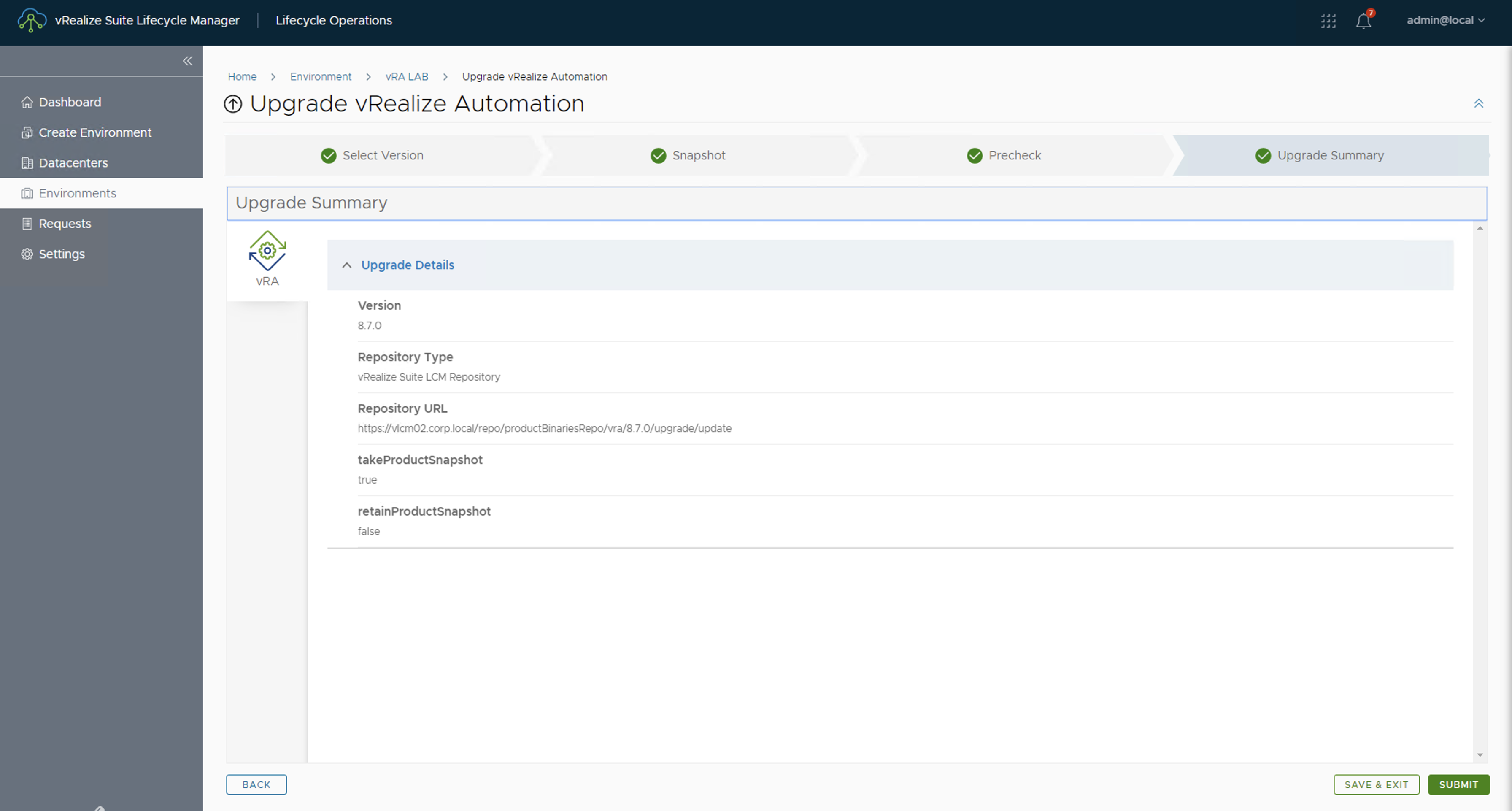
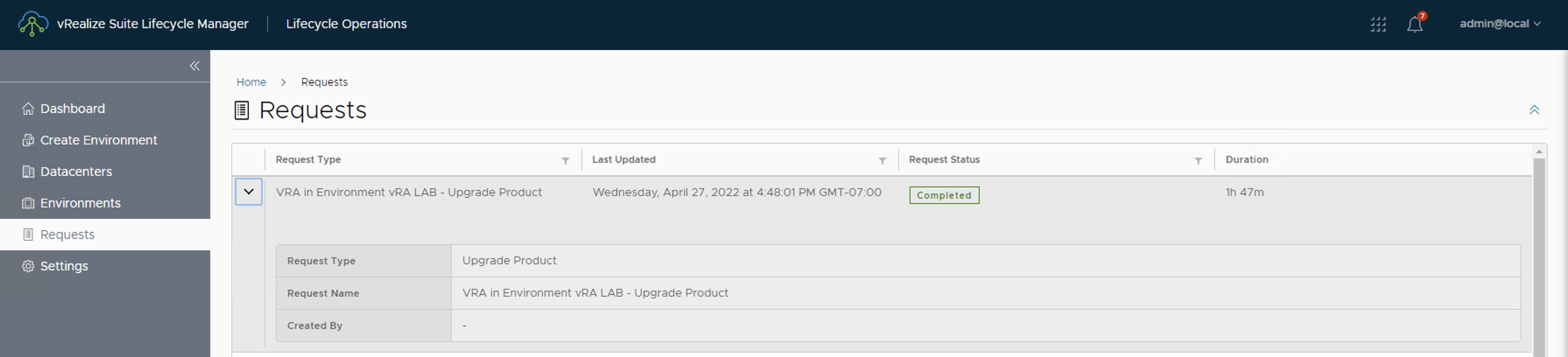
12. Después clic en SUBMIT y espere a que el proceso de actualización termine. Sea paciente, este proceso puede tardar mas de dos hora.
Si el proceso de actualización ha terminado de manera satisfactoria el resultado del Request debería ser Completed.
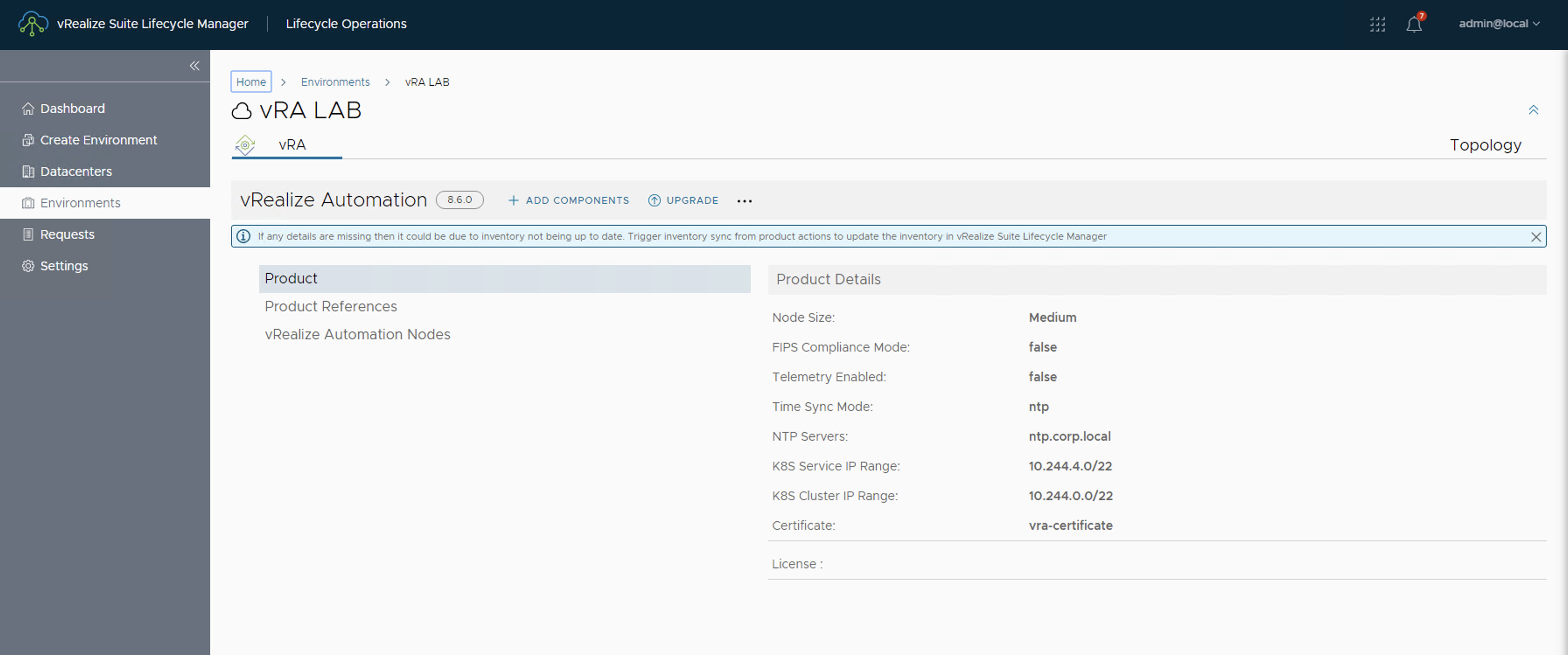
13. En la interface de vLCM -> Lifecycle Operations, haga clic en Manage Environments y navegue hasta la instancia en donde se encuentra vRealize Automation. Para este caso es vRA LAB. Verifique la versión del producto al lado del nombre vRealize Automation. Para este caso es 8.6.0.
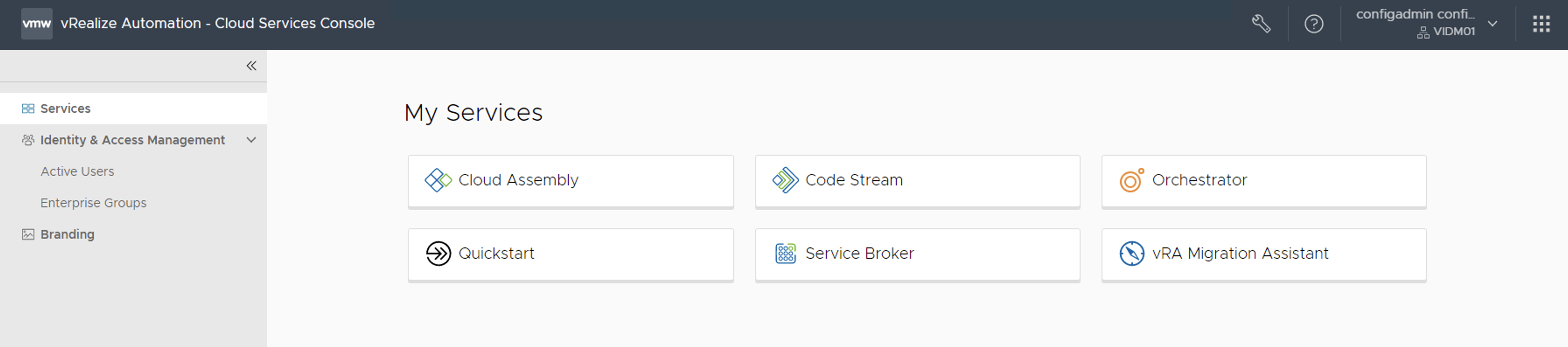
14. Inicie sesión en la URL del Tenant en vRA y verifique el correcto funcionamiento de la solución.
Nota 5: En este punto puede comenzar su proceso de validación de toda su plataforma y una vez considere que todo esta funcionando correctamente proceda a eliminar los snapshots para cada una de la maquinas virtuales involucradas en el proceso de actualización de vRealize Automation 8.x.
Antes de comenzar es importante aclarar que si esta realizando una actualización de la solución vRealize Automation 8.x, debería seguir esta serie de posts en el siguiente orden.
1 Crear Backup para la solución de vRealize Automation
En esta oportunidad estaremos actualizando el componente de VMware Identity Manager (ahora Workspace ONE Access). Para este capitulo tendremos una serie de prerrequisitos que verificar. Pero si ha seguido esta serie de publicaciones no debería tener ningún problema.
PRERREQUISITOS
– Verifique que no hayan errores en el dashboard de la consola de administración de vIDM. Si existe algún problema resuélvalo antes de continuar.
– Verifique que haya tomado una snapshot de los nodos de VMware Identity Manager.
– Para una actualización de VMware Identity Manager en clúster, asegúrese de deshabilitar todos los nodos en espera en el balanceador de carga para que el tráfico no se enrute a los nodos en espera y habilítelos nuevamente una vez que se complete la actualización.
– Por ultimo, debemos verificar que los Binarios ya se encuentre disponibles en vRealize Lifecycle Manager (vLCM). Desde el servicio de Lifecycle Operations vaya a la sección Home -> Settings -> Binary Mapping. Sino ha seguido esta serie de post no se preocupe! en el Post Configurar Binarios en vRealize Suite Lifecycle manager (vRSLCM) explico cual es el procedimiento para hacerlo. No tomara mas de 5 min de lectura. (Léalo y vuelva cuando este listo).
Nota: En este post estaremos explicando el procedimiento para deshabilitar los nodos secundarios en un balanceador basado en NSX-T. Si ha desplegado vRA utilizando un balanceador de un tercero, por favor remítase a la documentación del fabricante para realizar el proceso homologado.
Deshabilitar nodos secundarios en el balanceador de vIDM (NSX-T)
Como pudimos observar uno de los prerrequisitos cuando tenemos una configuración de cluster en vIDM, es que debemos deshabilitar los miembros del balanceador que estén en Standby, es decir los nodos que son secundarios.
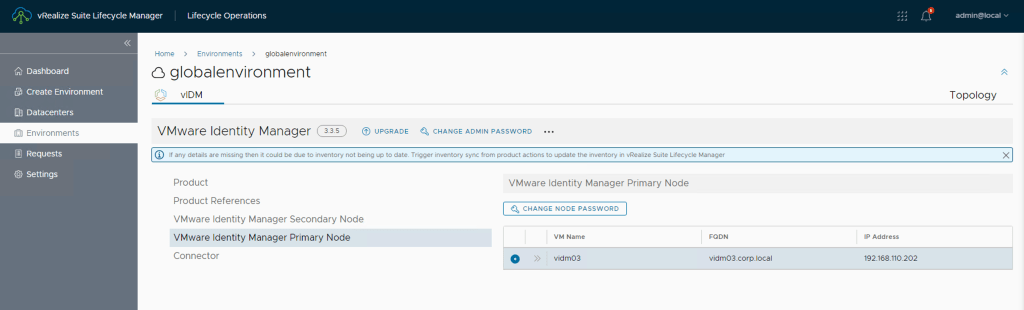
Para saber cuales es el nodo primario y cuales los nodos secundarios basta con ir a vLCM ->Lifecycle Operations ->Environments y clic en VIEW DETAILS de globalenvironment.
Nota 1: Bajo Product References podrá ver cual es el nodo primario (Primary Node) y cuales los nodos secundarios (Secondary Node). Tenga en cuenta esta información para cuando vaya a deshabilitar los miembros del balanceador.
Podemos ahora continuar con los siguientes pasos en la interface de NSX-T Manager.
1. Una vez identificado los nodos Standby (Secondary Nodes) debe hacer login en NSX-T y luego en Networking -> Load Balancing -> Virtual Servers, para editar el balanceador y sus miembros.
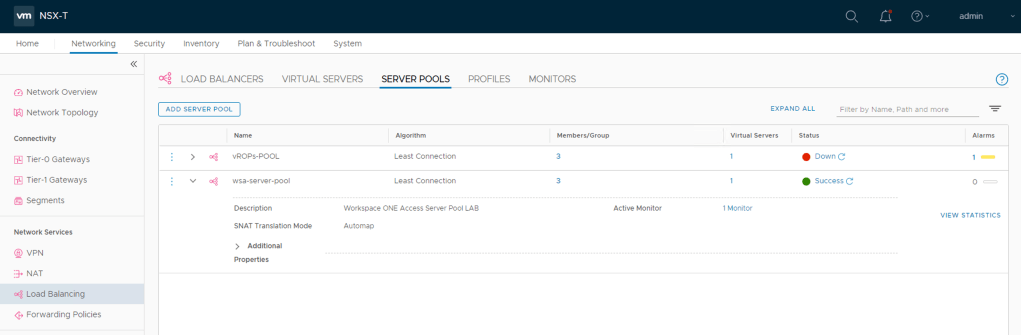
Identifique el Server Pool asociado a la solución de VMware Identity Manager (para este caso es wsa-server-pool).
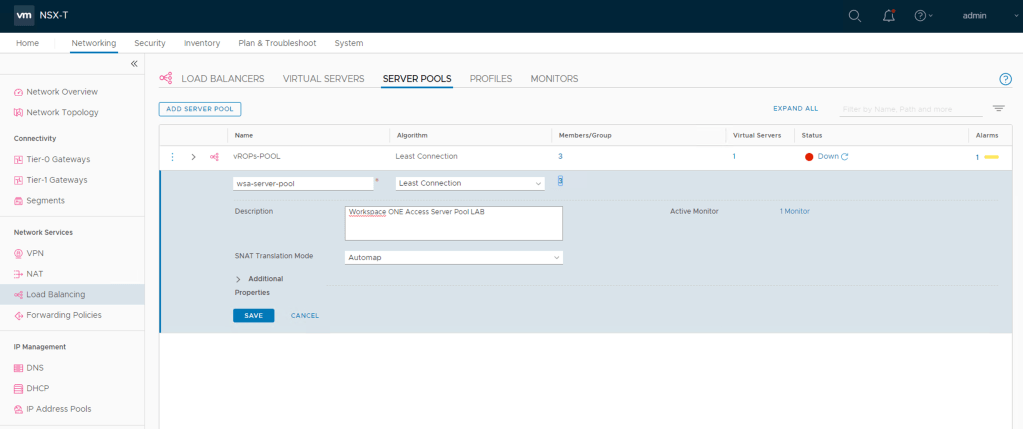
2. Vaya a la sección de SERVER POOLS en la interface de NSX-T y luego seleccione el server pool asociado al vIDM.
3. Haga clic en los tres puntos verticales al lado izquierdo y luego Edit.
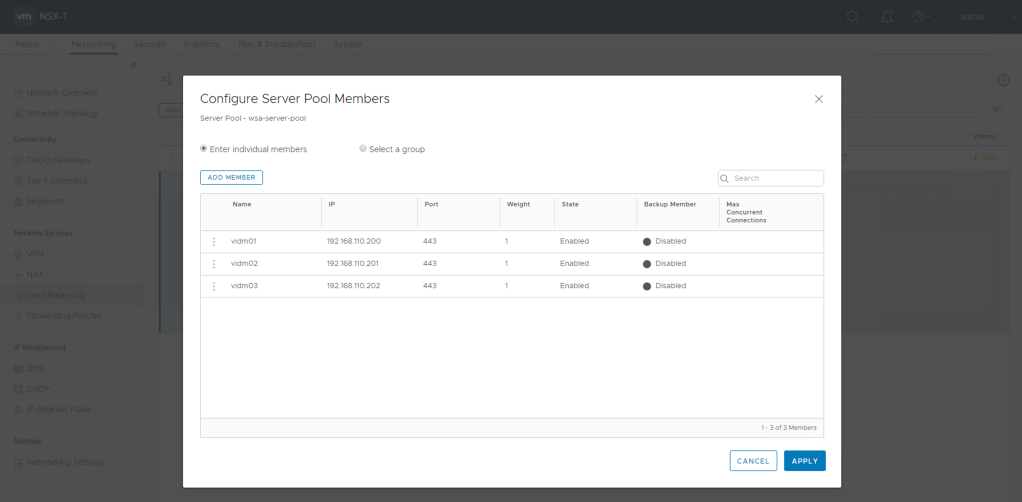
4. Después haga clic en el numero 3 que indica los miembros del Server Pool, para editarlo.
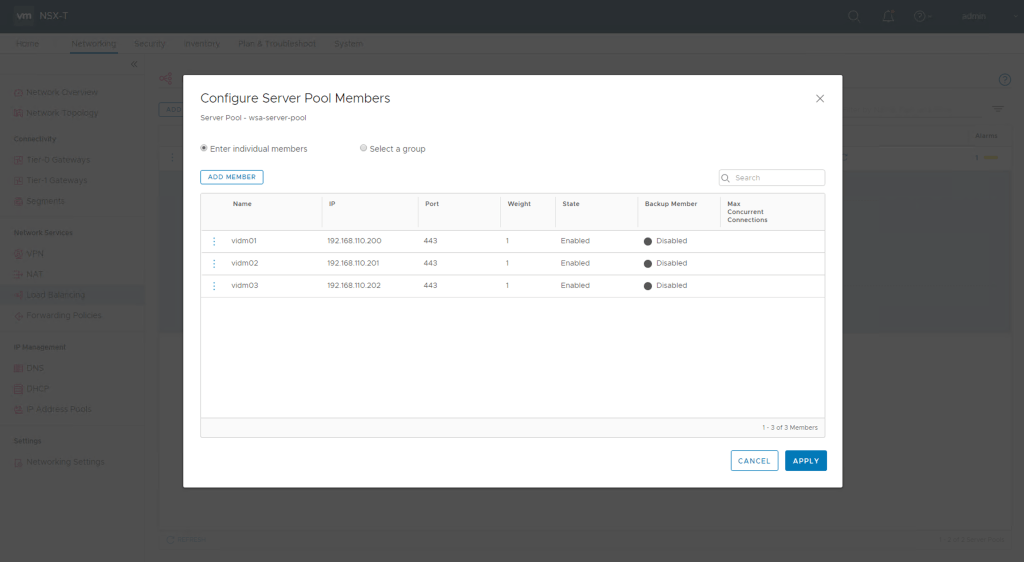
5. En esta vista haga clic en los tres punto y luego Edit en los miembros del pool que son secundarios.(Para este caso los nodos secundarios son vidm01 y vidm02).
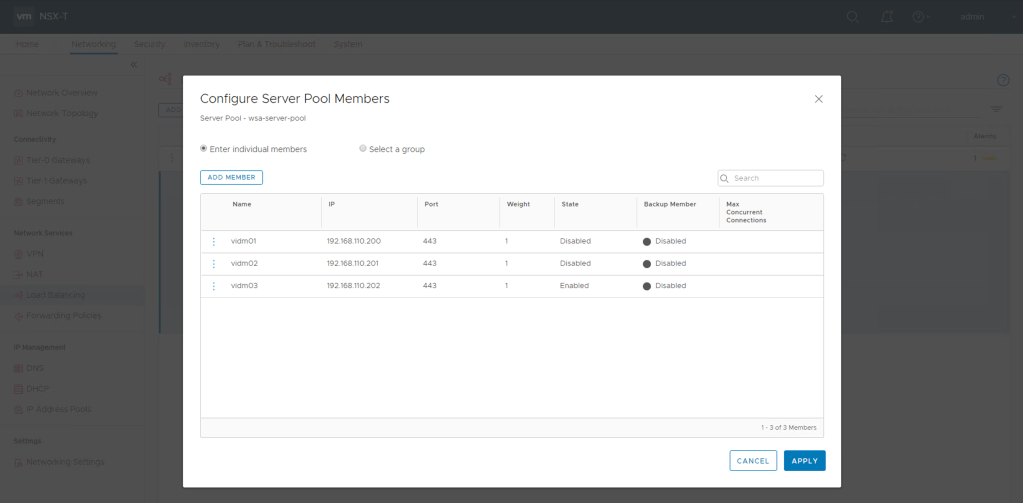
Cambie el estado a Disabled para ambos miembros y clic en SAVE para cada uno.
6. Clic en APPLY para aplicar los cambio y debería verse de la siguiente forma.
7. Nuevamente Clic en APPLY y luego en SAVE para terminar.
Una vez hemos completado los prerrequisitos. Podemos continuar con el proceso de actualización de vIDM desde la interface de vRealize Lifecycle Manager.
PROCEDIMIENTO
1. En el servicio Lifecycle Operations haga clic en Environments.
2. Navegue hasta la instancia globalenvironment.
3. Clic en VIEW DETAILS.
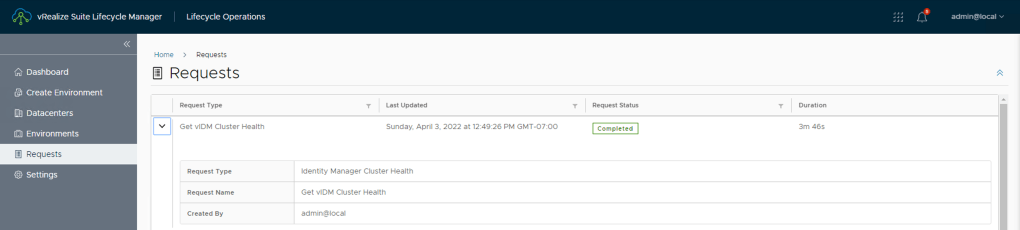
4. Clic en los tres punto a la derecha de VMware Identity Manager y después en Trigger Cluster Health.
El resultado del Request debería ser Completed.
5. Vuelva a Environments -> globalenvironment y haga clic en el botón Upgrade. Y marque los check asociados al snapshot y al cluster health.
Nota 2: Si ya verifico la salud del cluster (Cluster Health) marque el check.
6. Clic en el botón TRIGGER INVENTORY SYNC. Es mandatorio para poder habilitar el botón de PROCEED.
7. Clic en PROCEED y seleccione el tipo de repositorio.
Nota 3: Puede seleccionar cualquiera de los siguiente repositorios
Nota 4: De manera opcional puede hacer clic en el botón VIEW COMPATIBILITY MATRIX para verificar la compatibilidad de la nueva versión con las soluciones existentes. Se requiere acceso a internet en la IP de vLCM para esta acción.
8. Si ya tomó un Snapshot de manera manual a cada uno de los appliances, demarque el check «Take product snapshot», sino es así, déjelo marcado para que vRSLCM cree uno para los appliances de vIDM.
Nota 5: En este caso dejare el check sin marcar porque ya tomé un snapshot directamente desde el vCenter.
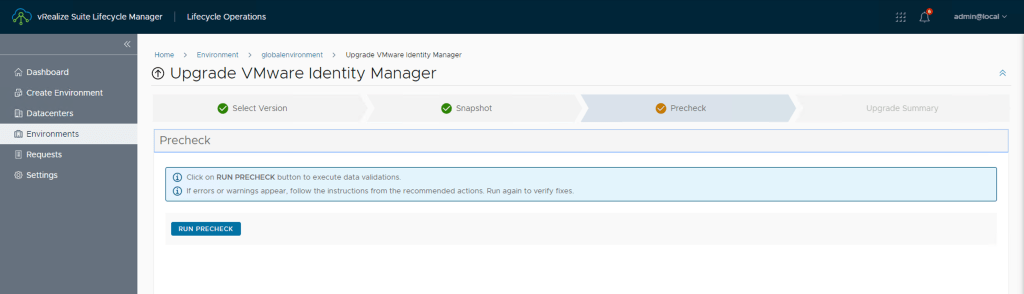
9. Clic en el botón RUN PRECHECK.
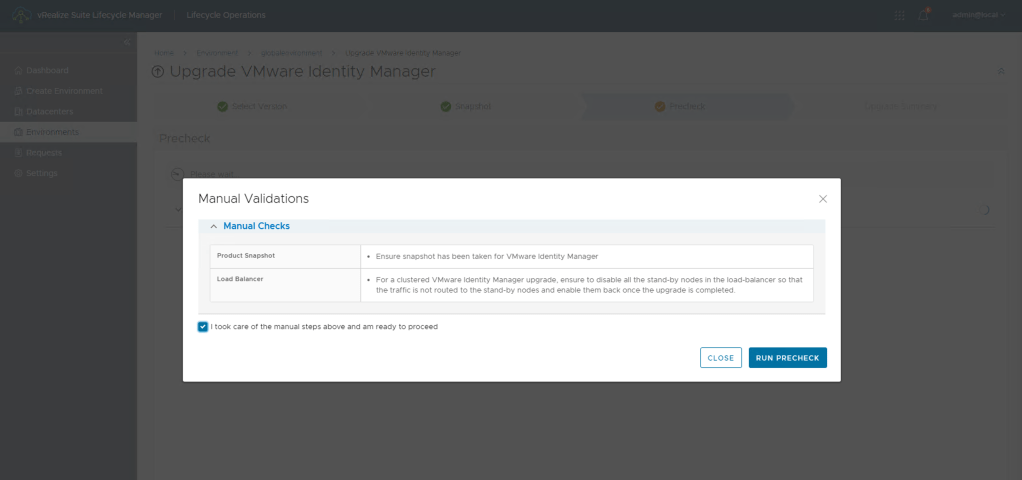
10. Lea los comentario y marque el check «I took care of the manual steps above and am ready to proceed» para habilitar el botón RUN PRECHECK.
11. Clic en RUN PRECHECK una vez mas y espere a que termine la validación.
12. Revise la información presentada y luego clic en NEXT.
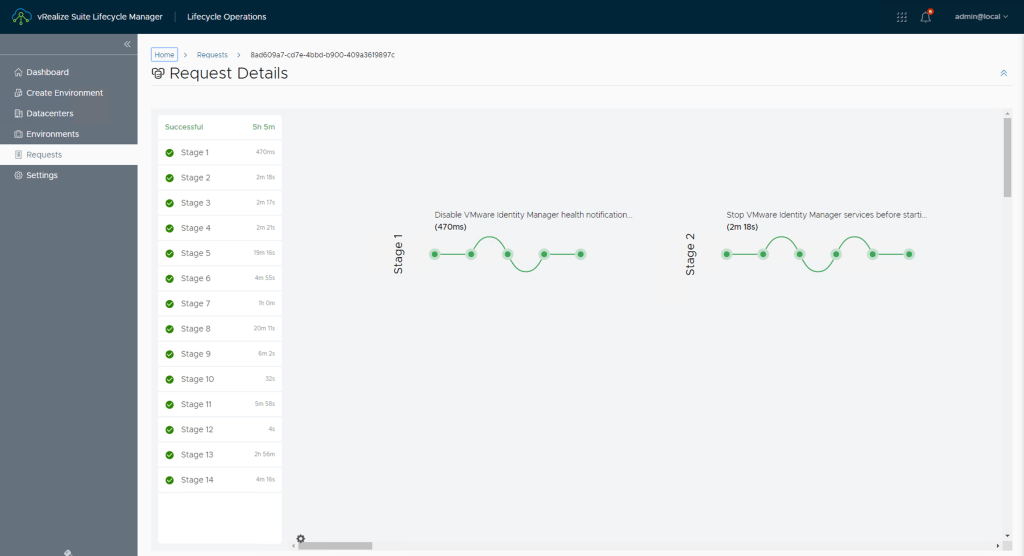
13. Luego clic en SUBMIT y espere a que el proceso de actualización termine. Sea paciente, este proceso puede tardar más de una hora. Al final el resultado del Request debería ser Completed.
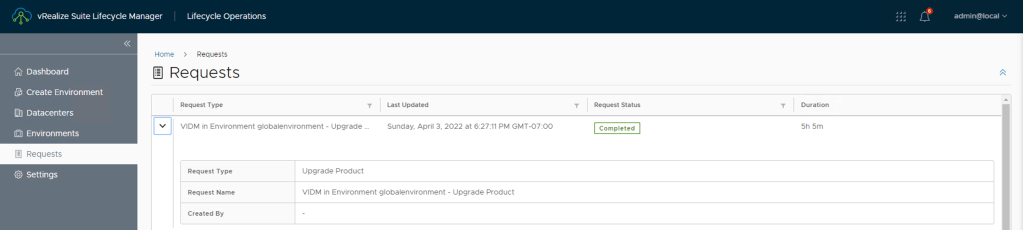
14. Vaya a de nuevo Environments -> globalenvironment y verifique la versión del producto. Para este caso mostrara 3.3.6.
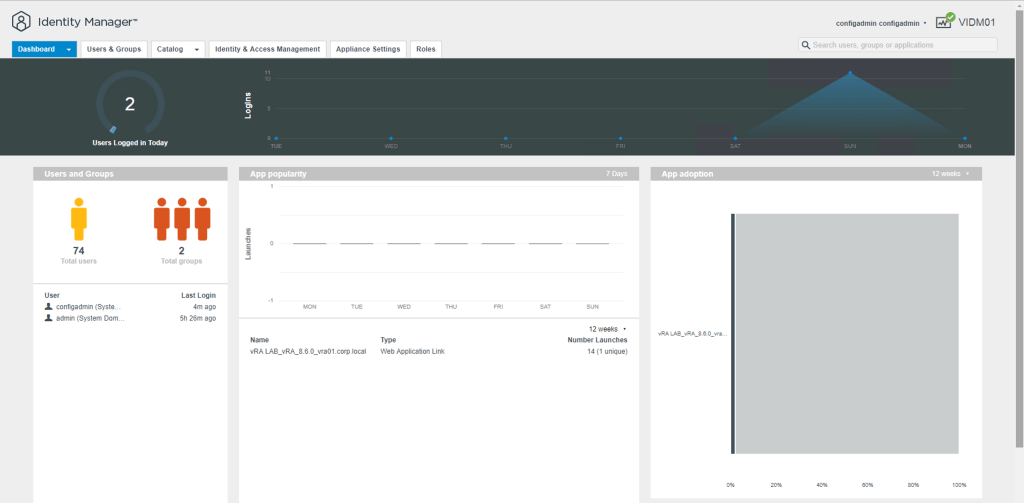
15. Inicie sesión en la URL del Tenant en vIDM y verifique el correcto funcionamiento de la solución.
16. Siguiendo los pasos anteriormente mencionado para deshabilitar los miembros Standby del balanceador de vIDM, debemos hacer lo mismo pero esta vez para volver a activarlos. Deberían quedar todos los miembros con el estado en Enabled.
17. Por ultimo, verifique que hasta aquí continúe con acceso al portal de vRealize Automation.
18. Si todo esta OK, podemos remover los snapshots de cada uno de los appliances asociados a la solución VMware Identity Manager.
Como bien sabemos cuando desplegamos VMware Identity Manager ahora llamado Workspace One Access, desde vRealize Suite Lifecycle Manager, los password son administrados desde el servicio de Locker de este componentes y su periodo de expiración por defecto es de 60 días, el cual si bien es una muy buena practica, puede ser un periodo de rotación de password muy corto para la mayoría de los usuarios y muchos suelen olvidar cambiar los password hasta que tienen una actividad de mantenimiento, troubleshooting o una actualización.
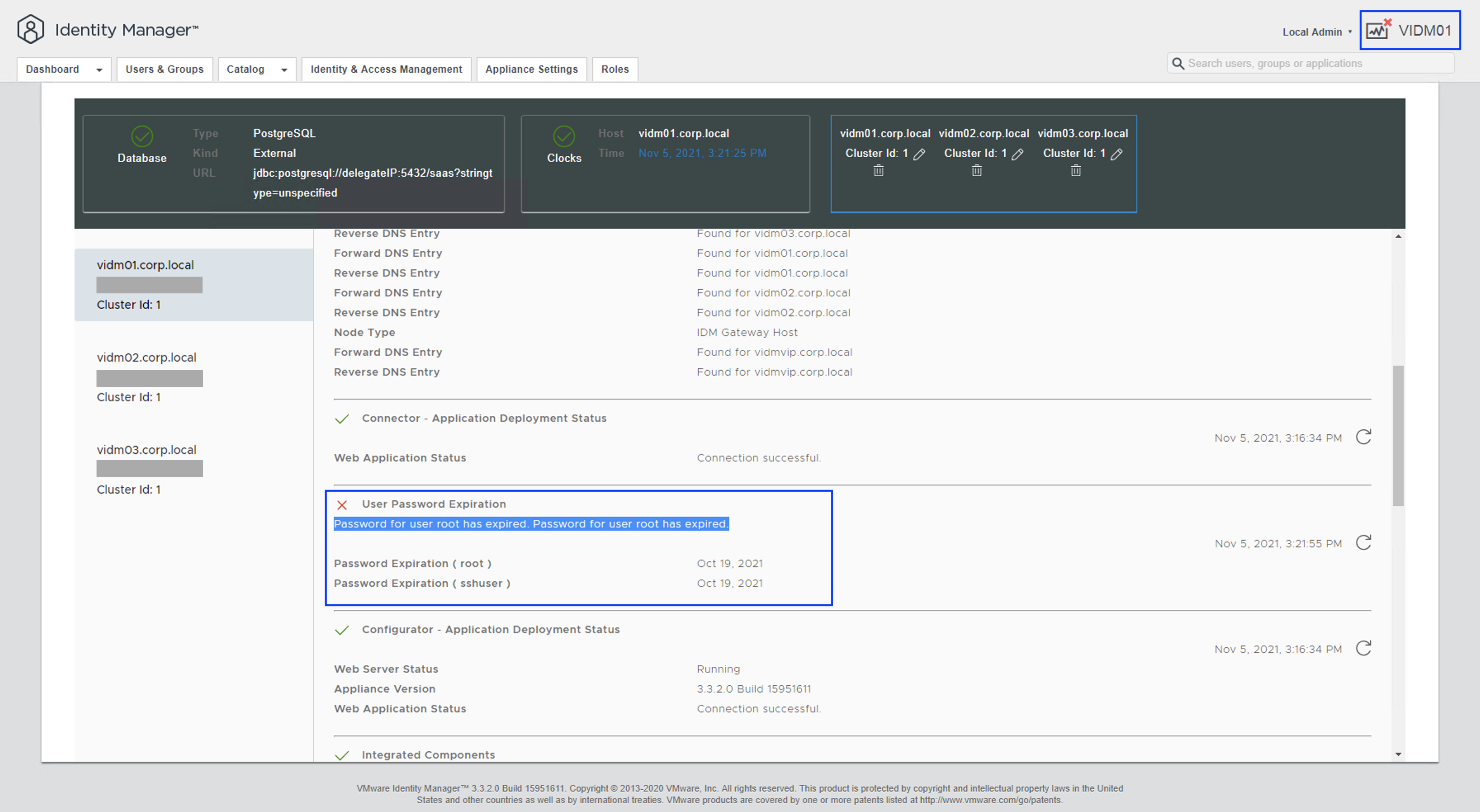
Y es en ese momento es cuando solemos entrar a verificar la plataforma y nos encontramos con una molesta X roja en los dashboards del Identity Manager, indicándonos que nuestros password de root y sshuser han expirado.
En esta ocasión revisaremos un sencillo TIP para cambiar el tiempo de expiración de los password asociados a los usuarios root y ssh de estos appliances.
PROCEDIMIENTO
Iniciar sesión ssh en cada uno de los appliances de la solución VMware Identity Manager (vIDM) o Workspace One Access (WS1 Access).
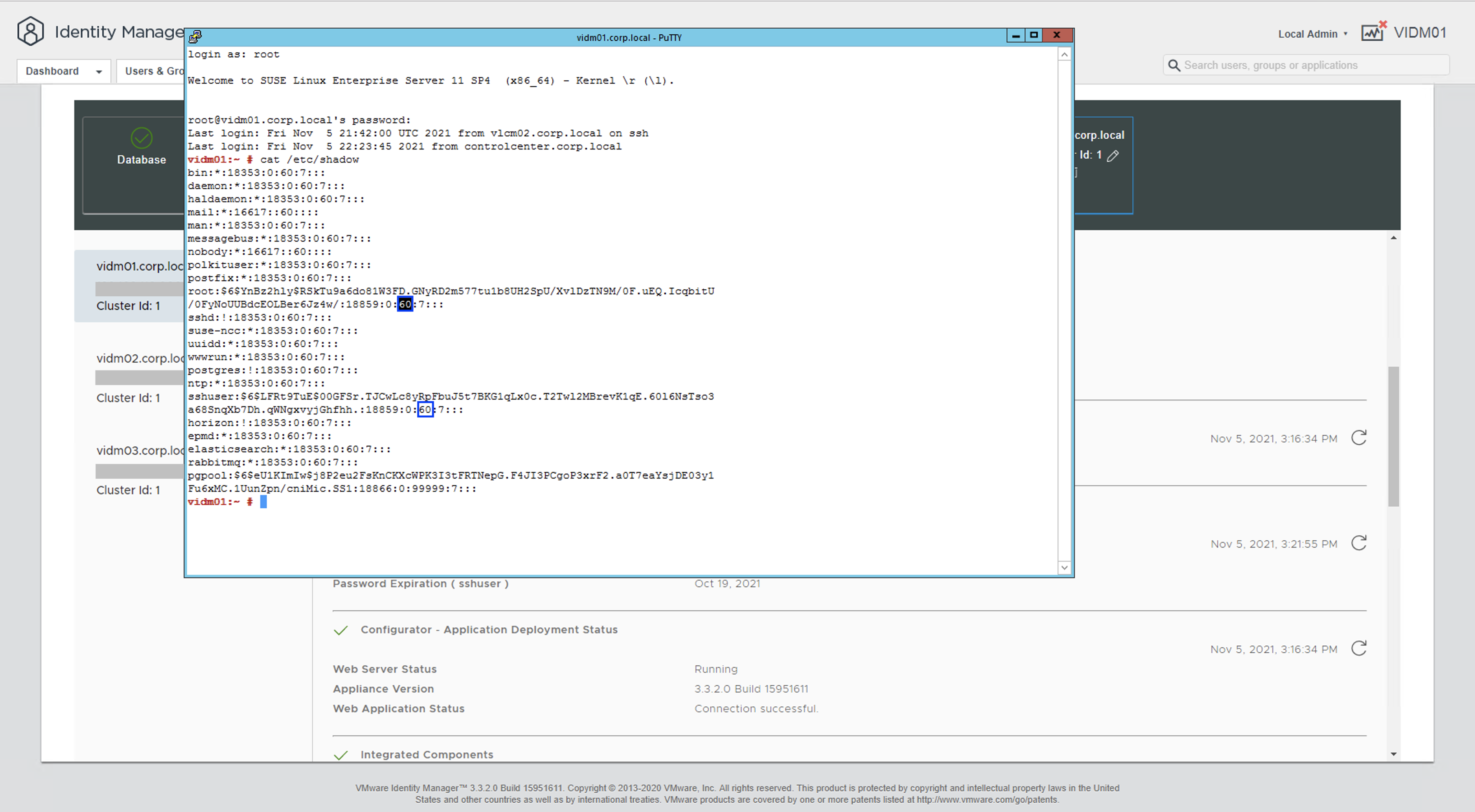
Ejecutar el comando en cada una de las sesión ssh para verificar el tiempo de expiración actual.
cat /etc/shadow
Nota 1: En la imagen anterior podemos ver que dentro del recuadro azul se ha resaltado el numero de días de expiración para los usuarios root y sshuser.
Cambiar este periodo es muy sencillo y basa con ejecutar los siguientes comandos en cada una de las sesiones ssh asociadas a los appliances de vIDM o WS1 Access presentes en nuestra infraestructura. En este caso al ser un ambiente de laboratorio definiremos el tiempo de expiración a un año (365 días).
passwd -x 365 root passwd -x 365 sshuser
Una vez ejecutados los comandos anteriores podemos verificar el cambio ejecutando nuevamente el comando cat /etc/shadow, o directamente desde la interfaz gráfica hacer un refresh frente a la politica User Password Expiration y eso es todo. Ya tenemos un nuevo periodo de expiración definido.
Nota 2: Después de unos minutos el dashboard debería volver a un estado óptimo cambiando la molesta X roja de la esquina superior derecha por un check color verde ✓.
Nota 3: Recuerde que es necesario ejecutar el comando tanto para el usuario root como para el usuario sshuser.
Referencias
Todos los créditos para el blogger Rafael Moura quien compartió esta información hace un par de meses atrás.
ATENCIÓN!!!
TODOS LOS NOMBRES DE VMS USADOS EN ESTE BLOG SON INVENTADOS Y OBEDECEN A UN AMBIENTE DE LABORATORIO PROPIO, UTILIZADO PARA FINES DE ESTUDIO.
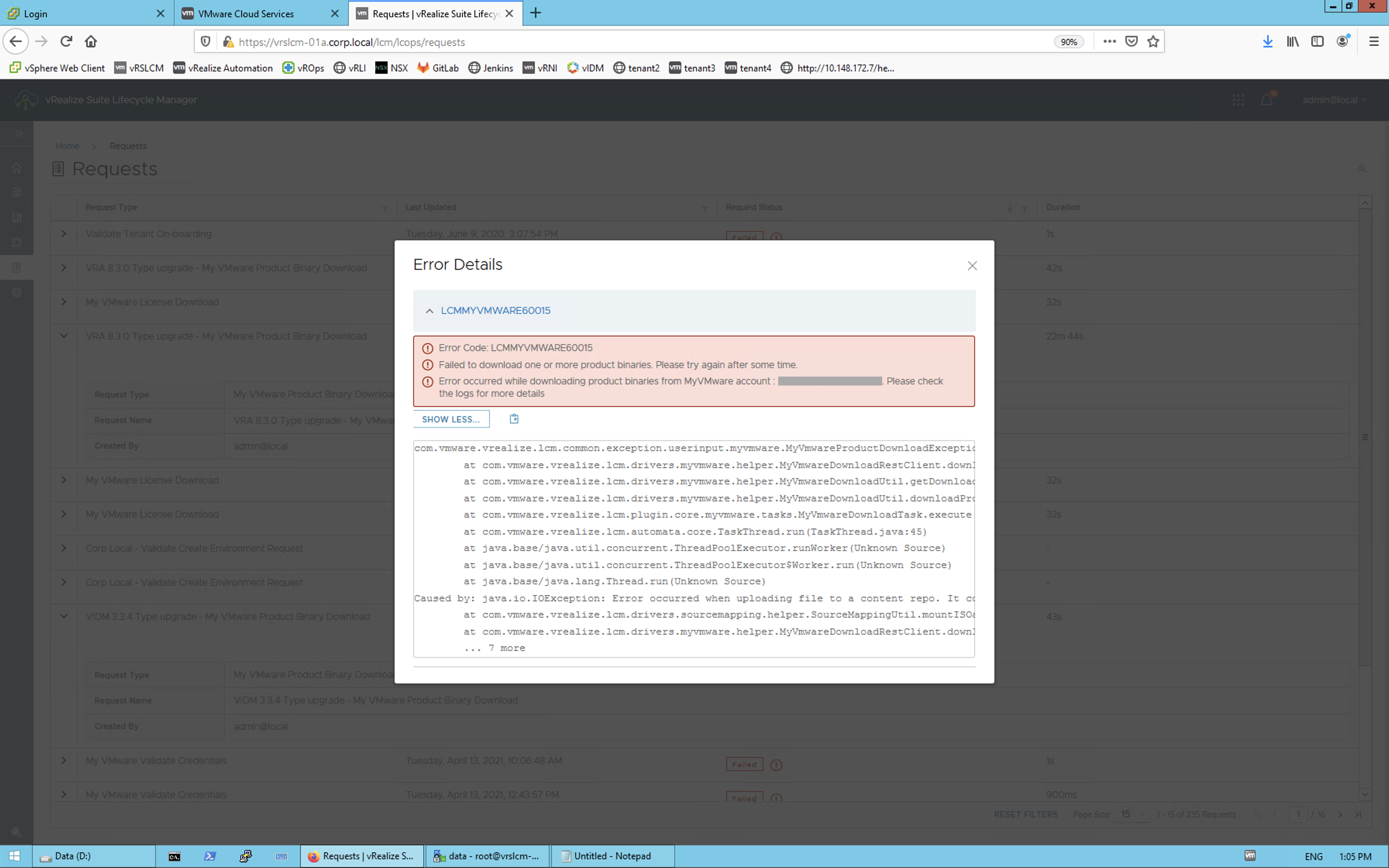
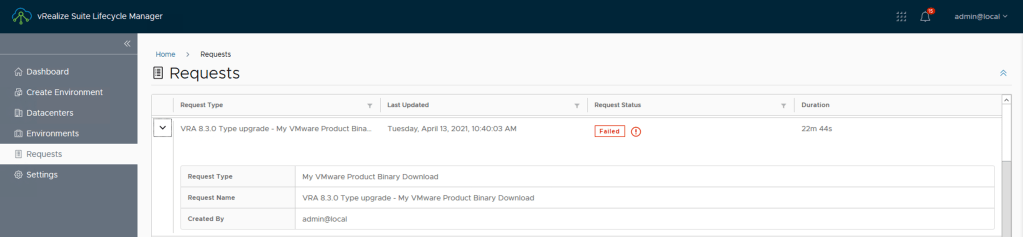
Este post se centrará en un problema común que hemos experimentado con vRSLCM y es que el Request falla al intentar descargar los Binarios desde My VMware o al intentar hacer el Mapping Local de los mismos.
Si analizamos los detalles del request en la sección Home -> Requests del servicio Lifecycle Operations podremos observar que detalle del error básicamente contiene lo siguiente:
com.vmware.vrealize.lcm.common.exception.userinput.myvmware.MyVmwareProductDownloadException: Error occurred while downloading product binaries from MyVMware account : user@lab.local. Please check the logs for more details at com.vmware.vrealize.lcm.drivers.myvmware.helper.MyVmwareDownloadRestClient.downloadFile(MyVmwareDownloadRestClient.java:714) at com.vmware.vrealize.lcm.drivers.myvmware.helper.MyVmwareDownloadUtil.getDownloadUrlsAndDownloadProductBinaryFiles(MyVmwareDownloadUtil.java:295) at com.vmware.vrealize.lcm.drivers.myvmware.helper.MyVmwareDownloadUtil.downloadProductBinaries(MyVmwareDownloadUtil.java:168) at com.vmware.vrealize.lcm.plugin.core.myvmware.tasks.MyVmwareDownloadTask.execute(MyVmwareDownloadTask.java:203) at com.vmware.vrealize.lcm.automata.core.TaskThread.run(TaskThread.java:45) at java.base/java.util.concurrent.ThreadPoolExecutor.runWorker(Unknown Source) at java.base/java.util.concurrent.ThreadPoolExecutor$Worker.run(Unknown Source) at java.base/java.lang.Thread.run(Unknown Source)Caused by: java.io.IOException: Error occurred when uploading file to a content repo. It could be due to disk space not available. at com.vmware.vrealize.lcm.drivers.sourcemapping.helper.SourceMappingUtil.mountISOandUpload(SourceMappingUtil.java:1056) at com.vmware.vrealize.lcm.drivers.myvmware.helper.MyVmwareDownloadRestClient.downloadFile(MyVmwareDownloadRestClient.java:659) ... 7 more
Indicándonos una línea muy importante «It could be due to disk space not available» en donde nos esta diciendo que posiblemente no hay espacio disponible para la descarga de los binarios. Para verificar esto haremos lo siguiente:
Iniciamos sesión SSH hacia el Appliance de vLCM con usuario root y la clave configurada durante la instalación.
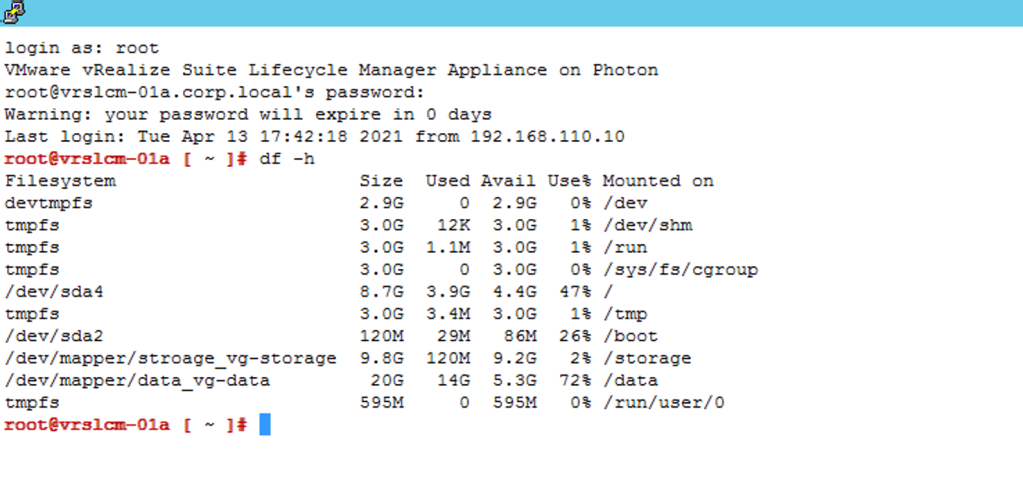
Ejecutamos el comando df -h
Efectivamente podemos evidenciar que el disco con la ruta /data se encuentra al 72% de utilización y debido a que en este caso de laboratorio el disco es de apenas 20GB, es necesario crecer el disco para poder descargar los BINARIES.
Como lo hacemos entonces para crecer el disco?
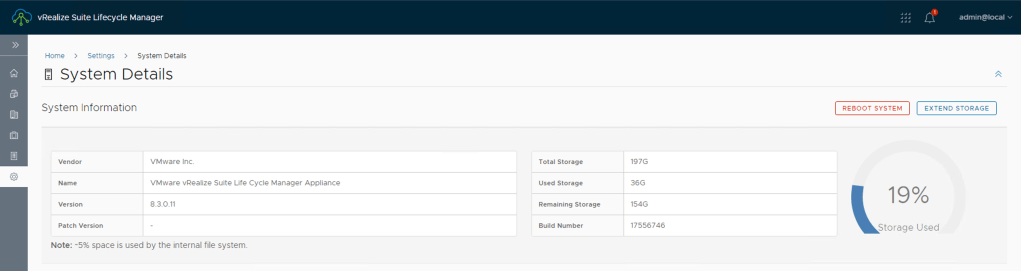
No te preocupes… En la interfaz grafica (UI) de vLCM vamos a la sección Home -> Settings -> System Details.
Nota: Desde aquí también obtendremos un resumen del almacenamiento usado.
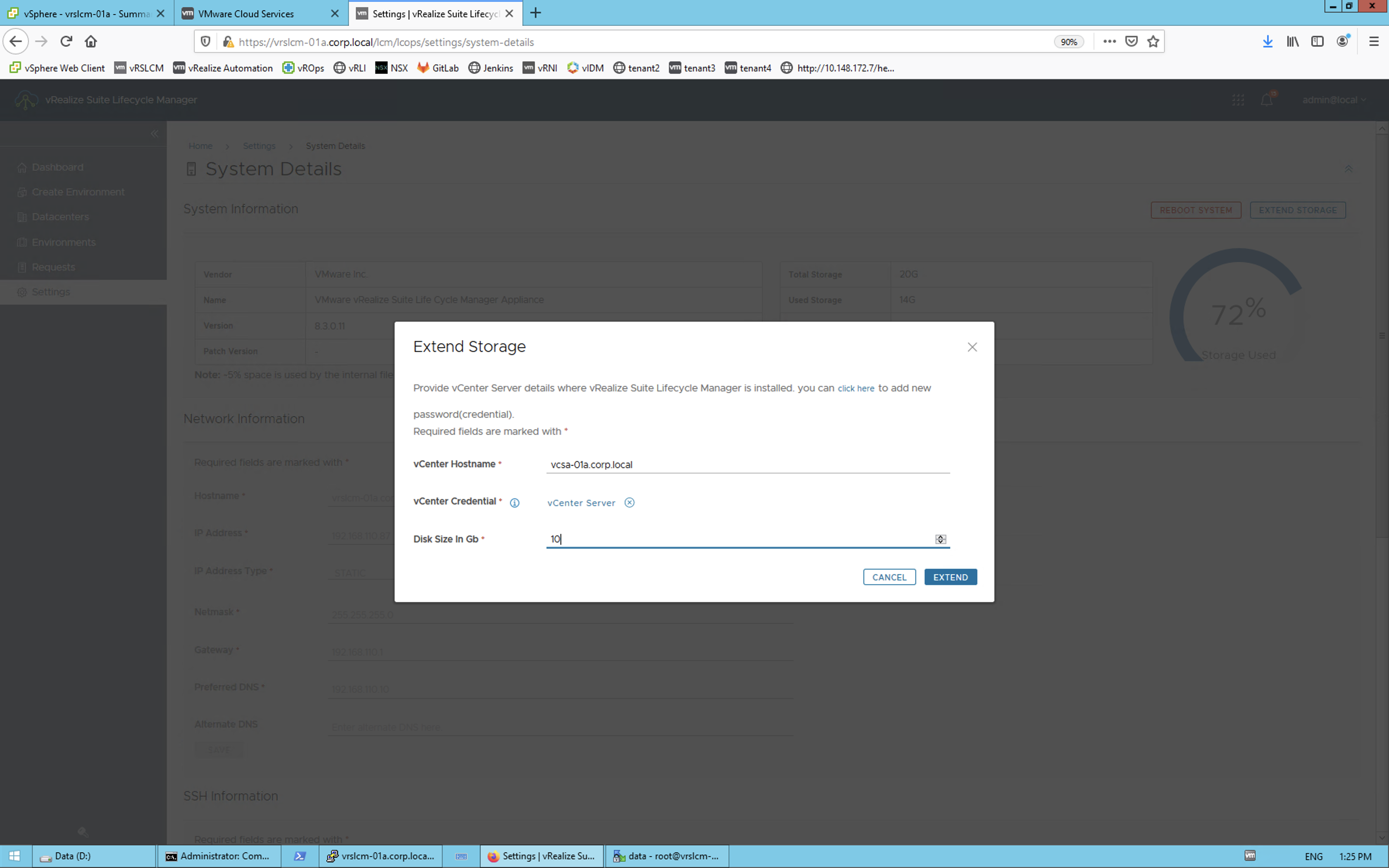
Para Extender el disco simplemente debemos hacer clic en el botón EXTEND STORAGE y diligenciar los datos solicitados para el vCenter Server que esta administrando el Appliance de vLCM. Para este ejemplo creceremos el disco en apenas 10 GB. (Ver Nota 2 al final sino tienes una credencial configurada para vCenter Server).
Clic en el botón EXTEND para continuar.
Clic en el enlace Click here para verificar los detalles del Request y monitorear su actividad.
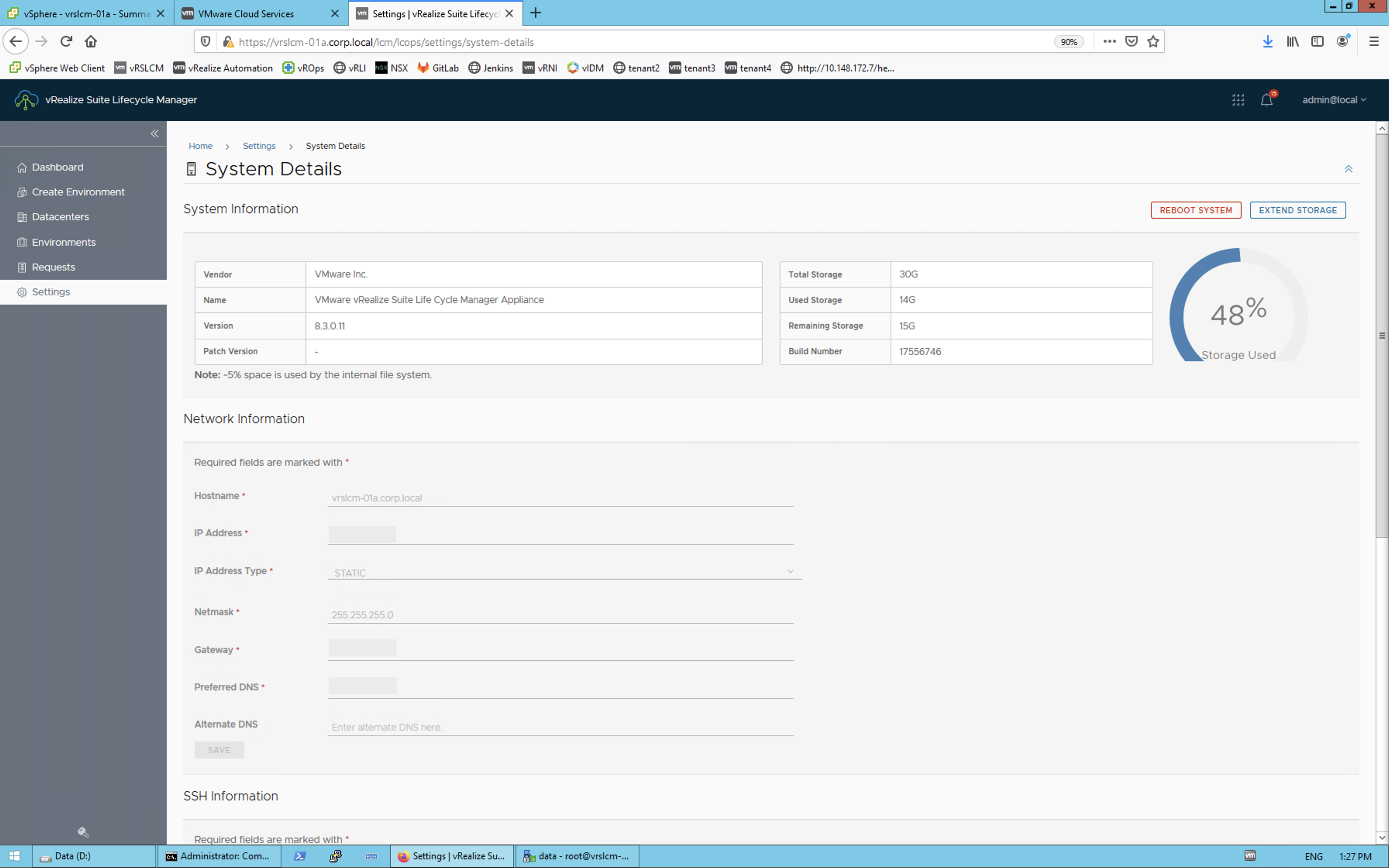
Una vez terminado el proceso de expansión podrá ver de nuevo en Home -> Settings -> System Details que ya aparecerá el nuevo espacio. Ahora contamos con un total de 30 GB y un 48% usado.
En este punto podemos intentar de nuevo el proceso para descargar los BINARIOS desde Home -> Settings -> Binary Mapping, y el Request debería funcionar sin problemas.
El request tardará un par de minutos así que se paciente
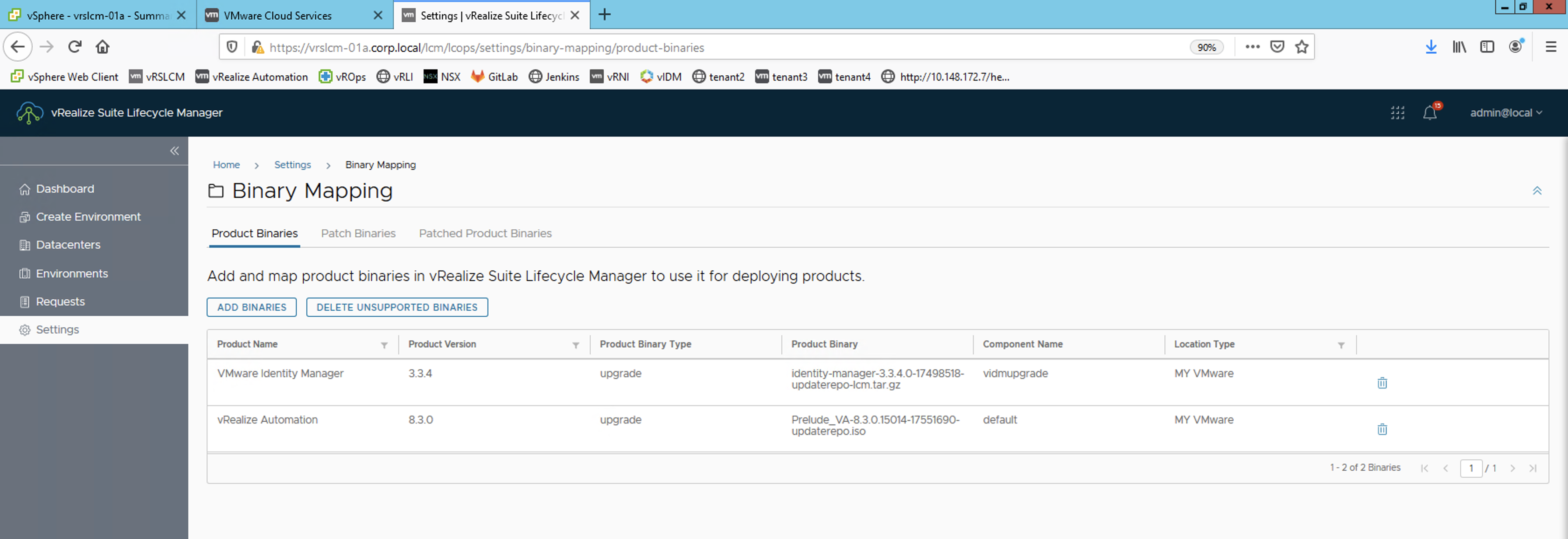
Una ves completado el Binario estará disponible en Home -> Settings -> Binary Mapping
Nota 1: La configuración de los Binarios lo remataremos en otro blog para no hacerlo tan largo.
Nota 2: En vRSLCM todas la contraseñas son referenciadas desde el Locker. De manera sino cuenta con una credencial creada para vCenter Server, vaya primero al Locker de vLCM y configure una.
ATENCIÓN!!!
TODOS LOS NOMBRES DE VMS USADOS EN ESTE BLOG SON INVENTADOS Y OBEDECEN A UN AMBIENTE DE LABORATORIO TEMPORAL, UTILIZADO PARA FINES DE ESTUDIO.
Como ya conocemos vRealize Lifecycle Manager (vRSLCM) es una solución que permite controlar el ciclo de vida de los productos vRealize, haciendo mas fácil las tareas de instalación y actualización. Sin embargo, para que esto sea posible es importante conocer que vRSLCM requiere los conocidos Binarios, que básicamente son los bundles que contienen los archivos de instalación o de actualización de cada solución.
Por suerte, en vRealize Suite Lifecycle Manager existe la posibilidad de agregar los Binarios de cada uno de los productos VMware de diferentes formas:
– Local: Permite asignar los archivos binarios descargados localmente a vRealize Suite Lifecycle Manager.
– NFS: Permite asignar a un producto binario descargado desde un repositorio NFS.
– My VMware Download: Permite asignar un producto binario descargado desde el portal My VMware.
En este post estaremos hablando de los dos métodos mas utilizados, My VMware Download y Local.
Prerrequisitos
Verifique que vLCM tenga suficiente espacio antes de continuar con la descarga de los Binarios. Para esto vaya al servicio de Lifecycle Operations ->Settings -> System Details.
Una vez validado que tenemos suficiente espacio para alojar los Binarios, podemos continuar utilizando alguno de los siguientes métodos. Sino tiene espacio suficiente lo invito a leer el siguiente blog Creciendo almacenamiento de vRealize Lifecycle Manager (vLCM).
OPCIÓN 1. Agregar binarios desde My VMware Download
Para usar un producto binario descargado directamente desde My VMware, verifique que se haya registrado en My VMware, que haya registrado los servicios de My VMware con vRealize Suite Lifecycle Manager y por supuesto, que el Appliance de vLCM tenga salida hacia internet.
Para esto necesitaremos ir al servicio Lifecycle Operations y después a la sección Home -> Settings -> My VMware
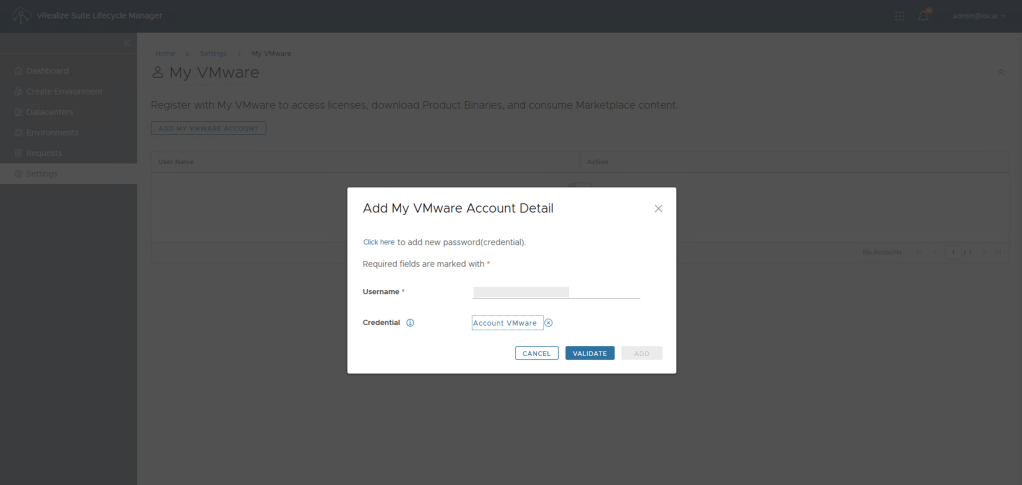
Clic en ADD MY VMWARE ACCOUNT para configurar una cuenta de usuario que cuente con permisos para descargar desde el portal de My VMware.
Nota 1
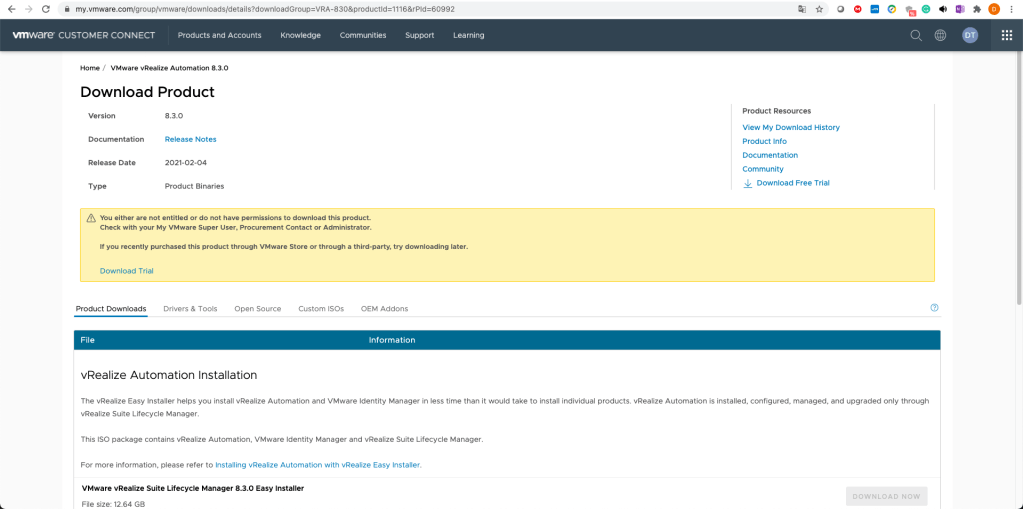
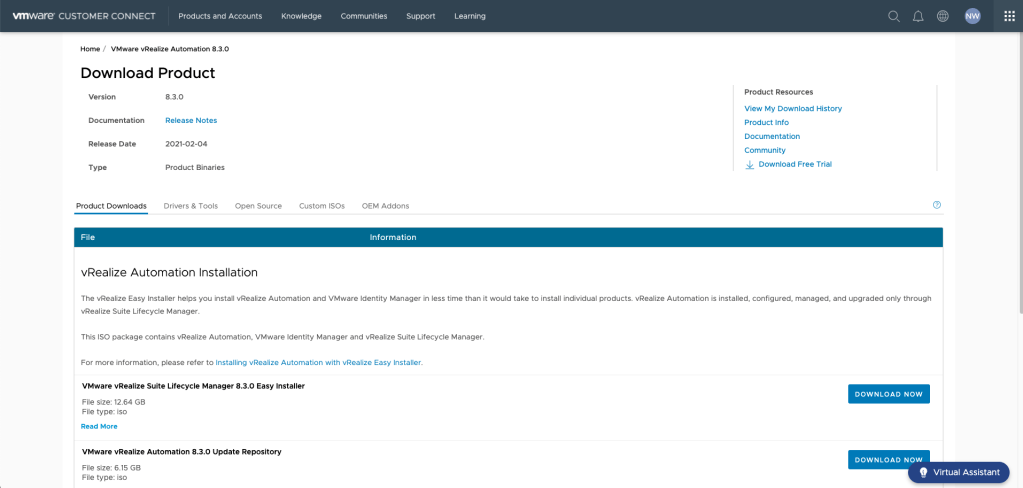
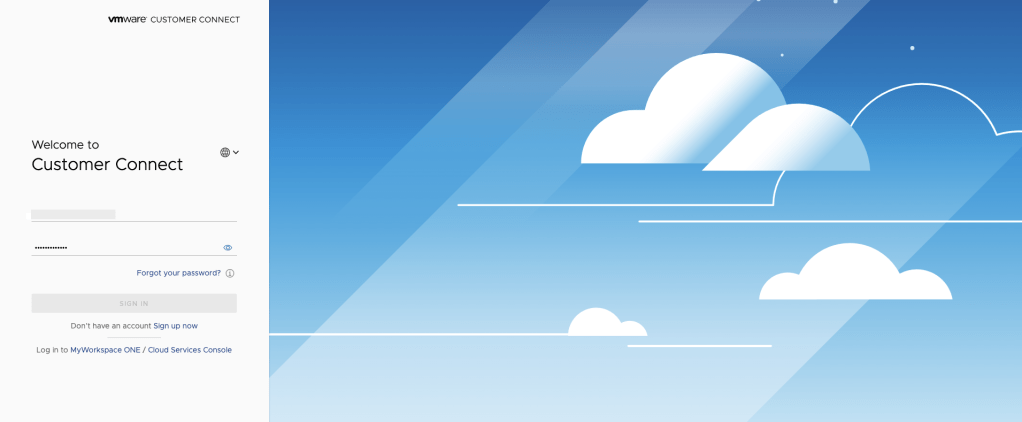
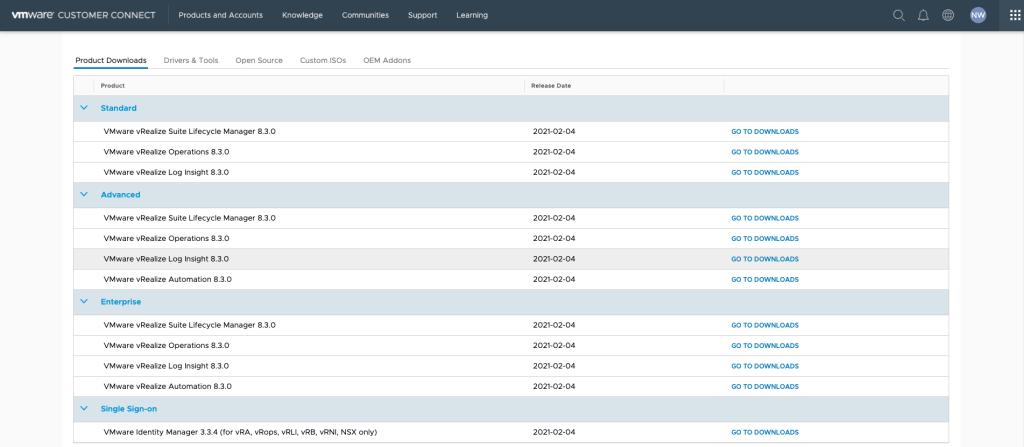
Para verificar que nuestra cuenta asociada tiene los permisos para realizar la descarga podemos simplemente ir a VMware Downloads, hacer login con el usuario y contraseña e intentar bajar cualquier producto.
Si obtenemos un mensaje como el siguiente y el botón DOWNLOAD NOW no se encuentra disponible, entonces nuestra cuenta NO tiene permisos para descargar y mostrará un error al intentar descargar el Binario.
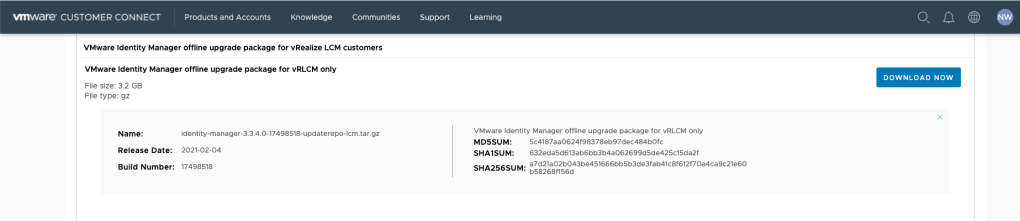
Por esta razón, recomiendo antes de configurar la cuenta de My VMware en vRSLCM, verificar que podamos descargar medios. Una cuenta con permisos de descarga debe verse de la siguiente forma, con el botón DOWNLOAD NOW habilitado.
Este sencillo procedimiento nos permitirá validar que la cuenta que se va a configurar en vLCM es apta para descargar los BINARIES de vRealize Lifecycle Manager.
Continuando con la configuración de la cuenta My VMware en vLCM debemos hacer clic en VALIDATE.
Y luego clic en ADD.
En este punto podremos iniciar la configuración de los Binarios en Home -> Settings -> Binary Mapping
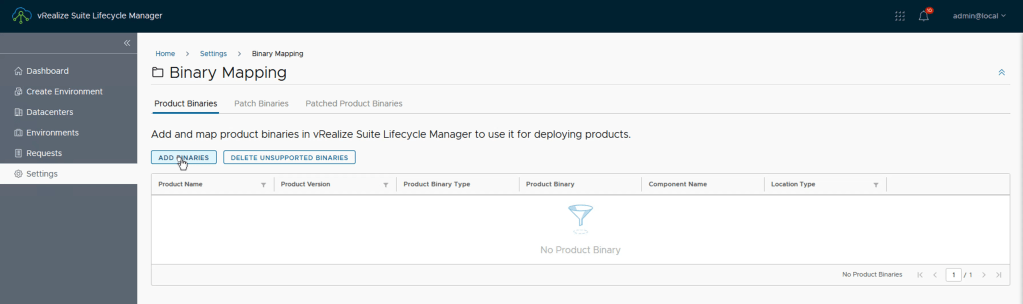
Clic en ADD BINARIES y seleccionar My VMware
Clic en el botón DISCOVERY. Para listar todo los Binarios de los productos disponibles y compatibles con la versión de vLCM que tenga en el ambiente.
Para este caso seleccionaremos el paquete de Upgrade de vRealize Automation 8.3 y VMware Identity Manager 3.3.4. Y después clic en ADD.
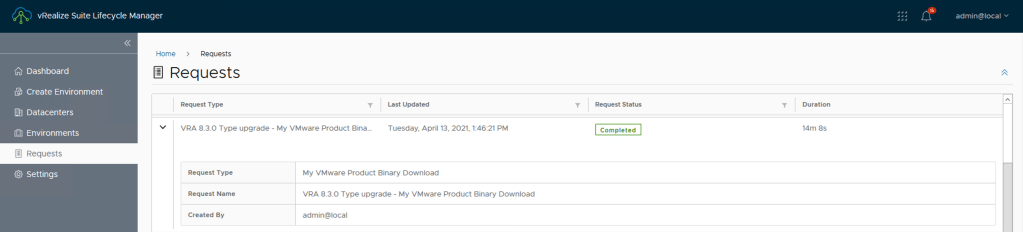
En este punto se lanzará una tarea de Request y comenzará la descarga. Tenga en cuenta que esta tarea puede demorar un par de minutos.
Nota 2
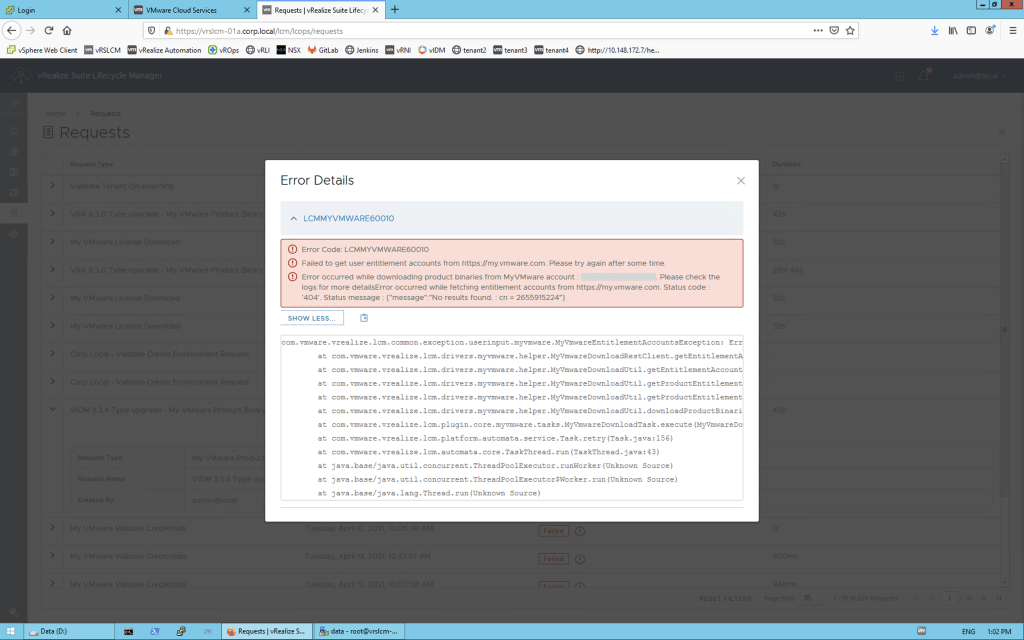
Si la cuenta configurada NO tiene permisos para descargar desde el portal My VMware, en el Request obtendremos el siguiente error.
"Error Code: LCMMYVMWARE60010"
"Failed to get user entitlement accounts from https://my.vmware.com. Please try again after some time"
"Error occurred while downloading product binaries from MyVMware account..."
Generalmente esto ocurre porque la cuenta configurada NO tiene permisos para realizar descargas de medios y por esta razón falla.
OPCIÓN 2. Agregar binarios desde repositorio Local
Para mapear un producto binario utilizando el método Local, deberá descargar el bundle de forma manual desde el portal de My VMware.
Para esto vaya al portal de My VMware Downloads e inicie sesión con una cuenta que tenga permisos para descargar.
Clic en View Download Components frente a VMware vRealize Suite.
Y vaya al enlace GO TO DOWNLOAD de cualquiera de los productos que necesita descargar.
Ejemplos
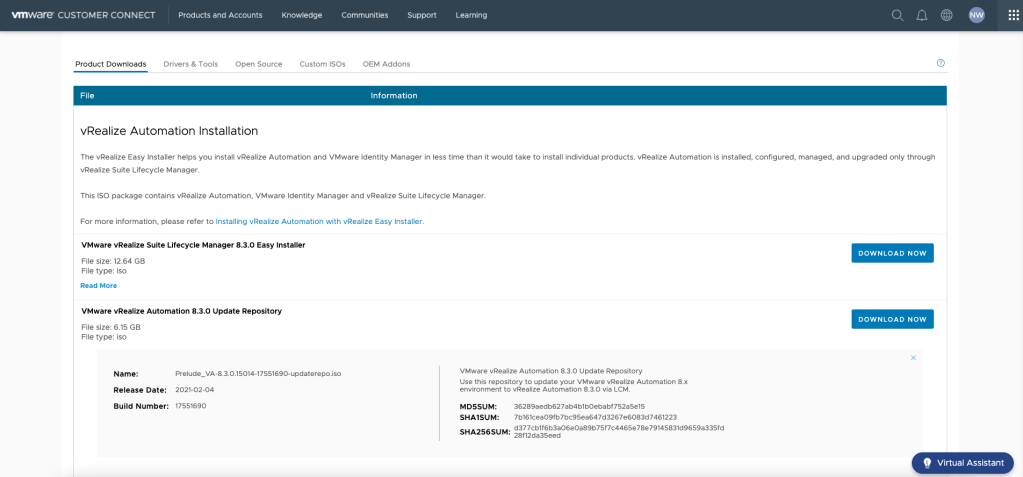
Para el binarios de VMware Identity Manager 3.3.4 debemos seleccionar el identity-manager-3.3.4.0-17498518-updaterepo-lcm.tar.gz y clic en DOWNLOAD NOW.
Para el binarios de vRealize Automation 8.3 debemos seleccionar el Prelude_VA-8.3.0.15014-17551690-updaterepo.iso y clic en DOWNLOAD NOW.
Para el binarios de vRealize Automation 8.3 debemos seleccionar el Prelude_VA-8.3.0.15014-17551690-updaterepo.iso y clic en DOWNLOAD NOW.
Nota 3
Como puede observar el archivo necesario para actualización contendrá un nombre asociado a Update y contendrá un archivo nombrado como XX-XXXXXXXX-updaterepo.
Una vez descargado los bundle podemos ahora mapearlos a vLCM sin necesidad que vLCM tenga acceso a Internet.
Para este ejemplo estaremos utilizado el Binario asociado a vRealize Log Insight 8.3 debido a que ya descargamos los asociados a vRA y vIDM utilizando el modo My VMware Download descrito arriba.
Ahora utilizando la herramienta WinSCP, debemos subir los Binarios al Appliance de vLCM en la ruta /data.
Después en vLCM debemos ir al servicio Lifecycle Operations y hacer clic en Home -> Settings -> Binary Mapping
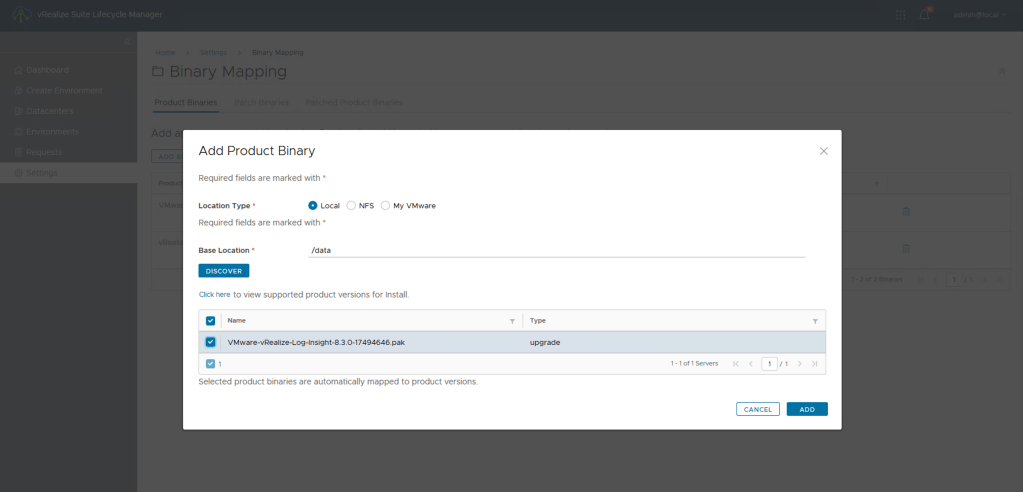
Clic en ADD BINARIES y seleccionar la opción Local. Después clic en DISCOVER para visualizar el contenido de la carpeta /data.
Seleccionar el Binario asociado a vRealize Log Insight que subimos por WinSCP anteriormente y clic en ADD.
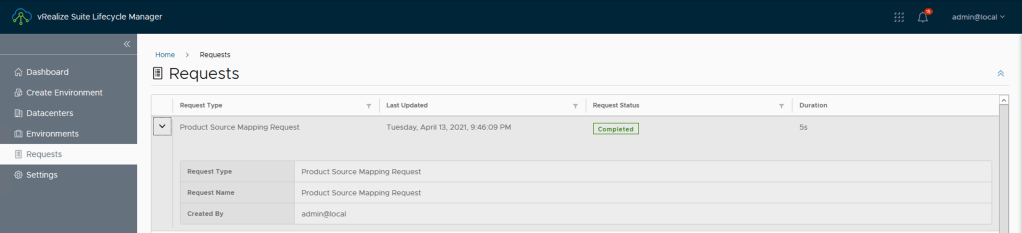
Clic en el enlace Click here para monitorear el request. Al terminar debería mostrar Completed en la columna Request Status.
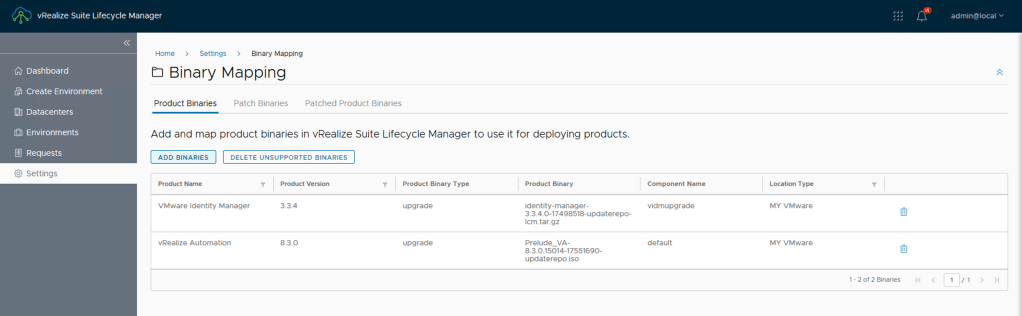
Por ultimo, podemos verificar en Home -> Settings -> Binary Mapping que el Binario mapeado aparezca ahora disponible.
ATENCIÓN!!!
TODOS LOS NOMBRES DE VMS USADOS EN ESTE BLOG SON INVENTADOS Y OBEDECEN A UN AMBIENTE DE LABORATORIO TEMPORAL, UTILIZADO PARA FINES DE ESTUDIO.
La actualización del componente vRealize Suite Lifecycle Manager (vRSLCM) es quizá el paso mas importante durante la actualización de cualquiera de nuestras soluciones de la vRealize Suite, ya que de este dependerán las versiones a las que podremos actualizar de acuerdo con la matriz de interoperatividad dispuesta por VMware.
Tome un Snapshot del dispositivo virtual vRealize Suite Lifecycle Manager. Si encuentra algún problema durante la actualización, puede volver a esta instantánea.
Verifique que no haya tareas críticas en curso en vRealize Suite Lifecycle Manager. El proceso de actualización detiene e inicia los servicios de vRealize Suite Lifecycle Manager y reinicia el dispositivo virtual vRealize Suite Lifecycle Manager, lo que podría dañar las tareas en curso.
Si está actualizando vRealize Suite Lifecycle Manager a través de una URL de repositorio o un CD-ROM, asegúrese de descargar el binario de actualización de vRealize Suite Lifecycle Manager desde el portal My VMware con anticipación. El nombre del archivo debe ser -VMware-vLCM-Appliance-8.XXXX-XXXXXXXX-updaterepo.iso.
PROCEDIMIENTO
Para comprobar las actualización de vLCM tenemos tres opciones de repositorios. En este post estaremos hablando del Check online y la opción CD-ROM.
ACTUALIZACION ONLINE
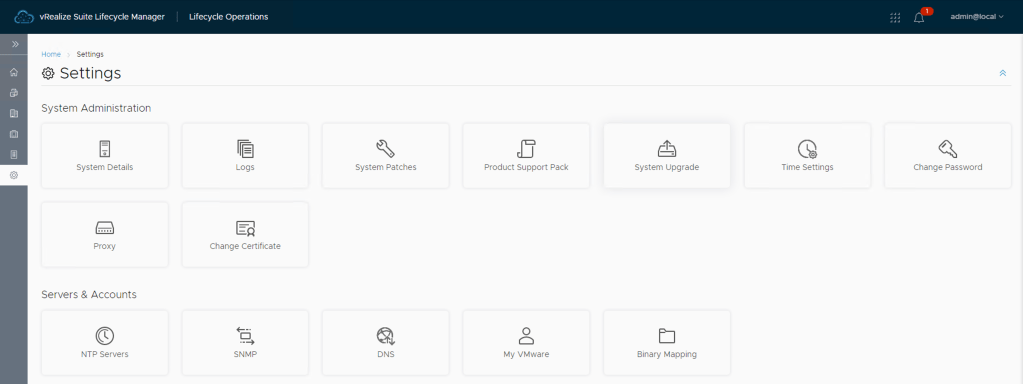
En el panel de servicios de vLCM, haga clic en Lifecycle Operations y luego clic en Settings.
Clic en System Upgrade.
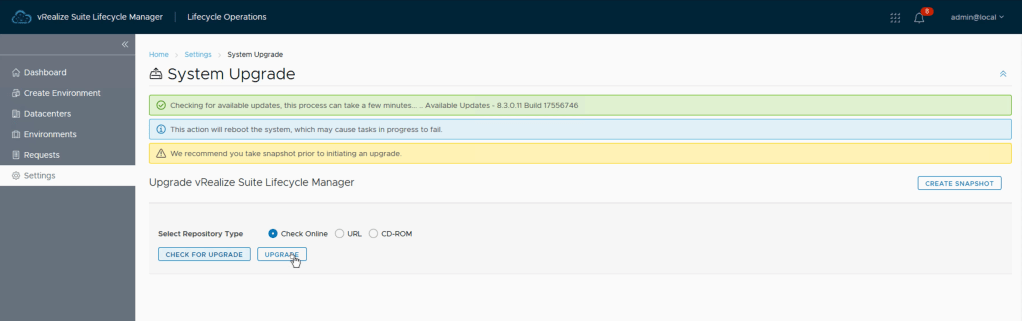
Seleccione el tipo de repositorio para las actualizaciones de vRealize Suite Lifecycle Manager (Check Online) y después clic en CHECK FOR UPGRADE. Y si tiene salida a internet, después de unos minutos debería poder visualizar cual es la ultima versión disponible.
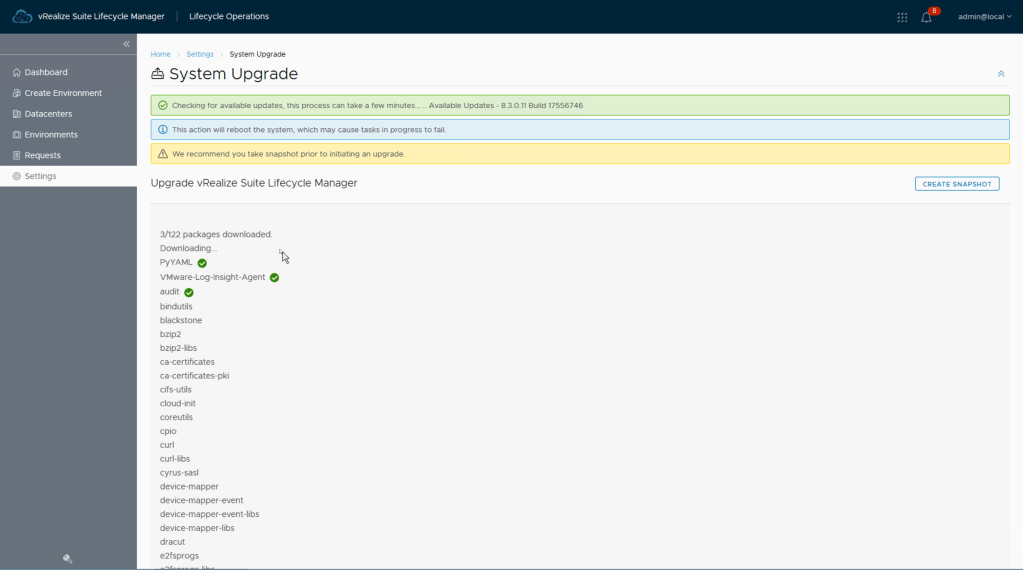
Ahora solo debe hacer clic en el botón UPGRADE y hacer click en RUN PRECHECK. Si todo esta bien puede continuar con el proceso.
Este proceso tomará un par de minutos. Si el proceso ve alguna pantallas con el mensajes Waiting for services to start, no se preocupe, es normal.
ACTUALIZACION OFFLINE
En la actualización offline, primero necesitaremos descargar el medio de instalación desde el portal de My VMware.
Lo siguiente que debemos hacer es cargar la ISO a Content Library (si existe) o a un Datastore.
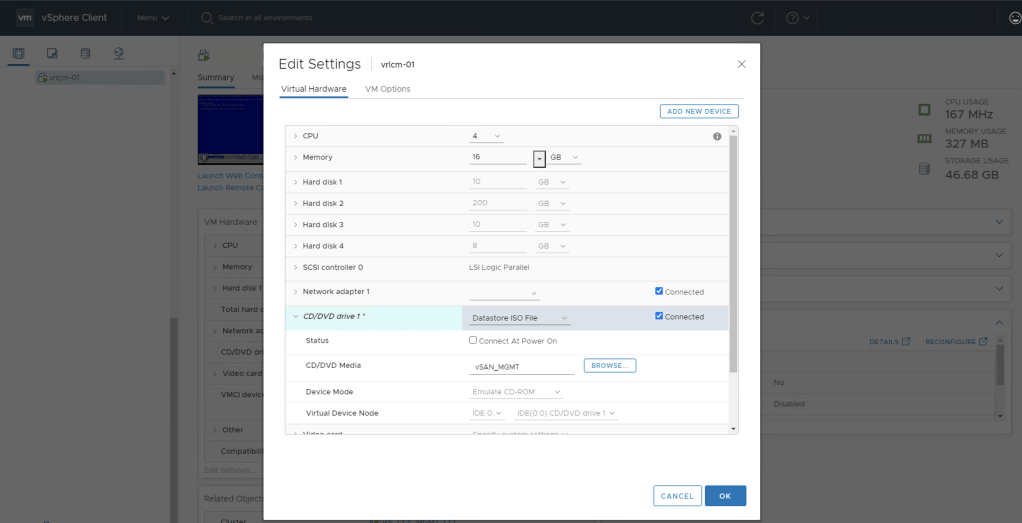
Desde la interface de vCenter Server, debemos mapear la ISO al dispositivo CD/DVD de la maquina virtual de vLCM haciendo Edit Settings a la maquina.
Nota: Si cargó la ISO a un datastore seleccione en CD/DVD drive Datastore ISO file, si la cargó a un Content Library entonces seleccione la opción Content Library ISO File, y seleccione la ISO que contiene la actualización de vLCM.
Volvemos a la interface gráfica de vLCM y en el panel de servicios, haga clic en Lifecycle Operations y luego clic en Settings.
Clic en System Upgrade.
Seleccione el tipo de repositorio para las actualizaciones de vRealize Suite Lifecycle Manager (CD-ROM) y después clic en CHECK FOR UPGRADE. En este caso va a revisar la actualización contra la ISO que hemos mapeado anteriormente y después de unos segundos debería poder visualizar cual es la última versión disponible.
Ahora solo debe hacer clic en el botón UPGRADE.
Este proceso tomara un par de minutos. Si en el proceso ve alguna pantallas con el mensajes Waiting for services to start, no se preocupe, es normal.
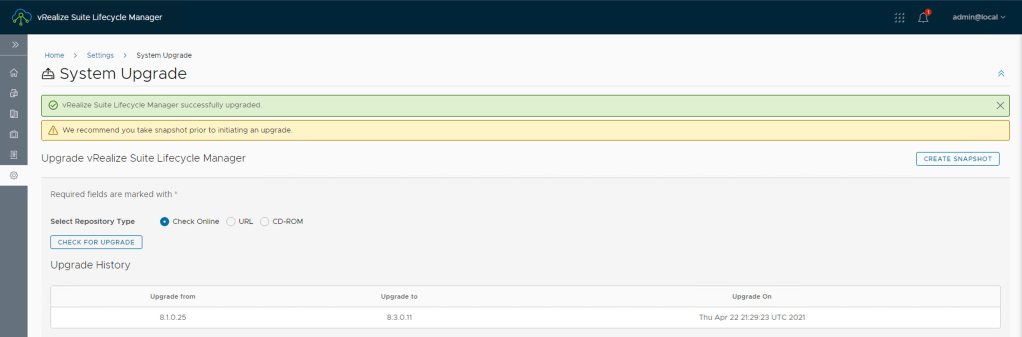
Una vez terminada la actualización por cualquiera de los métodos explicado anteriormente, inicie sesión en vRealize Suite Lifecycle Manager UI y compruebe el estado de la actualización haciendo clic en Settings -> System Upgrade.
Cuando se completa la actualización exitosamente, vRealize Suite Lifecycle Manager muestra el mensaje «vRealize Suite Lifecycle Manager successfully Upgrade».
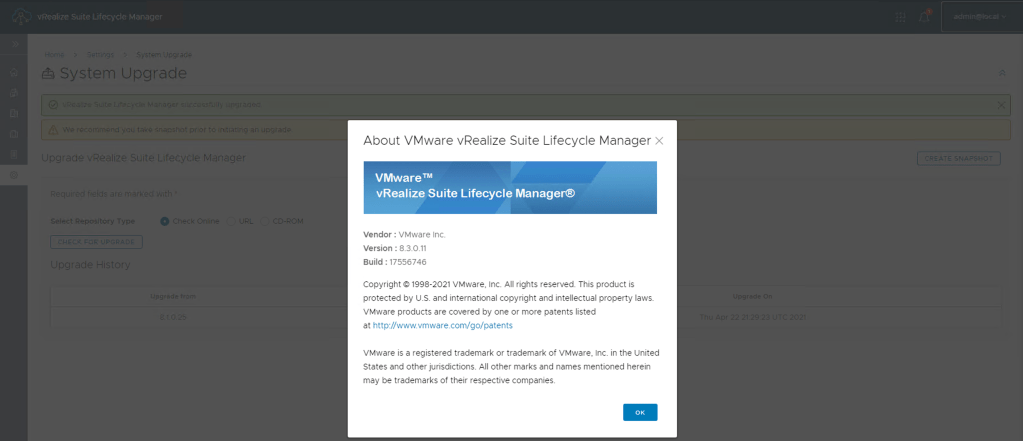
También puede verificar la versión actual haciendo clic sobre el nombre de usuario admin@local -> About, en la esquina superior derecha.
ATENCIÓN!!!
TODOS LOS NOMBRES DE VMS USADOS EN ESTE BLOG SON INVENTADOS Y OBEDECEN A UN AMBIENTE DE LABORATORIO TEMPORAL, UTILIZADO PARA FINES DE ESTUDIO.
En esta oportunidad estaremos revisando la solución al error LCMVRAVACONFIG590060, que podría llegar a ocurrir durante el proceso de actualización de la solución vRealize Automation (vRA) 8.x. Cabe anotar que este error se produjo después de que vRealize Lifecycle Manager (vRSLCM) había marcado el pre check como exitoso. Pero bueno, cosas extrañas pueden ocurrir.
El detalle del error básicamente contienen lo siguiente:
com.vmware.vrealize.lcm.common.exception.EngineException: vRA First boot check on failed on host : vra01.lab.local. Run command 'vracli status first-boot' to find first boot status at com.vmware.vrealize.lcm.plugin.core.vra80.task.VraVaPreUpgradeTask.execute(VraVaPreUpgradeTask.java:111) at com.vmware.vrealize.lcm.automata.core.TaskThread.run(TaskThread.java:45) at java.base/java.util.concurrent.ThreadPoolExecutor.runWorker(Unknown Source) at java.base/java.util.concurrent.ThreadPoolExecutor$Worker.run(Unknown Source) at java.base/java.lang.Thread.run(Unknown Source)
La solución a este problema es bastante sencilla y únicamente requiere seguir el procedimiento a continuación.
PROCEDIMIENTO
1. Inicie sesión ssh en el nodo que reporta el error en vLCM y ejecute el siguiente comando
vracli status first-boot
Si la salida del comando anterior es Error: Cannot connect to Tiller, continúe con los siguientes pasos.
2. Descargue el archivo 2672731-add-tiller-proxy.tar desde los adjuntos del KB81815.
3. Tome un snapshot al nodo de vRA reportado por vLCM (en este caso el nodo vra01)
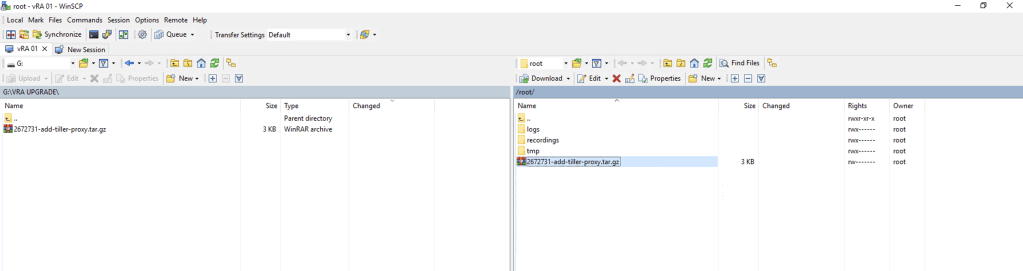
4. Inicie sesión en el nodo de vRA que reporta vLCM con la herramienta WINSCP y cargue el archivo descargado "2672731-add-tiller-proxy.tar.gz" en la ruta "/root".
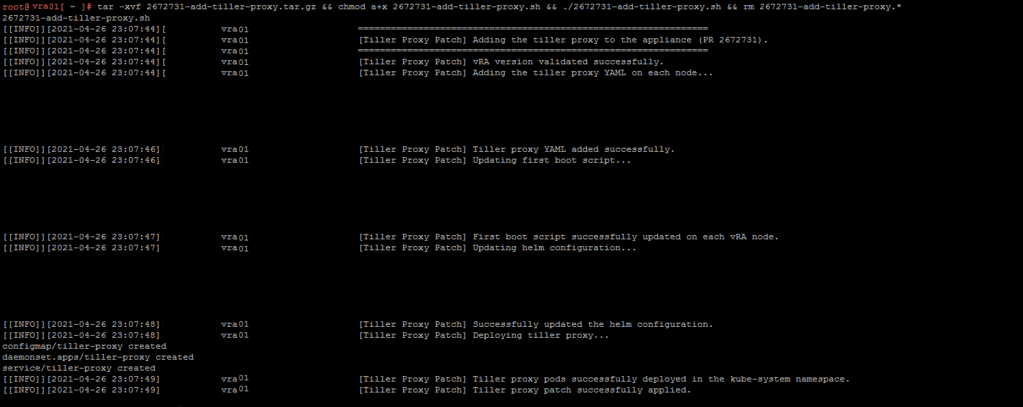
5. Vuelva a la sesión SSH del nodo de vRA (en este caso nodo vra-01) y ejecute el siguiente comando
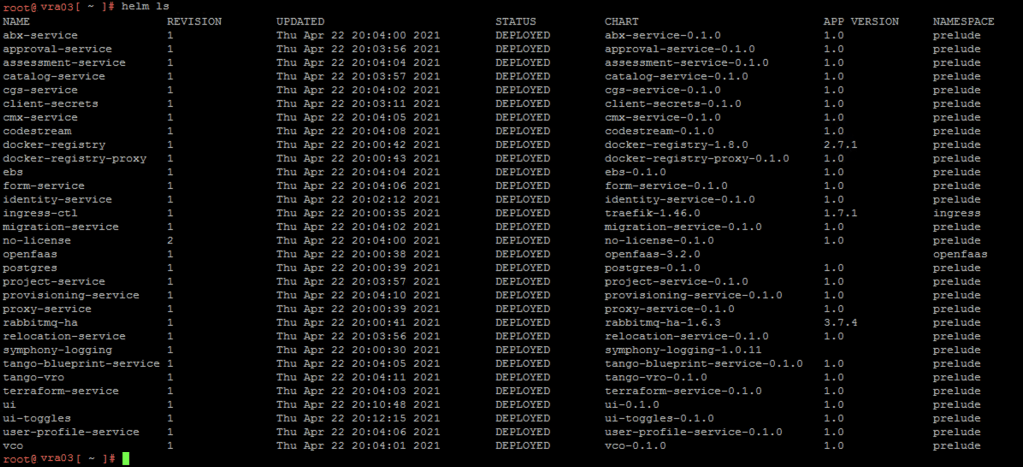
6. Inicie sesión SSH en cada uno de los demás nodos de vRA y ejecute el siguiente comando para verificar que se puede acceder a helm desde todos los nodos de vRA
helm ls
Nodo vRA 01
Nodo vRA 02
Nodo vRA 03
7. Vuelva a la interfaz de vRSLCM, en el request fallido haga clic en RETRY y después en SUBMIT.
8. Al final el proceso de actualización de vRA debería ser exitoso y el resultado del Request debería ser Completed.













































































 Nacho Aprende IT